Ondersteuning en gebruikersgids
Alles wat jy nodig het om boeke te skandeer, PDF's te skep en jou digitale biblioteek te bestuur.
Aan die gang kom
Stel jou skandeerstaander op
Knut werk die beste met 'n fisiese skandeerstaander. Die staander hou jou iPhone bo die boek sodat die kamera albei bladsye tegelyk kan sien.

Stel jou skandeerstaander op
- Plaas die skandeerstaander op 'n plat, stabiele oppervlak soos 'n lessenaar of tafel.
- Plaas jou iPhone in die staander se foonhouer met die kamera na onder.
- Maak die boek oop en lê dit plat onder die staander. Die boekrug moet ongeveer in die middel onder die kamera wees.
- Maak die Knut-toepassing oop. Die kameravoorskou wys wat die kamera sien.
Wenke vir die beste opstelling:
- Gebruik 'n goed beligte vertrek. Eweredige, verspreide beligting verminder skaduwees op die bladsye.
- Vermy direkte oorhoofse ligte wat glans op blink bladsye veroorsaak.
- Hou die boek so plat as moontlik. Druk liggies op die bladsye as hulle opkrul.
- Posisioneer die boek sodat albei bladsye volledig in die kameravoorskou sigbaar is.
Jou eerste skandering
- Maak die toepassing oop. Jy begin in die Skandeer-aansig.
- Posisioneer jou boek onder die skandeerstaander.
- Pas die uitsnyreghoek aan sodat dit albei bladsye dek.
- Tik die goue Skandeer-knoppie om vas te lê. Die toepassing verdeel die beeld outomaties in twee afsonderlike bladsye.
- Slaan die bladsy om en herhaal.
- Wanneer jy klaar is, tik op Nuwe boek in die sybalk. Jou PDF word outomaties gegenereer en in die Biblioteek gestoor.
Skandeer-aansig
Die Skandeer-aansig is die hoofskerm van die toepassing. Dit wys 'n lewendige kameravoorskou van jou boek en bied al die skandeerkontroles.

Skandeer-aansig
Skermuitleg
- Left side: Zoom controls, quality selector, torch button, zoom level indicator
- Right side (sidebar): Settings, Auto-Capture toggle, page counter, New Book, Library, Scan button
- Center: Camera preview with crop rectangle overlay and center spine line
Vaslêknoppie
Die groot goue knoppie gemerk Skandeer regs onder neem die huidige aansig vas. Elke vaslegging neem 'n foto van albei sigbare bladsye en verdeel hulle outomaties in twee afsonderlike bladsybeelde.
Na elke vaslegging bevestig 'n kort flitsanimasie dat die foto geneem is. Die bladsyteller in die sybalk word opgedateer om die nuwe totaal te wys.
Slim outo-vaslegging
Slim outo-vaslegging laat jou handvry skandeer. In plaas daarvan om die Skandeer-knoppie vir elke bladsy te tik, bespeur die toepassing wanneer jy na 'n nuwe bladsy omgeslaan het en neem dit outomaties vas.
- Tik Auto in die regter sybalk om Slim outo-vaslegging aan te skakel.
- Die toepassing gebruik randopsporing om die kameravoorskou te monitor.
- Wanneer dit bespeur dat die bladsy verander het en die boek stabiel is, neem dit outomaties vas.
- Na elke vaslegging wag dit vir die ingestelde pouse voordat dit na die volgende bladsyverandering soek.
| Instelling | Beskrywing |
|---|---|
| Vasleggingspouse | Vasleggingspouse |
| Terugval-tydverstryking | Terugval-tydverstryking |
| Bespeurdrempel | Bespeurdrempel |
- Hou jou hande uit die kamerabeeld nadat jy die bladsy omgeslaan het. Die toepassing wag vir 'n stabiele beeld.
- As die toepassing te vroeg vaslê, verhoog die Vasleggingspouse.
- As die toepassing glad nie vaslê nie, probeer om die Bespeurdrempel na 90% te verlaag.
- Goeie beligting help randopsporing om betroubaar te werk.
Handmatige vaslegging
As jy volle beheer verkies, laat Slim outo-vaslegging af en tik die Skandeer-knoppie vir elke vaslegging. Dit is nuttig vir boeke met ongewone uitlegte of wanneer jy selektief wil wees oor watter bladsye om te skandeer.
Randopsporing en uitsnyreghoek
Die goue gestippelde reghoek in die kameravoorskou wys watter gebied vasgelê en in twee bladsye verdeel sal word. 'n Vertikale middellyn merk waar die linker- en regterbladsy verdeel.
- Sleep enige van die vier goue hoekhandvatsels om die reghoek se grootte te verander.
- Die uitsnyreghoek gebruik spieëlsimmetrie: wanneer jy een hoek skuif, beweeg die teenoorgestelde hoek simmetries. Dit verseker dat albei bladsye dieselfde afmetings het.
- Posisioneer die reghoek sodat dit albei bladsye noukeurig raam. Sluit die boekrug-gaping en enige gebied buite die bladsykante uit vir die skoonste resultate.
- Jou uitsnyreghoek-posisie word tussen sessies onthou.
Middellyn
Die vertikale lyn in die middel van die uitsnyreghoek merk die verdeelpunt. Die gebied links word een bladsy, en die gebied regs word 'n ander. Belyn hierdie lyn met die boekrug.
Zoemkontroles
- + and - buttons: Tap to zoom in or out in steps.
- Zoom slider: Drag the vertical slider to adjust zoom smoothly.
- Zoom level indicator: Shows the current zoom level (for example, 0.7x, 1.0x, 1.8x).
Pas die zoem aan sodat albei bladsye die uitsnyreghoek soveel as moontlik vul. Meer zoem beteken meer detail, maar maak seker die hele bladsygebied bly binne die reghoek.
Flitslig
Die flitsligknoppie (gloeilamp-ikoon) aan die linkerkant skakel jou iPhone se flitslig aan of af. Gebruik die flitslig wanneer jy in dowwe omgewings skandeer.
Tik die gloeilamp-ikoon om die flitslig aan of af te skakel. Die flitsligtoestand en helderheid word tussen sessies gestoor.
Die flitslig kan glans op blink of bedekte bladsye veroorsaak. As jy helder kolle in die voorskou sien, probeer om die boek se posisie aan te pas of gebruik eerder omgewingslig.
Gehaltekeurder
Die gehaltekeurder is aan die linkerkant en word gewys as drie klein knoppies gemerk H, N en C. Die gekose gehalte geld vir alle bladsye wat in die huidige sessie vasgelê word. Jy kan dit enige tyd verander.
| Opsie | Beskrywing |
|---|---|
| H (Hoog) | Volle kameraresolusie, 95% JPEG-gehalte. Beste vir argiefgehalte, gedetailleerde diagramme en fyn druk. |
| N (Normaal) | Kort kant beperk tot 2048 px, 80% JPEG-gehalte. Goeie balans tussen gehalte en lêergrootte vir alledaagse skandering. |
| C (Kompak) | Kort kant beperk tot 1024 px, 65% JPEG-gehalte. Beste vir vinnige verwysingskanderings en om bergingspasie te bespaar. |
- Vir handboeke en studiemateriaal werk Normal goed.
- Vir kunsboeke, kaarte of dokumente met klein teks, gebruik High.
- As jy min bergingspasie het of net vinnige notas nodig het, gebruik Compact.
Vasleggingsvoorskou
Na elke vaslegging flits die skerm kortliks wit om te bevestig dat die foto geneem is. Die bladsyteller in die sybalk word onmiddellik opgedateer.
Bladsyteller
Die bladsyteller in die regter sybalk wys twee getalle: hoeveel bladsye jy in die huidige boek geskandeer het, en jou proeflimiet (byvoorbeeld, "140 / 500 bladsye"). Dit help jou om vordering tydens 'n skandeersessie te volg.
Biblioteek
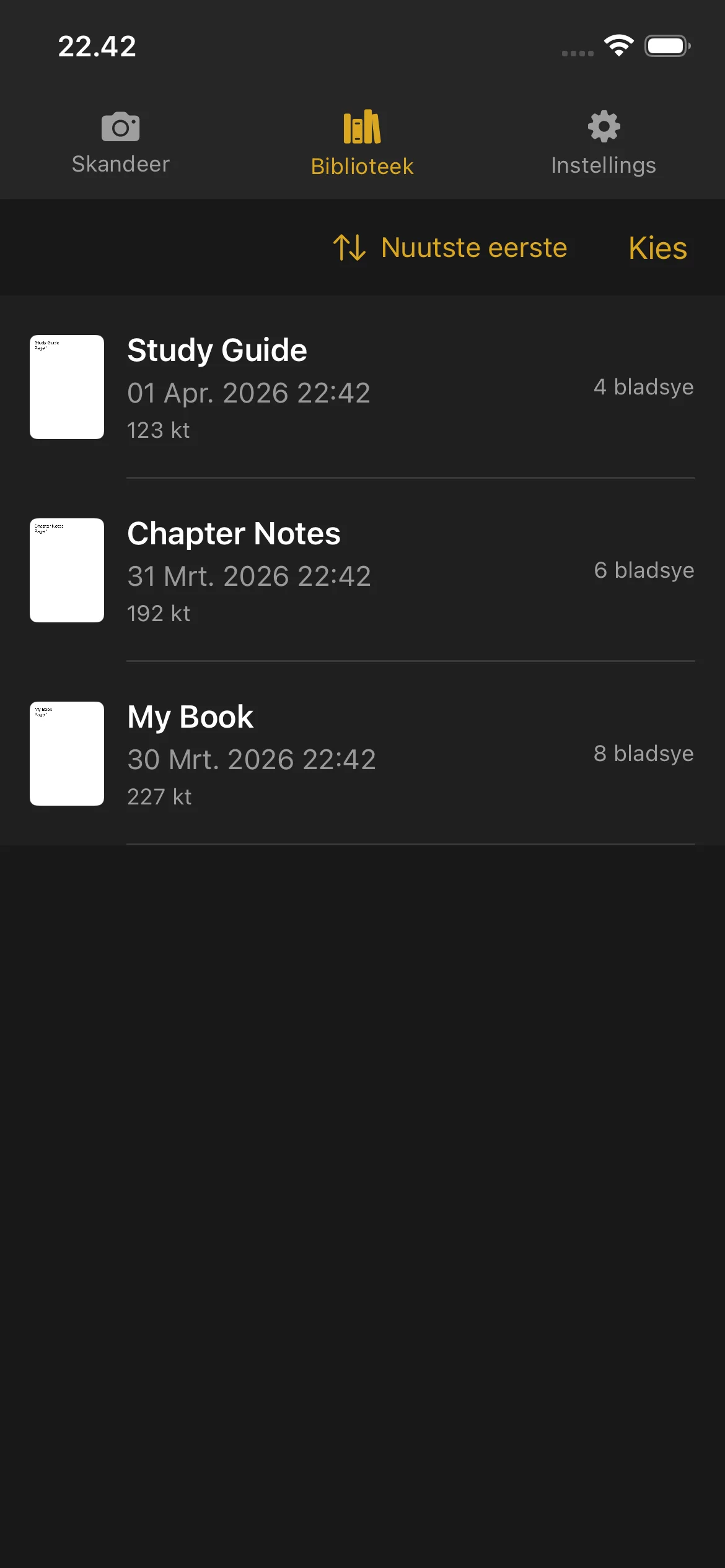
Die Biblioteek is waar al jou geskandeerde boeke en PDF's gestoor word. Tik Biblioteek in die onderste navigasiebalk of sybalk om dit oop te maak.
Biblioteek
Bekyk jou boeke
- 'n Duimnaelvoorskou van die eerste bladsy
- Die boektitel
- Skeppingsdatum en -tyd
- Aantal bladsye
- Lêergrootte (vir voltooide PDF's)
Boeke wat nog geskandeer word, wys 'n Skandeer-kenteken en 'n Gaan voort-knoppie. Tik Gaan voort om terug te keer na die Skandeer-aansig en meer bladsye by te voeg.
Voltooide boeke wys 'n bladsytelling en lêergrootte. Tik 'n voltooide boek om die PDF-voorskou oop te maak.
PDF-voorskou
- Rol deur al die bladsye
- Knyp om op besonderhede in te zoem
- Vee links en regs om tussen bladsye te navigeer
- Gebruik die bladsy-skuifbalk onderaan om vinnig na enige bladsy te spring
Hernoem 'n boek
- Vee links op die boek wat jy wil hernoem.
- Tik die Hernoem-opsie.
- Tik die nuwe naam in en bevestig.
Boeke word outomaties benoem wanneer hulle geskep word (met die datum en tyd). Jy kan hulle enige tyd na iets meer beskrywend hernoem.
Verwyder 'n boek
- Vee links op die boek wat jy wil verwyder.
- Tik Verwyder.
- Bevestig die verwydering.
Verwyderde boeke kan nie herstel word nie. Maak seker jy het die PDF uitgevoer of gedeel voordat jy dit verwyder.
Die verwydering van 'n boek stel nie jou proefbladsyteller terug nie. Bladsye wat geskandeer is, tel steeds by jou proeftotaal.
Deel en uitvoer
Enkele boek:
- Vee links op die boek.
- Tik Deel.
- Kies waarheen om die PDF te stuur: AirDrop, e-pos, Files, of enige ander toepassing wat PDF's aanvaar.
Veelvuldige boeke:
- Tik Kies in die regter boonste hoek van die Biblioteek.
- Tik op elke boek wat jy wil deel.
- Tik die Deel-knoppie wat verskyn.
- Kies jou uitvoerbestemming.
Sortering
- Datum (Nuutste) — Mees onlangs geskepte boeke eerste
- Datum (Oudste) — Oudste boeke eerste
- Naam (A-Z) — Alfabetiese volgorde
- Naam (Z-A) — Omgekeerde alfabetiese volgorde
- Grootte (Grootste) — Grootste lêergrootte eerste
- Grootte (Kleinste) — Kleinste lêergrootte eerste
Jou sorteervoorkeur word gestoor en gebruik elke keer wanneer jy die Biblioteek oopmaak.
Skyfspasie-aanwyser
Wanneer jou toestel min bergingspasie het, verskyn 'n waarskuwingsbanier bo-aan die Biblioteek. Dit herinner jou om spasie vry te maak voordat jy meer bladsye skandeer. Jy kan ou boeke verwyder of hulle na 'n ander plek uitvoer om spasie vry te maak.
Instellings
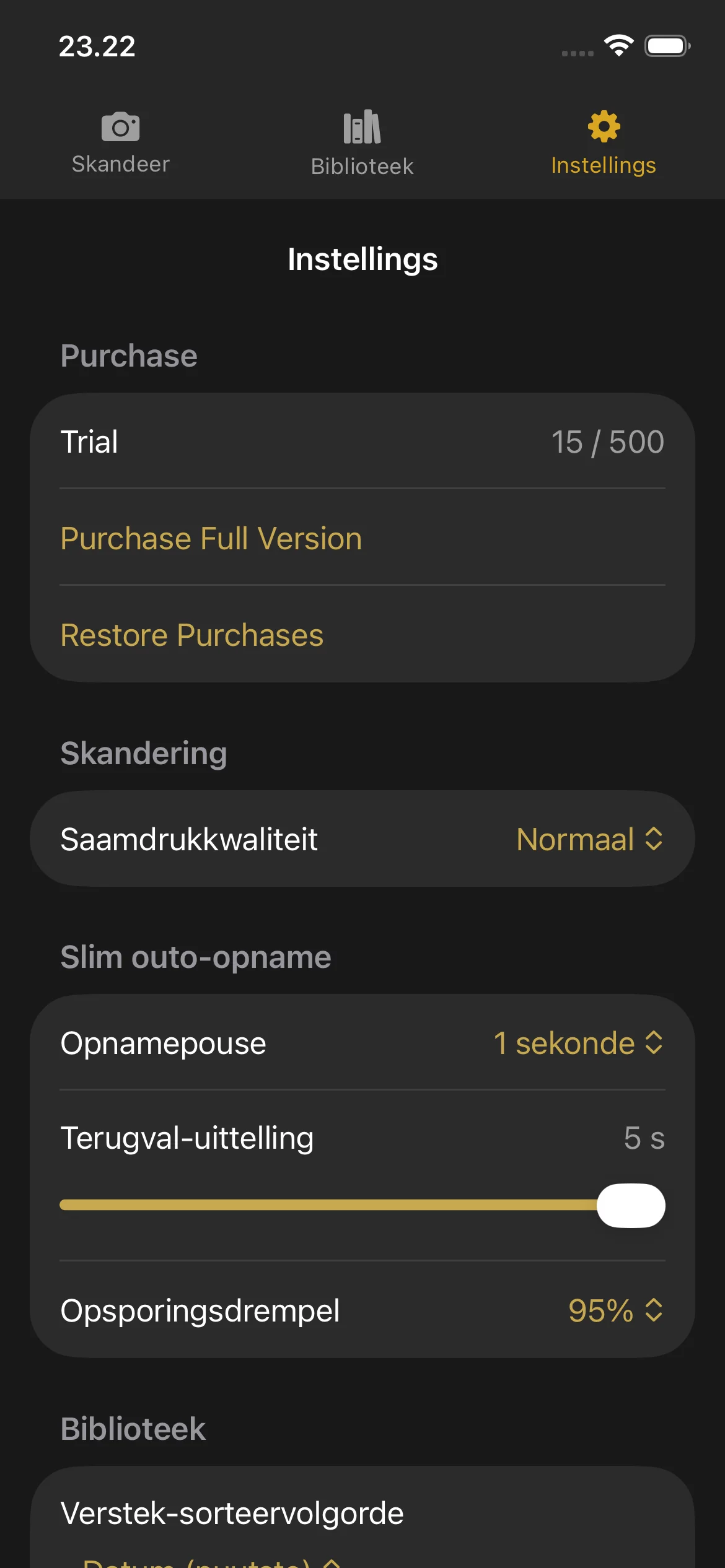
Maak Instellings oop deur op die ratikoon in die navigasiebalk of sybalk te tik.
Instellings
Aankoopafdeling
- Trial: Shows your current page count and the trial limit.
- Purchase Full Version: Opens the purchase screen.
- Restore Purchases: Restores your purchase if you bought Knut on another device or after reinstalling.
Kompressiegehalte
Kies die beeldgehalte vir geskandeerde bladsye. As jy hierdie instelling hier verander, werk dit ook die gehaltekeurder in die Skandeer-aansig by.
Slim outo-vaslegging
| Instelling | Beskrywing |
|---|---|
| Vasleggingspouse | Vasleggingspouse |
| Terugval-tydverstryking | Terugval-tydverstryking |
| Bespeurdrempel | Bespeurdrempel |
When to adjust these settings:
- Capture Pause: Increase if you need more time to turn pages. Decrease for faster scanning.
- Fallback Timeout: Lower this if you want the app to capture more aggressively. Raise it if the app captures at the wrong time.
- Detection Threshold: Lower this if Smart Auto-Capture is not triggering. Raise it if the app captures before you finish turning the page.
Verstek-sorteervolgorde
Kies hoe boeke by verstek in die Biblioteek gesorteer word. Die opsies is dieselfde as dié wat in die Biblioteek-afdeling hier bo beskryf word.
Proefweergawe en aankoop
Proefweergawe en aankoop
Gratis proefweergawe
Knut kom met 'n gratis proefweergawe van 500 bladsye. Jy kan tot 500 bladsye oor enige aantal boeke skandeer voordat jy besluit om te koop.
- Die bladsyteller word in die Instellings-aansig en in die Skandeer-aansig se sybalk gewys.
- Elke vaslegging voeg 2 bladsye by die teller (een linkerbladsy, een regterbladsy).
- Die teller volg die totale bladsye wat oor alle sessies geskandeer is. Om 'n boek te verwyder, verminder nie die teller nie.
Wat gebeur wanneer die proefweergawe eindig
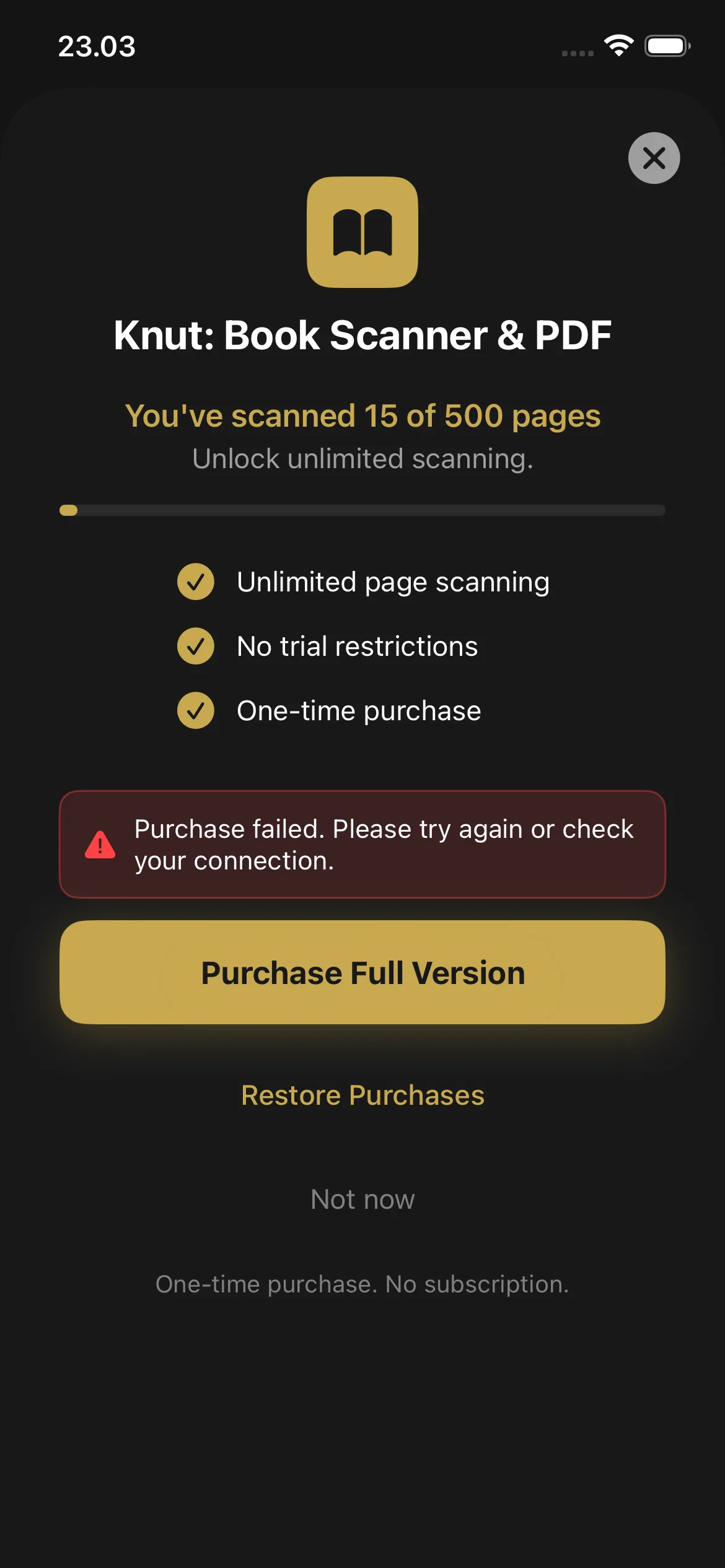
Wanneer jy 500 bladsye bereik, wys die toepassing 'n aankoopskerm. Jy kan nie nuwe bladsye skandeer totdat jy die volledige weergawe koop nie. Jy kan steeds:
- Al jou bestaande PDF's in die Biblioteek bekyk en lees
- Jou bestaande PDF's deel en uitvoer
- Boeke hernoem en verwyder
Hoe om te koop
- Wanneer die proeflimiet bereik word, verskyn die aankoopskerm outomaties. Jy kan dit ook oopmaak vanaf Instellings > Koop volledige weergawe.
- Tik Koop volledige weergawe ($2.99, eenmalige aankoop).
- Bevestig met Face ID, Touch ID of jou Apple ID-wagwoord.
- Sodra dit gekoop is, is bladsy-skandering onbeperk. Daar is geen intekening en geen herhalende koste nie.
Herstel aankope
- Gaan na Instellings.
- Tik Herstel aankope.
- Jou aankoop word met die App Store geverifieer en skandering word ontsluit.
Foutopsporing
Benodig jy nog hulp?
If you have a question not answered in this guide, review the Troubleshooting section above for common issues.