الدعم ودليل المستخدم
كل ما تحتاجه لمسح الكتب، وإنشاء ملفات PDF، وإدارة مكتبتك الرقمية.
البدء
إعداد حامل المسح
يعمل Knut بأفضل شكل مع حامل مسح فعلي. يثبت الحامل جهاز iPhone فوق الكتاب حتى تتمكن الكاميرا من رؤية الصفحتين معًا.

إعداد حامل المسح
- ضع حامل المسح على سطح مستوٍ وثابت مثل مكتب أو طاولة.
- ضع iPhone في حامل الهاتف الخاص بالقاعدة مع توجيه الكاميرا إلى الأسفل.
- افتح الكتاب وضعه بشكل مسطح تحت الحامل. يجب أن يكون عطف الكتاب متمركزًا تقريبًا تحت الكاميرا.
- افتح تطبيق Knut. تعرض معاينة الكاميرا ما تراه الكاميرا.
نصائح للحصول على أفضل إعداد:
- استخدم غرفة جيدة الإضاءة. تساعد الإضاءة المتساوية والمنتشرة على تقليل الظلال على الصفحات.
- تجنّب الأضواء المباشرة العلوية التي تسبب الوهج على الصفحات اللامعة.
- أبقِ الكتاب مسطحًا قدر الإمكان. اضغط برفق على الصفحات إذا كانت تنحني إلى الأعلى.
- ضع الكتاب بحيث تكون كلتا الصفحتين مرئيتين بالكامل في معاينة الكاميرا.
أول عملية مسح لك
- افتح التطبيق. ستبدأ في عرض المسح.
- ضع كتابك تحت حامل المسح.
- اضبط مستطيل القص بحيث يغطي كلتا الصفحتين.
- اضغط على زر المسح الذهبي لالتقاط الصورة. يقسم التطبيق الصورة تلقائيًا إلى صفحتين منفصلتين.
- اقلب الصفحة وكرر.
- عند الانتهاء، اضغط على كتاب جديد في الشريط الجانبي. يُنشأ ملف PDF تلقائيًا ويُحفظ في المكتبة.
عرض المسح
يُعد عرض المسح الشاشة الرئيسية في التطبيق. فهو يعرض معاينة مباشرة بالكاميرا لكتابك ويوفر جميع أدوات التحكم في المسح.

عرض المسح
تخطيط الشاشة
- Left side: Zoom controls, quality selector, torch button, zoom level indicator
- Right side (sidebar): Settings, Auto-Capture toggle, page counter, New Book, Library, Scan button
- Center: Camera preview with crop rectangle overlay and center spine line
زر الالتقاط
يلتقط الزر الذهبي الكبير المسمى مسح في أسفل اليمين العرض الحالي. تلتقط كل عملية صورة لكلتا الصفحتين المرئيتين وتقسمهما تلقائيًا إلى صورتين منفصلتين للصفحات.
بعد كل عملية التقاط، يؤكد وميض قصير أن الصورة قد التُقطت. ويتحدث عدّاد الصفحات في الشريط الجانبي لإظهار الإجمالي الجديد.
الالتقاط التلقائي الذكي
يتيح لك الالتقاط التلقائي الذكي المسح دون استخدام اليدين. فبدلاً من الضغط على زر المسح لكل صفحة، يكتشف التطبيق متى انتقلت إلى صفحة جديدة ويلتقط تلقائيًا.
- اضغط على Auto في الشريط الجانبي الأيمن لتشغيل الالتقاط التلقائي الذكي.
- يستخدم التطبيق اكتشاف الحواف لمراقبة معاينة الكاميرا.
- وعندما يكتشف أن الصفحة قد تغيّرت وأن الكتاب ثابت، يلتقط تلقائيًا.
- بعد كل عملية التقاط، ينتظر مدة التوقف المضبوطة قبل البحث عن تغيّر الصفحة التالي.
| الإعداد | الوصف |
|---|---|
| توقف الالتقاط | توقف الالتقاط |
| مهلة احتياطية | مهلة احتياطية |
| عتبة الاكتشاف | عتبة الاكتشاف |
- أبقِ يديك خارج مجال رؤية الكاميرا بعد قلب الصفحة. ينتظر التطبيق صورة ثابتة.
- إذا التقط التطبيق مبكرًا جدًا، فزِد مدة توقف الالتقاط.
- إذا لم يلتقط التطبيق مطلقًا، فحاول خفض عتبة الاكتشاف إلى 90%.
- تساعد الإضاءة الجيدة اكتشاف الحواف على العمل بشكل موثوق.
الالتقاط اليدوي
إذا كنت تفضل التحكم الكامل، فاترك الالتقاط التلقائي الذكي متوقفًا واضغط على زر المسح لكل عملية التقاط. وهذا مفيد للكتب ذات التخطيطات غير المعتادة أو عندما تريد اختيار الصفحات التي تريد مسحها بعناية.
اكتشاف الحواف ومستطيل القص
يُظهر المستطيل الذهبي المتقطع في معاينة الكاميرا المنطقة التي ستُلتقط وتُقسم إلى صفحتين. ويحدد خط عمودي في المنتصف موضع الفصل بين الصفحة اليسرى واليمنى.
- اسحب أيًا من مقابض الزوايا الذهبية الأربع لتغيير حجم المستطيل.
- يستخدم مستطيل القص تناظرًا مرآتيًا: عندما تحرك زاوية واحدة، تتحرك الزاوية المقابلة بشكل متناظر. وهذا يضمن أن تكون الصفحتان بالأبعاد نفسها.
- ضع المستطيل بحيث يؤطر كلتا الصفحتين بإحكام. استبعد فجوة عطف الكتاب وأي منطقة خارج حواف الصفحة للحصول على أنظف نتيجة.
- يتم تذكّر موضع مستطيل القص بين الجلسات.
الخط المركزي
يشير الخط العمودي في منتصف مستطيل القص إلى نقطة الفصل. تصبح المنطقة على يسار الخط صفحة، والمنطقة على يمينه صفحة أخرى. حاذِ هذا الخط مع عطف الكتاب.
أدوات التحكم في التكبير
- + and - buttons: Tap to zoom in or out in steps.
- Zoom slider: Drag the vertical slider to adjust zoom smoothly.
- Zoom level indicator: Shows the current zoom level (for example, 0.7x, 1.0x, 1.8x).
اضبط التكبير بحيث تملأ الصفحتان مستطيل القص قدر الإمكان. المزيد من التكبير يعني مزيدًا من التفاصيل، لكن تأكد من بقاء مساحة الصفحة كاملة داخل المستطيل.
المصباح
يشغّل زر المصباح (أيقونة المصباح الكهربائي) الموجود على الجانب الأيسر مصباح iPhone أو يطفئه. استخدم المصباح عند المسح في البيئات المعتمة.
اضغط على أيقونة المصباح للتبديل بين تشغيل المصباح وإيقافه. تُحفظ حالة المصباح وسطوعه بين الجلسات.
قد يسبب المصباح وهجًا على الصفحات اللامعة أو المطلية. إذا رأيت بقعًا ساطعة في المعاينة، فحاول تعديل موضع الكتاب أو استخدام الإضاءة المحيطة بدلًا من ذلك.
محدد الجودة
يوجد محدد الجودة على الجانب الأيسر، ويظهر على شكل ثلاثة أزرار صغيرة بعناوين H وN وC. تنطبق الجودة المحددة على جميع الصفحات الملتقطة في الجلسة الحالية. ويمكنك تغييرها في أي وقت.
| الخيار | الوصف |
|---|---|
| H (عالية) | الدقة الكاملة للكاميرا، وجودة JPEG بنسبة 95%. الأفضل لجودة الأرشفة، والرسوم التفصيلية، والطباعة الدقيقة. |
| N (عادية) | يُحدد الجانب القصير عند 2048 بكسل، وجودة JPEG بنسبة 80%. توازن جيد بين الجودة وحجم الملف للمسح اليومي. |
| C (مدمجة) | يُحدد الجانب القصير عند 1024 بكسل، وجودة JPEG بنسبة 65%. الأفضل للمسح السريع للرجوع إليه وتوفير مساحة التخزين. |
- بالنسبة للكتب الدراسية ومواد الدراسة، تعمل الجودة العادية جيدًا.
- بالنسبة لكتب الفن والخرائط أو المستندات ذات النص الصغير، استخدم الجودة العالية.
- إذا كانت مساحة التخزين لديك منخفضة أو كنت تحتاج فقط إلى ملاحظات سريعة، فاستخدم الجودة المدمجة.
معاينة الالتقاط
بعد كل عملية التقاط، يومض الشاشة باللون الأبيض لفترة وجيزة لتأكيد التقاط الصورة. ويتحدث عدّاد الصفحات في الشريط الجانبي فورًا.
عدّاد الصفحات
يعرض عدّاد الصفحات في الشريط الجانبي الأيمن رقمين: عدد الصفحات التي مسحتها في الكتاب الحالي، وحد النسخة التجريبية لديك (على سبيل المثال، "140 / 500 صفحة"). ويساعدك ذلك على تتبع التقدم أثناء جلسة المسح.
المكتبة
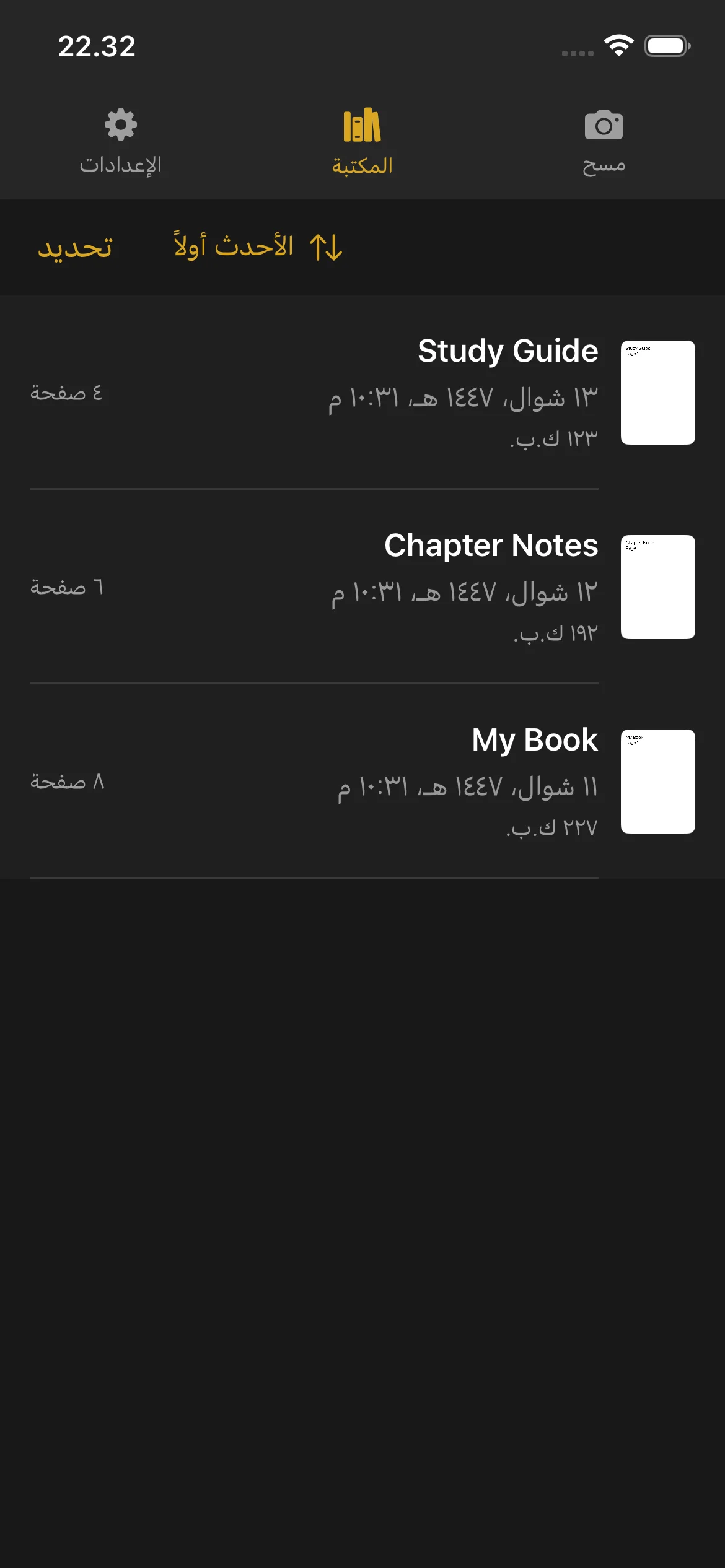
المكتبة هي المكان الذي تُخزن فيه جميع كتبك وملفات PDF الممسوحة ضوئيًا. اضغط على المكتبة في شريط التنقل السفلي أو الشريط الجانبي لفتحها.
المكتبة
عرض كتبك
- معاينة مصغرة للصفحة الأولى
- عنوان الكتاب
- تاريخ ووقت الإنشاء
- عدد الصفحات
- حجم الملف (لملفات PDF المكتملة)
تُظهر الكتب التي ما تزال قيد المسح شارة "جارٍ المسح" وزر "متابعة". اضغط على "متابعة" للعودة إلى عرض المسح وإضافة المزيد من الصفحات.
تُظهر الكتب المكتملة عدد الصفحات وحجم الملف. اضغط على كتاب مكتمل لفتح معاينة PDF.
معاينة PDF
- مرّر عبر جميع الصفحات
- قرّب بإصبعيك لرؤية التفاصيل
- مرّر يسارًا ويمينًا للتنقل بين الصفحات
- استخدم شريط تمرير الصفحات في الأسفل للانتقال سريعًا إلى أي صفحة
إعادة تسمية كتاب
- اسحب إلى اليسار على الكتاب الذي تريد إعادة تسميته.
- اضغط على خيار إعادة التسمية.
- اكتب الاسم الجديد ثم أكّد.
تُسمى الكتب تلقائيًا عند إنشائها (باستخدام التاريخ والوقت). ويمكنك إعادة تسميتها إلى شيء أكثر وصفًا في أي وقت.
حذف كتاب
- اسحب إلى اليسار على الكتاب الذي تريد حذفه.
- اضغط على حذف.
- أكّد الحذف.
لا يمكن استعادة الكتب المحذوفة. تأكد من أنك صدّرت ملف PDF أو شاركته قبل الحذف.
لا يؤدي حذف كتاب إلى إعادة ضبط عدّاد صفحات النسخة التجريبية. فالصفحات التي جرى مسحها لا تزال تُحتسب ضمن إجمالي النسخة التجريبية.
المشاركة والتصدير
كتاب واحد:
- اسحب إلى اليسار على الكتاب.
- اضغط على مشاركة.
- اختر مكان إرسال ملف PDF: AirDrop أو البريد الإلكتروني أو الملفات أو أي تطبيق آخر يقبل ملفات PDF.
عدة كتب:
- اضغط على تحديد في الزاوية العلوية اليمنى من المكتبة.
- اضغط على كل كتاب تريد مشاركته.
- اضغط على زر المشاركة الذي يظهر.
- اختر وجهة التصدير.
الفرز
- التاريخ (الأحدث) — الكتب المُنشأة مؤخرًا أولًا
- التاريخ (الأقدم) — الكتب الأقدم أولًا
- الاسم (أ-ي) — ترتيب أبجدي
- الاسم (ي-أ) — ترتيب أبجدي عكسي
- الحجم (الأكبر) — أكبر حجم ملف أولًا
- الحجم (الأصغر) — أصغر حجم ملف أولًا
يُحفظ تفضيل الفرز الخاص بك ويُستخدم في كل مرة تفتح فيها المكتبة.
مؤشر مساحة القرص
عندما تكون مساحة التخزين على جهازك منخفضة، يظهر شريط تحذير أعلى المكتبة. يذكّرك ذلك بتوفير مساحة قبل مسح المزيد من الصفحات. يمكنك حذف الكتب القديمة أو تصديرها إلى موقع آخر لتوفير المساحة.
الإعدادات
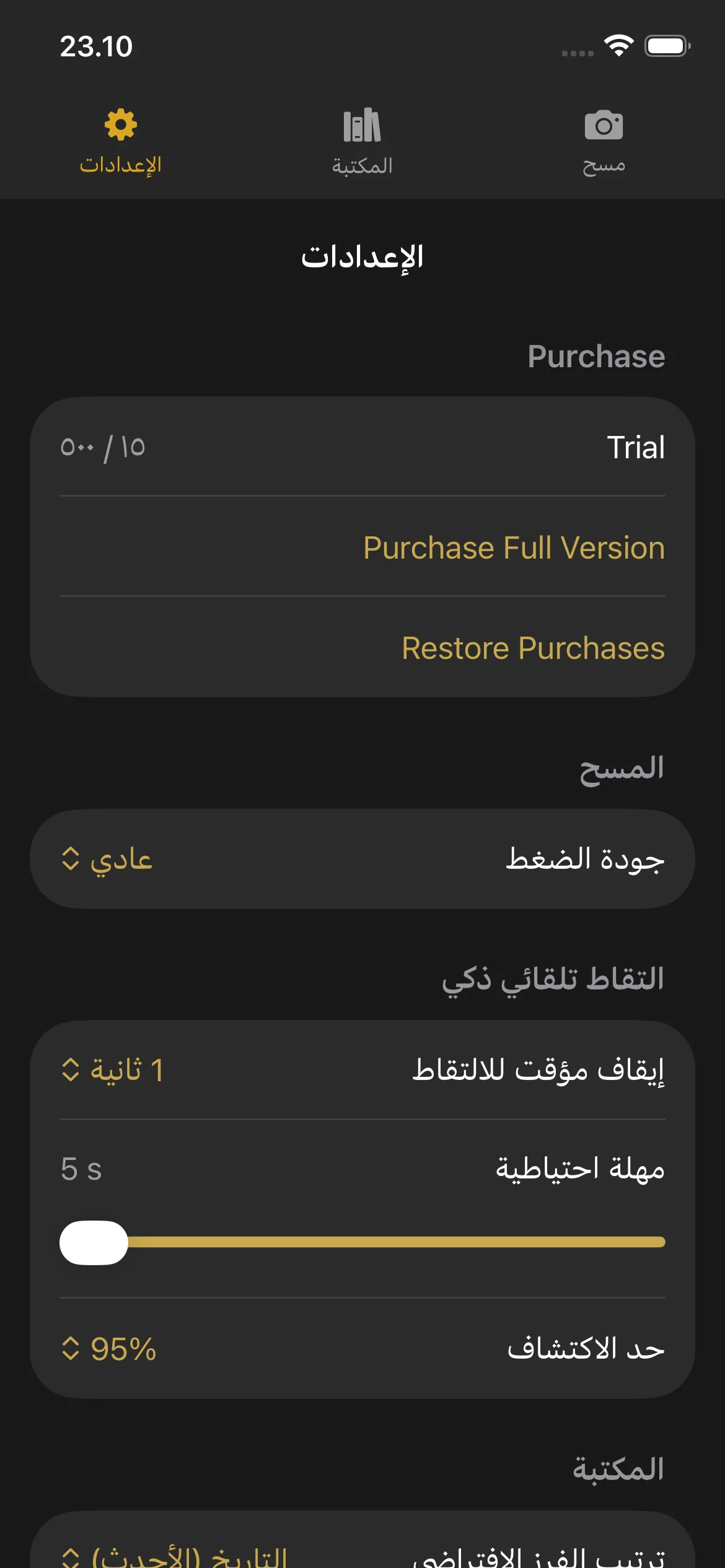
افتح الإعدادات بالضغط على أيقونة الترس في شريط التنقل أو الشريط الجانبي.
الإعدادات
قسم الشراء
- Trial: Shows your current page count and the trial limit.
- Purchase Full Version: Opens the purchase screen.
- Restore Purchases: Restores your purchase if you bought Knut on another device or after reinstalling.
جودة الضغط
اختر جودة الصورة للصفحات الممسوحة ضوئيًا. يؤدي تغيير هذا الإعداد هنا أيضًا إلى تحديث محدد الجودة في عرض المسح.
الالتقاط التلقائي الذكي
| الإعداد | الوصف |
|---|---|
| توقف الالتقاط | توقف الالتقاط |
| مهلة احتياطية | مهلة احتياطية |
| عتبة الاكتشاف | عتبة الاكتشاف |
When to adjust these settings:
- Capture Pause: Increase if you need more time to turn pages. Decrease for faster scanning.
- Fallback Timeout: Lower this if you want the app to capture more aggressively. Raise it if the app captures at the wrong time.
- Detection Threshold: Lower this if Smart Auto-Capture is not triggering. Raise it if the app captures before you finish turning the page.
ترتيب الفرز الافتراضي
اختر كيفية فرز الكتب في المكتبة افتراضيًا. الخيارات هي نفسها الموصوفة في قسم المكتبة أعلاه.
التجربة والشراء
التجربة والشراء
نسخة تجريبية مجانية
يأتي Knut مع نسخة تجريبية مجانية من 500 صفحة. يمكنك مسح ما يصل إلى 500 صفحة عبر أي عدد من الكتب قبل أن تقرر الشراء.
- يظهر عدّاد الصفحات في عرض الإعدادات وفي الشريط الجانبي لعرض المسح.
- تضيف كل عملية التقاط صفحتين إلى العدّاد (صفحة يسرى وصفحة يمنى).
- يتتبع العدّاد إجمالي الصفحات الممسوحة عبر جميع الجلسات. ولا يؤدي حذف كتاب إلى تقليل العدّاد.
ما الذي يحدث عند انتهاء النسخة التجريبية
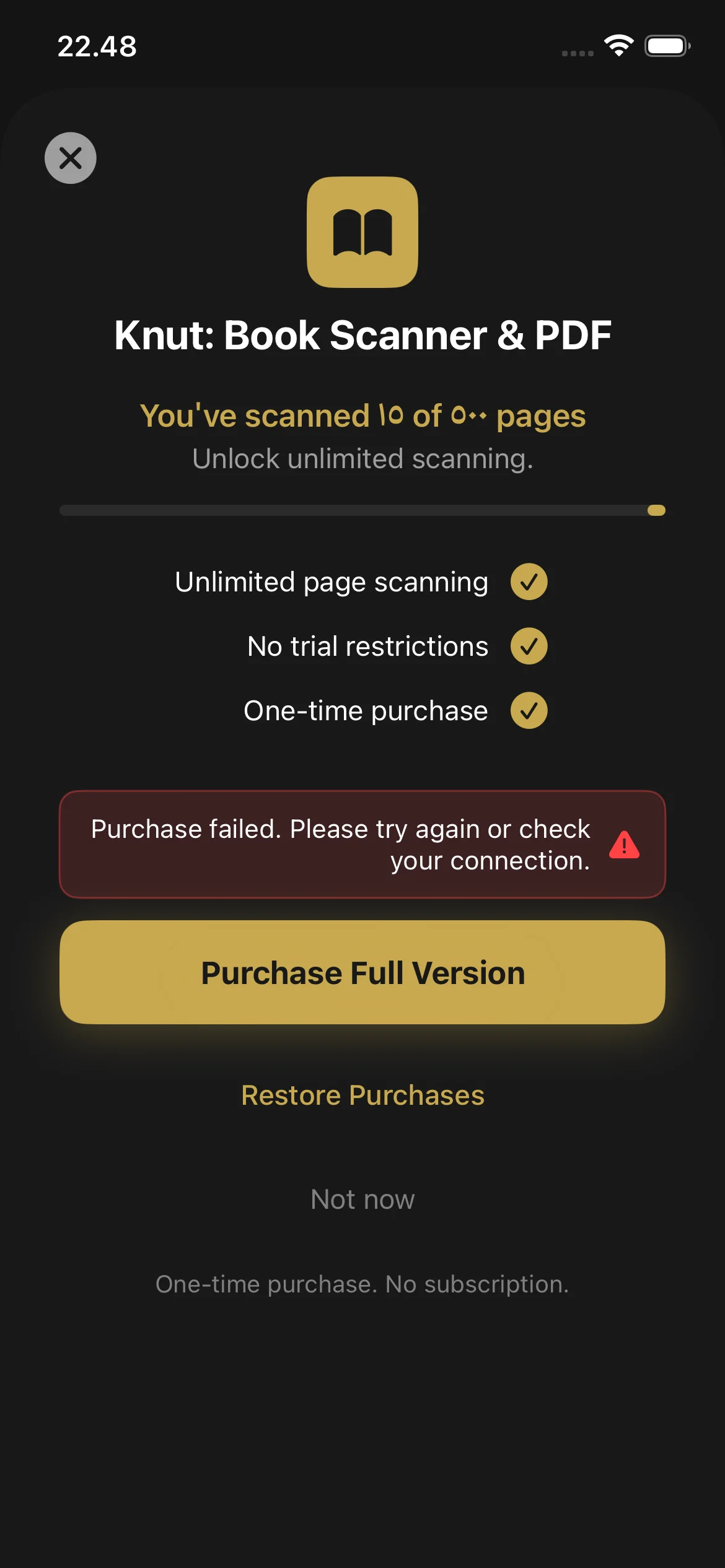
عندما تصل إلى 500 صفحة، يعرض التطبيق شاشة شراء. لا يمكنك مسح صفحات جديدة حتى تشتري النسخة الكاملة. وما يزال بإمكانك:
- عرض وقراءة جميع ملفات PDF الحالية في المكتبة
- مشاركة ملفات PDF الحالية وتصديرها
- إعادة تسمية الكتب وحذفها
كيفية الشراء
- عند الوصول إلى حد النسخة التجريبية، تظهر شاشة الشراء تلقائيًا. ويمكنك أيضًا فتحها من الإعدادات > شراء النسخة الكاملة.
- اضغط على شراء النسخة الكاملة ($2.99، شراء لمرة واحدة).
- أكّد باستخدام Face ID أو Touch ID أو كلمة مرور Apple ID.
- بمجرد الشراء، يصبح مسح الصفحات غير محدود. لا يوجد اشتراك ولا رسوم متكررة.
استعادة المشتريات
- انتقل إلى الإعدادات.
- اضغط على استعادة المشتريات.
- يتم التحقق من عملية الشراء عبر App Store ويتم فتح المسح.
استكشاف الأخطاء وإصلاحها
هل ما زلت بحاجة إلى مساعدة؟
If you have a question not answered in this guide, review the Troubleshooting section above for common issues.