Dəstək və İstifadəçi Təlimatı
Kitabları skan etmək, PDF yaratmaq və rəqəmsal kitabxananızı idarə etmək üçün lazım olan hər şey.
Başlanğıc
Skan stendinin qurulması
Knut fiziki skan stendi ilə ən yaxşı işləyir. Stend iPhone-u kitabın üstündə saxlayır ki, kamera hər iki səhifəni eyni anda görə bilsin.

Skan stendinin qurulması
- Skan stendini masa və ya yazı masası kimi düz və sabit bir səthin üzərinə qoyun.
- iPhone-u kamera aşağıya baxacaq şəkildə stendin telefon tutacağına yerləşdirin.
- Kitabı açın və stendin altında düz yerləşdirin. Kitabın cildi təxminən kameranın mərkəzində olmalıdır.
- Knut tətbiqini açın. Kamera önizləməsi kameranın gördüyünü göstərir.
Ən yaxşı quraşdırma üçün tövsiyələr:
- Yaxşı işıqlandırılmış otaqdan istifadə edin. Bərabər və diffuz işıqlandırma səhifələrdəki kölgələri azaldır.
- Parlaq səhifələrdə əks yaratyan birbaşa yuxarı işıqlardan qaçın.
- Kitabı mümkün qədər düz saxlayın. Səhifələr yuxarı qalxırsa, onları yüngülcə basın.
- Kitabı elə yerləşdirin ki, hər iki səhifə kamera önizləməsində tam görünsün.
İlk skanınız
- Tətbiqi açın. Siz Skan görünüşündə başlayırsınız.
- Kitabı skan stendinin altına yerləşdirin.
- Kəsmə çərçivəsini hər iki səhifəni əhatə edəcək şəkildə tənzimləyin.
- Sağ altdakı qızılı Skan düyməsinə toxunun. Tətbiq görüntünü avtomatik olaraq iki ayrı səhifəyə bölür.
- Səhifəni çevirin və təkrarlayın.
- Bitirdikdə, yan paneldə Yeni Kitab düyməsinə toxunun. PDF avtomatik yaradılır və Kitabxanaya saxlanılır.
Skan görünüşü
Skan görünüşü tətbiqin əsas ekranıdır. O, kitabınızın canlı kamera önizləməsini göstərir və bütün skan idarəetmələrini təqdim edir.

Skan görünüşü
Ekran düzümü
- Left side: Zoom controls, quality selector, torch button, zoom level indicator
- Right side (sidebar): Settings, Auto-Capture toggle, page counter, New Book, Library, Scan button
- Center: Camera preview with crop rectangle overlay and center spine line
Çəkiliş düyməsi
Sağ altda yerləşən və Skan olaraq işarələnən böyük qızılı düymə cari görüntünü çəkir. Hər çəkiliş görünən hər iki səhifənin şəklini çəkir və onları avtomatik olaraq iki ayrı səhifə şəklinə bölür.
Hər çəkilişdən sonra qısa ağ flaş animasiyası fotonun çəkildiyini təsdiqləyir. Yan paneldəki səhifə sayğacı yeni ümumi sayı göstərmək üçün yenilənir.
Ağıllı Avtomatik Çəkiliş
Ağıllı Avtomatik Çəkiliş əllərdən istifadə etmədən skan etməyə imkan verir. Hər səhifə üçün Skan düyməsinə toxunmaq əvəzinə, tətbiq yeni səhifəyə keçdiyinizi aşkar edir və avtomatik çəkiliş edir.
- Ağıllı Avtomatik Çəkilişi aktivləşdirmək üçün sağ yan paneldə Auto düyməsinə toxunun.
- Tətbiq kamera önizləməsini izləmək üçün kənar aşkarlanmasından istifadə edir.
- Səhifənin dəyişdiyini və kitabın sabit olduğunu aşkar etdikdə, avtomatik çəkiliş edir.
- Hər çəkilişdən sonra növbəti səhifə dəyişikliyini axtarmadan əvvəl konfiqurasiya edilmiş fasilə müddəti qədər gözləyir.
| Ayar | Təsvir |
|---|---|
| Çəkiliş fasiləsi | Çəkiliş fasiləsi |
| Ehtiyat vaxt limiti | Ehtiyat vaxt limiti |
| Aşkarlama həddi | Aşkarlama həddi |
- Səhifəni çevirdikdən sonra əllərinizi kamera görüntüsündən uzaq saxlayın. Tətbiq sabit görüntü gözləyir.
- Tətbiq çox tez çəkiliş edirsə, Çəkiliş fasiləsini artırın.
- Tətbiq ümumiyyətlə çəkiliş etmirsə, Aşkarlama həddini 90%-ə endirməyə çalışın.
- Yaxşı işıqlandırma kənar aşkarlanmasının etibarlı işləməsinə kömək edir.
Əl ilə çəkiliş
Tam nəzarətə üstünlük verirsinizsə, Ağıllı Avtomatik Çəkilişi söndürülmüş saxlayın və hər çəkiliş üçün Skan düyməsinə toxunun. Bu, qeyri-adi düzənə malik kitablar və ya hansı səhifələrin skan ediləcəyini seçmək istədiyiniz hallarda faydalıdır.
Kənar aşkarlanması və kəsmə çərçivəsi
Kamera önizləməsindəki qızılı kəsik xətli düzbucaqlı hansı sahənin çəkiləcəyini və iki səhifəyə bölünəcəyini göstərir. Şaquli mərkəz xətti sol və sağ səhifələrin ayrıldığı yeri göstərir.
- Düzbucaqlının ölçüsünü dəyişmək üçün dörd qızılı künc tutacağından istənilən birini dartın.
- Kəsmə çərçivəsi güzgü simmetriyasından istifadə edir: bir küncü hərəkət etdirdiyinizdə, qarşı künc simmetrik şəkildə hərəkət edir. Bu, hər iki səhifənin eyni ölçülərə malik olmasını təmin edir.
- Çərçivəni elə yerləşdirin ki, hər iki səhifəni sıx şəkildə əhatə etsin. Ən təmiz nəticə üçün kitab cildinin boşluğunu və səhifə kənarlarından kənardakı sahələri daxil etməyin.
- Kəsmə çərçivəsinin mövqeyi sessiyalar arasında yadda saxlanılır.
Mərkəz xətti
Kəsmə çərçivəsinin ortasındakı şaquli xətt bölünmə nöqtəsini göstərir. Xəttin solundakı sahə bir səhifəyə, sağındakı isə başqa bir səhifəyə çevrilir. Bu xətti kitab cildi ilə uyğunlaşdırın.
Yaxınlaşdırma idarəetmələri
- + and - buttons: Tap to zoom in or out in steps.
- Zoom slider: Drag the vertical slider to adjust zoom smoothly.
- Zoom level indicator: Shows the current zoom level (for example, 0.7x, 1.0x, 1.8x).
Yaxınlaşdırmanı elə tənzimləyin ki, hər iki səhifə kəsmə çərçivəsini mümkün qədər tam doldursun. Daha çox yaxınlaşdırma daha çox detal deməkdir, lakin bütün səhifə sahəsinin çərçivə daxilində qaldığından əmin olun.
Fənər (flashlight)
Sol tərəfdəki fənər düyməsi (ampul işarəsi) iPhone-unuzun fənərini yandırır və ya söndürür. Zəif işıqlı mühitlərdə skan edərkən fənərdən istifadə edin.
Fənəri yandırıb-söndürmək üçün ampul işarəsinə toxunun. Fənərin vəziyyəti və parlaqlığı sessiyalar arasında saxlanılır.
Fənər parlaq və ya örtüklü səhifələrdə əks yarada bilər. Önizləmədə parlaq nöqtələr görürsünüzsə, kitabın mövqeyini dəyişməyə və ya ətraf işıqlandırmadan istifadə etməyə çalışın.
Keyfiyyət seçicisi
Keyfiyyət seçicisi sol tərəfdə yerləşir və H, N və C işarəli üç kiçik düymə kimi göstərilir. Seçilmiş keyfiyyət cari sessiyada çəkilən bütün səhifələrə tətbiq olunur. Onu istənilən vaxt dəyişə bilərsiniz.
| Seçim | Təsvir |
|---|---|
| H (Yüksək) | Tam kamera ayırdetməsi, 95% JPEG keyfiyyəti. Arxiv keyfiyyəti, detallı diaqramlar və xırda mətn üçün ən yaxşısıdır. |
| N (Normal) | Qısa tərəf 2048 piksel ilə məhdudlaşdırılıb, 80% JPEG keyfiyyəti. Gündəlik skan üçün keyfiyyət və fayl ölçüsü arasında yaxşı balansdır. |
| C (Kompakt) | Qısa tərəf 1024 piksel ilə məhdudlaşdırılıb, 65% JPEG keyfiyyəti. Sürətli istinad skanları və yaddaş sahəsinə qənaət üçün ən yaxşısıdır. |
- Dərsliklər və tədris materialları üçün Normal yaxşı işləyir.
- İncəsənət kitabları, xəritələr və ya xırda mətnli sənədlər üçün High istifadə edin.
- Yaddaş azdırsa və ya yalnız sürətli qeydlərə ehtiyacınız varsa, Compact istifadə edin.
Çəkiliş önizləməsi
Hər çəkilişdən sonra ekran qısa müddətə ağ yanıb-sönür və fotonun çəkildiyini təsdiqləyir. Yan paneldəki səhifə sayğacı dərhal yenilənir.
Səhifə sayğacı
Sağ yan paneldəki səhifə sayğacı iki rəqəm göstərir: cari kitab üçün neçə səhifə skan etdiyiniz və sınaq limitiniz (məsələn, "140 / 500 səhifə"). Bu, skan sessiyası zamanı irəliləyişi izləməyə kömək edir.
Kitabxana
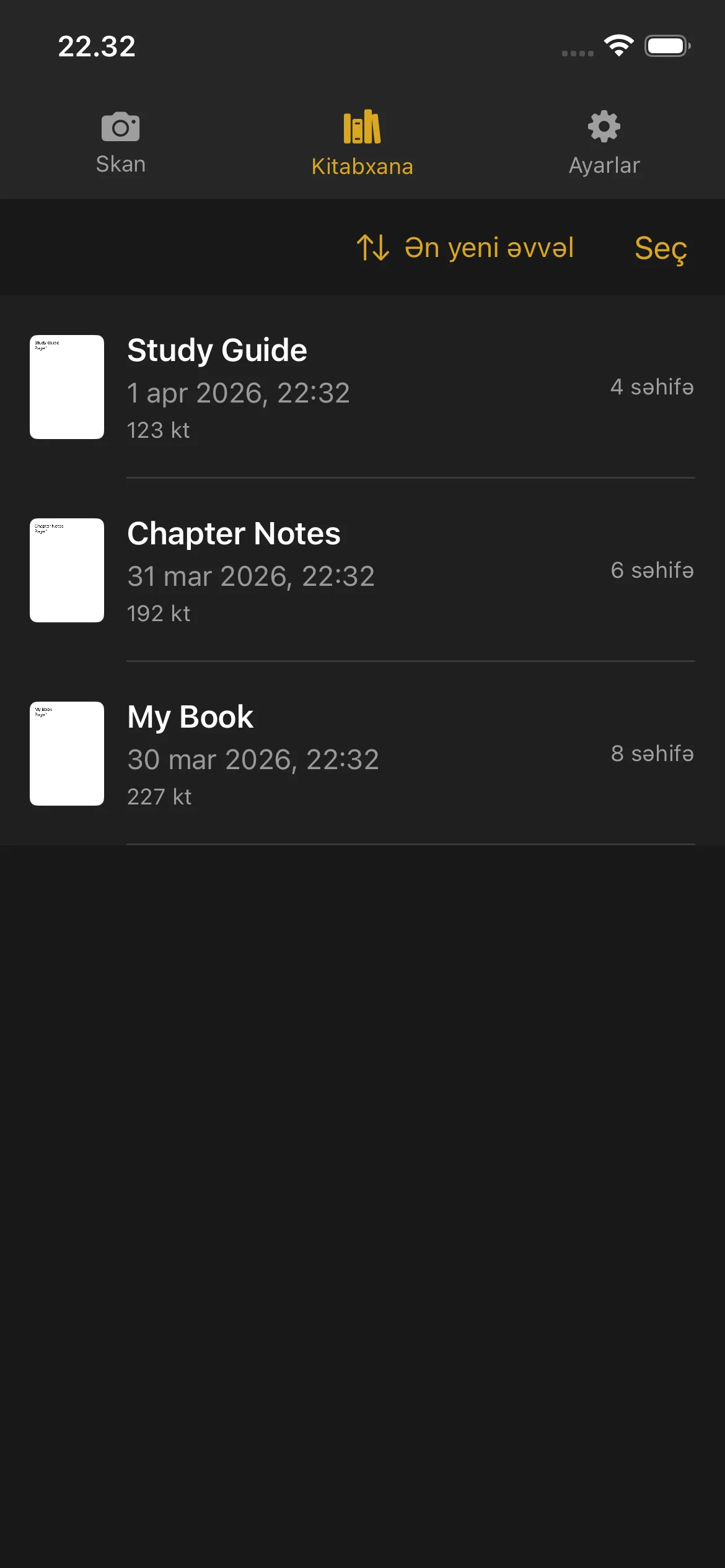
Kitabxana bütün skan edilmiş kitablarınızın və PDF-lərinizin saxlandığı yerdir. Onu açmaq üçün aşağı naviqasiya panelində və ya yan paneldə Kitabxana düyməsinə toxunun.
Kitabxana
Kitablarınıza baxış
- Birinci səhifənin kiçik önizləməsi
- Kitabın adı
- Yaradılma tarixi və vaxtı
- Səhifələrin sayı
- Fayl ölçüsü (tamamlanmış PDF-lər üçün)
Hələ skan edilən kitablar Skan edilir nişanı və Davam et düyməsi göstərir. Skan görünüşünə qayıtmaq və daha çox səhifə əlavə etmək üçün Davam et düyməsinə toxunun.
Tamamlanmış kitablar səhifə sayı və fayl ölçüsü göstərir. PDF önizləməsini açmaq üçün tamamlanmış kitaba toxunun.
PDF önizləməsi
- Bütün səhifələr arasında sürüşdürün
- Detalları yaxınlaşdırmaq üçün iki barmaqla sıxın
- Səhifələr arasında keçmək üçün sola və sağa sürüşdürün
- İstənilən səhifəyə tez keçmək üçün altdakı səhifə sürüşdürmə çubuğundan istifadə edin
Kitabın adını dəyişmək
- Adını dəyişmək istədiyiniz kitabda sola sürüşdürün.
- Adını dəyiş seçiminə toxunun.
- Yeni adı yazın və təsdiqləyin.
Kitablar yaradılarkən avtomatik adlandırılır (tarix və vaxt əsasında). İstənilən vaxt onları daha təsviri adla dəyişə bilərsiniz.
Kitabın silinməsi
- Silmək istədiyiniz kitabda sola sürüşdürün.
- Sil düyməsinə toxunun.
- Silməni təsdiqləyin.
Silinmiş kitabları bərpa etmək mümkün deyil. Silməzdən əvvəl PDF-ni ixrac etdiyinizə və ya paylaşdığınıza əmin olun.
Kitabın silinməsi sınaq səhifə sayğacınızı sıfırlamır. Skan edilmiş səhifələr yenə də sınaq ümumi sayına daxil edilir.
Paylaşma və ixrac
Tək kitab:
- Kitab üzərində sola sürüşdürün.
- Paylaş düyməsinə toxunun.
- PDF-ni hara göndərəcəyinizi seçin: AirDrop, e-poçt, Files və ya PDF qəbul edən hər hansı başqa tətbiq.
Bir neçə kitab:
- Kitabxananın yuxarı sağ küncündə Seç düyməsinə toxunun.
- Paylaşmaq istədiyiniz hər kitaba toxunun.
- Görünən Paylaş düyməsinə toxunun.
- İxrac təyinatını seçin.
Sıralama
- Tarix (Ən yeni) — Ən son yaradılan kitablar əvvəl
- Tarix (Ən köhnə) — Ən köhnə kitablar əvvəl
- Ad (A-Z) — Əlifba sırası
- Ad (Z-A) — Əks əlifba sırası
- Ölçü (Ən böyük) — Ən böyük fayllar əvvəl
- Ölçü (Ən kiçik) — Ən kiçik fayllar əvvəl
Sıralama seçiminiz saxlanılır və Kitabxananı hər açdığınızda istifadə olunur.
Disk sahəsi göstəricisi
Cihazınızın yaddaşı azalanda Kitabxananın yuxarısında xəbərdarlıq banneri görünür. Bu, daha çox səhifə skan etməzdən əvvəl yer boşaltmağı xatırladır. Yer boşaltmaq üçün köhnə kitabları silə və ya onları başqa yerə ixrac edə bilərsiniz.
Ayarlar
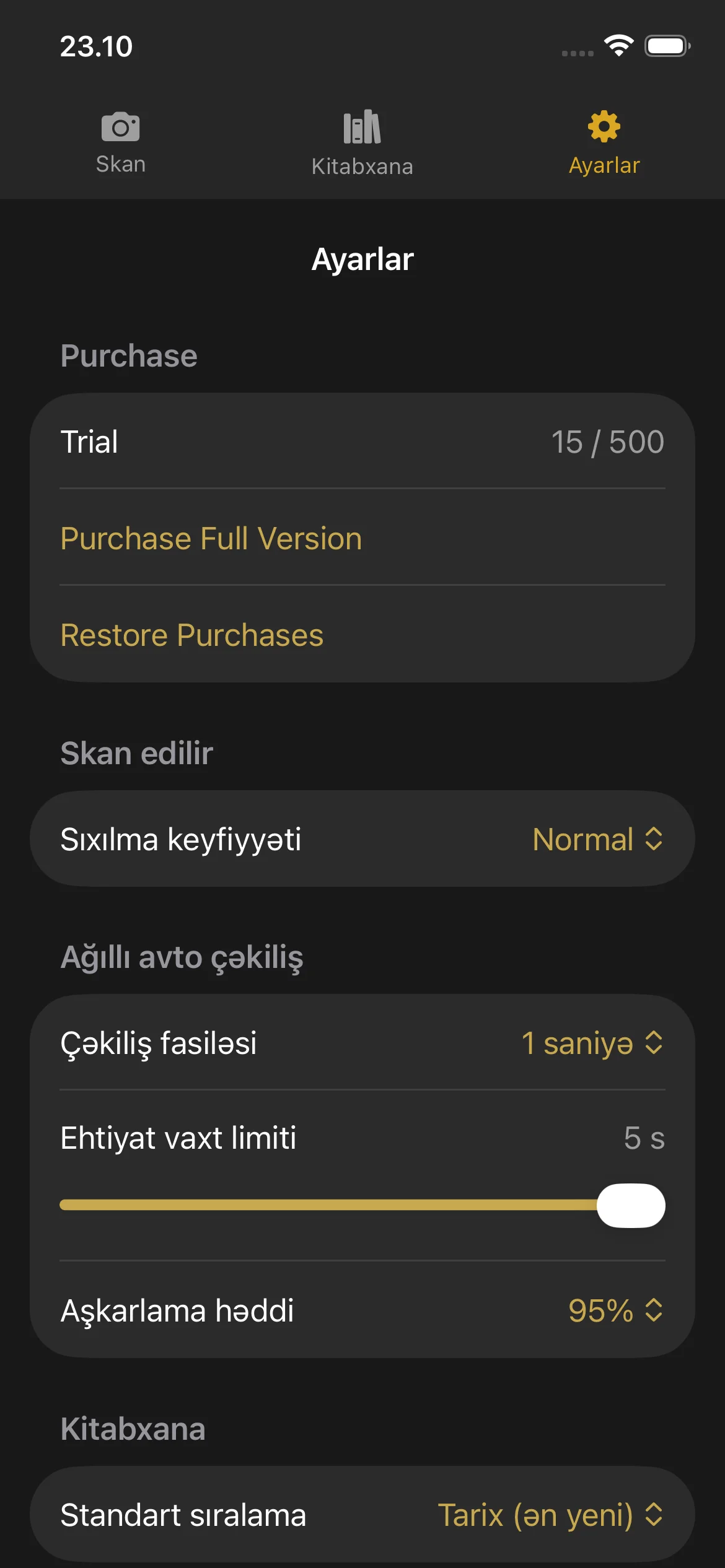
Naviqasiya panelində və ya yan paneldə dişli işarəsinə toxunaraq Ayarları açın.
Ayarlar
Alış bölməsi
- Trial: Shows your current page count and the trial limit.
- Purchase Full Version: Opens the purchase screen.
- Restore Purchases: Restores your purchase if you bought Knut on another device or after reinstalling.
Sıxılma keyfiyyəti
Skan edilmiş səhifələr üçün görüntü keyfiyyətini seçin. Bu ayarı burada dəyişdirmək Skan görünüşündəki keyfiyyət seçicisini də yeniləyir.
Ağıllı Avtomatik Çəkiliş
| Ayar | Təsvir |
|---|---|
| Çəkiliş fasiləsi | Çəkiliş fasiləsi |
| Ehtiyat vaxt limiti | Ehtiyat vaxt limiti |
| Aşkarlama həddi | Aşkarlama həddi |
When to adjust these settings:
- Capture Pause: Increase if you need more time to turn pages. Decrease for faster scanning.
- Fallback Timeout: Lower this if you want the app to capture more aggressively. Raise it if the app captures at the wrong time.
- Detection Threshold: Lower this if Smart Auto-Capture is not triggering. Raise it if the app captures before you finish turning the page.
Standart sıralama qaydası
Kitabxanada kitabların standart olaraq necə sıralanacağını seçin. Seçimlər yuxarıdakı Kitabxana bölməsində təsvir olunanlarla eynidir.
Sınaq və alış
Sınaq və alış
Pulsuz sınaq
Knut 500 səhifəlik pulsuz sınaqla gəlir. Alış qərarı verməzdən əvvəl istənilən sayda kitab üzrə ümumilikdə 500 səhifəyədək skan edə bilərsiniz.
- Səhifə sayğacı Ayarlar görünüşündə və Skan görünüşünün yan panelində göstərilir.
- Hər çəkiliş sayğaca 2 səhifə əlavə edir (bir sol səhifə, bir sağ səhifə).
- Sayğac bütün sessiyalar üzrə skan edilmiş ümumi səhifələri izləyir. Kitabın silinməsi sayğacı azaltmır.
Sınaq bitəndə nə baş verir
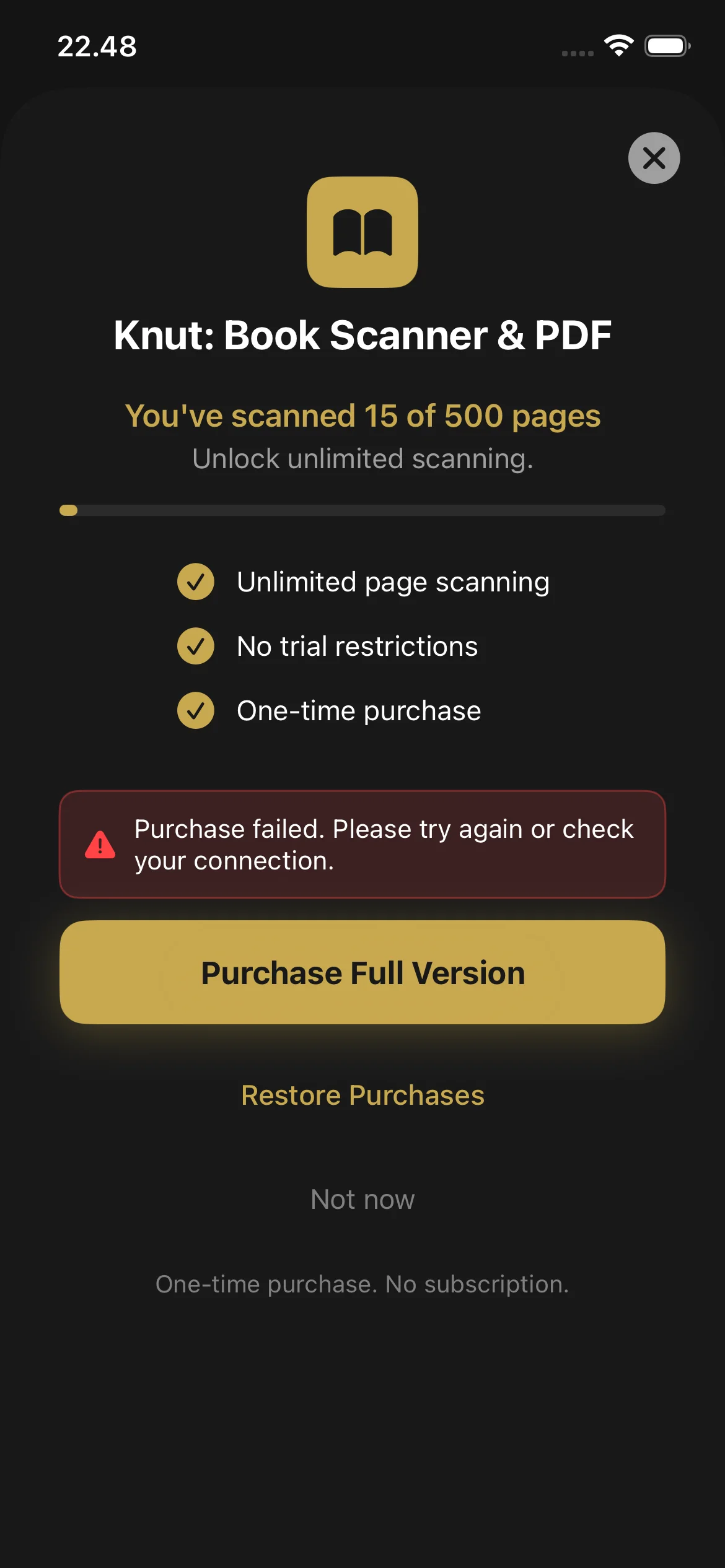
500 səhifəyə çatdığınızda tətbiq alış ekranını göstərir. Tam versiyanı alana qədər yeni səhifələr skan edə bilməzsiniz. Yenə də bunları edə bilərsiniz:
- Kitabxanadakı mövcud bütün PDF-lərə baxmaq və onları oxumaq
- Mövcud PDF-lərinizi paylaşmaq və ixrac etmək
- Kitabların adını dəyişmək və silmək
Necə almaq olar
- Sınaq limiti çatdıqda alış ekranı avtomatik görünür. Onu həmçinin Ayarlar > Tam versiyanı alın bölməsindən aça bilərsiniz.
- Tam versiyanı alın düyməsinə toxunun ($2.99, birdəfəlik alış).
- Face ID, Touch ID və ya Apple ID şifrənizlə təsdiqləyin.
- Alışdan sonra səhifə skanı limitsiz olur. Abunə və ya təkrarlanan ödəniş yoxdur.
Alışların bərpası
- Ayarlara gedin.
- Alışları bərpa et düyməsinə toxunun.
- Alışınız App Store ilə təsdiqlənir və skan açılır.
Problemlərin aradan qaldırılması
Hələ də köməyə ehtiyacınız var?
If you have a question not answered in this guide, review the Troubleshooting section above for common issues.