Поддръжка и ръководство за потребителя
Всичко необходимо за сканиране на книги, създаване на PDF файлове и управление на вашата дигитална библиотека.
Първи стъпки
Настройване на стойката за сканиране
Knut работи най-добре с физическа стойка за сканиране. Стойката държи вашия iPhone над книгата, така че камерата да вижда и двете страници едновременно.

Настройване на стойката за сканиране
- Поставете стойката за сканиране върху равна и стабилна повърхност, като бюро или маса.
- Поставете вашия iPhone в държача на стойката с камерата надолу.
- Отворете книгата и я поставете плоско под стойката. Гръбнакът на книгата трябва да е приблизително центриран под камерата.
- Отворете приложението Knut. Визуализацията на камерата показва това, което камерата вижда.
Съвети за най-добра настройка:
- Използвайте добре осветена стая. Равномерното, разсеяно осветление намалява сенките върху страниците.
- Избягвайте директни горни светлини, които създават отблясъци върху гланцирани страници.
- Дръжте книгата възможно най-плоска. Натиснете леко страниците, ако се извиват нагоре.
- Позиционирайте книгата така, че и двете страници да са напълно видими във визуализацията на камерата.
Вашето първо сканиране
- Отворете приложението. Започвате в изгледа за сканиране.
- Позиционирайте книгата под стойката за сканиране.
- Регулирайте рамката за изрязване така, че да покрива и двете страници.
- Докоснете златния бутон Сканиране, за да заснемете. Приложението автоматично разделя изображението на две отделни страници.
- Обърнете страницата и повторете.
- Когато приключите, докоснете Нова книга в страничната лента. Вашият PDF се генерира автоматично и се записва в Библиотеката.
Изглед за сканиране
Изгледът за сканиране е основният екран на приложението. Той показва визуализация на живо от камерата на вашата книга и предоставя всички контроли за сканиране.

Изглед за сканиране
Оформление на екрана
- Left side: Zoom controls, quality selector, torch button, zoom level indicator
- Right side (sidebar): Settings, Auto-Capture toggle, page counter, New Book, Library, Scan button
- Center: Camera preview with crop rectangle overlay and center spine line
Бутон за заснемане
Големият златен бутон с надпис Сканиране в долния десен ъгъл заснема текущия изглед. Всяко заснемане прави снимка на двете видими страници и автоматично ги разделя на две отделни изображения на страници.
След всяко заснемане кратка анимация на светкавица потвърждава, че снимката е направена. Броячът на страници в страничната лента се актуализира, за да покаже новия общ брой.
Интелигентно автоматично заснемане
Интелигентното автоматично заснемане ви позволява да сканирате без ръце. Вместо да докосвате бутона Сканиране за всяка страница, приложението открива кога сте обърнали нова страница и заснема автоматично.
- Докоснете Auto в дясната странична лента, за да включите интелигентното автоматично заснемане.
- Приложението използва откриване на ръбове, за да следи визуализацията на камерата.
- Когато открие, че страницата е сменена и книгата е стабилна, заснема автоматично.
- След всяко заснемане изчаква конфигурираната продължителност на паузата, преди да търси следващата смяна на страница.
| Настройка | Описание |
|---|---|
| Пауза при заснемане | Пауза при заснемане |
| Резервно изчакване | Резервно изчакване |
| Праг на откриване | Праг на откриване |
- Дръжте ръцете си извън изгледа на камерата след обръщане на страницата. Приложението изчаква стабилно изображение.
- Ако приложението заснема твърде рано, увеличете паузата при заснемане.
- Ако приложението изобщо не заснема, опитайте да намалите прага на откриване до 90%.
- Доброто осветление помага откриването на ръбове да работи надеждно.
Ръчно заснемане
Ако предпочитате пълен контрол, оставете интелигентното автоматично заснемане изключено и докосвайте бутона Сканиране за всяко заснемане. Това е полезно за книги с необичайно оформление или когато искате да избирате кои страници да сканирате.
Откриване на ръбове и рамка за изрязване
Златният прекъснат правоъгълник във визуализацията на камерата показва коя област ще бъде заснета и разделена на две страници. Вертикална централна линия отбелязва мястото, където лявата и дясната страница се разделят.
- Плъзнете някоя от четирите златни дръжки в ъглите, за да промените размера на правоъгълника.
- Рамката за изрязване използва огледална симетрия: когато местите единия ъгъл, противоположният ъгъл се движи симетрично. Това гарантира, че двете страници имат еднакви размери.
- Позиционирайте правоъгълника така, че да обхваща плътно и двете страници. Изключете пролуката при гръбнака на книгата и всяка област извън краищата на страниците за най-чисти резултати.
- Позицията на рамката за изрязване се запомня между сесиите.
Централна линия
Вертикалната линия в средата на рамката за изрязване маркира точката на разделяне. Областта вляво става една страница, а областта вдясно — друга. Подравнете тази линия с гръбнака на книгата.
Контроли за увеличение
- + and - buttons: Tap to zoom in or out in steps.
- Zoom slider: Drag the vertical slider to adjust zoom smoothly.
- Zoom level indicator: Shows the current zoom level (for example, 0.7x, 1.0x, 1.8x).
Регулирайте увеличението така, че и двете страници да запълват рамката за изрязване възможно най-много. По-голямото увеличение означава повече детайли, но се уверете, че цялата област на страницата остава вътре в правоъгълника.
Фенерче
Бутонът за фенерче (икона на крушка) от лявата страна включва или изключва светкавицата на вашия iPhone. Използвайте фенерчето при сканиране в слабо осветена среда.
Докоснете иконата на крушката, за да включите или изключите фенерчето. Състоянието и яркостта на фенерчето се запазват между сесиите.
Фенерчето може да създаде отблясъци върху гланцирани или покрити страници. Ако виждате ярки петна във визуализацията, опитайте да промените позицията на книгата или използвайте околно осветление.
Селектор за качество
Селекторът за качество е от лявата страна и е показан като три малки бутона с надписи H, N и C. Избраното качество се прилага за всички страници, заснети в текущата сесия. Можете да го променяте по всяко време.
| Опция | Описание |
|---|---|
| H (Високо) | Пълна резолюция на камерата, 95% JPEG качество. Най-добро за архивно качество, подробни диаграми и дребен шрифт. |
| N (Нормално) | Късата страна е ограничена до 2048 px, 80% JPEG качество. Добър баланс между качество и размер на файла за ежедневно сканиране. |
| C (Компактно) | Късата страна е ограничена до 1024 px, 65% JPEG качество. Най-добро за бързи справочни сканирания и пестене на място за съхранение. |
- За учебници и учебни материали Normal работи добре.
- За художествени книги, карти или документи с дребен текст използвайте High.
- Ако мястото за съхранение ви е ограничено или са ви нужни само бързи бележки, използвайте Compact.
Визуализация на заснемането
След всяко заснемане екранът проблясва за кратко в бяло, за да потвърди, че снимката е направена. Броячът на страници в страничната лента се актуализира незабавно.
Брояч на страници
Броячът на страници в дясната странична лента показва две числа: колко страници сте сканирали в текущата книга и вашия лимит за пробния период (например „140 / 500 страници“). Това ви помага да следите напредъка по време на сесия за сканиране.
Библиотека
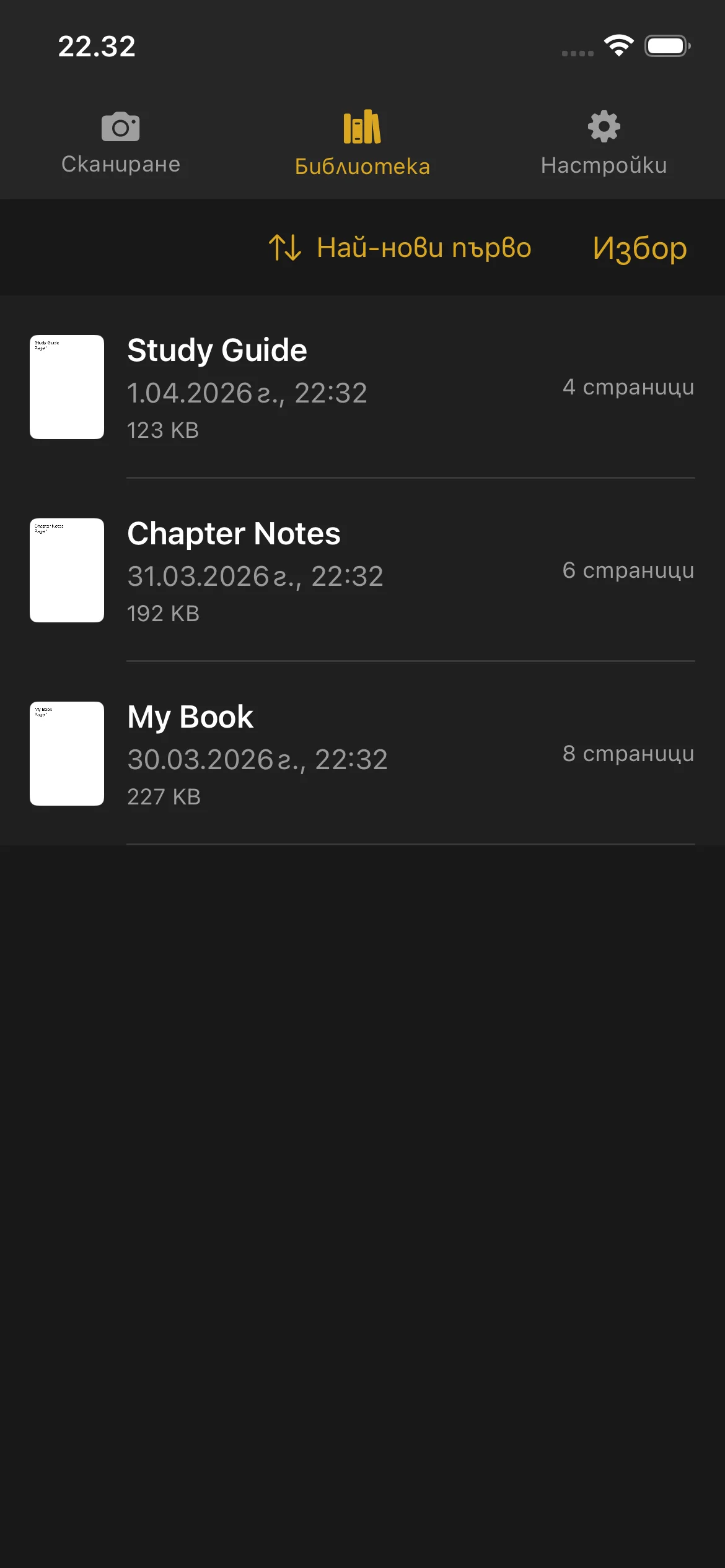
Библиотеката е мястото, където се съхраняват всички ваши сканирани книги и PDF файлове. Докоснете Библиотека в долната навигационна лента или страничната лента, за да я отворите.
Библиотека
Преглед на вашите книги
- Миниатюрен преглед на първата страница
- Заглавието на книгата
- Дата и час на създаване
- Брой страници
- Размер на файла (за завършени PDF файлове)
Книгите, които все още се сканират, показват етикет Сканиране и бутон Продължи. Докоснете Продължи, за да се върнете към изгледа за сканиране и да добавите още страници.
Завършените книги показват брой страници и размер на файла. Докоснете завършена книга, за да отворите PDF прегледа.
PDF преглед
- Превъртайте всички страници
- Щипнете, за да увеличите детайлите
- Плъзгайте наляво и надясно, за да се придвижвате между страниците
- Използвайте лентата за прелистване на страници в долната част, за да преминавате бързо към която и да е страница
Преименуване на книга
- Плъзнете наляво върху книгата, която искате да преименувате.
- Докоснете опцията Преименуване.
- Въведете новото име и потвърдете.
Книгите се именуват автоматично при създаване (с помощта на датата и часа). Можете да ги преименувате на нещо по-описателно по всяко време.
Изтриване на книга
- Плъзнете наляво върху книгата, която искате да изтриете.
- Докоснете Изтриване.
- Потвърдете изтриването.
Изтритите книги не могат да бъдат възстановени. Уверете се, че сте експортирали или споделили PDF файла преди изтриване.
Изтриването на книга не нулира брояча на страниците за пробния период. Сканираните страници продължават да се броят към общия лимит на пробния период.
Споделяне и експортиране
Единична книга:
- Плъзнете наляво върху книгата.
- Докоснете Споделяне.
- Изберете къде да изпратите PDF файла: AirDrop, имейл, Files или друго приложение, което приема PDF файлове.
Няколко книги:
- Докоснете Избор в горния десен ъгъл на Библиотеката.
- Докоснете всяка книга, която искате да споделите.
- Докоснете бутона Споделяне, който се появява.
- Изберете дестинацията за експортиране.
Сортиране
- Дата (Най-нови) — Най-скоро създадените книги първи
- Дата (Най-стари) — Най-старите книги първи
- Име (A-Z) — По азбучен ред
- Име (Z-A) — Обратен азбучен ред
- Размер (Най-големи) — Най-големият размер на файла първи
- Размер (Най-малки) — Най-малкият размер на файла първи
Вашето предпочитание за сортиране се запазва и се използва всеки път, когато отворите Библиотеката.
Индикатор за дисково пространство
Когато мястото за съхранение на устройството ви намалява, в горната част на Библиотеката се появява предупредителен банер. Това ви напомня да освободите място, преди да сканирате още страници. Можете да изтриете стари книги или да ги експортирате на друго място, за да освободите пространство.
Настройки
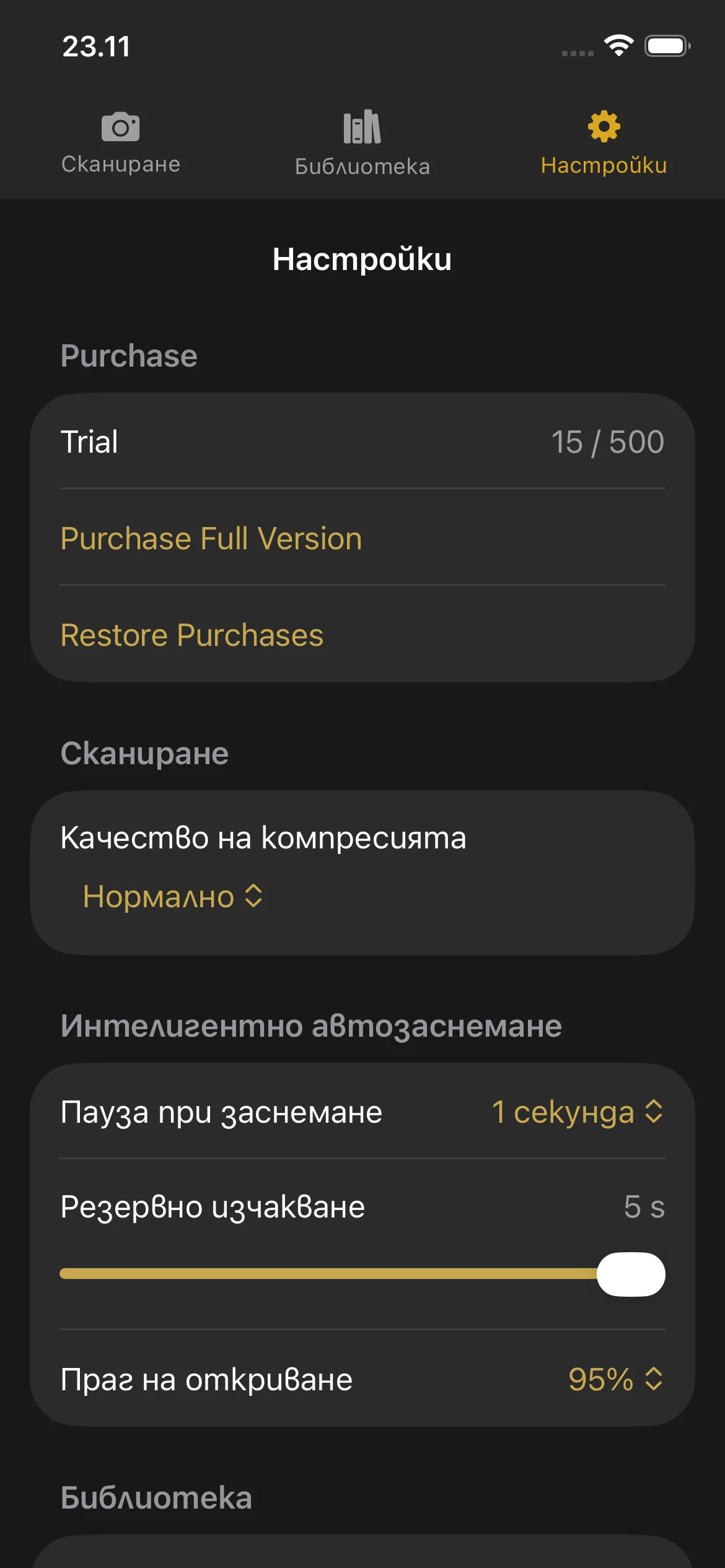
Отворете Настройки, като докоснете иконата на зъбно колело в навигационната лента или страничната лента.
Настройки
Раздел за покупка
- Trial: Shows your current page count and the trial limit.
- Purchase Full Version: Opens the purchase screen.
- Restore Purchases: Restores your purchase if you bought Knut on another device or after reinstalling.
Качество на компресия
Изберете качеството на изображението за сканираните страници. Промяната на тази настройка тук актуализира и селектора за качество в изгледа за сканиране.
Интелигентно автоматично заснемане
| Настройка | Описание |
|---|---|
| Пауза при заснемане | Пауза при заснемане |
| Резервно изчакване | Резервно изчакване |
| Праг на откриване | Праг на откриване |
When to adjust these settings:
- Capture Pause: Increase if you need more time to turn pages. Decrease for faster scanning.
- Fallback Timeout: Lower this if you want the app to capture more aggressively. Raise it if the app captures at the wrong time.
- Detection Threshold: Lower this if Smart Auto-Capture is not triggering. Raise it if the app captures before you finish turning the page.
Подразбиращ се ред на сортиране
Изберете как книгите да се сортират по подразбиране в Библиотеката. Опциите са същите като описаните по-горе в раздела Библиотека.
Пробен период и покупка
Пробен период и покупка
Безплатен пробен период
Knut включва безплатен пробен период от 500 страници. Можете да сканирате до 500 страници в произволен брой книги, преди да решите дали да закупите приложението.
- Броячът на страници се показва в изгледа Настройки и в страничната лента на изгледа за сканиране.
- Всяко заснемане добавя 2 страници към брояча (една лява страница и една дясна страница).
- Броячът следи общия брой сканирани страници във всички сесии. Изтриването на книга не намалява брояча.
Какво се случва, когато пробният период приключи
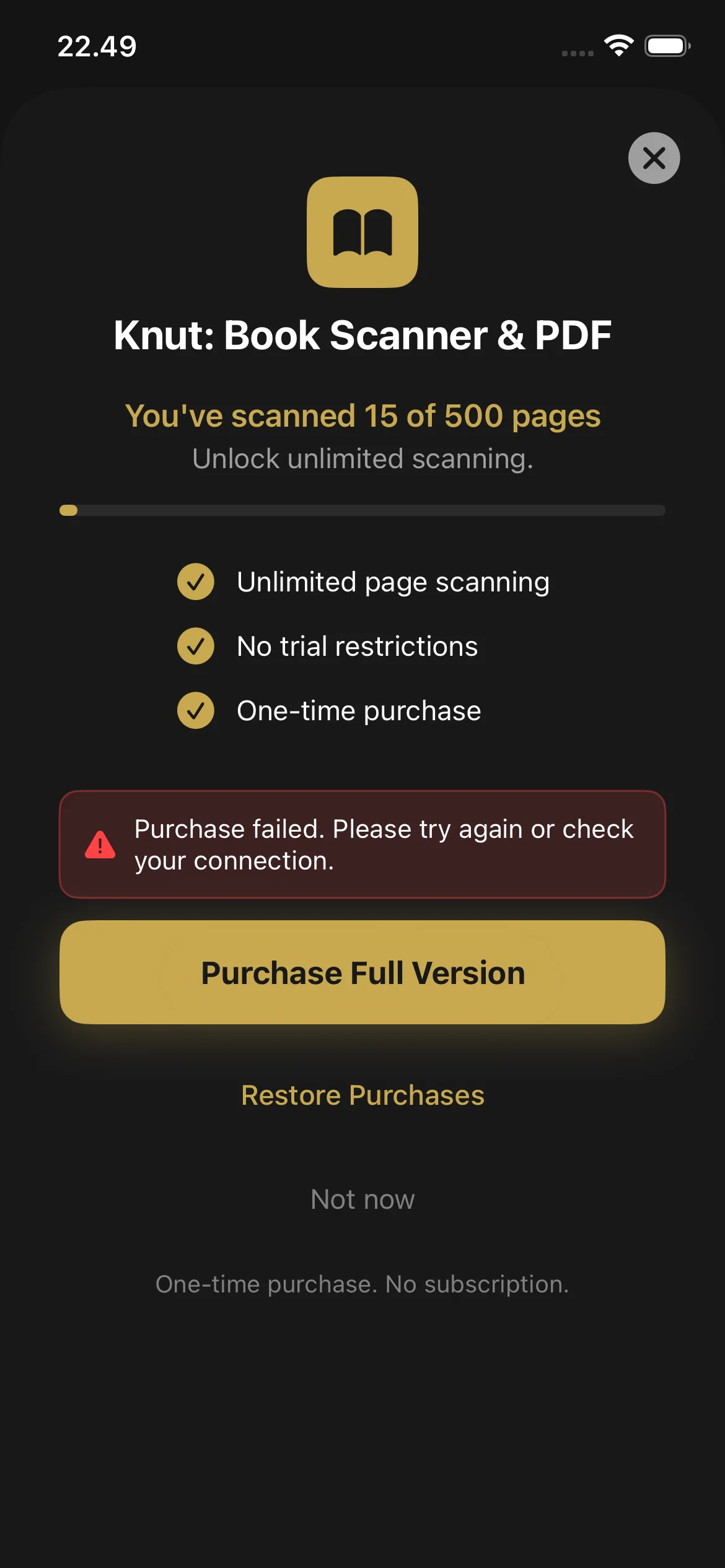
Когато достигнете 500 страници, приложението показва екран за покупка. Не можете да сканирате нови страници, докато не закупите пълната версия. Все още можете да:
- Преглеждате и четете всички съществуващи PDF файлове в Библиотеката
- Споделяте и експортирате съществуващите си PDF файлове
- Преименувате и изтривате книги
Как да закупите
- Когато лимитът на пробния период бъде достигнат, екранът за покупка се появява автоматично. Можете също да го отворите от Настройки > Купете пълната версия.
- Докоснете Купете пълната версия ($2.99, еднократна покупка).
- Потвърдете с Face ID, Touch ID или паролата за Apple ID.
- След покупка сканирането на страници е неограничено. Няма абонамент и няма периодични такси.
Възстановяване на покупки
- Отидете в Настройки.
- Докоснете Възстановяване на покупки.
- Покупката ви се потвърждава от App Store и сканирането се отключва.
Отстраняване на неизправности
Все още имате нужда от помощ?
If you have a question not answered in this guide, review the Troubleshooting section above for common issues.