সহায়তা ও ব্যবহারকারী নির্দেশিকা
বই স্ক্যান করা, PDF তৈরি করা, এবং আপনার ডিজিটাল লাইব্রেরি পরিচালনার জন্য যা কিছু প্রয়োজন সবই।
শুরু করা
আপনার স্ক্যানিং স্ট্যান্ড সেট আপ করা
Knut একটি বাস্তব স্ক্যানিং স্ট্যান্ডের সঙ্গে সবচেয়ে ভালো কাজ করে। স্ট্যান্ডটি আপনার iPhone-কে বইয়ের উপরে ধরে রাখে, যাতে ক্যামেরা একসঙ্গে উভয় পৃষ্ঠা দেখতে পারে।

আপনার স্ক্যানিং স্ট্যান্ড সেট আপ করা
- স্ক্যানিং স্ট্যান্ডটি ডেস্ক বা টেবিলের মতো সমতল ও স্থিতিশীল পৃষ্ঠে রাখুন।
- আপনার iPhone-টি স্ট্যান্ডের ফোন হোল্ডারে রাখুন, ক্যামেরা নিচের দিকে মুখ করে।
- বইটি খুলুন এবং স্ট্যান্ডের নিচে সমতলভাবে রাখুন। বইয়ের মেরুদণ্ডের অংশটি মোটামুটি ক্যামেরার নিচে মাঝামাঝি অবস্থানে থাকা উচিত।
- Knut অ্যাপ খুলুন। ক্যামেরা প্রিভিউতে ক্যামেরা যা দেখছে তা দেখা যায়।
সেরা সেটআপের জন্য পরামর্শ:
- ভালো আলোকিত কক্ষ ব্যবহার করুন। সমান, বিচ্ছুরিত আলো পৃষ্ঠায় ছায়া কমায়।
- উপর থেকে সরাসরি পড়া এমন আলো এড়িয়ে চলুন, যা চকচকে পৃষ্ঠায় ঝলক তৈরি করে।
- বইটিকে যতটা সম্ভব সমতল রাখুন। পৃষ্ঠাগুলো উপরে উঠে গেলে হালকাভাবে চাপ দিন।
- বইটি এমনভাবে রাখুন যাতে ক্যামেরা প্রিভিউতে উভয় পৃষ্ঠা সম্পূর্ণ দেখা যায়।
আপনার প্রথম স্ক্যান
- অ্যাপটি খুলুন। আপনি Scan view-তেই শুরু করবেন।
- স্ক্যানিং স্ট্যান্ডের নিচে আপনার বইটি স্থাপন করুন।
- ক্রপ আয়তক্ষেত্রটি এমনভাবে সমন্বয় করুন যাতে এটি উভয় পৃষ্ঠাকে ঢেকে রাখে।
- নিচের ডানদিকে থাকা সোনালি Scan বোতামে ট্যাপ করুন। অ্যাপটি স্বয়ংক্রিয়ভাবে ছবিটিকে দুটি পৃথক পৃষ্ঠায় ভাগ করে।
- পৃষ্ঠা উল্টান এবং পুনরাবৃত্তি করুন।
- কাজ শেষ হলে sidebar-এ New Book-এ ট্যাপ করুন। আপনার PDF স্বয়ংক্রিয়ভাবে তৈরি হবে এবং Library-তে সংরক্ষিত হবে।
Scan View
Scan view হলো অ্যাপের প্রধান স্ক্রিন। এটি আপনার বইয়ের লাইভ ক্যামেরা প্রিভিউ দেখায় এবং সব স্ক্যানিং নিয়ন্ত্রণ প্রদান করে।

Scan View
স্ক্রিন বিন্যাস
- Left side: Zoom controls, quality selector, torch button, zoom level indicator
- Right side (sidebar): Settings, Auto-Capture toggle, page counter, New Book, Library, Scan button
- Center: Camera preview with crop rectangle overlay and center spine line
ক্যাপচার বোতাম
নিচের ডানদিকে Scan লেখা বড় সোনালি বোতামটি বর্তমান ভিউ ক্যাপচার করে। প্রতিটি ক্যাপচারে দৃশ্যমান উভয় পৃষ্ঠার একটি ছবি তোলা হয় এবং সেটি স্বয়ংক্রিয়ভাবে দুটি পৃথক পৃষ্ঠার ছবিতে বিভক্ত হয়।
প্রতিটি ক্যাপচারের পর একটি সংক্ষিপ্ত ফ্ল্যাশ অ্যানিমেশন নিশ্চিত করে যে ছবি তোলা হয়েছে। sidebar-এর page counter হালনাগাদ হয়ে নতুন মোট সংখ্যা দেখায়।
স্মার্ট অটো-ক্যাপচার
স্মার্ট অটো-ক্যাপচার আপনাকে হাত ছাড়াই স্ক্যান করতে দেয়। প্রতিটি পৃষ্ঠার জন্য Scan বোতামে ট্যাপ করার বদলে, অ্যাপটি বুঝতে পারে আপনি কখন নতুন পৃষ্ঠায় গিয়েছেন এবং স্বয়ংক্রিয়ভাবে ক্যাপচার করে।
- স্মার্ট অটো-ক্যাপচার চালু করতে ডান পাশের sidebar-এ Auto-তে ট্যাপ করুন।
- অ্যাপটি ক্যামেরা প্রিভিউ পর্যবেক্ষণ করতে edge detection ব্যবহার করে।
- যখন এটি বুঝতে পারে যে পৃষ্ঠা বদলেছে এবং বইটি স্থির আছে, তখন এটি স্বয়ংক্রিয়ভাবে ক্যাপচার করে।
- প্রতিটি ক্যাপচারের পর, পরবর্তী পৃষ্ঠা পরিবর্তন খোঁজার আগে এটি নির্ধারিত pause duration পর্যন্ত অপেক্ষা করে।
| সেটিং | বর্ণনা |
|---|---|
| ক্যাপচার বিরতি | ক্যাপচার বিরতি |
| ফলব্যাক টাইমআউট | ফলব্যাক টাইমআউট |
| সনাক্তকরণ সীমা | সনাক্তকরণ সীমা |
- পৃষ্ঠা উল্টানোর পর আপনার হাত ক্যামেরার ভিউয়ের বাইরে রাখুন। অ্যাপটি স্থিতিশীল চিত্রের জন্য অপেক্ষা করে।
- অ্যাপটি যদি খুব তাড়াতাড়ি ক্যাপচার করে, Capture Pause বাড়ান।
- অ্যাপটি যদি একেবারেই ক্যাপচার না করে, Detection Threshold 90%-এ নামিয়ে দেখুন।
- ভালো আলো edge detection-কে নির্ভরযোগ্যভাবে কাজ করতে সাহায্য করে।
ম্যানুয়াল ক্যাপচার
আপনি যদি সম্পূর্ণ নিয়ন্ত্রণ পছন্দ করেন, তবে স্মার্ট অটো-ক্যাপচার বন্ধ রাখুন এবং প্রতিটি ক্যাপচারের জন্য Scan বোতামে ট্যাপ করুন। অস্বাভাবিক বিন্যাসের বইয়ের ক্ষেত্রে বা কোন পৃষ্ঠাগুলো স্ক্যান করবেন তা বেছে নিতে চাইলে এটি কার্যকর।
এজ ডিটেকশন ও ক্রপ আয়তক্ষেত্র
ক্যামেরা প্রিভিউতে থাকা সোনালি ড্যাশযুক্ত আয়তক্ষেত্রটি দেখায় কোন অংশটি ক্যাপচার হবে এবং দুটি পৃষ্ঠায় বিভক্ত হবে। মাঝখানের একটি উল্লম্ব লাইন বাম ও ডান পৃষ্ঠার বিভাজন স্থান নির্দেশ করে।
- আয়তক্ষেত্রের আকার পরিবর্তন করতে চারটি সোনালি কোণের যেকোনো হ্যান্ডেল টেনে আনুন।
- ক্রপ আয়তক্ষেত্রটি mirror symmetry ব্যবহার করে: আপনি যখন একটি কোণ সরান, বিপরীত কোণটি সমমিতভাবে সরে। এতে উভয় পৃষ্ঠার মাত্রা একই থাকে।
- আয়তক্ষেত্রটি এমনভাবে স্থাপন করুন যাতে এটি উভয় পৃষ্ঠাকে আঁটসাঁটভাবে ফ্রেম করে। সবচেয়ে পরিষ্কার ফলের জন্য বইয়ের মেরুদণ্ডের ফাঁক এবং পৃষ্ঠার প্রান্তের বাইরের অংশ বাদ দিন।
- সেশনগুলোর মধ্যে আপনার crop rectangle-এর অবস্থান মনে রাখা হয়।
কেন্দ্ররেখা
crop rectangle-এর মাঝখানের উল্লম্ব রেখাটি বিভাজন বিন্দু নির্দেশ করে। বাম দিকের অংশটি একটি পৃষ্ঠা হবে, আর ডান দিকের অংশটি আরেকটি। এই লাইনটি বইয়ের মেরুদণ্ডের সঙ্গে মিলিয়ে নিন।
জুম নিয়ন্ত্রণ
- + and - buttons: Tap to zoom in or out in steps.
- Zoom slider: Drag the vertical slider to adjust zoom smoothly.
- Zoom level indicator: Shows the current zoom level (for example, 0.7x, 1.0x, 1.8x).
জুম এমনভাবে সমন্বয় করুন যাতে উভয় পৃষ্ঠা যতটা সম্ভব crop rectangle পূরণ করে। বেশি জুম মানে বেশি বিস্তারিত, তবে নিশ্চিত করুন পুরো পৃষ্ঠার অংশটি আয়তক্ষেত্রের ভেতরে থাকে।
টর্চ (ফ্ল্যাশলাইট)
বাম পাশে থাকা torch button (lightbulb icon) আপনার iPhone-এর ফ্ল্যাশলাইট চালু বা বন্ধ করে। কম আলোযুক্ত পরিবেশে স্ক্যান করার সময় torch ব্যবহার করুন।
torch চালু বা বন্ধ করতে lightbulb icon-এ ট্যাপ করুন। torch-এর অবস্থা ও উজ্জ্বলতা সেশনগুলোর মধ্যে সংরক্ষিত থাকে।
torch চকচকে বা প্রলেপযুক্ত পৃষ্ঠায় ঝলক তৈরি করতে পারে। প্রিভিউতে উজ্জ্বল দাগ দেখলে, বইয়ের অবস্থান পরিবর্তন করে দেখুন বা এর পরিবর্তে ambient lighting ব্যবহার করুন।
কোয়ালিটি সিলেক্টর
quality selector বাম পাশে থাকে, H, N, এবং C লেখা তিনটি ছোট বোতাম হিসেবে দেখানো হয়। নির্বাচিত quality বর্তমান সেশনে ক্যাপচার করা সব পৃষ্ঠার ক্ষেত্রে প্রযোজ্য। আপনি যেকোনো সময় এটি পরিবর্তন করতে পারেন।
| বিকল্প | বর্ণনা |
|---|---|
| H (উচ্চ) | পূর্ণ ক্যামেরা রেজোলিউশন, 95% JPEG quality। আর্কাইভ মান, বিস্তারিত ডায়াগ্রাম, এবং ছোট অক্ষরের জন্য সবচেয়ে ভালো। |
| N (স্বাভাবিক) | ছোট পাশ সর্বোচ্চ 2048px, 80% JPEG quality। দৈনন্দিন স্ক্যানিংয়ের জন্য quality ও file size-এর ভালো ভারসাম্য। |
| C (কমপ্যাক্ট) | ছোট পাশ সর্বোচ্চ 1024px, 65% JPEG quality। দ্রুত রেফারেন্স স্ক্যান ও স্টোরেজ বাঁচানোর জন্য সবচেয়ে ভালো। |
- পাঠ্যপুস্তক ও অধ্যয়নের উপকরণের জন্য Normal ভালো কাজ করে।
- আর্ট বই, মানচিত্র, বা ছোট লেখাযুক্ত নথির জন্য High ব্যবহার করুন।
- যদি আপনার স্টোরেজ কম থাকে বা শুধু দ্রুত নোট দরকার হয়, Compact ব্যবহার করুন।
ক্যাপচার প্রিভিউ
প্রতিটি ক্যাপচারের পর স্ক্রিন অল্প সময়ের জন্য সাদা ঝলক দেয়, যাতে বোঝা যায় ছবি তোলা হয়েছে। sidebar-এর page counter সঙ্গে সঙ্গে হালনাগাদ হয়।
পৃষ্ঠা কাউন্টার
ডান পাশের sidebar-এর page counter দুটি সংখ্যা দেখায়: বর্তমান বইয়ে আপনি কত পৃষ্ঠা স্ক্যান করেছেন, এবং আপনার trial limit (উদাহরণস্বরূপ, "140 / 500 pages")। এটি স্ক্যানিং সেশনের সময় অগ্রগতি ট্র্যাক করতে সাহায্য করে।
লাইব্রেরি
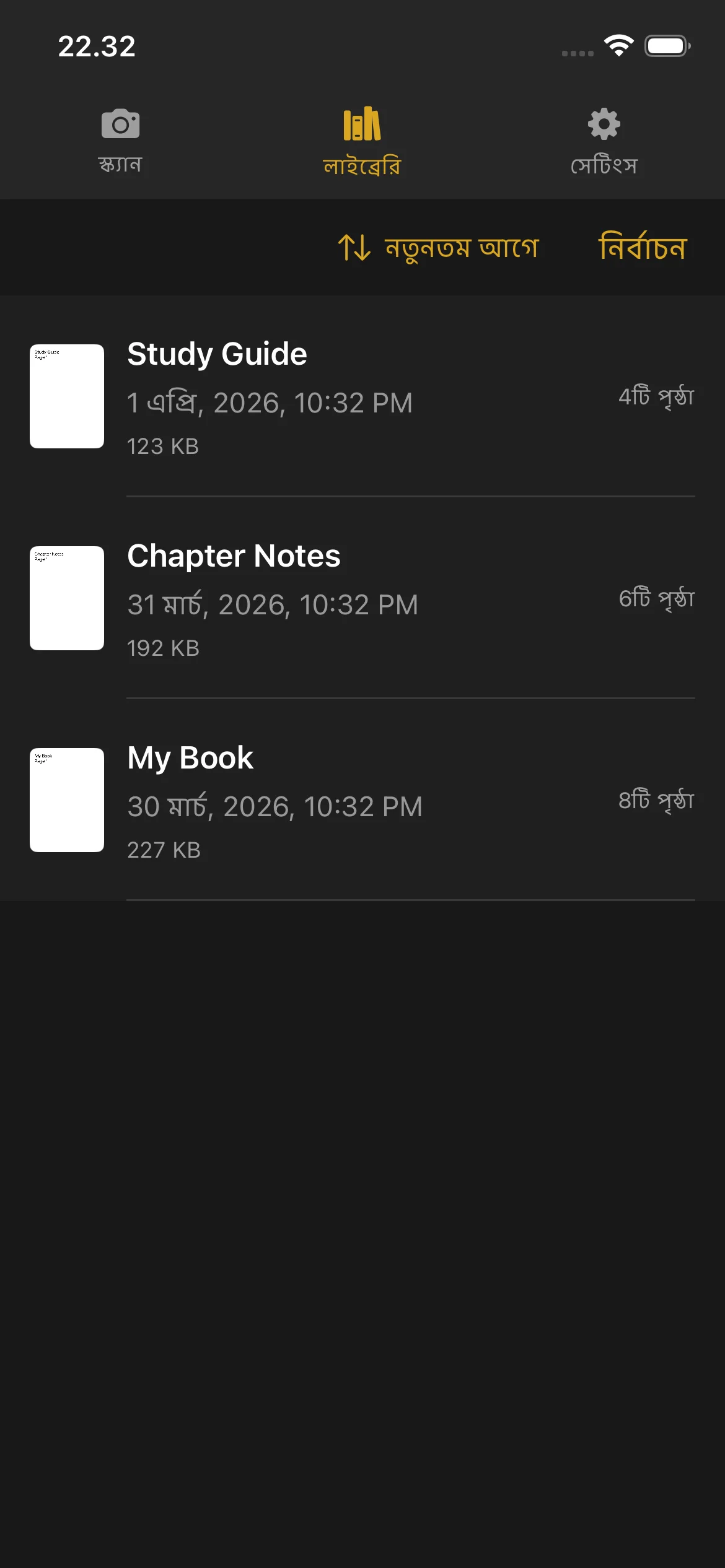
Library হলো যেখানে আপনার স্ক্যান করা সব বই ও PDF সংরক্ষিত থাকে। এটি খুলতে নিচের navigation bar বা sidebar থেকে Library-তে ট্যাপ করুন।
লাইব্রেরি
আপনার বইগুলো দেখা
- প্রথম পৃষ্ঠার একটি thumbnail preview
- বইয়ের শিরোনাম
- তৈরির তারিখ ও সময়
- পৃষ্ঠা সংখ্যা
- ফাইলের আকার (সম্পূর্ণ PDF-এর জন্য)
যে বইগুলো এখনো স্ক্যান করা হচ্ছে, সেগুলোতে Scanning ব্যাজ এবং Continue বোতাম দেখায়। আবার Scan view-তে ফিরে গিয়ে আরও পৃষ্ঠা যোগ করতে Continue-এ ট্যাপ করুন।
সম্পূর্ণ বইগুলোতে পৃষ্ঠা সংখ্যা ও ফাইলের আকার দেখায়। PDF preview খুলতে একটি সম্পূর্ণ বইয়ে ট্যাপ করুন।
PDF প্রিভিউ
- সব পৃষ্ঠায় স্ক্রল করুন
- বিস্তারিত দেখতে pinch করে zoom করুন
- পৃষ্ঠা বদলাতে বামে ও ডানে সোয়াইপ করুন
- যেকোনো পৃষ্ঠায় দ্রুত যেতে নিচের page scrubber bar ব্যবহার করুন
একটি বইয়ের নাম পরিবর্তন
- যে বইটির নাম পরিবর্তন করতে চান সেটির ওপর বামে সোয়াইপ করুন।
- Rename বিকল্পে ট্যাপ করুন।
- নতুন নাম লিখুন এবং নিশ্চিত করুন।
বই তৈরি হওয়ার সময় স্বয়ংক্রিয়ভাবে নাম দেওয়া হয় (তারিখ ও সময় ব্যবহার করে)। আপনি যেকোনো সময় আরও বর্ণনামূলক নাম দিতে পারেন।
একটি বই মুছে ফেলা
- যে বইটি মুছতে চান সেটির ওপর বামে সোয়াইপ করুন।
- Delete-এ ট্যাপ করুন।
- মুছে ফেলা নিশ্চিত করুন।
মুছে ফেলা বই পুনরুদ্ধার করা যায় না। মুছে ফেলার আগে নিশ্চিত করুন যে আপনি PDF-টি এক্সপোর্ট বা শেয়ার করেছেন।
একটি বই মুছে ফেললে আপনার trial page counter রিসেট হয় না। যে পৃষ্ঠাগুলো স্ক্যান করা হয়েছে, সেগুলো এখনও আপনার trial total-এর মধ্যে গণনা হবে।
শেয়ারিং ও এক্সপোর্ট
একক বই:
- বইটির ওপর বামে সোয়াইপ করুন।
- Share-এ ট্যাপ করুন।
- PDF কোথায় পাঠাবেন তা নির্বাচন করুন: AirDrop, email, Files, অথবা PDF গ্রহণ করে এমন অন্য কোনো অ্যাপ।
একাধিক বই:
- Library-এর উপরের ডান কোণে Select-এ ট্যাপ করুন।
- আপনি যে বইগুলো শেয়ার করতে চান প্রতিটিতে ট্যাপ করুন।
- দেখা দেওয়া Share বোতামে ট্যাপ করুন।
- আপনার export destination নির্বাচন করুন।
সাজানো
- তারিখ (নতুন আগে) — সর্বশেষ তৈরি বই আগে
- তারিখ (পুরোনো আগে) — সবচেয়ে পুরোনো বই আগে
- নাম (A-Z) — বর্ণানুক্রমিক ক্রম
- নাম (Z-A) — উল্টো বর্ণানুক্রমিক ক্রম
- আকার (সবচেয়ে বড়) — সবচেয়ে বড় ফাইল আগে
- আকার (সবচেয়ে ছোট) — সবচেয়ে ছোট ফাইল আগে
আপনার sort preference সংরক্ষিত হয় এবং প্রতিবার Library খোলার সময় সেটিই ব্যবহৃত হয়।
ডিস্ক স্পেস নির্দেশক
আপনার ডিভাইসে স্টোরেজ কমে গেলে Library-এর উপরে একটি সতর্কতা ব্যানার দেখা যায়। এটি আপনাকে আরও পৃষ্ঠা স্ক্যান করার আগে জায়গা খালি করতে মনে করিয়ে দেয়। জায়গা খালি করতে আপনি পুরোনো বই মুছে ফেলতে পারেন অথবা অন্য স্থানে এক্সপোর্ট করতে পারেন।
সেটিংস
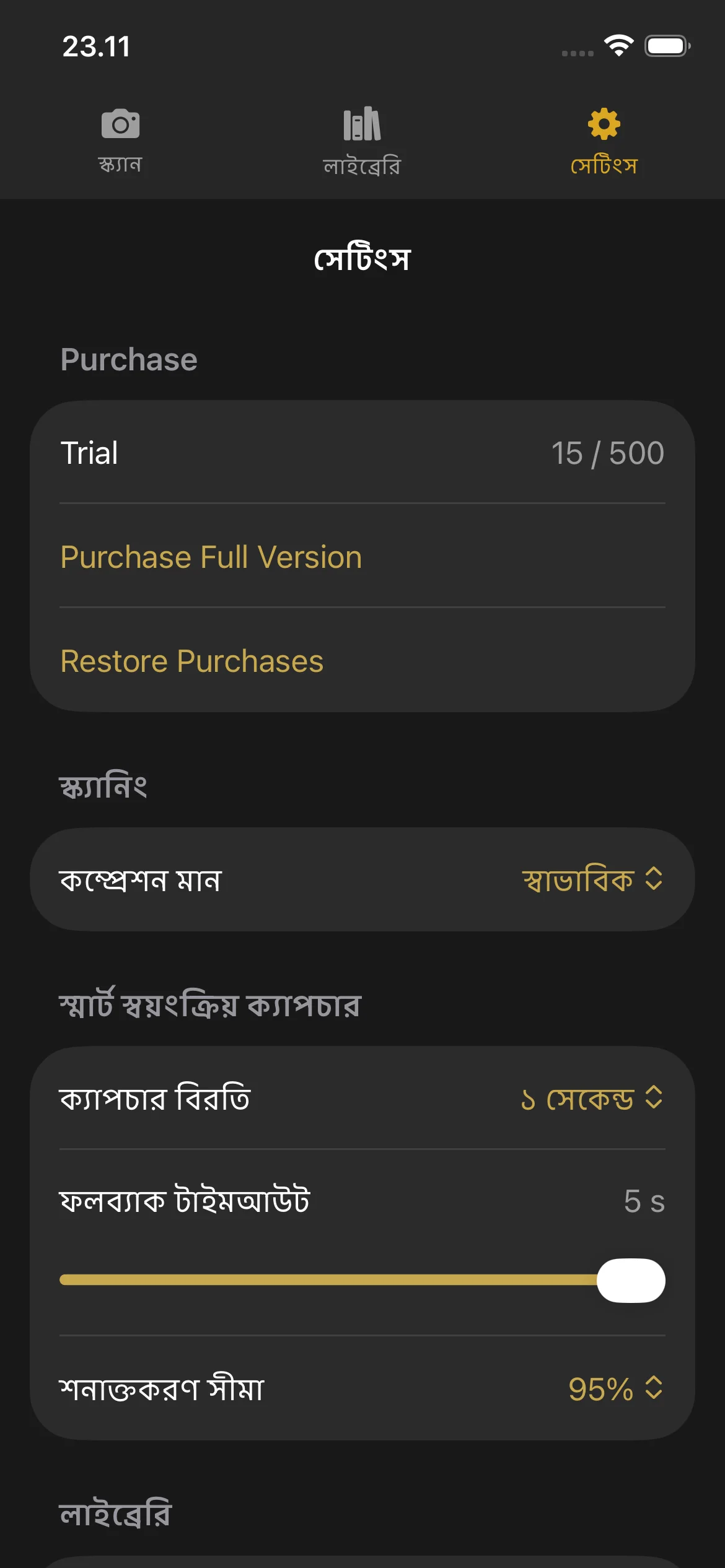
navigation bar বা sidebar-এ gear icon-এ ট্যাপ করে Settings খুলুন।
সেটিংস
ক্রয় বিভাগ
- Trial: Shows your current page count and the trial limit.
- Purchase Full Version: Opens the purchase screen.
- Restore Purchases: Restores your purchase if you bought Knut on another device or after reinstalling.
কম্প্রেশন মান
স্ক্যান করা পৃষ্ঠাগুলোর ছবির মান নির্বাচন করুন। এখানে এই সেটিং পরিবর্তন করলে Scan view-এর quality selector-ও হালনাগাদ হয়।
স্মার্ট অটো-ক্যাপচার
| সেটিং | বর্ণনা |
|---|---|
| ক্যাপচার বিরতি | ক্যাপচার বিরতি |
| ফলব্যাক টাইমআউট | ফলব্যাক টাইমআউট |
| সনাক্তকরণ সীমা | সনাক্তকরণ সীমা |
When to adjust these settings:
- Capture Pause: Increase if you need more time to turn pages. Decrease for faster scanning.
- Fallback Timeout: Lower this if you want the app to capture more aggressively. Raise it if the app captures at the wrong time.
- Detection Threshold: Lower this if Smart Auto-Capture is not triggering. Raise it if the app captures before you finish turning the page.
ডিফল্ট সাজানোর ক্রম
ডিফল্টভাবে Library-তে বইগুলো কীভাবে সাজানো হবে তা নির্বাচন করুন। অপশনগুলো উপরে Library বিভাগে বর্ণিত একই।
ট্রায়াল ও ক্রয়
ট্রায়াল ও ক্রয়
বিনামূল্যের ট্রায়াল
Knut-এ 500 পৃষ্ঠার একটি বিনামূল্যের ট্রায়াল রয়েছে। ক্রয়ের সিদ্ধান্ত নেওয়ার আগে আপনি যেকোনো সংখ্যক বই জুড়ে সর্বোচ্চ 500 পৃষ্ঠা স্ক্যান করতে পারবেন।
- পৃষ্ঠা কাউন্টার Settings view এবং Scan view sidebar-এ দেখানো হয়।
- প্রতিটি ক্যাপচারে কাউন্টারে 2 পৃষ্ঠা যোগ হয় (একটি বাম পৃষ্ঠা, একটি ডান পৃষ্ঠা)।
- কাউন্টারটি সব সেশন জুড়ে মোট স্ক্যান করা পৃষ্ঠা ট্র্যাক করে। একটি বই মুছে ফেললে কাউন্টার কমে না।
ট্রায়াল শেষ হলে কী ঘটে
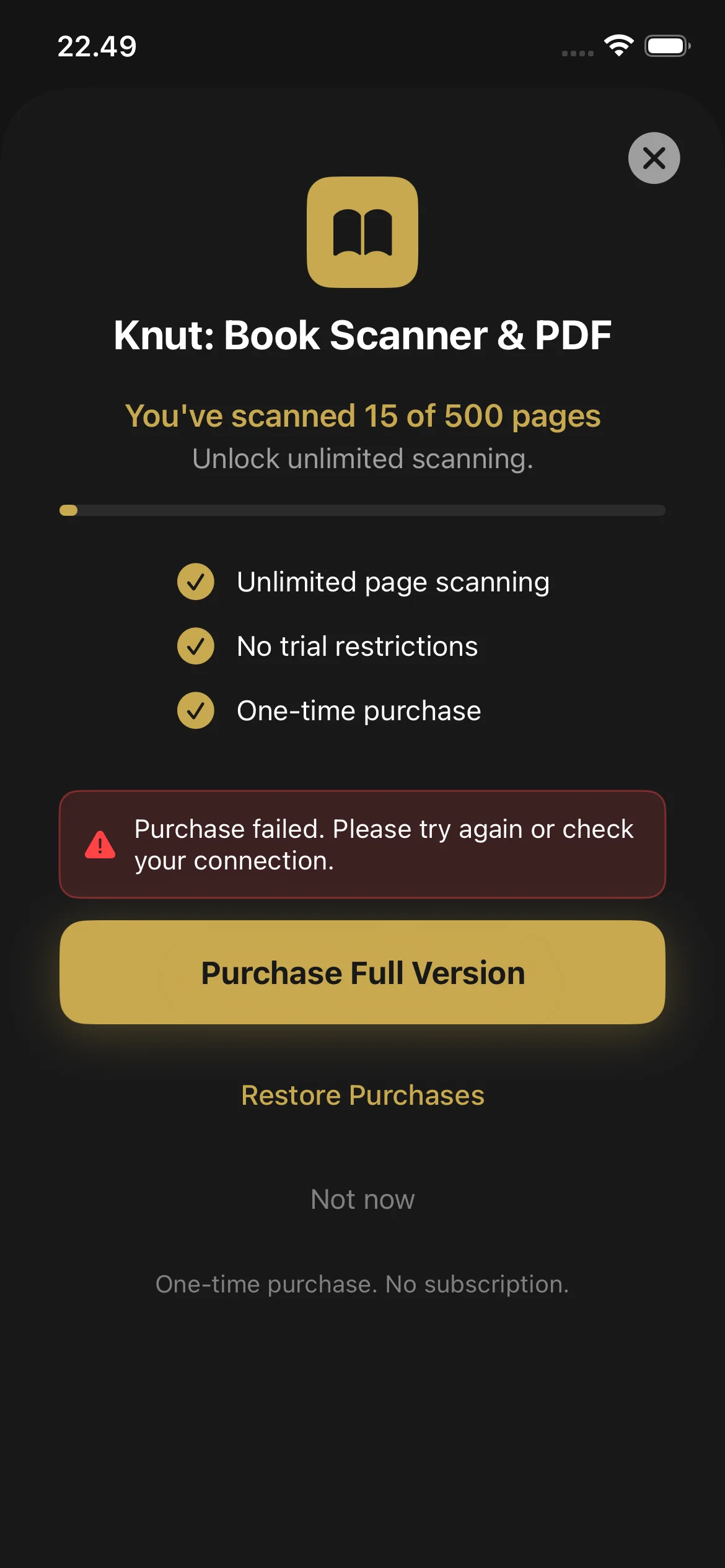
আপনি যখন 500 পৃষ্ঠায় পৌঁছান, অ্যাপটি একটি purchase screen দেখায়। পূর্ণ সংস্করণ না কেনা পর্যন্ত আপনি নতুন পৃষ্ঠা স্ক্যান করতে পারবেন না। তবে আপনি এখনও পারবেন:
- Library-তে থাকা আপনার বিদ্যমান সব PDF দেখা ও পড়া
- আপনার বিদ্যমান PDF শেয়ার ও এক্সপোর্ট করা
- বইয়ের নাম পরিবর্তন ও মুছে ফেলা
কীভাবে কিনবেন
- ট্রায়াল সীমায় পৌঁছালে purchase screen স্বয়ংক্রিয়ভাবে দেখা যায়। আপনি Settings > Purchase Full Version থেকেও এটি খুলতে পারেন।
- Purchase Full Version ($2.99, এককালীন ক্রয়)-এ ট্যাপ করুন।
- Face ID, Touch ID, অথবা আপনার Apple ID password দিয়ে নিশ্চিত করুন।
- একবার কিনে নিলে, পৃষ্ঠা স্ক্যানিং সীমাহীন হয়ে যাবে। কোনো সাবস্ক্রিপশন নেই এবং কোনো পুনরাবৃত্ত খরচ নেই।
ক্রয় পুনরুদ্ধার
- Settings-এ যান।
- Restore Purchases-এ ট্যাপ করুন।
- App Store-এর মাধ্যমে আপনার ক্রয় যাচাই করা হয় এবং স্ক্যানিং আনলক হয়।
সমস্যা সমাধান
এখনও সাহায্য প্রয়োজন?
If you have a question not answered in this guide, review the Troubleshooting section above for common issues.