Suport i guia d’usuari
Tot el que necessiteu per escanejar llibres, crear PDF i gestionar la vostra biblioteca digital.
Primers passos
Configuració del vostre suport d’escaneig
Knut funciona millor amb un suport físic d’escaneig. El suport manté l’iPhone damunt del llibre perquè la càmera pugui veure totes dues pàgines alhora.

Configuració del vostre suport d’escaneig
- Col·loqueu el suport d’escaneig sobre una superfície plana i estable, com ara un escriptori o una taula.
- Poseu l’iPhone al suport del telèfon amb la càmera orientada cap avall.
- Obriu el llibre i deixeu-lo pla sota el suport. El llom del llibre hauria de quedar aproximadament centrat sota la càmera.
- Obriu l’app Knut. La vista prèvia de la càmera mostra el que veu la càmera.
Consells per a la millor configuració:
- Utilitzeu una habitació ben il·luminada. Una il·luminació uniforme i difusa redueix les ombres a les pàgines.
- Eviteu llums directes des de dalt que creïn reflexos en pàgines brillants.
- Mantingueu el llibre tan pla com sigui possible. Premeu suaument les pàgines si s’aixequen.
- Situeu el llibre de manera que totes dues pàgines siguin completament visibles a la vista prèvia de la càmera.
El vostre primer escaneig
- Obriu l’app. Comenceu a la vista Escaneig.
- Situeu el llibre sota el suport d’escaneig.
- Ajusteu el rectangle de retall perquè cobreixi totes dues pàgines.
- Toqueu el botó daurat Escaneja per capturar. L’app divideix automàticament la imatge en dues pàgines separades.
- Gireu la pàgina i repetiu.
- Quan hàgiu acabat, toqueu Llibre nou a la barra lateral. El PDF es genera automàticament i es desa a la Biblioteca.
Vista Escaneig
La vista Escaneig és la pantalla principal de l’app. Mostra una vista prèvia en directe de la càmera del vostre llibre i ofereix tots els controls d’escaneig.

Vista Escaneig
Disposició de la pantalla
- Left side: Zoom controls, quality selector, torch button, zoom level indicator
- Right side (sidebar): Settings, Auto-Capture toggle, page counter, New Book, Library, Scan button
- Center: Camera preview with crop rectangle overlay and center spine line
Botó de captura
El gran botó daurat etiquetat Escaneja a la part inferior dreta captura la vista actual. Cada captura fa una foto de totes dues pàgines visibles i les divideix automàticament en dues imatges de pàgina separades.
Després de cada captura, una breu animació de flaix confirma que s’ha fet la foto. El comptador de pàgines de la barra lateral s’actualitza per mostrar el nou total.
Captura automàtica intel·ligent
La captura automàtica intel·ligent us permet escanejar amb les mans lliures. En lloc de tocar el botó Escaneja per a cada pàgina, l’app detecta quan heu passat a una nova pàgina i captura automàticament.
- Toqueu Auto a la barra lateral dreta per activar la captura automàtica intel·ligent.
- L’app utilitza detecció de vores per monitorar la vista prèvia de la càmera.
- Quan detecta que la pàgina ha canviat i que el llibre és estable, captura automàticament.
- Després de cada captura, espera la durada de pausa configurada abans de buscar el següent canvi de pàgina.
| Configuració | Descripció |
|---|---|
| Pausa de captura | Pausa de captura |
| Temps d’espera de reserva | Temps d’espera de reserva |
| Llindar de detecció | Llindar de detecció |
- Mantingueu les mans fora de la vista de la càmera després de girar la pàgina. L’app espera una imatge estable.
- Si l’app captura massa aviat, augmenteu la Pausa de captura.
- Si l’app no captura gens, proveu de reduir el Llindar de detecció al 90 %.
- Una bona il·luminació ajuda que la detecció de vores funcioni de manera fiable.
Captura manual
Si preferiu un control total, deixeu desactivada la captura automàtica intel·ligent i toqueu el botó Escaneja per a cada captura. Això és útil per a llibres amb dissenys poc habituals o quan voleu ser selectius sobre quines pàgines escanejar.
Detecció de vores i rectangle de retall
El rectangle daurat de línia discontínua de la vista prèvia de la càmera mostra quina àrea es capturarà i es dividirà en dues pàgines. Una línia vertical central marca on es divideixen les pàgines esquerra i dreta.
- Arrossegueu qualsevol dels quatre tiradors daurats de les cantonades per redimensionar el rectangle.
- El rectangle de retall utilitza simetria mirall: quan moveu una cantonada, la cantonada oposada es mou simètricament. Això garanteix que totes dues pàgines tinguin les mateixes dimensions.
- Situeu el rectangle de manera que emmarqui ajustadament totes dues pàgines. Excloeu l’espai del llom del llibre i qualsevol àrea fora de les vores de les pàgines per obtenir resultats més nets.
- La posició del rectangle de retall es recorda entre sessions.
Línia central
La línia vertical al mig del rectangle de retall marca el punt de divisió. L’àrea de l’esquerra es converteix en una pàgina, i l’àrea de la dreta en una altra. Alineeu aquesta línia amb el llom del llibre.
Controls de zoom
- + and - buttons: Tap to zoom in or out in steps.
- Zoom slider: Drag the vertical slider to adjust zoom smoothly.
- Zoom level indicator: Shows the current zoom level (for example, 0.7x, 1.0x, 1.8x).
Ajusteu el zoom perquè totes dues pàgines omplin tant com sigui possible el rectangle de retall. Més zoom vol dir més detall, però assegureu-vos que tota l’àrea de la pàgina es mantingui dins del rectangle.
Llanterna
El botó de la llanterna (icona de bombeta) al costat esquerre activa o desactiva la llanterna de l’iPhone. Utilitzeu-la quan escanegeu en entorns poc il·luminats.
Toqueu la icona de la bombeta per activar o desactivar la llanterna. L’estat i la brillantor de la llanterna es desen entre sessions.
La llanterna pot crear reflexos en pàgines brillants o recobertes. Si veieu punts brillants a la vista prèvia, proveu d’ajustar la posició del llibre o utilitzeu llum ambiental.
Selector de qualitat
El selector de qualitat és al costat esquerre, mostrat com tres petits botons etiquetats H, N i C. La qualitat seleccionada s’aplica a totes les pàgines capturades en la sessió actual. Podeu canviar-la en qualsevol moment.
| Opció | Descripció |
|---|---|
| H (Alta) | Resolució completa de la càmera, qualitat JPEG del 95 %. Ideal per a qualitat d’arxiu, diagrames detallats i lletra petita. |
| N (Normal) | Costat curt limitat a 2048 px, qualitat JPEG del 80 %. Bon equilibri entre qualitat i mida de fitxer per a l’escaneig quotidià. |
| C (Compacta) | Costat curt limitat a 1024 px, qualitat JPEG del 65 %. Ideal per a escaneigs de referència ràpida i per estalviar espai d’emmagatzematge. |
- Per a llibres de text i materials d’estudi, Normal funciona bé.
- Per a llibres d’art, mapes o documents amb text petit, utilitzeu Alta.
- Si teniu poc espai d’emmagatzematge o només necessiteu notes ràpides, utilitzeu Compacta.
Vista prèvia de la captura
Després de cada captura, la pantalla fa un breu flaix blanc per confirmar que s’ha fet la foto. El comptador de pàgines de la barra lateral s’actualitza immediatament.
Comptador de pàgines
El comptador de pàgines de la barra lateral dreta mostra dos números: quantes pàgines heu escanejat en el llibre actual i el vostre límit de prova (per exemple, "140 / 500 pàgines"). Això us ajuda a seguir el progrés durant una sessió d’escaneig.
Biblioteca
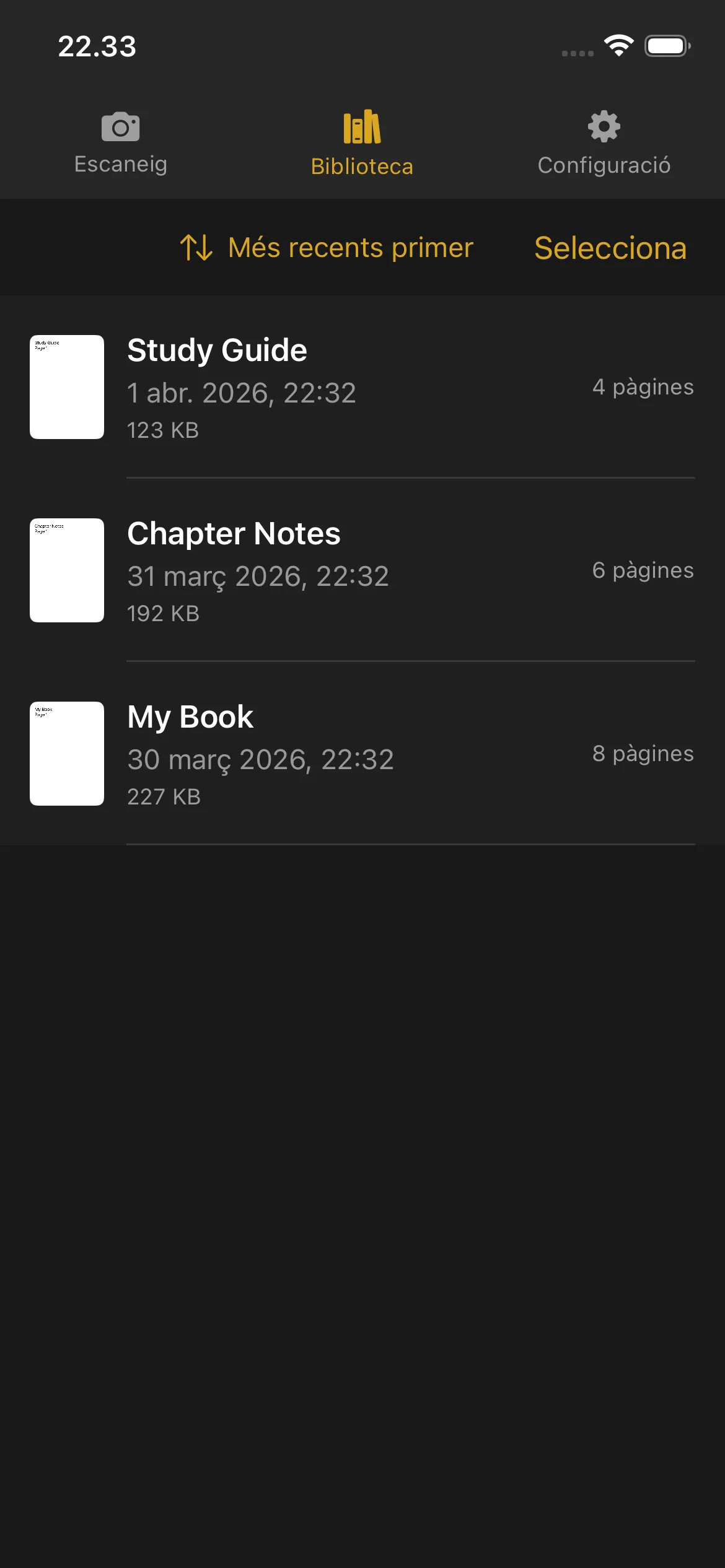
La Biblioteca és on s’emmagatzemen tots els vostres llibres escanejats i PDF. Toqueu Biblioteca a la barra de navegació inferior o a la barra lateral per obrir-la.
Biblioteca
Visualització dels vostres llibres
- Una miniatura de vista prèvia de la primera pàgina
- El títol del llibre
- Data i hora de creació
- Nombre de pàgines
- Mida del fitxer (per als PDF completats)
Els llibres que encara s’estan escanejant mostren una insígnia Escanejant i un botó Continua. Toqueu Continua per tornar a la vista Escaneig i afegir més pàgines.
Els llibres completats mostren el recompte de pàgines i la mida del fitxer. Toqueu un llibre completat per obrir la vista prèvia del PDF.
Vista prèvia del PDF
- Desplaceu-vos per totes les pàgines
- Pessigueu per ampliar els detalls
- Llisqueu a l’esquerra i a la dreta per navegar entre pàgines
- Feu servir la barra de desplaçament de pàgines de la part inferior per anar ràpidament a qualsevol pàgina
Canviar el nom d’un llibre
- Llisqueu cap a l’esquerra sobre el llibre al qual vulgueu canviar el nom.
- Toqueu l’opció Canvia el nom.
- Escriviu el nom nou i confirmeu.
Els llibres es nomenen automàticament quan es creen (utilitzant la data i l’hora). Podeu canviar-los a un nom més descriptiu en qualsevol moment.
Suprimir un llibre
- Llisqueu cap a l’esquerra sobre el llibre que vulgueu suprimir.
- Toqueu Suprimeix.
- Confirmeu la supressió.
Els llibres suprimits no es poden recuperar. Assegureu-vos d’haver exportat o compartit el PDF abans de suprimir-lo.
Suprimir un llibre no restableix el vostre comptador de pàgines de prova. Les pàgines que ja s’han escanejat continuen comptant per al total de la prova.
Compartir i exportar
Un sol llibre:
- Llisqueu cap a l’esquerra sobre el llibre.
- Toqueu Comparteix.
- Trieu on enviar el PDF: AirDrop, correu electrònic, Fitxers o qualsevol altra app que accepti PDF.
Diversos llibres:
- Toqueu Selecciona a la cantonada superior dreta de la Biblioteca.
- Toqueu cada llibre que vulgueu compartir.
- Toqueu el botó Comparteix que apareix.
- Trieu la vostra destinació d’exportació.
Ordenació
- Data (més recents) — Primer els llibres creats més recentment
- Data (més antics) — Primer els llibres més antics
- Nom (A-Z) — Ordre alfabètic
- Nom (Z-A) — Ordre alfabètic invers
- Mida (més grans) — Primer la mida de fitxer més gran
- Mida (més petits) — Primer la mida de fitxer més petita
La vostra preferència d’ordenació es desa i s’utilitza cada vegada que obriu la Biblioteca.
Indicador d’espai en disc
Quan el vostre dispositiu té poc espai d’emmagatzematge, apareix un bàner d’avís a la part superior de la Biblioteca. Això us recorda que heu d’alliberar espai abans d’escanejar més pàgines. Podeu suprimir llibres antics o exportar-los a una altra ubicació per alliberar espai.
Configuració
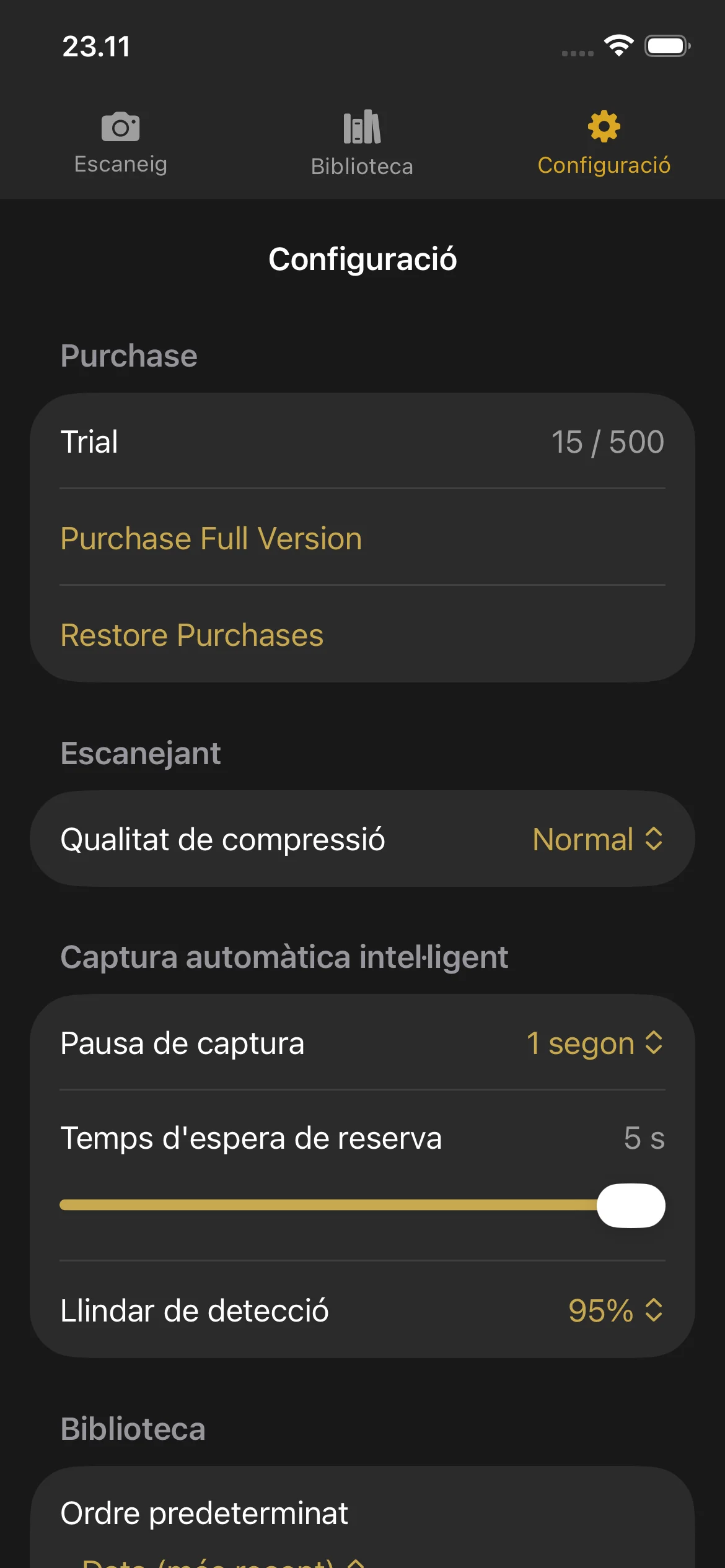
Obriu Configuració tocant la icona d’engranatge a la barra de navegació o a la barra lateral.
Configuració
Secció de compra
- Trial: Shows your current page count and the trial limit.
- Purchase Full Version: Opens the purchase screen.
- Restore Purchases: Restores your purchase if you bought Knut on another device or after reinstalling.
Qualitat de compressió
Trieu la qualitat d’imatge per a les pàgines escanejades. Si canvieu aquesta configuració aquí, també s’actualitza el selector de qualitat de la vista Escaneig.
Captura automàtica intel·ligent
| Configuració | Descripció |
|---|---|
| Pausa de captura | Pausa de captura |
| Temps d’espera de reserva | Temps d’espera de reserva |
| Llindar de detecció | Llindar de detecció |
When to adjust these settings:
- Capture Pause: Increase if you need more time to turn pages. Decrease for faster scanning.
- Fallback Timeout: Lower this if you want the app to capture more aggressively. Raise it if the app captures at the wrong time.
- Detection Threshold: Lower this if Smart Auto-Capture is not triggering. Raise it if the app captures before you finish turning the page.
Ordre de classificació predeterminat
Trieu com s’ordenen els llibres per defecte a la Biblioteca. Les opcions són les mateixes descrites a la secció Biblioteca de més amunt.
Prova i compra
Prova i compra
Prova gratuïta
Knut inclou una prova gratuïta de 500 pàgines. Podeu escanejar fins a 500 pàgines entre qualsevol nombre de llibres abans de decidir si compreu.
- El comptador de pàgines es mostra a la vista Configuració i a la barra lateral de la vista Escaneig.
- Cada captura afegeix 2 pàgines al comptador (una pàgina esquerra i una pàgina dreta).
- El comptador fa seguiment del total de pàgines escanejades al llarg de totes les sessions. Suprimir un llibre no redueix el comptador.
Què passa quan s’acaba la prova
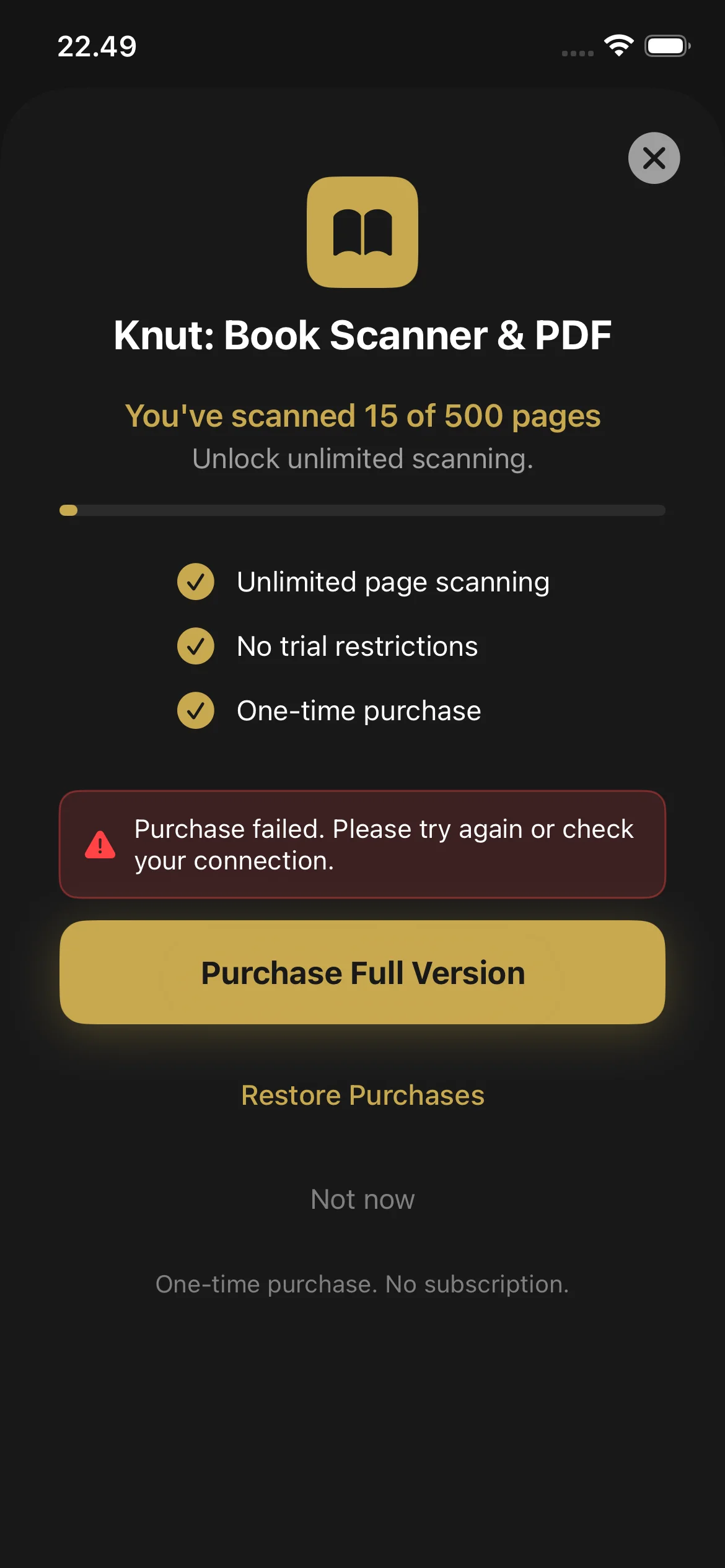
Quan arribeu a 500 pàgines, l’app mostra una pantalla de compra. No podeu escanejar pàgines noves fins que no compreu la versió completa. Encara podeu:
- Veure i llegir tots els PDF existents a la Biblioteca
- Compartir i exportar els PDF existents
- Canviar el nom i suprimir llibres
Com comprar
- Quan s’arriba al límit de la prova, la pantalla de compra apareix automàticament. També podeu obrir-la des de Configuració > Compra la versió completa.
- Toqueu Compra la versió completa (2,99 $, compra única).
- Confirmeu amb Face ID, Touch ID o la contrasenya del vostre Apple ID.
- Un cop comprada, l’escaneig de pàgines és il·limitat. No hi ha subscripció ni càrrecs recurrents.
Restaura compres
- Aneu a Configuració.
- Toqueu Restaura compres.
- La vostra compra es verifica amb l’App Store i es desbloqueja l’escaneig.
Resolució de problemes
Encara necessiteu ajuda?
If you have a question not answered in this guide, review the Troubleshooting section above for common issues.