Podpora a uživatelská příručka
Vše, co potřebujete ke skenování knih, vytváření PDF a správě své digitální knihovny.
Začínáme
Nastavení skenovacího stojanu
Knut funguje nejlépe s fyzickým skenovacím stojanem. Stojan drží váš iPhone nad knihou, aby kamera viděla obě stránky najednou.

Nastavení skenovacího stojanu
- Umístěte skenovací stojan na rovný a stabilní povrch, například na stůl nebo pracovní desku.
- Vložte iPhone do držáku stojanu tak, aby kamera směřovala dolů.
- Otevřete knihu a položte ji naplocho pod stojan. Hřbet knihy by měl být přibližně vycentrován pod kamerou.
- Otevřete aplikaci Knut. Náhled kamery ukazuje, co kamera vidí.
Tipy pro nejlepší nastavení:
- Používejte dobře osvětlenou místnost. Rovnoměrné, rozptýlené osvětlení omezuje stíny na stránkách.
- Vyhněte se přímým horním světlům, která vytvářejí odlesky na lesklých stránkách.
- Udržujte knihu co nejrovnější. Pokud se stránky kroutí nahoru, jemně je přitlačte.
- Umístěte knihu tak, aby byly obě stránky plně viditelné v náhledu kamery.
Vaše první skenování
- Otevřete aplikaci. Začínáte v zobrazení Skenování.
- Umístěte knihu pod skenovací stojan.
- Upravte ořezový obdélník tak, aby pokrýval obě stránky.
- Klepněte na zlaté tlačítko Skenovat a zachyťte snímek. Aplikace automaticky rozdělí obrázek na dvě samostatné stránky.
- Otočte stránku a opakujte.
- Až budete hotovi, klepněte v postranním panelu na Nová kniha. PDF se automaticky vytvoří a uloží do Knihovny.
Zobrazení skenování
Zobrazení skenování je hlavní obrazovka aplikace. Zobrazuje živý náhled knihy z kamery a poskytuje všechny ovládací prvky pro skenování.

Zobrazení skenování
Rozvržení obrazovky
- Left side: Zoom controls, quality selector, torch button, zoom level indicator
- Right side (sidebar): Settings, Auto-Capture toggle, page counter, New Book, Library, Scan button
- Center: Camera preview with crop rectangle overlay and center spine line
Tlačítko snímání
Velké zlaté tlačítko s nápisem Skenovat v pravém dolním rohu zachytí aktuální zobrazení. Každé zachycení pořídí fotografii obou viditelných stránek a automaticky je rozdělí do dvou samostatných obrázků stránek.
Po každém zachycení krátká animace záblesku potvrdí, že byla fotografie pořízena. Počítadlo stránek v postranním panelu se aktualizuje a zobrazí nový celkový počet.
Chytré automatické snímání
Chytré automatické snímání vám umožní skenovat bez použití rukou. Místo klepání na tlačítko Skenovat pro každou stránku aplikace rozpozná, kdy jste otočili na novou stránku, a zachytí ji automaticky.
- Klepněte na Auto v pravém postranním panelu a zapněte Chytré automatické snímání.
- Aplikace používá detekci hran ke sledování náhledu kamery.
- Když zjistí, že se stránka změnila a kniha je stabilní, automaticky pořídí snímek.
- Po každém zachycení počká nastavenou dobu pauzy, než začne hledat další změnu stránky.
| Nastavení | Popis |
|---|---|
| Pauza snímání | Pauza snímání |
| Záložní časový limit | Záložní časový limit |
| Práh detekce | Práh detekce |
- Po otočení stránky držte ruce mimo záběr kamery. Aplikace čeká na stabilní obraz.
- Pokud aplikace snímá příliš brzy, zvyšte Pauzu snímání.
- Pokud aplikace nesnímá vůbec, zkuste snížit Práh detekce na 90 %.
- Dobré osvětlení pomáhá, aby detekce hran fungovala spolehlivě.
Ruční snímání
Pokud dáváte přednost plné kontrole, nechte Chytré automatické snímání vypnuté a pro každý snímek klepněte na tlačítko Skenovat. To je užitečné u knih s neobvyklým rozvržením nebo když chcete vybírat, které stránky naskenovat.
Detekce hran a ořezový obdélník
Zlatý přerušovaný obdélník v náhledu kamery ukazuje, která oblast bude zachycena a rozdělena na dvě stránky. Svislá středová čára označuje, kde se levá a pravá stránka oddělují.
- Přetažením kteréhokoli ze čtyř zlatých rohových úchytů změňte velikost obdélníku.
- Ořezový obdélník používá zrcadlovou symetrii: když posunete jeden roh, protější roh se pohne symetricky. To zajišťuje, že obě stránky budou mít stejné rozměry.
- Umístěte obdélník tak, aby těsně rámoval obě stránky. Pro co nejčistší výsledek vynechejte mezeru u hřbetu knihy a oblast mimo okraje stránek.
- Poloha vašeho ořezového obdélníku se pamatuje mezi relacemi.
Středová čára
Svislá čára uprostřed ořezového obdélníku označuje bod rozdělení. Oblast vlevo se stane jednou stránkou a oblast vpravo druhou. Zarovnejte tuto čáru s hřbetem knihy.
Ovládání přiblížení
- + and - buttons: Tap to zoom in or out in steps.
- Zoom slider: Drag the vertical slider to adjust zoom smoothly.
- Zoom level indicator: Shows the current zoom level (for example, 0.7x, 1.0x, 1.8x).
Upravte přiblížení tak, aby obě stránky co nejvíce vyplňovaly ořezový obdélník. Větší přiblížení znamená více detailů, ale ujistěte se, že celá plocha stránky zůstává uvnitř obdélníku.
Svítilna (blesk)
Tlačítko svítilny (ikona žárovky) na levé straně zapíná nebo vypíná svítilnu vašeho iPhonu. Použijte ji při skenování v tmavším prostředí.
Klepnutím na ikonu žárovky svítilnu zapnete nebo vypnete. Stav a jas svítilny se ukládají mezi relacemi.
Svítilna může vytvářet odlesky na lesklých nebo křídových stránkách. Pokud v náhledu vidíte jasná místa, zkuste upravit polohu knihy nebo použít okolní osvětlení.
Volič kvality
Volič kvality je na levé straně a zobrazuje se jako tři malá tlačítka označená H, N a C. Zvolená kvalita se použije na všechny stránky zachycené v aktuální relaci. Můžete ji kdykoli změnit.
| Možnost | Popis |
|---|---|
| H (Vysoká) | Plné rozlišení kamery, 95% kvalita JPEG. Nejlepší pro archivní kvalitu, podrobné diagramy a jemný tisk. |
| N (Normální) | Kratší strana omezena na 2048 px, 80% kvalita JPEG. Dobrá rovnováha mezi kvalitou a velikostí souboru pro každodenní skenování. |
| C (Kompaktní) | Kratší strana omezena na 1024 px, 65% kvalita JPEG. Nejlepší pro rychlé referenční skeny a úsporu úložného prostoru. |
- Pro učebnice a studijní materiály dobře funguje Normal.
- Pro obrazové knihy, mapy nebo dokumenty s malým textem použijte High.
- Pokud vám dochází úložný prostor nebo potřebujete jen rychlé poznámky, použijte Compact.
Náhled zachycení
Po každém zachycení obrazovka krátce bíle blikne na potvrzení, že byl snímek pořízen. Počítadlo stránek v postranním panelu se okamžitě aktualizuje.
Počítadlo stránek
Počítadlo stránek v pravém postranním panelu zobrazuje dvě čísla: kolik stránek jste naskenovali v aktuální knize a váš zkušební limit (například „140 / 500 stránek“). To vám pomáhá sledovat průběh během skenovací relace.
Knihovna
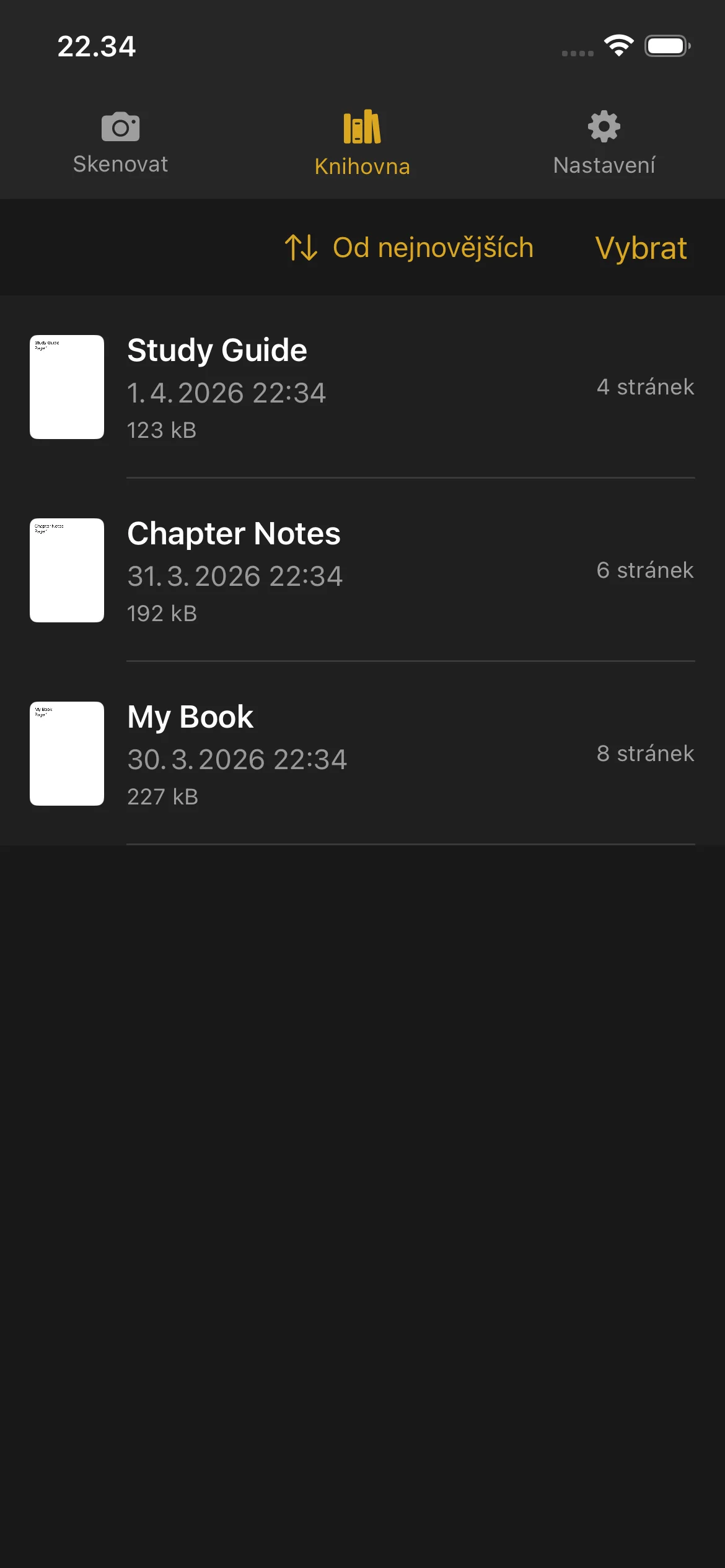
Knihovna je místo, kde jsou uloženy všechny vaše naskenované knihy a PDF. Otevřete ji klepnutím na Knihovna ve spodním navigačním panelu nebo v postranním panelu.
Knihovna
Zobrazení vašich knih
- Náhled miniatury první stránky
- Název knihy
- Datum a čas vytvoření
- Počet stránek
- Velikost souboru (u dokončených PDF)
Knihy, které se stále skenují, zobrazují štítek Skenování a tlačítko Pokračovat. Klepnutím na Pokračovat se vrátíte do zobrazení Skenování a přidáte další stránky.
Dokončené knihy zobrazují počet stránek a velikost souboru. Klepnutím na dokončenou knihu otevřete náhled PDF.
Náhled PDF
- Procházejte všechny stránky
- Stažením prstů přiblížíte detaily
- Přejetím doleva a doprava se pohybujete mezi stránkami
- Použijte lištu pro posun mezi stránkami dole pro rychlý skok na libovolnou stránku
Přejmenování knihy
- Přejeďte doleva na knize, kterou chcete přejmenovat.
- Klepněte na možnost Přejmenovat.
- Zadejte nový název a potvrďte.
Knihy jsou při vytvoření pojmenovány automaticky (pomocí data a času). Kdykoli je můžete přejmenovat na popisnější název.
Odstranění knihy
- Přejeďte doleva na knize, kterou chcete odstranit.
- Klepněte na Odstranit.
- Potvrďte odstranění.
Odstraněné knihy nelze obnovit. Před odstraněním se ujistěte, že jste PDF exportovali nebo sdíleli.
Odstranění knihy neobnoví počítadlo stránek ve zkušební verzi. Naskenované stránky se stále započítávají do zkušebního limitu.
Sdílení a export
Jedna kniha:
- Přejeďte doleva na knize.
- Klepněte na Sdílet.
- Vyberte, kam PDF odeslat: AirDrop, e-mail, Soubory nebo jakoukoli jinou aplikaci, která přijímá PDF.
Více knih:
- Klepněte na Vybrat v pravém horním rohu Knihovny.
- Klepněte na každou knihu, kterou chcete sdílet.
- Klepněte na tlačítko Sdílet, které se zobrazí.
- Vyberte cíl exportu.
Řazení
- Datum (nejnovější) — Nejnověji vytvořené knihy jako první
- Datum (nejstarší) — Nejstarší knihy jako první
- Název (A-Z) — Abecední pořadí
- Název (Z-A) — Obrácené abecední pořadí
- Velikost (největší) — Největší velikost souboru jako první
- Velikost (nejmenší) — Nejmenší velikost souboru jako první
Vaše volba řazení se uloží a použije pokaždé, když otevřete Knihovnu.
Ukazatel místa na disku
Když má vaše zařízení málo úložného prostoru, v horní části Knihovny se zobrazí varovný banner. Připomene vám, abyste před skenováním dalších stránek uvolnili místo. Můžete odstranit staré knihy nebo je exportovat jinam a tím místo uvolnit.
Nastavení
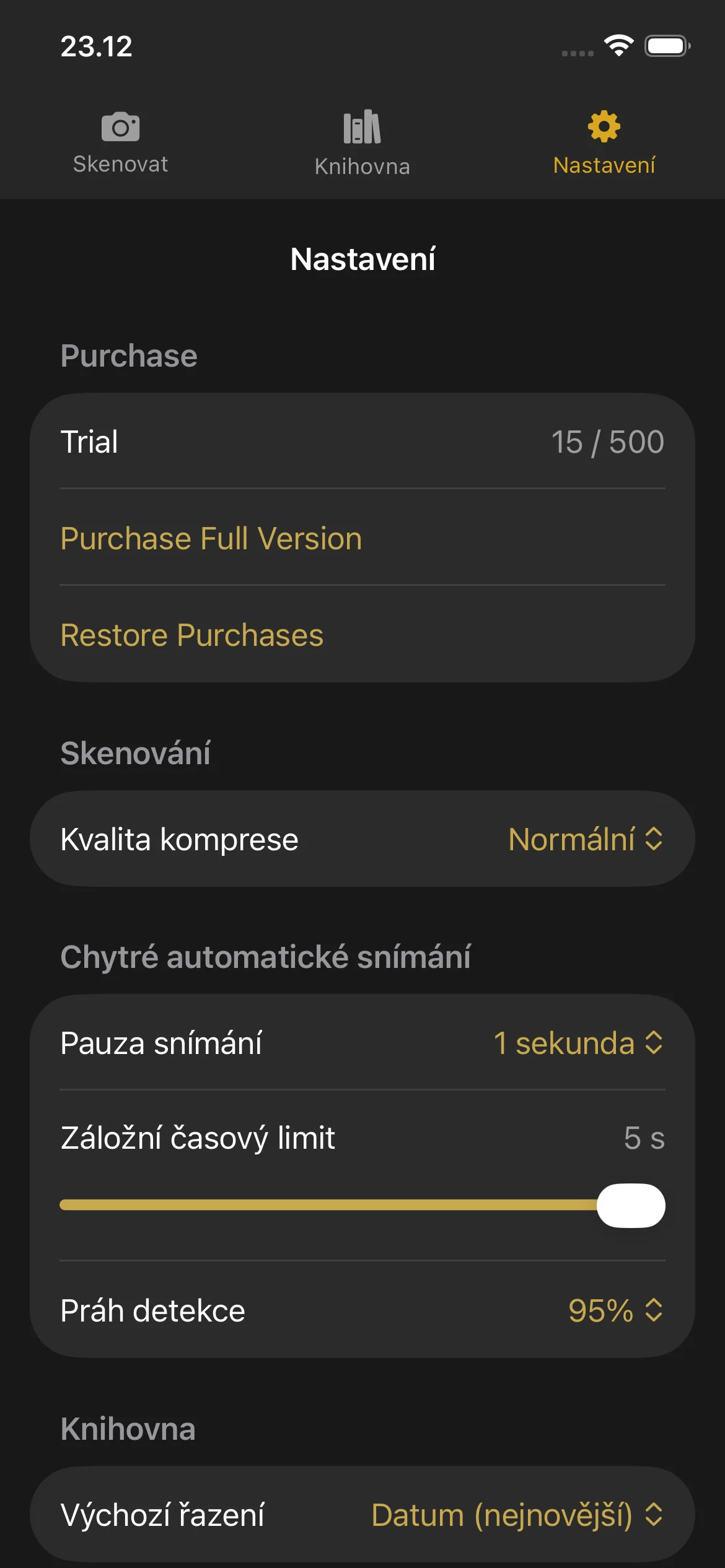
Otevřete Nastavení klepnutím na ikonu ozubeného kola v navigačním panelu nebo postranním panelu.
Nastavení
Sekce nákupu
- Trial: Shows your current page count and the trial limit.
- Purchase Full Version: Opens the purchase screen.
- Restore Purchases: Restores your purchase if you bought Knut on another device or after reinstalling.
Kvalita komprese
Zvolte kvalitu obrázků pro naskenované stránky. Změna tohoto nastavení zde také aktualizuje volič kvality v zobrazení Skenování.
Chytré automatické snímání
| Nastavení | Popis |
|---|---|
| Pauza snímání | Pauza snímání |
| Záložní časový limit | Záložní časový limit |
| Práh detekce | Práh detekce |
When to adjust these settings:
- Capture Pause: Increase if you need more time to turn pages. Decrease for faster scanning.
- Fallback Timeout: Lower this if you want the app to capture more aggressively. Raise it if the app captures at the wrong time.
- Detection Threshold: Lower this if Smart Auto-Capture is not triggering. Raise it if the app captures before you finish turning the page.
Výchozí pořadí řazení
Vyberte, jak mají být knihy ve výchozím nastavení řazeny v Knihovně. Možnosti jsou stejné jako ty popsané výše v části Knihovna.
Zkušební verze a nákup
Zkušební verze a nákup
Bezplatná zkušební verze
Knut přichází s bezplatnou zkušební verzí na 500 stránek. Než se rozhodnete pro nákup, můžete naskenovat až 500 stránek napříč libovolným počtem knih.
- Počítadlo stránek se zobrazuje v Nastavení i v postranním panelu zobrazení Skenování.
- Každé zachycení přidá do počítadla 2 stránky (jednu levou a jednu pravou stránku).
- Počítadlo sleduje celkový počet naskenovaných stránek napříč všemi relacemi. Odstranění knihy počítadlo nesnižuje.
Co se stane po skončení zkušební verze
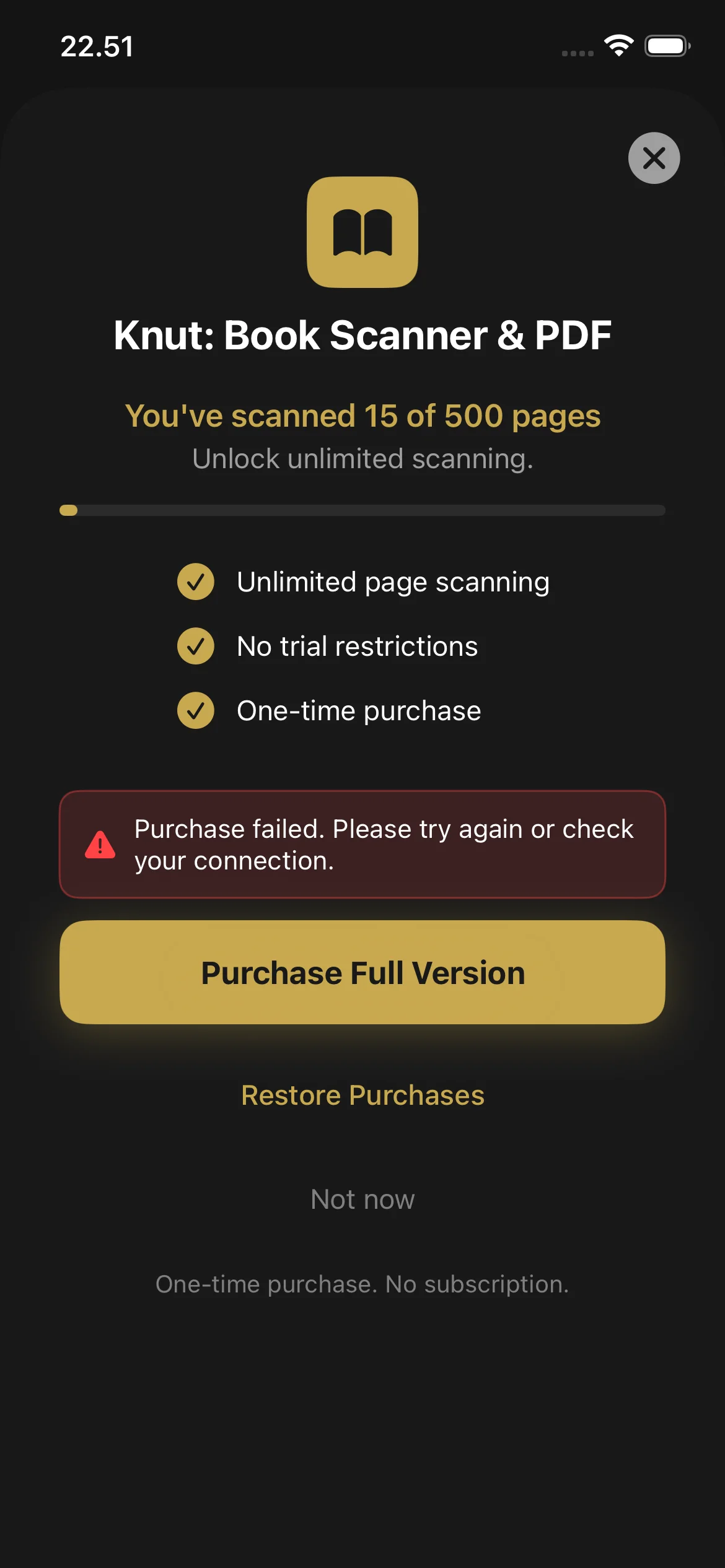
Když dosáhnete 500 stránek, aplikace zobrazí obrazovku nákupu. Dokud si nekoupíte plnou verzi, nebudete moci skenovat nové stránky. Stále však můžete:
- Zobrazovat a číst všechna svá stávající PDF v Knihovně
- Sdílet a exportovat svá stávající PDF
- Přejmenovávat a odstraňovat knihy
Jak nakoupit
- Po dosažení zkušebního limitu se obrazovka nákupu zobrazí automaticky. Můžete ji také otevřít v Nastavení > Koupit plnou verzi.
- Klepněte na Koupit plnou verzi (2,99 $, jednorázový nákup).
- Potvrďte pomocí Face ID, Touch ID nebo hesla Apple ID.
- Po zakoupení je skenování stránek neomezené. Neexistuje žádné předplatné ani opakované poplatky.
Obnovit nákupy
- Přejděte do Nastavení.
- Klepněte na Obnovit nákupy.
- Váš nákup bude ověřen v App Store a skenování se odemkne.
Řešení problémů
Stále potřebujete pomoc?
If you have a question not answered in this guide, review the Troubleshooting section above for common issues.