Cymorth a Chanllaw Defnyddiwr
Popeth sydd ei angen arnoch i sganio llyfrau, creu PDFau, a rheoli eich llyfrgell ddigidol.
Cychwyn Arni
Gosod Eich Stondin Sganio
Mae Knut yn gweithio orau gyda stondin sganio gorfforol. Mae'r stondin yn dal eich iPhone uwchben y llyfr fel bod y camera yn gallu gweld y ddwy dudalen ar unwaith.

Gosod Eich Stondin Sganio
- Rhowch y stondin sganio ar arwyneb gwastad, sefydlog fel desg neu fwrdd.
- Rhowch eich iPhone yn naliwr ffôn y stondin gyda'r camera yn wynebu i lawr.
- Agorwch y llyfr a'i osod yn wastad o dan y stondin. Dylai asgwrn cefn y llyfr fod tua chanol o dan y camera.
- Agorwch ap Knut. Mae'r rhagolwg camera yn dangos beth mae'r camera yn ei weld.
Awgrymiadau ar gyfer y gosodiad gorau:
- Defnyddiwch ystafell sydd wedi'i goleuo'n dda. Mae goleuo cyfartal, gwasgaredig yn lleihau cysgodion ar y tudalennau.
- Osgowch olau uniongyrchol uwchben sy'n creu llacharedd ar dudalennau sgleiniog.
- Cadwch y llyfr mor wastad â phosibl. Gwasgwch yn ysgafn ar y tudalennau os ydynt yn crychu i fyny.
- Gosodwch y llyfr fel bod y ddwy dudalen i'w gweld yn llawn yn rhagolwg y camera.
Eich Sgan Cyntaf
- Agorwch yr ap. Byddwch yn dechrau yn y wedd Sganio.
- Gosodwch eich llyfr o dan y stondin sganio.
- Addaswch y petryal tocio fel ei fod yn gorchuddio'r ddwy dudalen.
- Tapiwch y botwm aur Sganio i gipio. Mae'r ap yn hollti'r ddelwedd yn awtomatig yn ddwy ddelwedd tudalen ar wahân.
- Trowch y dudalen ac ailadroddwch.
- Pan fyddwch wedi gorffen, tapiwch Llyfr Newydd yn y bar ochr. Cynhyrchir eich PDF yn awtomatig a'i gadw i'r Llyfrgell.
Golwg Sganio
Y wedd Sganio yw prif sgrin yr ap. Mae'n dangos rhagolwg camera byw o'ch llyfr ac yn darparu'r holl reolyddion sganio.

Golwg Sganio
Cynllun y Sgrin
- Left side: Zoom controls, quality selector, torch button, zoom level indicator
- Right side (sidebar): Settings, Auto-Capture toggle, page counter, New Book, Library, Scan button
- Center: Camera preview with crop rectangle overlay and center spine line
Botwm Cipio
Mae'r botwm aur mawr wedi'i labelu Sganio ar y gwaelod dde yn cipio'r wedd gyfredol. Mae pob cipiad yn tynnu llun o'r ddwy dudalen weladwy ac yn eu hollti'n awtomatig yn ddwy ddelwedd tudalen ar wahân.
Ar ôl pob cipiad, mae animeiddiad fflach byr yn cadarnhau bod y llun wedi'i dynnu. Mae'r cyfrifydd tudalennau yn y bar ochr yn diweddaru i ddangos y cyfanswm newydd.
Hunan-gipio Clyfar
Mae Hunan-gipio Clyfar yn gadael i chi sganio heb ddwylo. Yn lle tapio'r botwm Sganio ar gyfer pob tudalen, mae'r ap yn canfod pan fyddwch wedi troi at dudalen newydd ac yn cipio'n awtomatig.
- Tapiwch Auto yn y bar ochr dde i droi Hunan-gipio Clyfar ymlaen.
- Mae'r ap yn defnyddio canfod ymylon i fonitro rhagolwg y camera.
- Pan fydd yn canfod bod y dudalen wedi newid a bod y llyfr yn sefydlog, mae'n cipio'n awtomatig.
- Ar ôl pob cipiad, mae'n aros am hyd yr oedi wedi'i ffurfweddu cyn chwilio am y newid tudalen nesaf.
| Gosodiad | Disgrifiad |
|---|---|
| Oedi Cipio | Oedi Cipio |
| Terfyn Amser Wrth Gefn | Terfyn Amser Wrth Gefn |
| Trothwy Canfod | Trothwy Canfod |
- Cadwch eich dwylo allan o olwg y camera ar ôl troi'r dudalen. Mae'r ap yn aros am ddelwedd sefydlog.
- Os yw'r ap yn cipio'n rhy gynnar, cynyddwch yr Oedi Cipio.
- Os nad yw'r ap yn cipio o gwbl, ceisiwch ostwng y Trothwy Canfod i 90%.
- Mae goleuo da yn helpu canfod ymylon i weithio'n ddibynadwy.
Cipio â Llaw
Os yw'n well gennych reolaeth lawn, gadewch Hunan-gipio Clyfar i ffwrdd a tapiwch y botwm Sganio ar gyfer pob cipiad. Mae hyn yn ddefnyddiol ar gyfer llyfrau â chynlluniau anarferol neu pan fyddwch eisiau bod yn ddewisol ynghylch pa dudalennau i'w sganio.
Canfod Ymylon a Phetryal Tocio
Mae'r petryal aur â llinell doredig ar ragolwg y camera yn dangos pa ardal fydd yn cael ei chipio a'i hollti'n ddwy dudalen. Mae llinell fertigol yn y canol yn nodi ble mae'r tudalennau chwith a de yn rhannu.
- Llusgwch unrhyw un o'r pedwar handlen gornel aur i newid maint y petryal.
- Mae'r petryal tocio yn defnyddio cymesuredd drych: pan fyddwch yn symud un gornel, mae'r gornel gyferbyn yn symud yn gymesur. Mae hyn yn sicrhau bod gan y ddwy dudalen yr un dimensiynau.
- Gosodwch y petryal fel ei fod yn fframio'r ddwy dudalen yn dynn. Eithriwch y bwlch yn asgwrn cefn y llyfr ac unrhyw ardal y tu allan i ymylon y tudalennau i gael y canlyniadau glanaf.
- Cofir lleoliad eich petryal tocio rhwng sesiynau.
Llinell Ganol
Mae'r llinell fertigol yng nghanol y petryal tocio yn nodi'r pwynt hollti. Bydd yr ardal i'r chwith yn dod yn un dudalen, a'r ardal i'r dde yn dod yn dudalen arall. Aliniwch y llinell hon ag asgwrn cefn y llyfr.
Rheolyddion Chwyddo
- + and - buttons: Tap to zoom in or out in steps.
- Zoom slider: Drag the vertical slider to adjust zoom smoothly.
- Zoom level indicator: Shows the current zoom level (for example, 0.7x, 1.0x, 1.8x).
Addaswch y chwyddo fel bod y ddwy dudalen yn llenwi'r petryal tocio gymaint â phosibl. Mae mwy o chwyddo yn golygu mwy o fanylder, ond sicrhewch fod ardal gyfan y dudalen yn aros o fewn y petryal.
Tortsh (Golau Fflach)
Mae'r botwm tortsh (eicon bwlb golau) ar yr ochr chwith yn troi golau fflach eich iPhone ymlaen neu i ffwrdd. Defnyddiwch y tortsh wrth sganio mewn amgylcheddau tywyll.
Tapiwch eicon y bwlb golau i droi'r tortsh ymlaen neu i ffwrdd. Caiff cyflwr a disgleirdeb y tortsh eu cadw rhwng sesiynau.
Gall y tortsh greu llacharedd ar dudalennau sgleiniog neu orchuddiedig. Os gwelwch fanau llachar yn y rhagolwg, ceisiwch addasu safle'r llyfr neu ddefnyddio goleuadau amgylchynol yn lle hynny.
Dewisydd Ansawdd
Mae'r dewisydd ansawdd ar yr ochr chwith, wedi'i ddangos fel tri botwm bach wedi'u labelu H, N, ac C. Mae'r ansawdd a ddewisir yn berthnasol i'r holl dudalennau a ddaliwyd yn y sesiwn gyfredol. Gallwch ei newid unrhyw bryd.
| Opsiwn | Disgrifiad |
|---|---|
| H (Uchel) | Datrysiad camera llawn, ansawdd JPEG 95%. Gorau ar gyfer ansawdd archifol, diagramau manwl, a phrint mân. |
| N (Arferol) | Yr ochr fyr wedi'i chyfyngu i 2048px, ansawdd JPEG 80%. Cydbwysedd da rhwng ansawdd a maint ffeil ar gyfer sganio bob dydd. |
| C (Cryno) | Yr ochr fyr wedi'i chyfyngu i 1024px, ansawdd JPEG 65%. Gorau ar gyfer sganiau cyfeirio cyflym ac arbed lle storio. |
- Ar gyfer gwerslyfrau a deunyddiau astudio, mae Normal yn gweithio'n dda.
- Ar gyfer llyfrau celf, mapiau, neu ddogfennau â thestun bach, defnyddiwch High.
- Os ydych yn brin o le storio neu angen nodiadau cyflym yn unig, defnyddiwch Compact.
Rhagolwg Cipio
Ar ôl pob cipiad, mae'r sgrin yn fflachio'n wyn am eiliad fer i gadarnhau bod y llun wedi'i dynnu. Mae'r cyfrifydd tudalennau yn y bar ochr yn diweddaru ar unwaith.
Cyfrifydd Tudalennau
Mae'r cyfrifydd tudalennau yn y bar ochr dde yn dangos dau rif: faint o dudalennau rydych wedi'u sganio yn y llyfr cyfredol, a'ch terfyn treial (er enghraifft, "140 / 500 o dudalennau"). Mae hyn yn eich helpu i olrhain cynnydd yn ystod sesiwn sganio.
Llyfrgell
Y Llyfrgell yw lle mae eich holl lyfrau a PDFau wedi'u sganio yn cael eu storio. Tapiwch Llyfrgell yn y bar llywio gwaelod neu'r bar ochr i'w hagor.
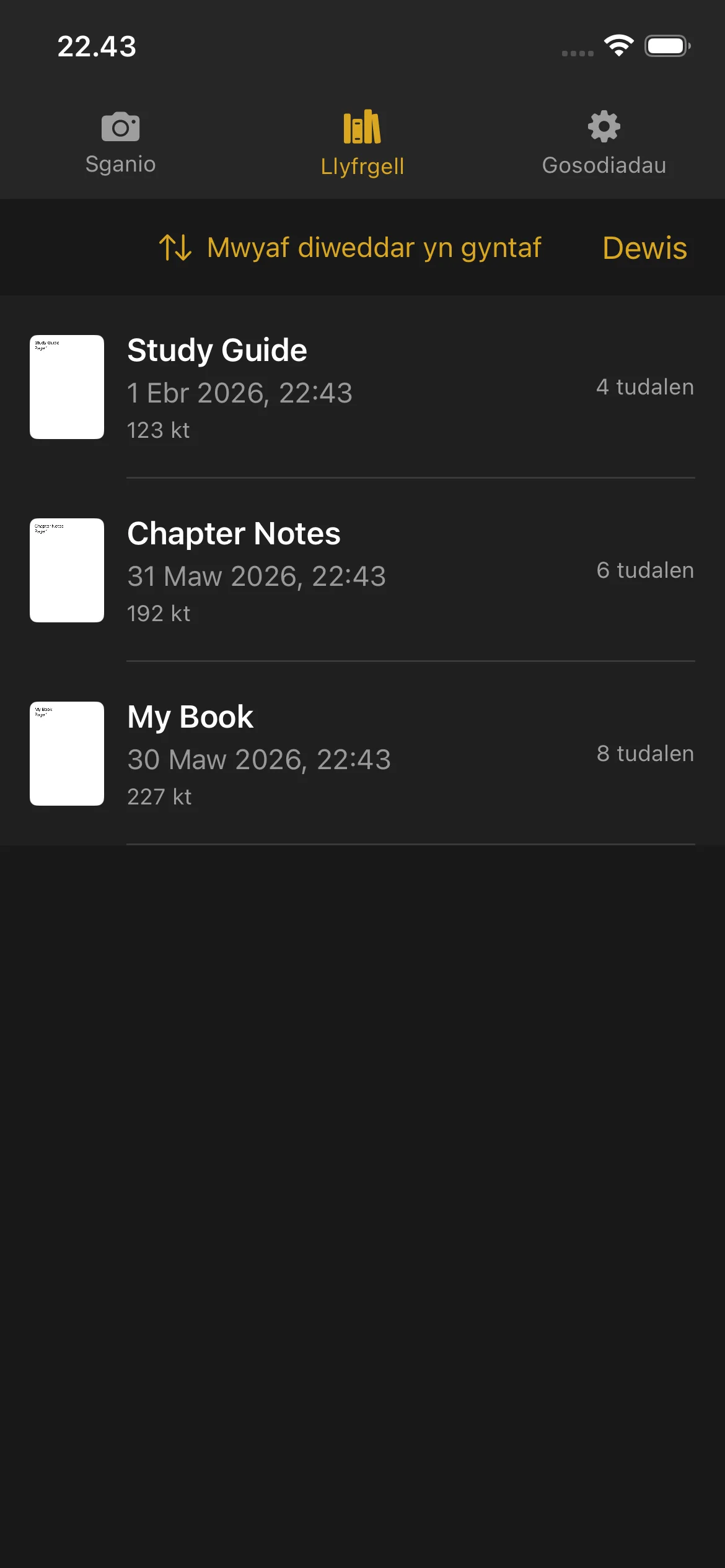
Llyfrgell
Gweld Eich Llyfrau
- Rhagolwg llun bach o'r dudalen gyntaf
- Teitl y llyfr
- Dyddiad ac amser creu
- Nifer y tudalennau
- Maint y ffeil (ar gyfer PDFau gorffenedig)
Mae llyfrau sy'n dal i gael eu sganio yn dangos bathodyn Sganio a botwm Parhau. Tapiwch Parhau i fynd yn ôl i'r wedd Sganio ac ychwanegu mwy o dudalennau.
Mae llyfrau gorffenedig yn dangos cyfrif tudalennau a maint ffeil. Tapiwch lyfr gorffenedig i agor rhagolwg y PDF.
Rhagolwg PDF
- Sgroliwch drwy'r holl dudalennau
- Pinsiwch i chwyddo i mewn ar fanylion
- Swipiwch i'r chwith ac i'r dde i lywio rhwng tudalennau
- Defnyddiwch y bar sgrwbio tudalennau ar y gwaelod i neidio'n gyflym i unrhyw dudalen
Ailenwi Llyfr
- Llithrwch i'r chwith ar y llyfr yr ydych am ei ailenwi.
- Tapiwch yr opsiwn Ailenwi.
- Teipiwch yr enw newydd a chadarnhewch.
Caiff llyfrau eu henwi'n awtomatig pan gânt eu creu (gan ddefnyddio'r dyddiad a'r amser). Gallwch eu hailenwi i rywbeth mwy disgrifiadol unrhyw bryd.
Dileu Llyfr
- Llithrwch i'r chwith ar y llyfr yr ydych am ei ddileu.
- Tapiwch Dileu.
- Cadarnhewch y dilead.
Ni ellir adfer llyfrau sydd wedi'u dileu. Gwnewch yn siŵr eich bod wedi allforio neu rannu'r PDF cyn ei ddileu.
Nid yw dileu llyfr yn ailosod cyfrifydd tudalennau eich treial. Mae tudalennau a sganwyd yn dal i gyfrif tuag at gyfanswm eich treial.
Rhannu ac Allforio
Llyfr sengl:
- Llithrwch i'r chwith ar y llyfr.
- Tapiwch Rhannu.
- Dewiswch ble i anfon y PDF: AirDrop, e-bost, Ffeiliau, neu unrhyw ap arall sy'n derbyn PDFau.
Llyfrau lluosog:
- Tapiwch Dewis yn y gornel dde uchaf o'r Llyfrgell.
- Tapiwch bob llyfr rydych am ei rannu.
- Tapiwch y botwm Rhannu sy'n ymddangos.
- Dewiswch eich cyrchfan allforio.
Trefnu
- Dyddiad (Mwyaf Newydd) — Llyfrau a grëwyd fwyaf diweddar yn gyntaf
- Dyddiad (Hynaf) — Llyfrau hynaf yn gyntaf
- Enw (A-Z) — Trefn yr wyddor
- Enw (Z-A) — Trefn wrthdro yr wyddor
- Maint (Mwyaf) — Maint ffeil mwyaf yn gyntaf
- Maint (Lleiaf) — Maint ffeil lleiaf yn gyntaf
Caiff eich dewis trefnu ei gadw a'i ddefnyddio bob tro y byddwch yn agor y Llyfrgell.
Dangosydd Gofod Disg
Pan fo lle storio eich dyfais yn rhedeg yn isel, mae baner rybudd yn ymddangos ar frig y Llyfrgell. Mae hyn yn eich atgoffa i ryddhau lle cyn sganio mwy o dudalennau. Gallwch ddileu hen lyfrau neu eu hallforio i leoliad arall i ryddhau lle.
Gosodiadau
Agorwch Gosodiadau drwy dapio'r eicon gêr yn y bar llywio neu'r bar ochr.
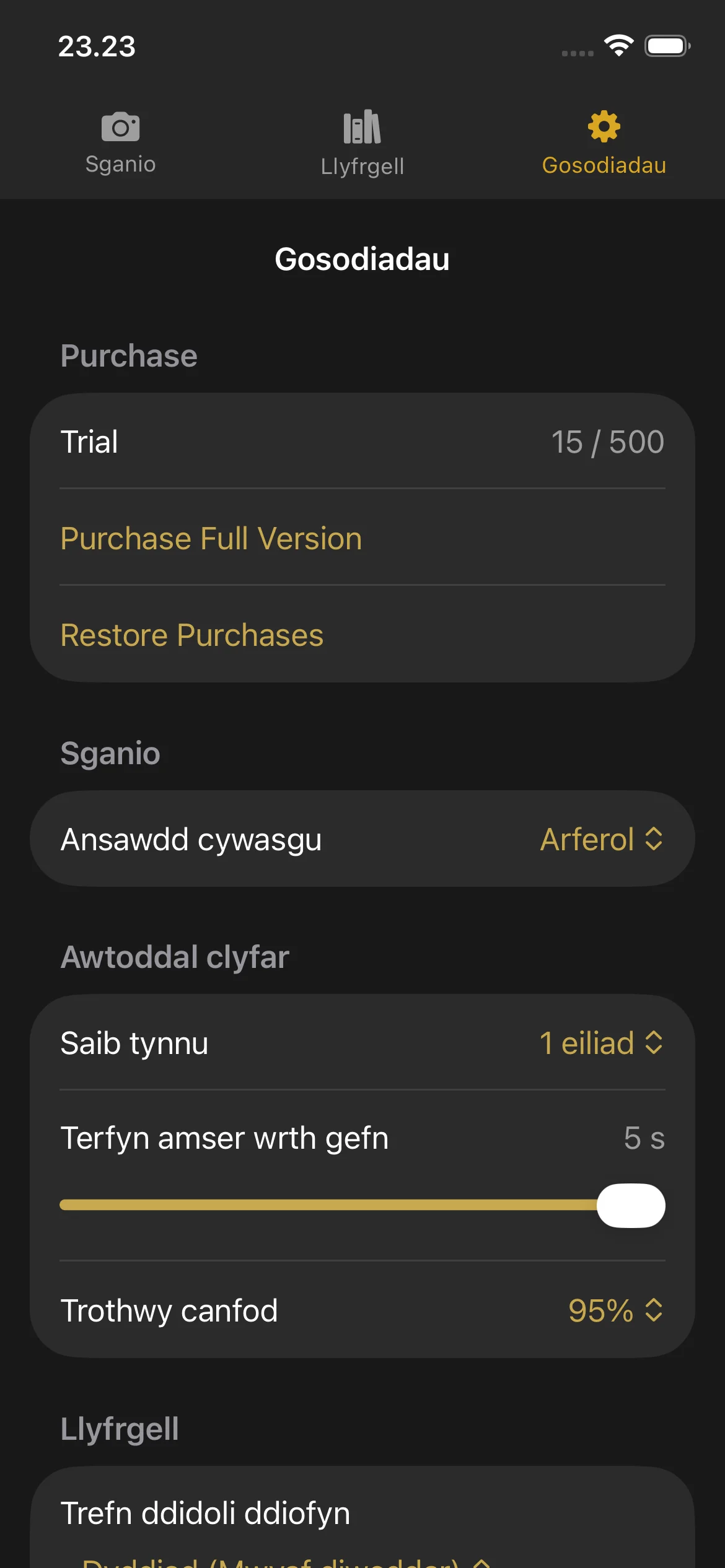
Gosodiadau
Adran Brynu
- Trial: Shows your current page count and the trial limit.
- Purchase Full Version: Opens the purchase screen.
- Restore Purchases: Restores your purchase if you bought Knut on another device or after reinstalling.
Ansawdd Cywasgu
Dewiswch ansawdd delwedd y tudalennau wedi'u sganio. Mae newid y gosodiad hwn yma hefyd yn diweddaru'r dewisydd ansawdd yn y wedd Sganio.
Hunan-gipio Clyfar
| Gosodiad | Disgrifiad |
|---|---|
| Oedi Cipio | Oedi Cipio |
| Terfyn Amser Wrth Gefn | Terfyn Amser Wrth Gefn |
| Trothwy Canfod | Trothwy Canfod |
When to adjust these settings:
- Capture Pause: Increase if you need more time to turn pages. Decrease for faster scanning.
- Fallback Timeout: Lower this if you want the app to capture more aggressively. Raise it if the app captures at the wrong time.
- Detection Threshold: Lower this if Smart Auto-Capture is not triggering. Raise it if the app captures before you finish turning the page.
Trefn Ddidoli Ddiofyn
Dewiswch sut y caiff llyfrau eu didoli yn y Llyfrgell yn ddiofyn. Mae'r opsiynau yr un fath â'r rhai a ddisgrifir yn adran y Llyfrgell uchod.
Treial a Phrynu
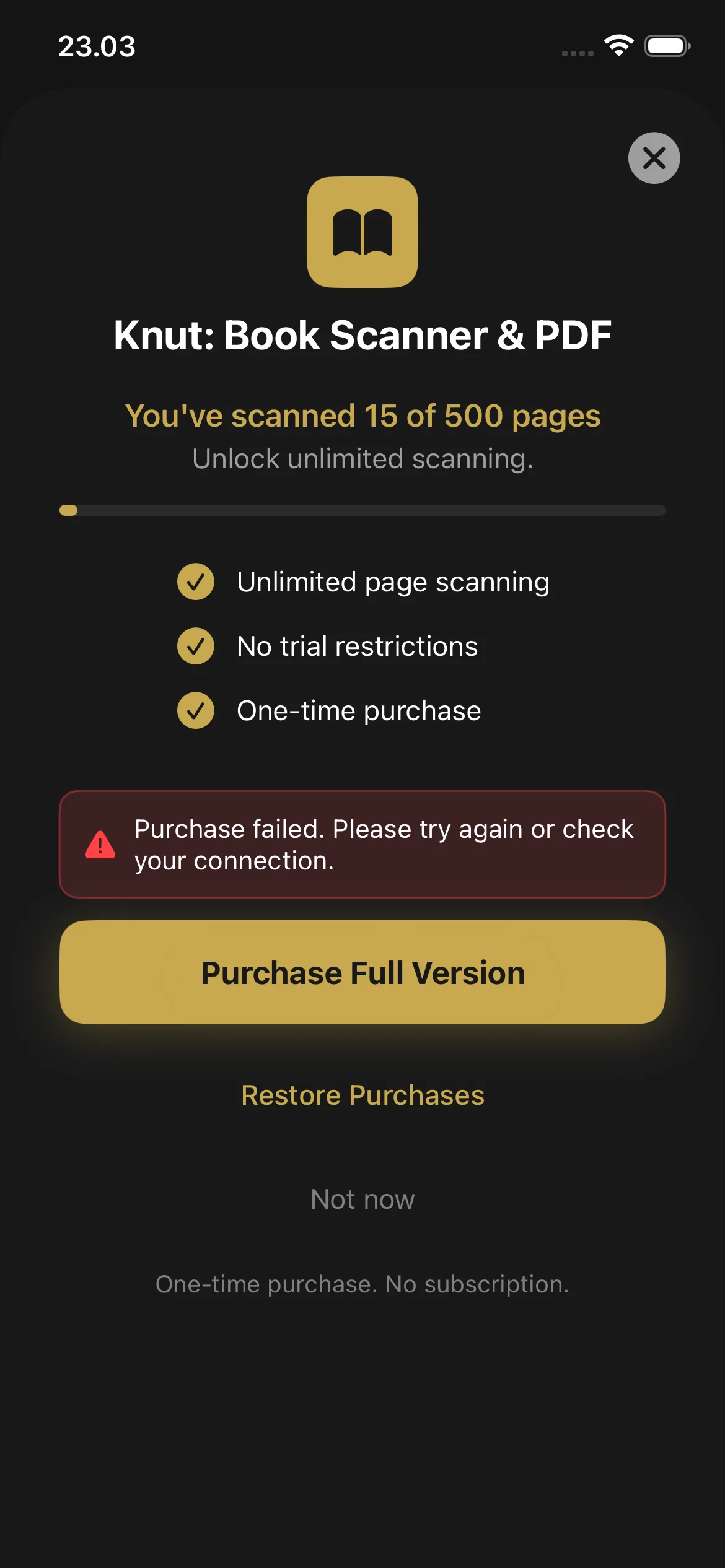
Treial a Phrynu
Treial Am Ddim
Daw Knut â threial am ddim o 500 o dudalennau. Gallwch sganio hyd at 500 o dudalennau ar draws unrhyw nifer o lyfrau cyn penderfynu prynu.
- Dangosir y cyfrifydd tudalennau yn y wedd Gosodiadau ac yn y bar ochr yn y wedd Sganio.
- Mae pob cipiad yn ychwanegu 2 dudalen at y cyfrifydd (un dudalen chwith, un dudalen dde).
- Mae'r cyfrifydd yn olrhain cyfanswm y tudalennau a sganwyd ar draws pob sesiwn. Nid yw dileu llyfr yn lleihau'r cyfrifydd.
Beth Sy'n Digwydd Pan Fydd y Treial yn Dod i Ben
Pan fyddwch yn cyrraedd 500 o dudalennau, mae'r ap yn dangos sgrin brynu. Ni allwch sganio tudalennau newydd nes eich bod yn prynu'r fersiwn lawn. Gallwch o hyd:
- Gweld a darllen eich holl PDFau presennol yn y Llyfrgell
- Rhannu ac allforio eich PDFau presennol
- Ailenwi a dileu llyfrau
Sut i Brynu
- Pan gyrhaeddir terfyn y treial, mae'r sgrin brynu yn ymddangos yn awtomatig. Gallwch hefyd ei hagor o Gosodiadau > Prynu'r Fersiwn Lawn.
- Tapiwch Prynu'r Fersiwn Lawn ($2.99, pryniant unwaith ac am byth).
- Cadarnhewch gyda Face ID, Touch ID, neu eich cyfrinair Apple ID.
- Ar ôl prynu, mae sganio tudalennau yn ddiderfyn. Nid oes tanysgrifiad na thaliadau cylchol.
Adfer Pryniannau
- Ewch i Gosodiadau.
- Tapiwch Adfer Pryniannau.
- Caiff eich pryniant ei wirio gyda'r App Store a datgloir sganio.
Datrys Problemau
Dal Angen Cymorth?
If you have a question not answered in this guide, review the Troubleshooting section above for common issues.