Support og brugervejledning
Alt, du har brug for til at scanne bøger, oprette PDF-filer og administrere dit digitale bibliotek.
Kom godt i gang
Opsætning af dit scanningsstativ
Knut fungerer bedst med et fysisk scanningsstativ. Stativet holder din iPhone over bogen, så kameraet kan se begge sider på én gang.

Opsætning af dit scanningsstativ
- Placér scanningsstativet på en flad, stabil overflade såsom et skrivebord eller bord.
- Sæt din iPhone i stativets telefonholder med kameraet vendt nedad.
- Åbn bogen, og læg den fladt under stativet. Bogens ryg bør være omtrent centreret under kameraet.
- Åbn Knut-appen. Kameraforhåndsvisningen viser, hvad kameraet ser.
Tips til den bedste opsætning:
- Brug et godt oplyst rum. Jævn, diffus belysning reducerer skygger på siderne.
- Undgå direkte loftsbelysning, der skaber genskin på blanke sider.
- Hold bogen så flad som muligt. Tryk forsigtigt på siderne, hvis de buer opad.
- Placér bogen, så begge sider er fuldt synlige i kameraforhåndsvisningen.
Din første scanning
- Åbn appen. Du starter i scanningsvisningen.
- Placér din bog under scanningsstativet.
- Juster beskæringsrektanglet, så det dækker begge sider.
- Tryk på den gyldne Scan-knap for at optage. Appen opdeler automatisk billedet i to separate sider.
- Vend siden, og gentag.
- Når du er færdig, skal du trykke på Ny bog i sidebjælken. Din PDF-fil genereres automatisk og gemmes i Bibliotek.
Scanningsvisning
Scanningsvisningen er appens hovedskærm. Den viser en live kameraforhåndsvisning af din bog og giver adgang til alle scanningskontroller.

Scanningsvisning
Skærmlayout
- Left side: Zoom controls, quality selector, torch button, zoom level indicator
- Right side (sidebar): Settings, Auto-Capture toggle, page counter, New Book, Library, Scan button
- Center: Camera preview with crop rectangle overlay and center spine line
Optageknap
Den store gyldne knap mærket Scan nederst til højre optager den aktuelle visning. Hver optagelse tager et billede af begge synlige sider og opdeler dem automatisk i to separate sidebilleder.
Efter hver optagelse bekræfter en kort flash-animation, at billedet blev taget. Sidetælleren i sidebjælken opdateres for at vise det nye samletal.
Smart automatisk optagelse
Smart automatisk optagelse gør det muligt at scanne håndfrit. I stedet for at trykke på Scan-knappen for hver side registrerer appen, når du har bladret til en ny side, og optager automatisk.
- Tryk på Auto i højre sidebjælke for at slå Smart automatisk optagelse til.
- Appen bruger kantgenkendelse til at overvåge kameraforhåndsvisningen.
- Når den registrerer, at siden er ændret, og bogen er stabil, optager den automatisk.
- Efter hver optagelse venter den i den konfigurerede pausetid, før den leder efter næste sideændring.
| Indstilling | Beskrivelse |
|---|---|
| Optagelsespause | Optagelsespause |
| Reserve-timeout | Reserve-timeout |
| Registreringstærskel | Registreringstærskel |
- Hold dine hænder ude af kameravisningen efter, at du har vendt siden. Appen venter på et stabilt billede.
- Hvis appen optager for tidligt, skal du øge Optagelsespause.
- Hvis appen slet ikke optager, kan du prøve at sænke Registreringstærskel til 90 %.
- God belysning hjælper kantgenkendelsen med at fungere pålideligt.
Manuel optagelse
Hvis du foretrækker fuld kontrol, skal du lade Smart automatisk optagelse være slået fra og trykke på Scan-knappen for hver optagelse. Dette er nyttigt til bøger med usædvanlige layouts, eller når du vil være selektiv med, hvilke sider du scanner.
Kantgenkendelse og beskæringsrektangel
Det gyldne stiplede rektangel i kameraforhåndsvisningen viser, hvilket område der vil blive optaget og opdelt i to sider. En lodret midterlinje markerer, hvor venstre og højre side deles.
- Træk i et af de fire gyldne hjørnehåndtag for at ændre størrelsen på rektanglet.
- Beskæringsrektanglet bruger spejlsymmetri: når du flytter et hjørne, flytter det modsatte hjørne sig symmetrisk. Det sikrer, at begge sider får samme dimensioner.
- Placér rektanglet, så det indrammer begge sider tæt. Udelad mellemrummet ved bogryggen og områder uden for sidekanterne for det reneste resultat.
- Placeringen af dit beskæringsrektangel huskes mellem sessioner.
Midterlinje
Den lodrette linje midt i beskæringsrektanglet markerer delingspunktet. Området til venstre bliver til én side, og området til højre bliver til en anden. Justér denne linje efter bogryggen.
Zoomkontroller
- + and - buttons: Tap to zoom in or out in steps.
- Zoom slider: Drag the vertical slider to adjust zoom smoothly.
- Zoom level indicator: Shows the current zoom level (for example, 0.7x, 1.0x, 1.8x).
Juster zoom, så begge sider fylder beskæringsrektanglet så meget som muligt. Mere zoom giver flere detaljer, men sørg for, at hele sideområdet forbliver inden for rektanglet.
Lommelygte
Lommelygteknappen (pæreikonet) på venstre side tænder eller slukker din iPhones lommelygte. Brug lommelygten, når du scanner i mørke omgivelser.
Tryk på pæreikonet for at slå lommelygten til eller fra. Lommelygtens status og lysstyrke gemmes mellem sessioner.
Lommelygten kan skabe genskin på blanke eller coatede sider. Hvis du ser lyse pletter i forhåndsvisningen, så prøv at justere bogens position eller brug omgivelseslys i stedet.
Kvalitetsvælger
Kvalitetsvælgeren findes på venstre side og vises som tre små knapper mærket H, N og C. Den valgte kvalitet gælder for alle sider, der optages i den aktuelle session. Du kan ændre den når som helst.
| Mulighed | Beskrivelse |
|---|---|
| H (Høj) | Fuld kameraopløsning, 95 % JPEG-kvalitet. Bedst til arkivkvalitet, detaljerede diagrammer og lille skrift. |
| N (Normal) | Korteste side begrænset til 2048 px, 80 % JPEG-kvalitet. God balance mellem kvalitet og filstørrelse til daglig scanning. |
| C (Compact) | Korteste side begrænset til 1024 px, 65 % JPEG-kvalitet. Bedst til hurtige referencescanninger og til at spare lagerplads. |
- Til lærebøger og studiematerialer fungerer Normal godt.
- Til kunstbøger, kort eller dokumenter med lille tekst skal du bruge High.
- Hvis du mangler lagerplads eller kun har brug for hurtige noter, skal du bruge Compact.
Optagelsesforhåndsvisning
Efter hver optagelse blinker skærmen kort hvidt for at bekræfte, at billedet blev taget. Sidetælleren i sidebjælken opdateres med det samme.
Sidetæller
Sidetælleren i højre sidebjælke viser to tal: hvor mange sider du har scannet i den aktuelle bog, og din prøvegrænse (for eksempel "140 / 500 sider"). Det hjælper dig med at følge fremskridtet under en scanningssession.
Bibliotek
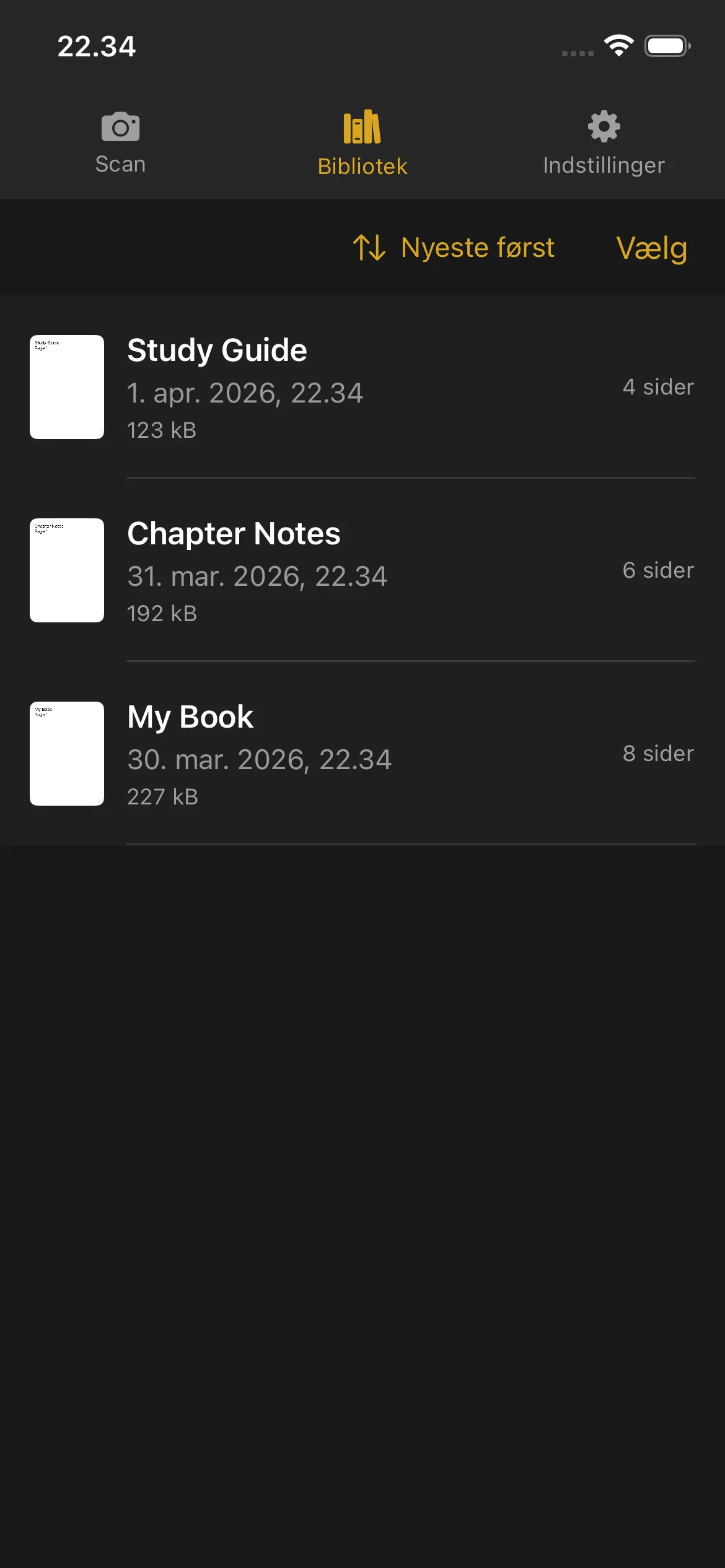
Bibliotek er stedet, hvor alle dine scannede bøger og PDF-filer gemmes. Tryk på Bibliotek i den nederste navigationslinje eller i sidebjælken for at åbne det.
Bibliotek
Visning af dine bøger
- En miniatureforhåndsvisning af den første side
- Bogtitel
- Oprettelsesdato og -tid
- Antal sider
- Filstørrelse (for færdige PDF-filer)
Bøger, der stadig scannes, viser et Scanning-mærke og en Fortsæt-knap. Tryk på Fortsæt for at gå tilbage til scanningsvisningen og tilføje flere sider.
Færdige bøger viser sidetal og filstørrelse. Tryk på en færdig bog for at åbne PDF-forhåndsvisningen.
PDF-forhåndsvisning
- Rul gennem alle sider
- Knib for at zoome ind på detaljer
- Swipe til venstre og højre for at navigere mellem sider
- Brug sidebjælken nederst til hurtigt at springe til en vilkårlig side
Omdøbning af en bog
- Stryg til venstre på den bog, du vil omdøbe.
- Tryk på indstillingen Omdøb.
- Indtast det nye navn, og bekræft.
Bøger navngives automatisk, når de oprettes (ud fra dato og klokkeslæt). Du kan når som helst omdøbe dem til noget mere beskrivende.
Sletning af en bog
- Stryg til venstre på den bog, du vil slette.
- Tryk på Slet.
- Bekræft sletningen.
Slettede bøger kan ikke gendannes. Sørg for, at du har eksporteret eller delt PDF-filen før sletning.
Sletning af en bog nulstiller ikke din prøvesidetæller. Sider, der allerede er scannet, tæller stadig med i din samlede prøvegrænse.
Deling og eksport
Enkelt bog:
- Stryg til venstre på bogen.
- Tryk på Del.
- Vælg, hvor PDF-filen skal sendes: AirDrop, e-mail, Arkiver eller en anden app, der accepterer PDF-filer.
Flere bøger:
- Tryk på Vælg i øverste højre hjørne af Bibliotek.
- Tryk på hver bog, du vil dele.
- Tryk på den Del-knap, der vises.
- Vælg din eksportdestination.
Sortering
- Dato (nyeste) — Senest oprettede bøger først
- Dato (ældste) — Ældste bøger først
- Navn (A-Z) — Alfabetisk rækkefølge
- Navn (Z-A) — Omvendt alfabetisk rækkefølge
- Størrelse (størst) — Største filstørrelse først
- Størrelse (mindst) — Mindste filstørrelse først
Din sorteringspræference gemmes og bruges, hver gang du åbner Bibliotek.
Indikator for diskplads
Når din enhed er ved at løbe tør for lagerplads, vises et advarselsbanner øverst i Bibliotek. Det minder dig om at frigøre plads, før du scanner flere sider. Du kan slette gamle bøger eller eksportere dem til et andet sted for at frigøre plads.
Indstillinger
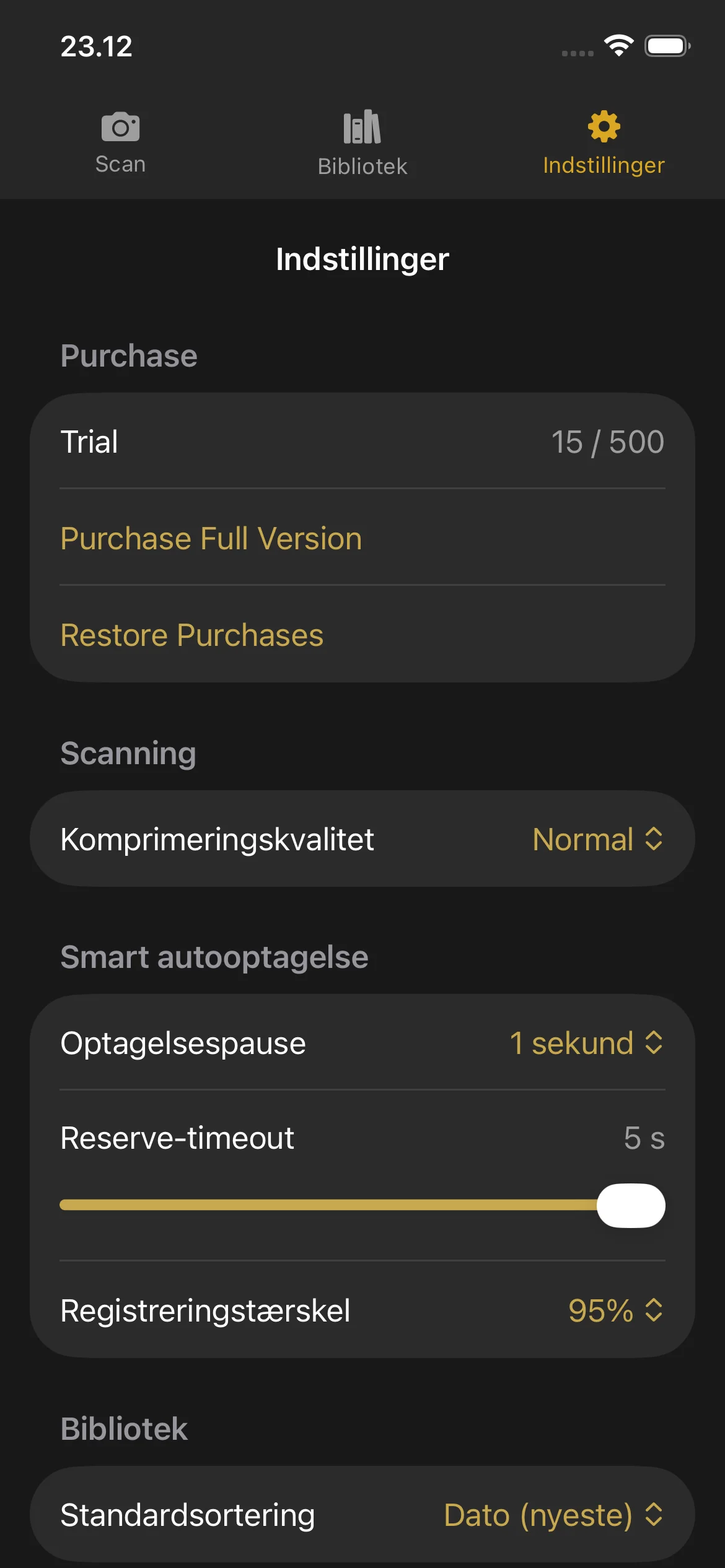
Åbn Indstillinger ved at trykke på tandhjulsikonet i navigationslinjen eller sidebjælken.
Indstillinger
Købssektion
- Trial: Shows your current page count and the trial limit.
- Purchase Full Version: Opens the purchase screen.
- Restore Purchases: Restores your purchase if you bought Knut on another device or after reinstalling.
Komprimeringskvalitet
Vælg billedkvaliteten for scannede sider. Hvis du ændrer denne indstilling her, opdateres kvalitetsvælgeren i scanningsvisningen også.
Smart automatisk optagelse
| Indstilling | Beskrivelse |
|---|---|
| Optagelsespause | Optagelsespause |
| Reserve-timeout | Reserve-timeout |
| Registreringstærskel | Registreringstærskel |
When to adjust these settings:
- Capture Pause: Increase if you need more time to turn pages. Decrease for faster scanning.
- Fallback Timeout: Lower this if you want the app to capture more aggressively. Raise it if the app captures at the wrong time.
- Detection Threshold: Lower this if Smart Auto-Capture is not triggering. Raise it if the app captures before you finish turning the page.
Standard sorteringsrækkefølge
Vælg, hvordan bøger som standard sorteres i Bibliotek. Mulighederne er de samme som beskrevet i afsnittet om Bibliotek ovenfor.
Prøveversion og køb
Prøveversion og køb
Gratis prøveversion
Knut leveres med en gratis prøveversion på 500 sider. Du kan scanne op til 500 sider på tværs af et vilkårligt antal bøger, før du beslutter dig for at købe.
- Sidetælleren vises i Indstillinger og i sidebjælken i scanningsvisningen.
- Hver optagelse tilføjer 2 sider til tælleren (én venstre side og én højre side).
- Tælleren registrerer det samlede antal scannede sider på tværs af alle sessioner. Sletning af en bog reducerer ikke tælleren.
Hvad sker der, når prøveversionen slutter
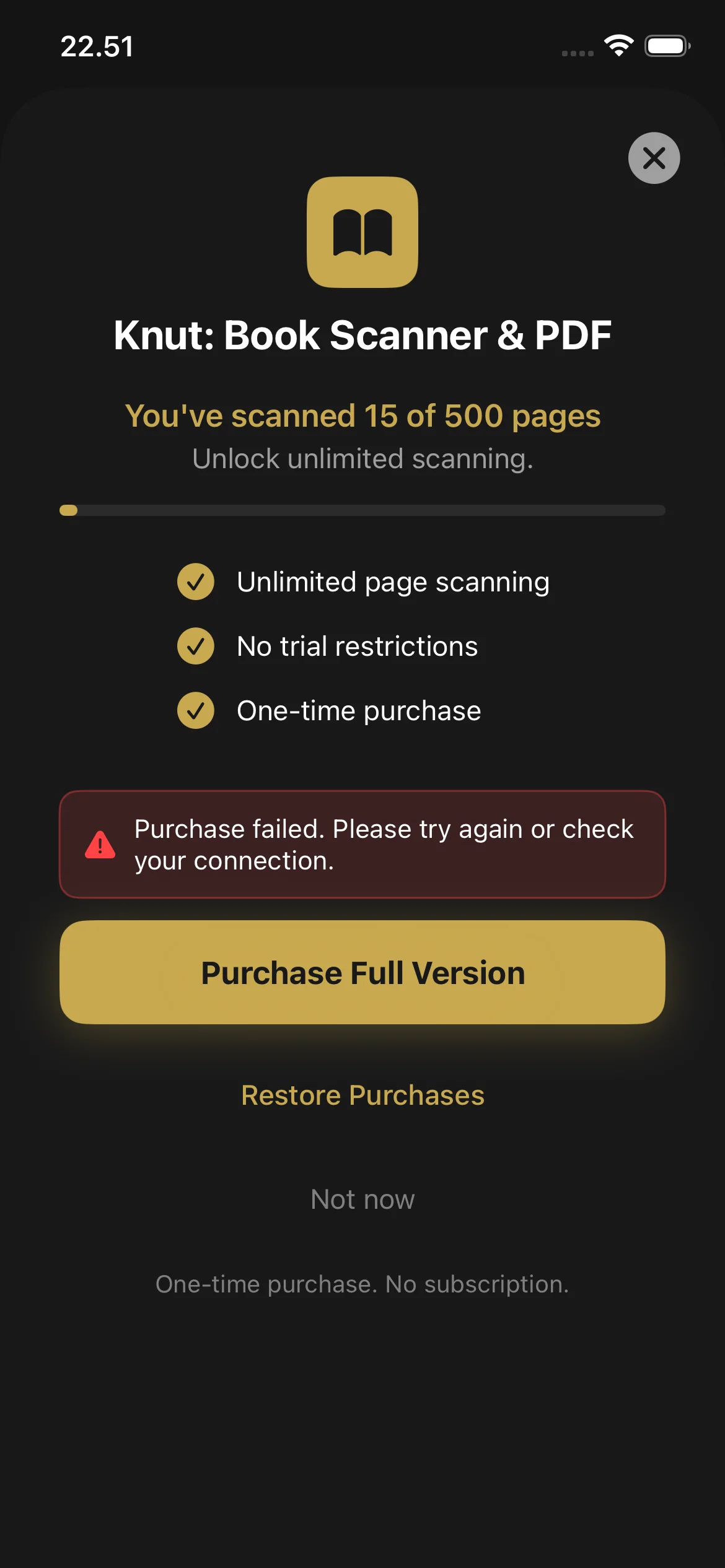
Når du når 500 sider, viser appen en købsskærm. Du kan ikke scanne nye sider, før du køber den fulde version. Du kan stadig:
- Se og læse alle dine eksisterende PDF-filer i Bibliotek
- Dele og eksportere dine eksisterende PDF-filer
- Omdøbe og slette bøger
Sådan køber du
- Når prøvegrænsen er nået, vises købsskærmen automatisk. Du kan også åbne den fra Indstillinger > Køb fuld version.
- Tryk på Køb fuld version ($2.99, engangskøb).
- Bekræft med Face ID, Touch ID eller din Apple ID-adgangskode.
- Når købet er gennemført, er sidescanning ubegrænset. Der er intet abonnement og ingen tilbagevendende betalinger.
Gendan køb
- Gå til Indstillinger.
- Tryk på Gendan køb.
- Dit køb verificeres med App Store, og scanning låses op.
Fejlfinding
Har du stadig brug for hjælp?
If you have a question not answered in this guide, review the Troubleshooting section above for common issues.