Support & Benutzerhandbuch
Alles, was Sie brauchen, um Bücher zu scannen, PDFs zu erstellen und Ihre digitale Bibliothek zu verwalten.
Erste Schritte
Einrichten Ihres Scanständers
Knut funktioniert am besten mit einem physischen Scanständer. Der Ständer hält Ihr iPhone über dem Buch, sodass die Kamera beide Seiten gleichzeitig sehen kann.

Einrichten Ihres Scanständers
- Stellen Sie den Scanständer auf eine flache, stabile Oberfläche wie einen Schreibtisch oder Tisch.
- Setzen Sie Ihr iPhone mit der Kamera nach unten in die Halterung des Ständers.
- Öffnen Sie das Buch und legen Sie es flach unter den Ständer. Der Buchrücken sollte sich ungefähr mittig unter der Kamera befinden.
- Öffnen Sie die Knut-App. Die Kameravorschau zeigt, was die Kamera sieht.
Tipps für die beste Einrichtung:
- Verwenden Sie einen gut beleuchteten Raum. Gleichmäßiges, diffuses Licht reduziert Schatten auf den Seiten.
- Vermeiden Sie direktes Deckenlicht, das auf glänzenden Seiten Blendungen erzeugt.
- Halten Sie das Buch so flach wie möglich. Drücken Sie leicht auf die Seiten, wenn sie sich aufrollen.
- Positionieren Sie das Buch so, dass beide Seiten in der Kameravorschau vollständig sichtbar sind.
Ihr erster Scan
- Öffnen Sie die App. Sie starten in der Scan-Ansicht.
- Positionieren Sie Ihr Buch unter dem Scanständer.
- Passen Sie den Zuschneiderahmen so an, dass er beide Seiten abdeckt.
- Tippen Sie auf die goldene Schaltfläche „Scannen“, um die Aufnahme zu machen. Die App trennt das Bild automatisch in zwei einzelne Seiten.
- Blättern Sie um und wiederholen Sie den Vorgang.
- Wenn Sie fertig sind, tippen Sie in der Seitenleiste auf „Neues Buch“. Ihr PDF wird automatisch erstellt und in der Bibliothek gespeichert.
Scan-Ansicht
Die Scan-Ansicht ist der Hauptbildschirm der App. Sie zeigt eine Live-Kameravorschau Ihres Buchs und bietet alle Scan-Steuerelemente.

Scan-Ansicht
Bildschirmaufbau
- Left side: Zoom controls, quality selector, torch button, zoom level indicator
- Right side (sidebar): Settings, Auto-Capture toggle, page counter, New Book, Library, Scan button
- Center: Camera preview with crop rectangle overlay and center spine line
Aufnahmeschaltfläche
Die große goldene Schaltfläche „Scannen“ unten rechts erfasst die aktuelle Ansicht. Jede Aufnahme fotografiert beide sichtbaren Seiten und trennt sie automatisch in zwei separate Seitenbilder.
Nach jeder Aufnahme bestätigt eine kurze Blitzanimation, dass das Foto aufgenommen wurde. Der Seitenzähler in der Seitenleiste wird aktualisiert und zeigt die neue Gesamtzahl an.
Intelligente automatische Aufnahme
Mit der intelligenten automatischen Aufnahme können Sie freihändig scannen. Statt für jede Seite auf die Schaltfläche „Scannen“ zu tippen, erkennt die App, wann Sie auf eine neue Seite umgeblättert haben, und nimmt automatisch auf.
- Tippen Sie in der rechten Seitenleiste auf „Auto“, um die intelligente automatische Aufnahme einzuschalten.
- Die App verwendet Kantenerkennung, um die Kameravorschau zu überwachen.
- Wenn sie erkennt, dass sich die Seite geändert hat und das Buch stabil ist, nimmt sie automatisch auf.
- Nach jeder Aufnahme wartet sie die konfigurierte Pausendauer, bevor sie nach der nächsten Seitenänderung sucht.
| Einstellung | Beschreibung |
|---|---|
| Aufnahmepause | Aufnahmepause |
| Fallback-Timeout | Fallback-Timeout |
| Erkennungsschwelle | Erkennungsschwelle |
- Halten Sie nach dem Umblättern Ihre Hände aus dem Kamerabild. Die App wartet auf ein stabiles Bild.
- Wenn die App zu früh aufnimmt, erhöhen Sie die Aufnahmepause.
- Wenn die App gar nicht aufnimmt, versuchen Sie, die Erkennungsschwelle auf 90 % zu senken.
- Gute Beleuchtung hilft der Kantenerkennung, zuverlässig zu arbeiten.
Manuelle Aufnahme
Wenn Sie lieber die volle Kontrolle haben möchten, lassen Sie die intelligente automatische Aufnahme ausgeschaltet und tippen Sie für jede Aufnahme auf die Schaltfläche „Scannen“. Das ist nützlich bei Büchern mit ungewöhnlichem Layout oder wenn Sie gezielt auswählen möchten, welche Seiten gescannt werden sollen.
Kantenerkennung & Zuschneiderahmen
Das goldene gestrichelte Rechteck in der Kameravorschau zeigt an, welcher Bereich erfasst und in zwei Seiten aufgeteilt wird. Eine vertikale Mittellinie markiert, wo linke und rechte Seite getrennt werden.
- Ziehen Sie einen der vier goldenen Eckpunkte, um die Größe des Rechtecks zu ändern.
- Der Zuschneiderahmen verwendet Spiegelsymmetrie: Wenn Sie eine Ecke bewegen, bewegt sich die gegenüberliegende Ecke symmetrisch mit. Dadurch wird sichergestellt, dass beide Seiten die gleichen Abmessungen haben.
- Positionieren Sie das Rechteck so, dass es beide Seiten eng umrahmt. Lassen Sie den Spalt am Buchrücken und Bereiche außerhalb der Seitenränder weg, um die saubersten Ergebnisse zu erzielen.
- Die Position Ihres Zuschneiderahmens wird zwischen Sitzungen gespeichert.
Mittellinie
Die vertikale Linie in der Mitte des Zuschneiderahmens markiert den Trennpunkt. Der Bereich links davon wird zu einer Seite, der Bereich rechts davon zu einer anderen. Richten Sie diese Linie am Buchrücken aus.
Zoom-Steuerelemente
- + and - buttons: Tap to zoom in or out in steps.
- Zoom slider: Drag the vertical slider to adjust zoom smoothly.
- Zoom level indicator: Shows the current zoom level (for example, 0.7x, 1.0x, 1.8x).
Passen Sie den Zoom so an, dass beide Seiten den Zuschneiderahmen möglichst gut ausfüllen. Mehr Zoom bedeutet mehr Details, aber achten Sie darauf, dass der gesamte Seitenbereich innerhalb des Rahmens bleibt.
Taschenlampe
Die Taschenlampenschaltfläche (Glühbirnensymbol) auf der linken Seite schaltet die Taschenlampe Ihres iPhones ein oder aus. Verwenden Sie sie beim Scannen in dunkler Umgebung.
Tippen Sie auf das Glühbirnensymbol, um die Taschenlampe ein- oder auszuschalten. Zustand und Helligkeit der Taschenlampe werden zwischen Sitzungen gespeichert.
Die Taschenlampe kann auf glänzenden oder beschichteten Seiten Blendungen verursachen. Wenn Sie helle Flecken in der Vorschau sehen, versuchen Sie, die Position des Buchs anzupassen oder stattdessen Umgebungslicht zu verwenden.
Qualitätsauswahl
Die Qualitätsauswahl befindet sich auf der linken Seite und wird als drei kleine Schaltflächen mit den Bezeichnungen H, N und C angezeigt. Die ausgewählte Qualität gilt für alle Seiten, die in der aktuellen Sitzung aufgenommen werden. Sie können sie jederzeit ändern.
| Option | Beschreibung |
|---|---|
| H (Hoch) | Volle Kameraauflösung, 95 % JPEG-Qualität. Am besten für Archivqualität, detaillierte Diagramme und Kleingedrucktes. |
| N (Normal) | Kurze Seite auf 2048 px begrenzt, 80 % JPEG-Qualität. Gute Balance zwischen Qualität und Dateigröße für das tägliche Scannen. |
| C (Kompakt) | Kurze Seite auf 1024 px begrenzt, 65 % JPEG-Qualität. Am besten für schnelle Referenzscans und zum Sparen von Speicherplatz. |
- Für Lehrbücher und Studienmaterial eignet sich „Normal“ gut.
- Für Kunstbücher, Karten oder Dokumente mit kleinem Text verwenden Sie „Hoch“.
- Wenn Ihr Speicher knapp ist oder Sie nur schnelle Notizen brauchen, verwenden Sie „Kompakt“.
Aufnahmevorschau
Nach jeder Aufnahme blinkt der Bildschirm kurz weiß, um zu bestätigen, dass das Foto aufgenommen wurde. Der Seitenzähler in der Seitenleiste wird sofort aktualisiert.
Seitenzähler
Der Seitenzähler in der rechten Seitenleiste zeigt zwei Zahlen an: wie viele Seiten Sie im aktuellen Buch gescannt haben und Ihr Testlimit (zum Beispiel „140 / 500 Seiten“). So behalten Sie den Fortschritt während einer Scansitzung im Blick.
Bibliothek
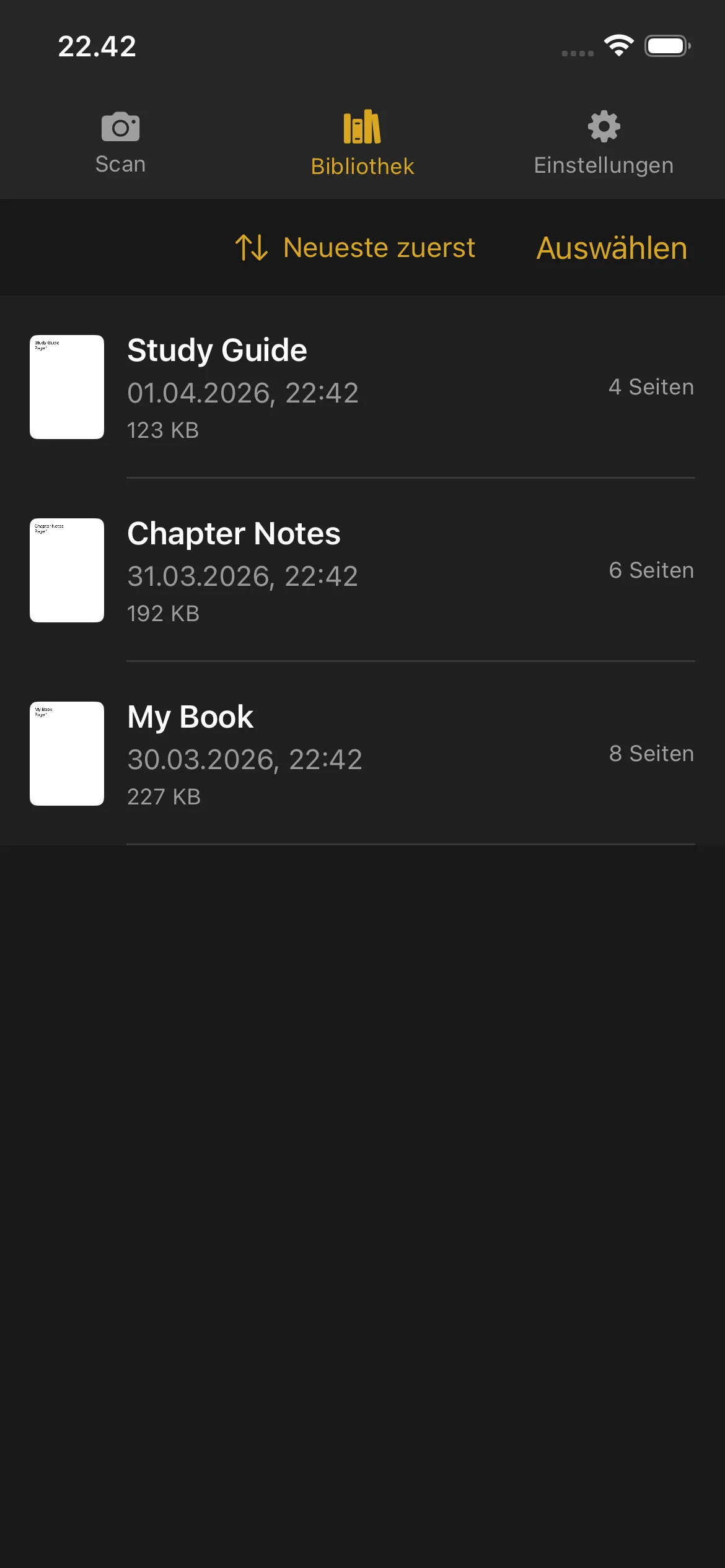
Die Bibliothek ist der Ort, an dem alle Ihre gescannten Bücher und PDFs gespeichert werden. Tippen Sie in der unteren Navigationsleiste oder in der Seitenleiste auf „Bibliothek“, um sie zu öffnen.
Bibliothek
Ihre Bücher ansehen
- Eine Miniaturansicht der ersten Seite
- Der Buchtitel
- Erstellungsdatum und -uhrzeit
- Anzahl der Seiten
- Dateigröße (für fertige PDFs)
Bücher, die noch gescannt werden, zeigen ein „Scannen“-Abzeichen und eine Schaltfläche „Fortsetzen“. Tippen Sie auf „Fortsetzen“, um zur Scan-Ansicht zurückzukehren und weitere Seiten hinzuzufügen.
Abgeschlossene Bücher zeigen eine Seitenzahl und die Dateigröße. Tippen Sie auf ein abgeschlossenes Buch, um die PDF-Vorschau zu öffnen.
PDF-Vorschau
- Durch alle Seiten scrollen
- Zum Vergrößern von Details zusammenziehen
- Nach links und rechts wischen, um zwischen Seiten zu wechseln
- Verwenden Sie die Seitenleiste unten, um schnell zu einer beliebigen Seite zu springen
Ein Buch umbenennen
- Wischen Sie bei dem Buch, das Sie umbenennen möchten, nach links.
- Tippen Sie auf die Option „Umbenennen“.
- Geben Sie den neuen Namen ein und bestätigen Sie.
Bücher werden bei der Erstellung automatisch benannt (anhand von Datum und Uhrzeit). Sie können sie jederzeit in etwas Beschreibenderes umbenennen.
Ein Buch löschen
- Wischen Sie bei dem Buch, das Sie löschen möchten, nach links.
- Tippen Sie auf „Löschen“.
- Bestätigen Sie das Löschen.
Gelöschte Bücher können nicht wiederhergestellt werden. Stellen Sie sicher, dass Sie das PDF vor dem Löschen exportiert oder geteilt haben.
Das Löschen eines Buchs setzt Ihren Test-Seitenzähler nicht zurück. Bereits gescannte Seiten zählen weiterhin zu Ihrem Testgesamtwert.
Teilen und Exportieren
Ein einzelnes Buch:
- Wischen Sie beim Buch nach links.
- Tippen Sie auf „Teilen“.
- Wählen Sie, wohin das PDF gesendet werden soll: AirDrop, E-Mail, Dateien oder eine andere App, die PDFs akzeptiert.
Mehrere Bücher:
- Tippen Sie oben rechts in der Bibliothek auf „Auswählen“.
- Tippen Sie auf jedes Buch, das Sie teilen möchten.
- Tippen Sie auf die eingeblendete Schaltfläche „Teilen“.
- Wählen Sie Ihr Exportziel.
Sortierung
- Datum (neueste zuerst) — Zuletzt erstellte Bücher zuerst
- Datum (älteste zuerst) — Älteste Bücher zuerst
- Name (A-Z) — Alphabetische Reihenfolge
- Name (Z-A) — Umgekehrte alphabetische Reihenfolge
- Größe (größte zuerst) — Größte Dateigröße zuerst
- Größe (kleinste zuerst) — Kleinste Dateigröße zuerst
Ihre Sortiereinstellung wird gespeichert und jedes Mal verwendet, wenn Sie die Bibliothek öffnen.
Speicherplatzanzeige
Wenn auf Ihrem Gerät der Speicher knapp wird, erscheint oben in der Bibliothek ein Warnbanner. Es erinnert Sie daran, Speicherplatz freizugeben, bevor Sie weitere Seiten scannen. Sie können alte Bücher löschen oder sie an einen anderen Ort exportieren, um Speicherplatz freizumachen.
Einstellungen
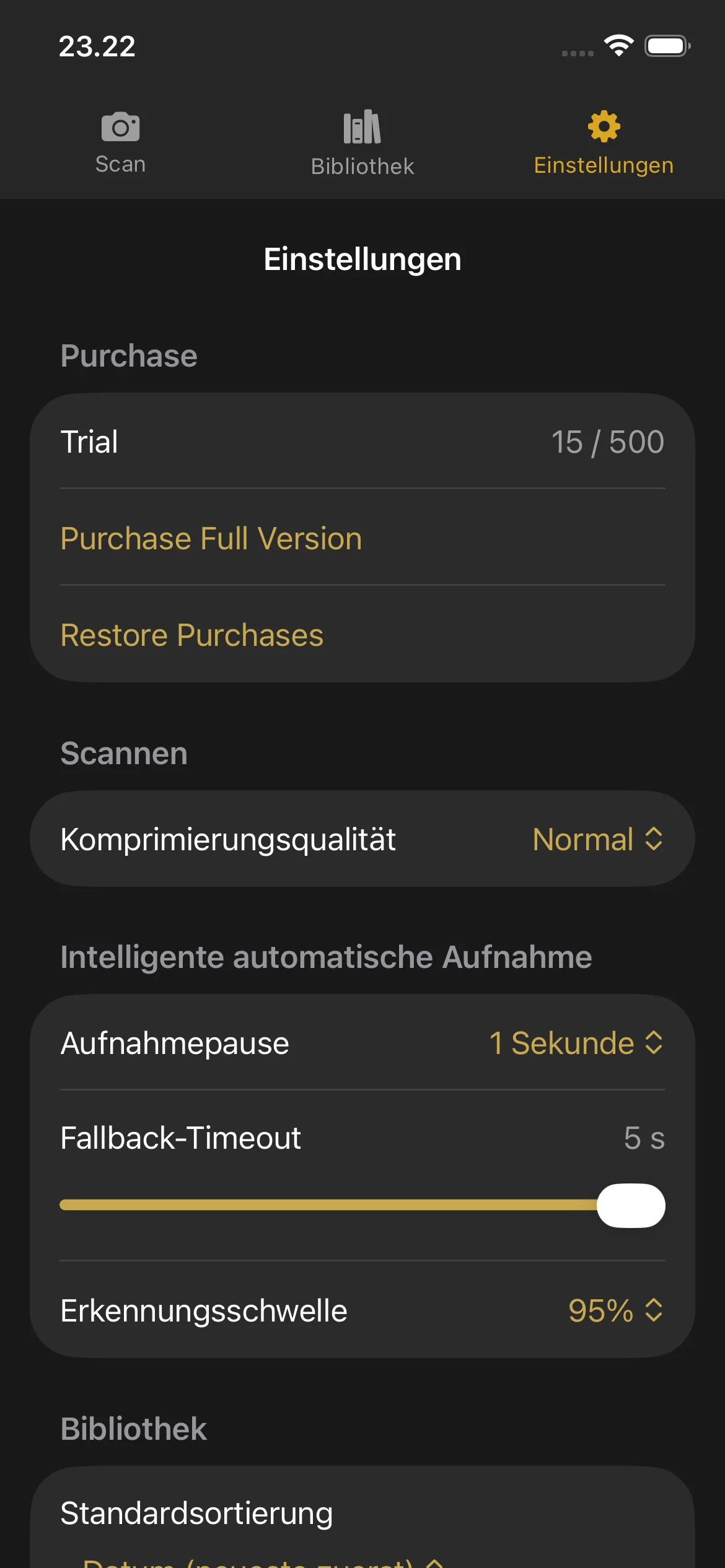
Öffnen Sie die Einstellungen, indem Sie auf das Zahnradsymbol in der Navigationsleiste oder Seitenleiste tippen.
Einstellungen
Kaufbereich
- Trial: Shows your current page count and the trial limit.
- Purchase Full Version: Opens the purchase screen.
- Restore Purchases: Restores your purchase if you bought Knut on another device or after reinstalling.
Kompressionsqualität
Wählen Sie die Bildqualität für gescannte Seiten. Wenn Sie diese Einstellung hier ändern, wird auch die Qualitätsauswahl in der Scan-Ansicht aktualisiert.
Intelligente automatische Aufnahme
| Einstellung | Beschreibung |
|---|---|
| Aufnahmepause | Aufnahmepause |
| Fallback-Timeout | Fallback-Timeout |
| Erkennungsschwelle | Erkennungsschwelle |
When to adjust these settings:
- Capture Pause: Increase if you need more time to turn pages. Decrease for faster scanning.
- Fallback Timeout: Lower this if you want the app to capture more aggressively. Raise it if the app captures at the wrong time.
- Detection Threshold: Lower this if Smart Auto-Capture is not triggering. Raise it if the app captures before you finish turning the page.
Standard-Sortierreihenfolge
Wählen Sie, wie Bücher in der Bibliothek standardmäßig sortiert werden. Die Optionen entsprechen denen im Abschnitt „Bibliothek“ oben.
Testversion & Kauf
Testversion & Kauf
Kostenlose Testversion
Knut bietet eine kostenlose Testversion mit 500 Seiten. Sie können bis zu 500 Seiten über beliebig viele Bücher hinweg scannen, bevor Sie sich für einen Kauf entscheiden.
- Der Seitenzähler wird in der Einstellungsansicht und in der Seitenleiste der Scan-Ansicht angezeigt.
- Jede Aufnahme erhöht den Zähler um 2 Seiten (eine linke und eine rechte Seite).
- Der Zähler erfasst die insgesamt über alle Sitzungen hinweg gescannten Seiten. Das Löschen eines Buchs verringert den Zähler nicht.
Was passiert, wenn die Testversion endet
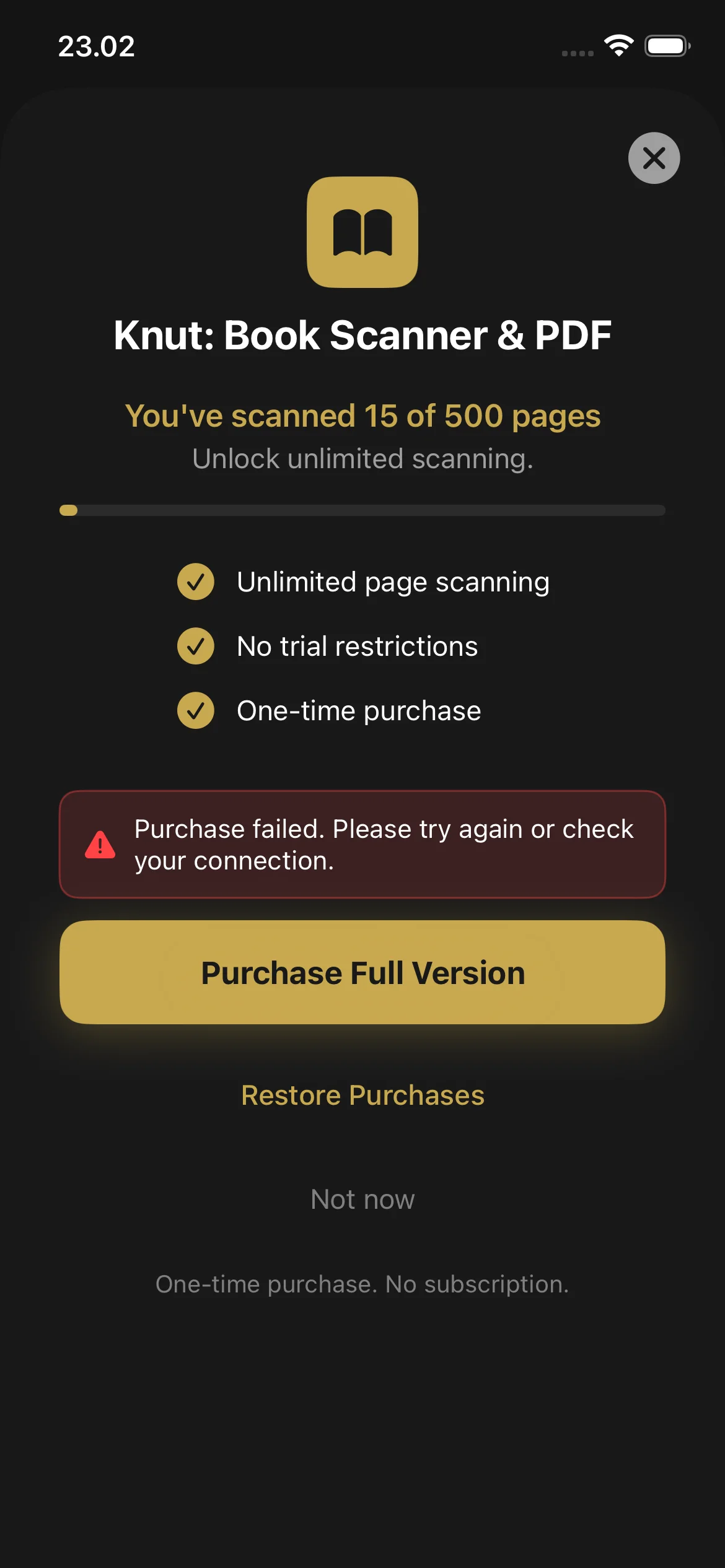
Wenn Sie 500 Seiten erreicht haben, zeigt die App einen Kaufbildschirm an. Sie können keine neuen Seiten scannen, bis Sie die Vollversion kaufen. Sie können weiterhin:
- Alle vorhandenen PDFs in der Bibliothek ansehen und lesen
- Ihre vorhandenen PDFs teilen und exportieren
- Bücher umbenennen und löschen
So kaufen Sie
- Wenn das Testlimit erreicht ist, erscheint der Kaufbildschirm automatisch. Sie können ihn auch über Einstellungen > Vollversion kaufen öffnen.
- Tippen Sie auf „Vollversion kaufen“ (2,99 $, Einmalkauf).
- Bestätigen Sie mit Face ID, Touch ID oder Ihrem Apple-ID-Passwort.
- Nach dem Kauf ist das Scannen von Seiten unbegrenzt. Es gibt kein Abonnement und keine wiederkehrenden Kosten.
Käufe wiederherstellen
- Gehen Sie zu den Einstellungen.
- Tippen Sie auf „Käufe wiederherstellen“.
- Ihr Kauf wird mit dem App Store verifiziert und das Scannen wird freigeschaltet.
Fehlerbehebung
Benötigen Sie noch Hilfe?
If you have a question not answered in this guide, review the Troubleshooting section above for common issues.