Υποστήριξη & Οδηγός Χρήστη
Όλα όσα χρειάζεστε για να σαρώνετε βιβλία, να δημιουργείτε PDF και να διαχειρίζεστε την ψηφιακή βιβλιοθήκη σας.
Ξεκινώντας
Ρύθμιση της βάσης σάρωσης
Το Knut λειτουργεί καλύτερα με μια φυσική βάση σάρωσης. Η βάση κρατά το iPhone σας πάνω από το βιβλίο, ώστε η κάμερα να βλέπει και τις δύο σελίδες ταυτόχρονα.

Ρύθμιση της βάσης σάρωσης
- Τοποθετήστε τη βάση σάρωσης σε μια επίπεδη, σταθερή επιφάνεια όπως γραφείο ή τραπέζι.
- Τοποθετήστε το iPhone σας στη θήκη τηλεφώνου της βάσης με την κάμερα στραμμένη προς τα κάτω.
- Ανοίξτε το βιβλίο και τοποθετήστε το επίπεδα κάτω από τη βάση. Η ράχη του βιβλίου θα πρέπει να είναι περίπου κεντραρισμένη κάτω από την κάμερα.
- Ανοίξτε την εφαρμογή Knut. Η προεπισκόπηση της κάμερας δείχνει τι βλέπει η κάμερα.
Συμβουλές για την καλύτερη ρύθμιση:
- Χρησιμοποιήστε έναν καλά φωτισμένο χώρο. Ο ομοιόμορφος, διάχυτος φωτισμός μειώνει τις σκιές στις σελίδες.
- Αποφύγετε τα άμεσα φώτα οροφής που δημιουργούν αντανακλάσεις σε γυαλιστερές σελίδες.
- Κρατήστε το βιβλίο όσο το δυνατόν πιο επίπεδο. Πιέστε απαλά τις σελίδες αν ανασηκώνονται.
- Τοποθετήστε το βιβλίο έτσι ώστε και οι δύο σελίδες να είναι πλήρως ορατές στην προεπισκόπηση της κάμερας.
Η πρώτη σας σάρωση
- Ανοίξτε την εφαρμογή. Ξεκινάτε στην προβολή Σάρωση.
- Τοποθετήστε το βιβλίο σας κάτω από τη βάση σάρωσης.
- Ρυθμίστε το ορθογώνιο περικοπής ώστε να καλύπτει και τις δύο σελίδες.
- Πατήστε το χρυσό κουμπί Σάρωση για λήψη. Η εφαρμογή διαχωρίζει αυτόματα την εικόνα σε δύο ξεχωριστές σελίδες.
- Γυρίστε τη σελίδα και επαναλάβετε.
- Όταν τελειώσετε, πατήστε Νέο Βιβλίο στην πλευρική γραμμή. Το PDF δημιουργείται αυτόματα και αποθηκεύεται στη Βιβλιοθήκη.
Προβολή Σάρωσης
Η προβολή Σάρωσης είναι η κύρια οθόνη της εφαρμογής. Εμφανίζει ζωντανή προεπισκόπηση της κάμερας του βιβλίου σας και παρέχει όλα τα χειριστήρια σάρωσης.

Προβολή Σάρωσης
Διάταξη οθόνης
- Left side: Zoom controls, quality selector, torch button, zoom level indicator
- Right side (sidebar): Settings, Auto-Capture toggle, page counter, New Book, Library, Scan button
- Center: Camera preview with crop rectangle overlay and center spine line
Κουμπί λήψης
Το μεγάλο χρυσό κουμπί με την ένδειξη Σάρωση κάτω δεξιά καταγράφει την τρέχουσα προβολή. Κάθε λήψη φωτογραφίζει και τις δύο ορατές σελίδες και τις διαχωρίζει αυτόματα σε δύο ξεχωριστές εικόνες σελίδων.
Μετά από κάθε λήψη, ένα σύντομο animation φλας επιβεβαιώνει ότι τραβήχτηκε η φωτογραφία. Ο μετρητής σελίδων στην πλευρική γραμμή ενημερώνεται ώστε να εμφανίζει το νέο σύνολο.
Έξυπνη Αυτόματη Λήψη
Η Έξυπνη Αυτόματη Λήψη σας επιτρέπει να σαρώνετε χωρίς χέρια. Αντί να πατάτε το κουμπί Σάρωση για κάθε σελίδα, η εφαρμογή εντοπίζει πότε έχετε γυρίσει σε νέα σελίδα και καταγράφει αυτόματα.
- Πατήστε Αυτόματο στη δεξιά πλευρική γραμμή για να ενεργοποιήσετε την Έξυπνη Αυτόματη Λήψη.
- Η εφαρμογή χρησιμοποιεί ανίχνευση άκρων για να παρακολουθεί την προεπισκόπηση της κάμερας.
- Όταν ανιχνεύσει ότι η σελίδα έχει αλλάξει και το βιβλίο είναι σταθερό, πραγματοποιεί αυτόματα λήψη.
- Μετά από κάθε λήψη, περιμένει τη διαμορφωμένη διάρκεια παύσης πριν αναζητήσει την επόμενη αλλαγή σελίδας.
| Ρύθμιση | Περιγραφή |
|---|---|
| Παύση λήψης | Παύση λήψης |
| Εφεδρικό χρονικό όριο | Εφεδρικό χρονικό όριο |
| Κατώφλι ανίχνευσης | Κατώφλι ανίχνευσης |
- Κρατήστε τα χέρια σας έξω από το οπτικό πεδίο της κάμερας μετά το γύρισμα της σελίδας. Η εφαρμογή περιμένει μια σταθερή εικόνα.
- Αν η εφαρμογή καταγράφει πολύ νωρίς, αυξήστε την Παύση λήψης.
- Αν η εφαρμογή δεν καταγράφει καθόλου, δοκιμάστε να μειώσετε το Κατώφλι ανίχνευσης στο 90%.
- Ο καλός φωτισμός βοηθά την ανίχνευση άκρων να λειτουργεί αξιόπιστα.
Χειροκίνητη λήψη
Αν προτιμάτε πλήρη έλεγχο, αφήστε την Έξυπνη Αυτόματη Λήψη απενεργοποιημένη και πατήστε το κουμπί Σάρωση για κάθε λήψη. Αυτό είναι χρήσιμο για βιβλία με ασυνήθιστη διάταξη ή όταν θέλετε να επιλέγετε ποιες σελίδες θα σαρώσετε.
Ανίχνευση άκρων & ορθογώνιο περικοπής
Το χρυσό διακεκομμένο ορθογώνιο στην προεπισκόπηση της κάμερας δείχνει ποια περιοχή θα καταγραφεί και θα διαχωριστεί σε δύο σελίδες. Μια κατακόρυφη κεντρική γραμμή υποδεικνύει πού χωρίζονται η αριστερή και η δεξιά σελίδα.
- Σύρετε οποιαδήποτε από τις τέσσερις χρυσές λαβές γωνίας για να αλλάξετε το μέγεθος του ορθογωνίου.
- Το ορθογώνιο περικοπής χρησιμοποιεί συμμετρία καθρέφτη: όταν μετακινείτε μία γωνία, η απέναντι γωνία κινείται συμμετρικά. Αυτό διασφαλίζει ότι και οι δύο σελίδες έχουν τις ίδιες διαστάσεις.
- Τοποθετήστε το ορθογώνιο ώστε να πλαισιώνει σφιχτά και τις δύο σελίδες. Εξαιρέστε το κενό της ράχης και οποιαδήποτε περιοχή έξω από τα άκρα των σελίδων για το καθαρότερο αποτέλεσμα.
- Η θέση του ορθογωνίου περικοπής απομνημονεύεται μεταξύ συνεδριών.
Κεντρική γραμμή
Η κατακόρυφη γραμμή στο κέντρο του ορθογωνίου περικοπής σηματοδοτεί το σημείο διαχωρισμού. Η περιοχή στα αριστερά γίνεται μία σελίδα και η περιοχή στα δεξιά μία άλλη. Ευθυγραμμίστε αυτή τη γραμμή με τη ράχη του βιβλίου.
Χειριστήρια ζουμ
- + and - buttons: Tap to zoom in or out in steps.
- Zoom slider: Drag the vertical slider to adjust zoom smoothly.
- Zoom level indicator: Shows the current zoom level (for example, 0.7x, 1.0x, 1.8x).
Ρυθμίστε το ζουμ έτσι ώστε και οι δύο σελίδες να γεμίζουν όσο το δυνατόν περισσότερο το ορθογώνιο περικοπής. Περισσότερο ζουμ σημαίνει περισσότερη λεπτομέρεια, αλλά βεβαιωθείτε ότι ολόκληρη η περιοχή της σελίδας παραμένει μέσα στο ορθογώνιο.
Φακός
Το κουμπί φακού (εικονίδιο λάμπας) στην αριστερή πλευρά ενεργοποιεί ή απενεργοποιεί τον φακό του iPhone σας. Χρησιμοποιήστε τον φακό όταν σαρώνετε σε χώρους με χαμηλό φωτισμό.
Πατήστε το εικονίδιο λάμπας για να ενεργοποιήσετε ή να απενεργοποιήσετε τον φακό. Η κατάσταση και η φωτεινότητα του φακού αποθηκεύονται μεταξύ συνεδριών.
Ο φακός μπορεί να δημιουργήσει αντανακλάσεις σε γυαλιστερές ή επιστρωμένες σελίδες. Αν βλέπετε φωτεινά σημεία στην προεπισκόπηση, δοκιμάστε να προσαρμόσετε τη θέση του βιβλίου ή χρησιμοποιήστε περιβαλλοντικό φωτισμό.
Επιλογέας ποιότητας
Ο επιλογέας ποιότητας βρίσκεται στην αριστερή πλευρά και εμφανίζεται ως τρία μικρά κουμπιά με τις ενδείξεις H, N και C. Η επιλεγμένη ποιότητα εφαρμόζεται σε όλες τις σελίδες που καταγράφονται στην τρέχουσα συνεδρία. Μπορείτε να την αλλάξετε οποιαδήποτε στιγμή.
| Επιλογή | Περιγραφή |
|---|---|
| H (Υψηλή) | Πλήρης ανάλυση κάμερας, ποιότητα JPEG 95%. Ιδανική για αρχειακή ποιότητα, λεπτομερή διαγράμματα και πολύ μικρά γράμματα. |
| N (Κανονική) | Η μικρή πλευρά περιορίζεται στα 2048 px, ποιότητα JPEG 80%. Καλή ισορροπία μεταξύ ποιότητας και μεγέθους αρχείου για καθημερινή σάρωση. |
| C (Συμπαγής) | Η μικρή πλευρά περιορίζεται στα 1024 px, ποιότητα JPEG 65%. Ιδανική για γρήγορες σαρώσεις αναφοράς και εξοικονόμηση χώρου αποθήκευσης. |
- Για σχολικά βιβλία και υλικό μελέτης, η επιλογή Normal λειτουργεί καλά.
- Για βιβλία τέχνης, χάρτες ή έγγραφα με μικρό κείμενο, χρησιμοποιήστε το High.
- Αν έχετε λίγο αποθηκευτικό χώρο ή χρειάζεστε μόνο γρήγορες σημειώσεις, χρησιμοποιήστε το Compact.
Προεπισκόπηση λήψης
Μετά από κάθε λήψη, η οθόνη αναβοσβήνει σύντομα λευκή για να επιβεβαιώσει ότι η φωτογραφία τραβήχτηκε. Ο μετρητής σελίδων στην πλευρική γραμμή ενημερώνεται αμέσως.
Μετρητής σελίδων
Ο μετρητής σελίδων στη δεξιά πλευρική γραμμή εμφανίζει δύο αριθμούς: πόσες σελίδες έχετε σαρώσει στο τρέχον βιβλίο και το όριο της δοκιμής σας (για παράδειγμα, "140 / 500 σελίδες"). Αυτό σας βοηθά να παρακολουθείτε την πρόοδο κατά τη διάρκεια μιας συνεδρίας σάρωσης.
Βιβλιοθήκη
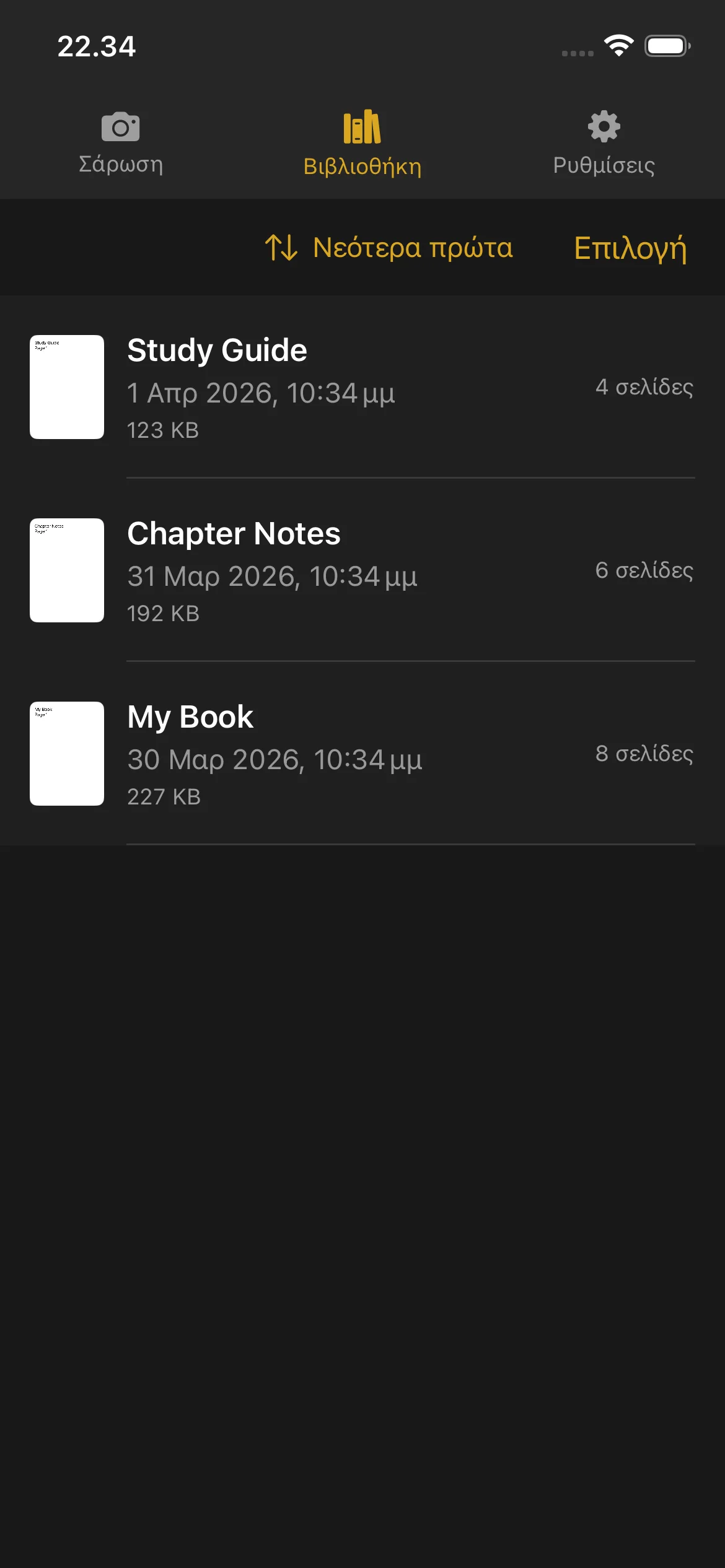
Η Βιβλιοθήκη είναι το σημείο όπου αποθηκεύονται όλα τα σαρωμένα βιβλία και τα PDF σας. Πατήστε Βιβλιοθήκη στη γραμμή πλοήγησης στο κάτω μέρος ή στην πλευρική γραμμή για να την ανοίξετε.
Βιβλιοθήκη
Προβολή των βιβλίων σας
- Μια προεπισκόπηση μικρογραφίας της πρώτης σελίδας
- Ο τίτλος του βιβλίου
- Ημερομηνία και ώρα δημιουργίας
- Αριθμός σελίδων
- Μέγεθος αρχείου (για ολοκληρωμένα PDF)
Τα βιβλία που εξακολουθούν να σαρώνονται εμφανίζουν μια σήμανση Σάρωση και ένα κουμπί Συνέχεια. Πατήστε Συνέχεια για να επιστρέψετε στην προβολή Σάρωσης και να προσθέσετε περισσότερες σελίδες.
Τα ολοκληρωμένα βιβλία εμφανίζουν αριθμό σελίδων και μέγεθος αρχείου. Πατήστε ένα ολοκληρωμένο βιβλίο για να ανοίξετε την προεπισκόπηση PDF.
Προεπισκόπηση PDF
- Κυλήστε σε όλες τις σελίδες
- Τσιμπήστε για μεγέθυνση στις λεπτομέρειες
- Σαρώστε αριστερά και δεξιά για πλοήγηση μεταξύ των σελίδων
- Χρησιμοποιήστε τη γραμμή κύλισης σελίδων στο κάτω μέρος για γρήγορη μετάβαση σε οποιαδήποτε σελίδα
Μετονομασία βιβλίου
- Σαρώστε προς τα αριστερά στο βιβλίο που θέλετε να μετονομάσετε.
- Πατήστε την επιλογή Μετονομασία.
- Πληκτρολογήστε το νέο όνομα και επιβεβαιώστε.
Τα βιβλία ονομάζονται αυτόματα όταν δημιουργούνται (με βάση την ημερομηνία και την ώρα). Μπορείτε να τα μετονομάσετε σε κάτι πιο περιγραφικό οποιαδήποτε στιγμή.
Διαγραφή βιβλίου
- Σαρώστε προς τα αριστερά στο βιβλίο που θέλετε να διαγράψετε.
- Πατήστε Διαγραφή.
- Επιβεβαιώστε τη διαγραφή.
Τα διαγραμμένα βιβλία δεν μπορούν να ανακτηθούν. Βεβαιωθείτε ότι έχετε εξαγάγει ή κοινοποιήσει το PDF πριν από τη διαγραφή.
Η διαγραφή ενός βιβλίου δεν επαναφέρει τον μετρητή σελίδων της δοκιμής σας. Οι σελίδες που σαρώθηκαν εξακολουθούν να υπολογίζονται στο συνολικό όριο της δοκιμής.
Κοινοποίηση και εξαγωγή
Ένα μόνο βιβλίο:
- Σαρώστε προς τα αριστερά στο βιβλίο.
- Πατήστε Κοινοποίηση.
- Επιλέξτε πού θα στείλετε το PDF: AirDrop, email, Αρχεία ή οποιαδήποτε άλλη εφαρμογή που δέχεται PDF.
Πολλά βιβλία:
- Πατήστε Επιλογή στην επάνω δεξιά γωνία της Βιβλιοθήκης.
- Πατήστε κάθε βιβλίο που θέλετε να κοινοποιήσετε.
- Πατήστε το κουμπί Κοινοποίηση που εμφανίζεται.
- Επιλέξτε τον προορισμό εξαγωγής.
Ταξινόμηση
- Ημερομηνία (Νεότερα) — Πρώτα τα πιο πρόσφατα δημιουργημένα βιβλία
- Ημερομηνία (Παλαιότερα) — Πρώτα τα παλαιότερα βιβλία
- Όνομα (A-Z) — Αλφαβητική σειρά
- Όνομα (Z-A) — Αντίστροφη αλφαβητική σειρά
- Μέγεθος (Μεγαλύτερο) — Πρώτα τα αρχεία με το μεγαλύτερο μέγεθος
- Μέγεθος (Μικρότερο) — Πρώτα τα αρχεία με το μικρότερο μέγεθος
Η προτίμηση ταξινόμησής σας αποθηκεύεται και χρησιμοποιείται κάθε φορά που ανοίγετε τη Βιβλιοθήκη.
Ένδειξη χώρου δίσκου
Όταν η συσκευή σας έχει χαμηλό διαθέσιμο χώρο αποθήκευσης, εμφανίζεται ένα προειδοποιητικό banner στο επάνω μέρος της Βιβλιοθήκης. Αυτό σας υπενθυμίζει να ελευθερώσετε χώρο πριν σαρώσετε περισσότερες σελίδες. Μπορείτε να διαγράψετε παλιά βιβλία ή να τα εξαγάγετε σε άλλη τοποθεσία για να ελευθερώσετε χώρο.
Ρυθμίσεις
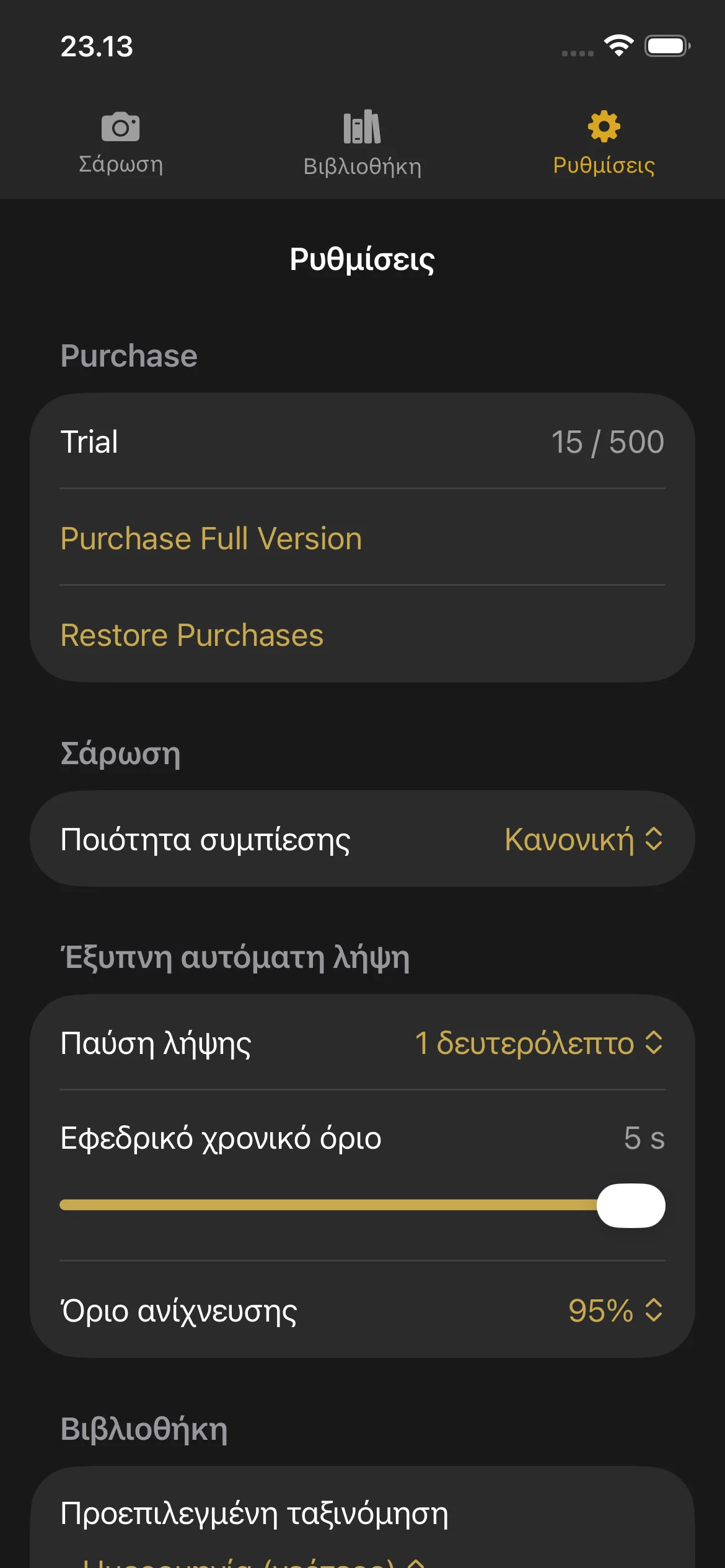
Ανοίξτε τις Ρυθμίσεις πατώντας το εικονίδιο γραναζιού στη γραμμή πλοήγησης ή στην πλευρική γραμμή.
Ρυθμίσεις
Ενότητα αγοράς
- Trial: Shows your current page count and the trial limit.
- Purchase Full Version: Opens the purchase screen.
- Restore Purchases: Restores your purchase if you bought Knut on another device or after reinstalling.
Ποιότητα συμπίεσης
Επιλέξτε την ποιότητα εικόνας για τις σαρωμένες σελίδες. Η αλλαγή αυτής της ρύθμισης εδώ ενημερώνει επίσης τον επιλογέα ποιότητας στην προβολή Σάρωσης.
Έξυπνη Αυτόματη Λήψη
| Ρύθμιση | Περιγραφή |
|---|---|
| Παύση λήψης | Παύση λήψης |
| Εφεδρικό χρονικό όριο | Εφεδρικό χρονικό όριο |
| Κατώφλι ανίχνευσης | Κατώφλι ανίχνευσης |
When to adjust these settings:
- Capture Pause: Increase if you need more time to turn pages. Decrease for faster scanning.
- Fallback Timeout: Lower this if you want the app to capture more aggressively. Raise it if the app captures at the wrong time.
- Detection Threshold: Lower this if Smart Auto-Capture is not triggering. Raise it if the app captures before you finish turning the page.
Προεπιλεγμένη σειρά ταξινόμησης
Επιλέξτε πώς ταξινομούνται τα βιβλία στη Βιβλιοθήκη από προεπιλογή. Οι επιλογές είναι οι ίδιες με αυτές που περιγράφονται παραπάνω στην ενότητα Βιβλιοθήκη.
Δοκιμή & αγορά
Δοκιμή & αγορά
Δωρεάν δοκιμή
Το Knut συνοδεύεται από δωρεάν δοκιμή 500 σελίδων. Μπορείτε να σαρώσετε έως 500 σελίδες σε οποιονδήποτε αριθμό βιβλίων πριν αποφασίσετε να αγοράσετε.
- Ο μετρητής σελίδων εμφανίζεται στην προβολή Ρυθμίσεων και στην πλευρική γραμμή της προβολής Σάρωσης.
- Κάθε λήψη προσθέτει 2 σελίδες στον μετρητή (μία αριστερή σελίδα, μία δεξιά σελίδα).
- Ο μετρητής παρακολουθεί το συνολικό πλήθος σελίδων που σαρώθηκαν σε όλες τις συνεδρίες. Η διαγραφή ενός βιβλίου δεν μειώνει τον μετρητή.
Τι συμβαίνει όταν λήξει η δοκιμή
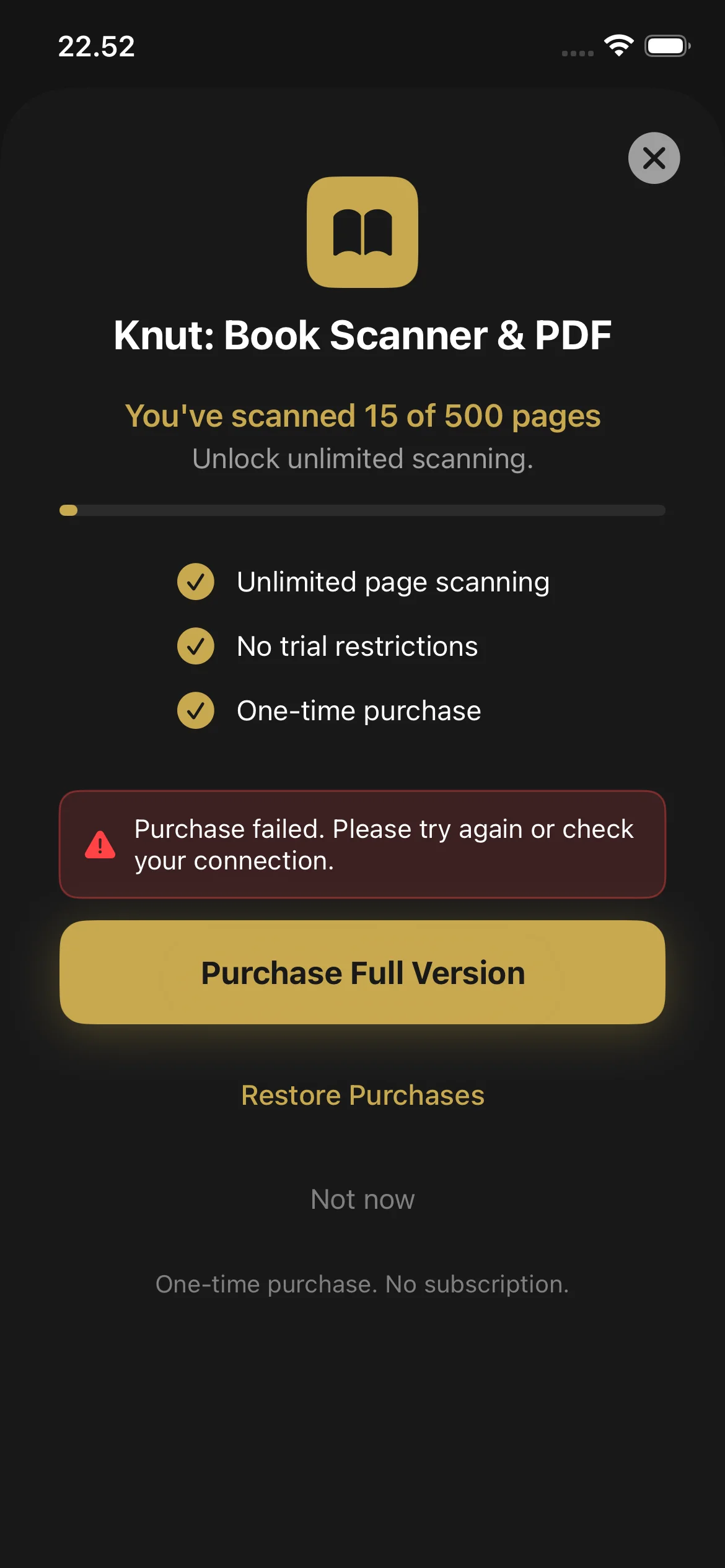
Όταν φτάσετε τις 500 σελίδες, η εφαρμογή εμφανίζει μια οθόνη αγοράς. Δεν μπορείτε να σαρώσετε νέες σελίδες μέχρι να αγοράσετε την πλήρη έκδοση. Μπορείτε ακόμη να:
- Προβάλλετε και διαβάζετε όλα τα υπάρχοντα PDF σας στη Βιβλιοθήκη
- Κοινοποιείτε και εξάγετε τα υπάρχοντα PDF σας
- Μετονομάζετε και διαγράφετε βιβλία
Πώς να αγοράσετε
- Όταν συμπληρωθεί το όριο της δοκιμής, η οθόνη αγοράς εμφανίζεται αυτόματα. Μπορείτε επίσης να την ανοίξετε από Ρυθμίσεις > Αγορά πλήρους έκδοσης.
- Πατήστε Αγορά πλήρους έκδοσης ($2.99, εφάπαξ αγορά).
- Επιβεβαιώστε με Face ID, Touch ID ή τον κωδικό πρόσβασης Apple ID σας.
- Μόλις ολοκληρωθεί η αγορά, η σάρωση σελίδων είναι απεριόριστη. Δεν υπάρχει συνδρομή και δεν υπάρχουν επαναλαμβανόμενες χρεώσεις.
Επαναφορά αγορών
- Μεταβείτε στις Ρυθμίσεις.
- Πατήστε Επαναφορά αγορών.
- Η αγορά σας επαληθεύεται με το App Store και η σάρωση ξεκλειδώνεται.
Αντιμετώπιση προβλημάτων
Χρειάζεστε ακόμη βοήθεια;
If you have a question not answered in this guide, review the Troubleshooting section above for common issues.