Soporte y guía del usuario
Todo lo que necesita para escanear libros, crear PDF y gestionar su biblioteca digital.
Primeros pasos
Configuración de su soporte de escaneo
Knut funciona mejor con un soporte físico de escaneo. El soporte mantiene su iPhone sobre el libro para que la cámara pueda ver ambas páginas a la vez.

Configuración de su soporte de escaneo
- Coloque el soporte de escaneo sobre una superficie plana y estable, como un escritorio o una mesa.
- Coloque su iPhone en el soporte para teléfono con la cámara orientada hacia abajo.
- Abra el libro y colóquelo plano bajo el soporte. El lomo del libro debe quedar aproximadamente centrado bajo la cámara.
- Abra la aplicación Knut. La vista previa de la cámara muestra lo que ve la cámara.
Consejos para obtener la mejor configuración:
- Use una habitación bien iluminada. Una iluminación uniforme y difusa reduce las sombras en las páginas.
- Evite las luces directas desde arriba que crean reflejos en las páginas brillantes.
- Mantenga el libro lo más plano posible. Presione suavemente las páginas si se curvan hacia arriba.
- Coloque el libro de modo que ambas páginas sean completamente visibles en la vista previa de la cámara.
Su primer escaneo
- Abra la aplicación. Comenzará en la vista Escanear.
- Coloque su libro bajo el soporte de escaneo.
- Ajuste el rectángulo de recorte para que cubra ambas páginas.
- Toque el botón dorado Escanear para capturar. La aplicación divide automáticamente la imagen en dos páginas separadas.
- Pase la página y repita.
- Cuando termine, toque Nuevo libro en la barra lateral. Su PDF se genera automáticamente y se guarda en la Biblioteca.
Vista Escanear
La vista Escanear es la pantalla principal de la aplicación. Muestra una vista previa en directo de la cámara de su libro y proporciona todos los controles de escaneo.

Vista Escanear
Diseño de la pantalla
- Left side: Zoom controls, quality selector, torch button, zoom level indicator
- Right side (sidebar): Settings, Auto-Capture toggle, page counter, New Book, Library, Scan button
- Center: Camera preview with crop rectangle overlay and center spine line
Botón de captura
El gran botón dorado etiquetado como Escanear en la parte inferior derecha captura la vista actual. Cada captura toma una foto de ambas páginas visibles y las divide automáticamente en dos imágenes de página separadas.
Después de cada captura, una breve animación de destello confirma que se ha tomado la foto. El contador de páginas en la barra lateral se actualiza para mostrar el nuevo total.
Captura automática inteligente
La captura automática inteligente le permite escanear con las manos libres. En lugar de tocar el botón Escanear para cada página, la aplicación detecta cuándo ha pasado a una página nueva y captura automáticamente.
- Toque Auto en la barra lateral derecha para activar la captura automática inteligente.
- La aplicación utiliza detección de bordes para supervisar la vista previa de la cámara.
- Cuando detecta que la página ha cambiado y el libro está estable, captura automáticamente.
- Después de cada captura, espera la duración de pausa configurada antes de buscar el siguiente cambio de página.
| Ajuste | Descripción |
|---|---|
| Pausa de captura | Pausa de captura |
| Tiempo de espera de respaldo | Tiempo de espera de respaldo |
| Umbral de detección | Umbral de detección |
- Mantenga las manos fuera de la vista de la cámara después de pasar la página. La aplicación espera una imagen estable.
- Si la aplicación captura demasiado pronto, aumente la Pausa de captura.
- Si la aplicación no captura en absoluto, intente reducir el Umbral de detección al 90 %.
- Una buena iluminación ayuda a que la detección de bordes funcione de forma fiable.
Captura manual
Si prefiere un control total, deje desactivada la captura automática inteligente y toque el botón Escanear para cada captura. Esto resulta útil para libros con diseños inusuales o cuando quiere seleccionar con cuidado qué páginas escanear.
Detección de bordes y rectángulo de recorte
El rectángulo dorado discontinuo en la vista previa de la cámara muestra qué área se capturará y se dividirá en dos páginas. Una línea vertical central marca dónde se dividen las páginas izquierda y derecha.
- Arrastre cualquiera de los cuatro controles dorados de las esquinas para cambiar el tamaño del rectángulo.
- El rectángulo de recorte utiliza simetría especular: cuando mueve una esquina, la esquina opuesta se mueve de forma simétrica. Esto garantiza que ambas páginas tengan las mismas dimensiones.
- Coloque el rectángulo de modo que encuadre ajustadamente ambas páginas. Excluya el hueco del lomo y cualquier área fuera de los bordes de la página para obtener los resultados más limpios.
- La posición del rectángulo de recorte se recuerda entre sesiones.
Línea central
La línea vertical en el centro del rectángulo de recorte marca el punto de división. El área de la izquierda se convierte en una página y el área de la derecha en otra. Alinee esta línea con el lomo del libro.
Controles de zoom
- + and - buttons: Tap to zoom in or out in steps.
- Zoom slider: Drag the vertical slider to adjust zoom smoothly.
- Zoom level indicator: Shows the current zoom level (for example, 0.7x, 1.0x, 1.8x).
Ajuste el zoom para que ambas páginas llenen el rectángulo de recorte tanto como sea posible. Más zoom significa más detalle, pero asegúrese de que toda el área de la página permanezca dentro del rectángulo.
Linterna
El botón de linterna (icono de bombilla) del lado izquierdo enciende o apaga la linterna de su iPhone. Use la linterna al escanear en entornos con poca luz.
Toque el icono de la bombilla para encender o apagar la linterna. El estado y el brillo de la linterna se guardan entre sesiones.
La linterna puede crear reflejos en páginas brillantes o estucadas. Si ve puntos brillantes en la vista previa, intente ajustar la posición del libro o utilice iluminación ambiental en su lugar.
Selector de calidad
El selector de calidad está en el lado izquierdo y se muestra como tres pequeños botones etiquetados H, N y C. La calidad seleccionada se aplica a todas las páginas capturadas en la sesión actual. Puede cambiarla en cualquier momento.
| Opción | Descripción |
|---|---|
| H (Alta) | Resolución completa de la cámara, calidad JPEG del 95 %. Ideal para calidad de archivo, diagramas detallados y letra pequeña. |
| N (Normal) | Lado corto limitado a 2048 px, calidad JPEG del 80 %. Buen equilibrio entre calidad y tamaño de archivo para el escaneo diario. |
| C (Compacta) | Lado corto limitado a 1024 px, calidad JPEG del 65 %. Ideal para escaneos de referencia rápida y para ahorrar espacio de almacenamiento. |
- Para libros de texto y materiales de estudio, Normal funciona bien.
- Para libros de arte, mapas o documentos con texto pequeño, use Alta.
- Si tiene poco espacio de almacenamiento o solo necesita notas rápidas, use Compacta.
Vista previa de la captura
Después de cada captura, la pantalla parpadea brevemente en blanco para confirmar que se ha tomado la foto. El contador de páginas en la barra lateral se actualiza de inmediato.
Contador de páginas
El contador de páginas en la barra lateral derecha muestra dos números: cuántas páginas ha escaneado en el libro actual y su límite de prueba (por ejemplo, "140 / 500 páginas"). Esto le ayuda a seguir el progreso durante una sesión de escaneo.
Biblioteca
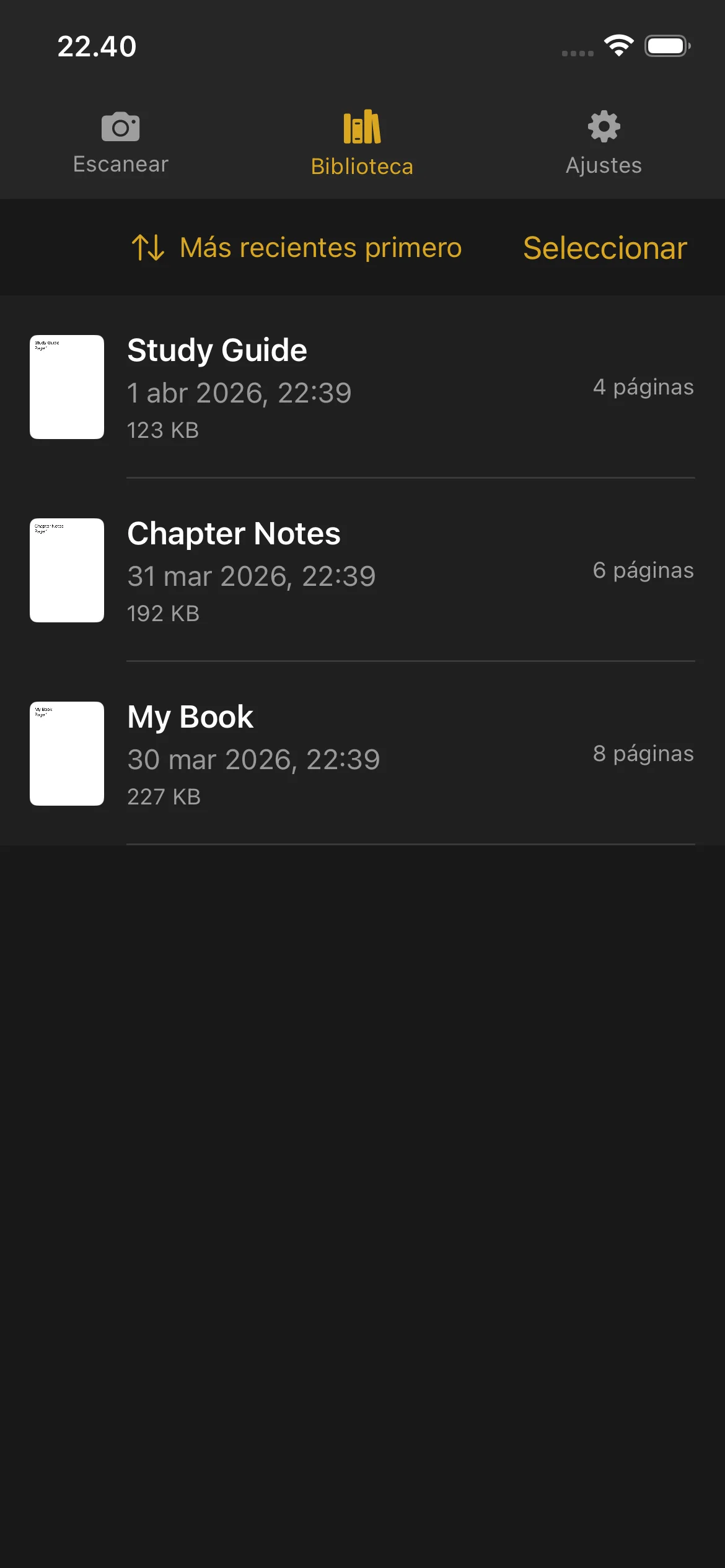
La Biblioteca es donde se almacenan todos sus libros escaneados y PDF. Toque Biblioteca en la barra de navegación inferior o en la barra lateral para abrirla.
Biblioteca
Visualización de sus libros
- Una vista en miniatura de la primera página
- El título del libro
- Fecha y hora de creación
- Número de páginas
- Tamaño del archivo (para los PDF completados)
Los libros que aún se están escaneando muestran una insignia de Escaneando y un botón Continuar. Toque Continuar para volver a la vista Escanear y añadir más páginas.
Los libros completados muestran el número de páginas y el tamaño del archivo. Toque un libro completado para abrir la vista previa del PDF.
Vista previa del PDF
- Desplácese por todas las páginas
- Pellizque para acercar los detalles
- Deslice a izquierda y derecha para navegar entre páginas
- Use la barra de desplazamiento de páginas en la parte inferior para saltar rápidamente a cualquier página
Cambiar el nombre de un libro
- Deslice hacia la izquierda sobre el libro cuyo nombre desea cambiar.
- Toque la opción Cambiar nombre.
- Escriba el nuevo nombre y confirme.
Los libros reciben un nombre automáticamente al crearse (usando la fecha y la hora). Puede cambiarles el nombre por uno más descriptivo en cualquier momento.
Eliminar un libro
- Deslice hacia la izquierda sobre el libro que desea eliminar.
- Toque Eliminar.
- Confirme la eliminación.
Los libros eliminados no se pueden recuperar. Asegúrese de haber exportado o compartido el PDF antes de eliminarlo.
Eliminar un libro no restablece su contador de páginas de prueba. Las páginas que se escanearon siguen contando para el total de la prueba.
Compartir y exportar
Libro individual:
- Deslice hacia la izquierda sobre el libro.
- Toque Compartir.
- Elija dónde enviar el PDF: AirDrop, correo electrónico, Archivos o cualquier otra aplicación que acepte PDF.
Varios libros:
- Toque Seleccionar en la esquina superior derecha de la Biblioteca.
- Toque cada libro que desee compartir.
- Toque el botón Compartir que aparece.
- Elija su destino de exportación.
Ordenar
- Fecha (más reciente) — Primero los libros creados más recientemente
- Fecha (más antigua) — Primero los libros más antiguos
- Nombre (A-Z) — Orden alfabético
- Nombre (Z-A) — Orden alfabético inverso
- Tamaño (mayor) — Primero el tamaño de archivo más grande
- Tamaño (menor) — Primero el tamaño de archivo más pequeño
Su preferencia de ordenación se guarda y se utiliza cada vez que abre la Biblioteca.
Indicador de espacio en disco
Cuando su dispositivo tiene poco almacenamiento, aparece un banner de advertencia en la parte superior de la Biblioteca. Esto le recuerda que debe liberar espacio antes de escanear más páginas. Puede eliminar libros antiguos o exportarlos a otra ubicación para liberar espacio.
Ajustes
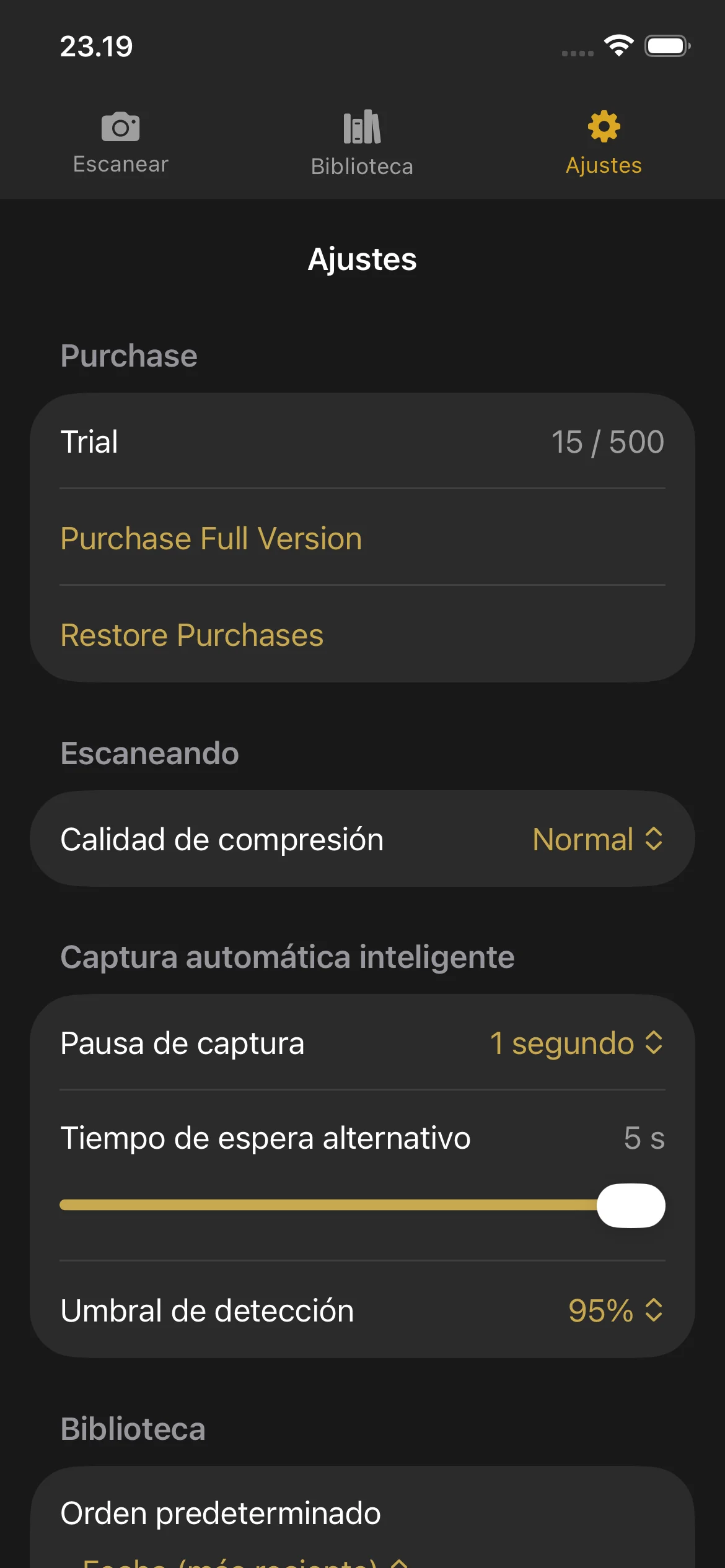
Abra Ajustes tocando el icono de engranaje en la barra de navegación o en la barra lateral.
Ajustes
Sección de compra
- Trial: Shows your current page count and the trial limit.
- Purchase Full Version: Opens the purchase screen.
- Restore Purchases: Restores your purchase if you bought Knut on another device or after reinstalling.
Calidad de compresión
Elija la calidad de imagen para las páginas escaneadas. Cambiar este ajuste aquí también actualiza el selector de calidad en la vista Escanear.
Captura automática inteligente
| Ajuste | Descripción |
|---|---|
| Pausa de captura | Pausa de captura |
| Tiempo de espera de respaldo | Tiempo de espera de respaldo |
| Umbral de detección | Umbral de detección |
When to adjust these settings:
- Capture Pause: Increase if you need more time to turn pages. Decrease for faster scanning.
- Fallback Timeout: Lower this if you want the app to capture more aggressively. Raise it if the app captures at the wrong time.
- Detection Threshold: Lower this if Smart Auto-Capture is not triggering. Raise it if the app captures before you finish turning the page.
Orden de clasificación predeterminado
Elija cómo se ordenan los libros en la Biblioteca de forma predeterminada. Las opciones son las mismas que se describen en la sección Biblioteca anterior.
Prueba y compra
Prueba y compra
Prueba gratuita
Knut incluye una prueba gratuita de 500 páginas. Puede escanear hasta 500 páginas repartidas en cualquier número de libros antes de decidir si compra.
- El contador de páginas se muestra en la vista Ajustes y en la barra lateral de la vista Escanear.
- Cada captura añade 2 páginas al contador (una página izquierda y una derecha).
- El contador registra el total de páginas escaneadas en todas las sesiones. Eliminar un libro no reduce el contador.
Qué ocurre cuando termina la prueba
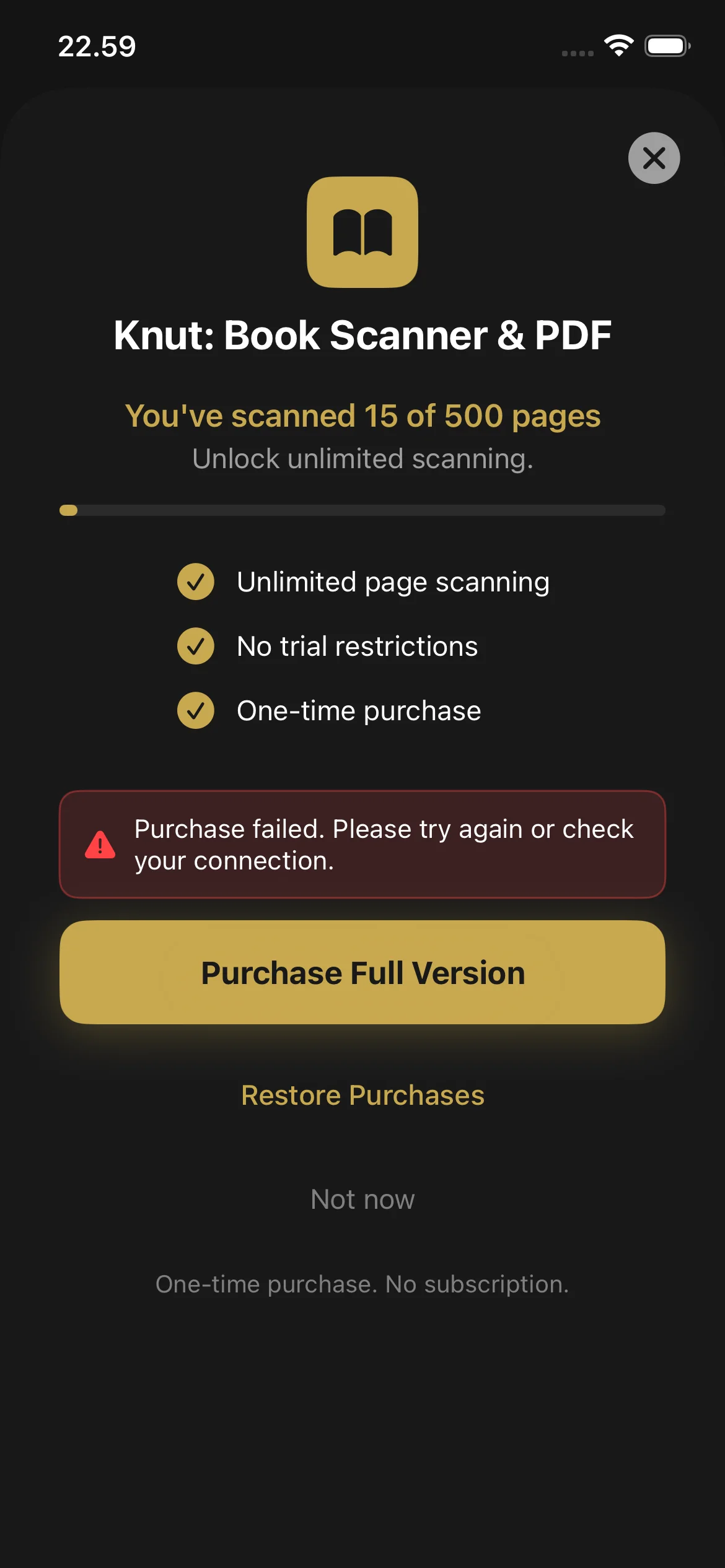
Cuando llegue a 500 páginas, la aplicación mostrará una pantalla de compra. No podrá escanear páginas nuevas hasta que compre la versión completa. Aun así, podrá:
- Ver y leer todos sus PDF existentes en la Biblioteca
- Compartir y exportar sus PDF existentes
- Cambiar el nombre y eliminar libros
Cómo comprar
- Cuando se alcanza el límite de la prueba, la pantalla de compra aparece automáticamente. También puede abrirla desde Ajustes > Comprar versión completa.
- Toque Comprar versión completa ($2.99, compra única).
- Confirme con Face ID, Touch ID o la contraseña de su Apple ID.
- Una vez comprada, el escaneo de páginas es ilimitado. No hay suscripción ni cargos recurrentes.
Restaurar compras
- Vaya a Ajustes.
- Toque Restaurar compras.
- Su compra se verifica con el App Store y el escaneo se desbloquea.
Solución de problemas
¿Sigue necesitando ayuda?
If you have a question not answered in this guide, review the Troubleshooting section above for common issues.