Tugi ja kasutusjuhend
Kõik, mida vajad raamatute skannimiseks, PDF-failide loomiseks ja oma digitaalse raamatukogu haldamiseks.
Alustamine
Skannimisaluse seadistamine
Knut töötab kõige paremini füüsilise skannimisalusega. Alus hoiab sinu iPhone’i raamatu kohal, et kaamera näeks mõlemat lehte korraga.

Skannimisaluse seadistamine
- Aseta skannimisalus tasasele ja stabiilsele pinnale, näiteks lauale.
- Pane iPhone aluse telefonihälli nii, et kaamera oleks suunatud allapoole.
- Ava raamat ja aseta see tasapinnaliselt aluse alla. Raamatu selg peaks jääma umbes kaamera keskele.
- Ava Knuti rakendus. Kaamera eelvaade näitab, mida kaamera näeb.
Nõuanded parimaks seadistuseks:
- Kasuta hästi valgustatud ruumi. Ühtlane hajutatud valgus vähendab lehtedel varje.
- Väldi otseseid ülalt tulevaid valgusteid, mis tekitavad läikivatel lehtedel peegeldusi.
- Hoia raamat võimalikult tasasena. Kui lehed kipuvad üles kaarduma, vajuta neid õrnalt.
- Paiguta raamat nii, et mõlemad lehed oleksid kaamera eelvaates täielikult nähtavad.
Sinu esimene skannimine
- Ava rakendus. Alustad skannimisvaates.
- Paiguta raamat skannimisaluse alla.
- Kohanda kärpimisristkülikut nii, et see kataks mõlemad lehed.
- Puuduta kuldset nuppu „Skanni“, et jäädvustada. Rakendus jagab pildi automaatselt kaheks eraldi leheks.
- Pööra lehte ja korda sama.
- Kui oled lõpetanud, puuduta külgribal „Uus raamat“. Sinu PDF luuakse automaatselt ja salvestatakse raamatukokku.
Skannimisvaade
Skannimisvaade on rakenduse peamine ekraan. See näitab sinu raamatust reaalajas kaamera eelvaadet ja pakub kõiki skannimise juhtnuppe.

Skannimisvaade
Ekraani paigutus
- Left side: Zoom controls, quality selector, torch button, zoom level indicator
- Right side (sidebar): Settings, Auto-Capture toggle, page counter, New Book, Library, Scan button
- Center: Camera preview with crop rectangle overlay and center spine line
Jäädvustusnupp
Suur kuldne nupp „Skanni“ all paremal jäädvustab parajasti nähtava vaate. Iga jäädvustus teeb foto mõlemast nähtavast lehest ja jagab selle automaatselt kaheks eraldi lehepildiks.
Pärast iga jäädvustust kinnitab lühike välgatusanimatsioon, et foto on tehtud. Külgriba leheloendur uueneb ja näitab uut koguarvu.
Nutikas automaatne jäädvustamine
Nutikas automaatne jäädvustamine võimaldab skannida käsi kasutamata. Selle asemel et iga lehe jaoks nuppu „Skanni“ vajutada, tuvastab rakendus, millal oled pööranud uuele lehele, ja jäädvustab automaatselt.
- Puuduta paremal külgribal nuppu „Auto“, et nutikas automaatne jäädvustamine sisse lülitada.
- Rakendus kasutab kaamera eelvaate jälgimiseks servatuvastust.
- Kui see tuvastab, et leht on muutunud ja raamat on stabiilne, jäädvustab see automaatselt.
- Pärast iga jäädvustust ootab see seadistatud pausi kestuse, enne kui otsib järgmist lehevahetust.
| Seadistus | Kirjeldus |
|---|---|
| Jäädvustuspaus | Jäädvustuspaus |
| Varuajalimiit | Varuajalimiit |
| Tuvastuskünnis | Tuvastuskünnis |
- Pärast lehe pööramist hoia käed kaamera vaateväljast eemal. Rakendus ootab stabiilset pilti.
- Kui rakendus jäädvustab liiga vara, suurenda jäädvustuspausi.
- Kui rakendus üldse ei jäädvusta, proovi alandada tuvastuskünnist 90%-ni.
- Hea valgustus aitab servatuvastusel usaldusväärselt töötada.
Käsitsi jäädvustamine
Kui eelistad täielikku kontrolli, jäta nutikas automaatne jäädvustamine välja ja puuduta iga jäädvustuse jaoks nuppu „Skanni“. See on kasulik ebatavalise paigutusega raamatute puhul või siis, kui soovid valikuliselt otsustada, milliseid lehti skannida.
Servatuvastus ja kärpimisristkülik
Kuldne katkendjoonega ristkülik kaamera eelvaates näitab, milline ala jäädvustatakse ja jagatakse kaheks leheks. Püstine keskjoon märgib kohta, kus vasak ja parem leht eralduvad.
- Ristküliku suuruse muutmiseks lohista ükskõik millist neljast kuldsest nurgakäepidemest.
- Kärpimisristkülik kasutab peegelsümmeetriat: kui liigutad üht nurka, liigub vastasnurk sümmeetriliselt. See tagab, et mõlemal lehel on samad mõõtmed.
- Paiguta ristkülik nii, et see raamiks mõlemad lehed tihedalt. Jäta raamatu seljavahe ja leheservadest väljapoole jääv ala välja, et saada võimalikult puhas tulemus.
- Sinu kärpimisristküliku asukoht jäetakse seansside vahel meelde.
Keskjoon
Kärpimisristküliku keskel olev püstjoon märgib poolituspunkti. Joonest vasakule jääv ala muutub üheks leheks ja paremale jääv ala teiseks. Joonda see joon raamatu seljaga.
Suumi juhtnupud
- + and - buttons: Tap to zoom in or out in steps.
- Zoom slider: Drag the vertical slider to adjust zoom smoothly.
- Zoom level indicator: Shows the current zoom level (for example, 0.7x, 1.0x, 1.8x).
Kohanda suumi nii, et mõlemad lehed täidaksid kärpimisristküliku võimalikult hästi. Rohkem suumi tähendab rohkem detaile, kuid veendu, et kogu leheala jääks ristküliku sisse.
Taskulamp
Vasakul asuv taskulambi nupp (lambipirni ikoon) lülitab sinu iPhone’i taskulambi sisse või välja. Kasuta taskulampi hämaras keskkonnas skannimisel.
Puuduta lambipirni ikooni, et taskulamp sisse või välja lülitada. Taskulambi olek ja heledus salvestatakse seansside vahel.
Taskulamp võib läikivatel või kaetud lehtedel põhjustada peegeldusi. Kui näed eelvaates eredaid laike, proovi muuta raamatu asendit või kasuta selle asemel üldvalgustust.
Kvaliteedivalija
Kvaliteedivalija asub vasakul poolel ja on kuvatud kolme väikese nupuna H, N ja C. Valitud kvaliteet rakendub kõigile aktiivse seansi jooksul jäädvustatud lehtedele. Saad seda igal ajal muuta.
| Valik | Kirjeldus |
|---|---|
| H (Kõrge) | Kaamera täielik eraldusvõime, 95% JPEG-kvaliteet. Parim arhiveerimiskvaliteedi, detailsete diagrammide ja peene teksti jaoks. |
| N (Tavaline) | Lühem külg piiratud 2048 piksliga, 80% JPEG-kvaliteet. Hea tasakaal kvaliteedi ja failisuuruse vahel igapäevaseks skannimiseks. |
| C (Kompaktne) | Lühem külg piiratud 1024 piksliga, 65% JPEG-kvaliteet. Parim kiirete viiteskannide jaoks ja salvestusruumi säästmiseks. |
- Õpikute ja õppematerjalide jaoks töötab hästi Normal.
- Kunstiraamatute, kaartide või väikese tekstiga dokumentide jaoks kasuta High.
- Kui salvestusruumi on vähe või vajad ainult kiireid märkmeid, kasuta Compact.
Jäädvustuse eelvaade
Pärast iga jäädvustust välgatab ekraan korraks valgelt, kinnitades, et foto on tehtud. Külgriba leheloendur uueneb kohe.
Leheloendur
Paremal külgribal olev leheloendur näitab kahte arvu: mitu lehte oled praeguses raamatus skanninud ja sinu prooviversiooni limiiti (näiteks „140 / 500 lehte“). See aitab sul skannimisseansi ajal edenemist jälgida.
Raamatukogu
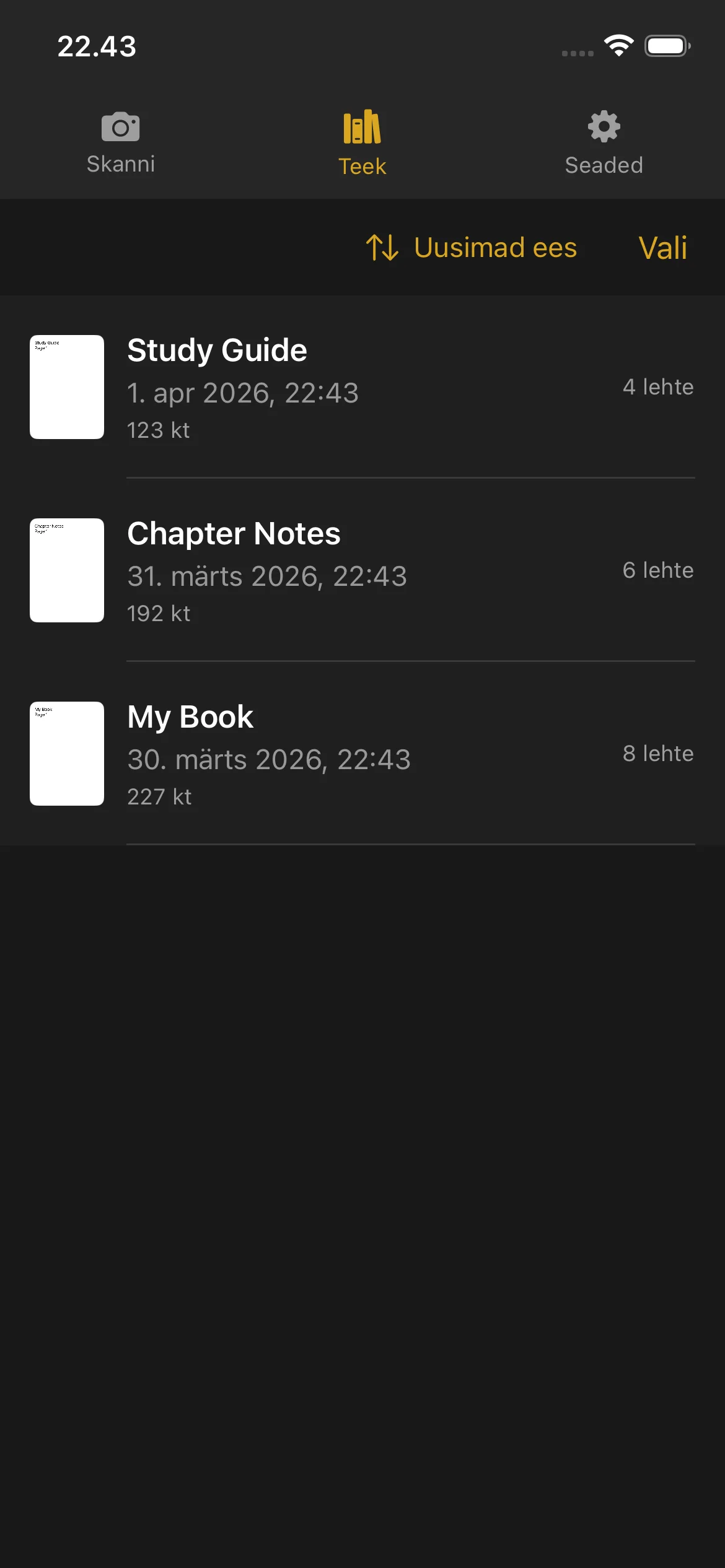
Raamatukogus säilitatakse kõik sinu skannitud raamatud ja PDF-failid. Selle avamiseks puuduta alumisel navigeerimisribal või külgribal nuppu „Raamatukogu“.
Raamatukogu
Sinu raamatute vaatamine
- Esimese lehe pisipildi eelvaade
- Raamatu pealkiri
- Loomise kuupäev ja kellaaeg
- Lehtede arv
- Failisuurus (valmis PDF-failide puhul)
Raamatutel, mida veel skannitakse, kuvatakse märgis „Skannimine“ ja nupp „Jätka“. Puuduta „Jätka“, et minna tagasi skannimisvaatesse ja lisada rohkem lehti.
Valmis raamatutel kuvatakse lehtede arv ja failisuurus. Puuduta valmis raamatut, et avada PDF-i eelvaade.
PDF-i eelvaade
- Keri läbi kõik leheküljed
- Näpista, et detailidesse sisse suumida
- Pühi vasakule ja paremale, et lehekülgede vahel liikuda
- Kasuta allosas olevat lehekülgede liugriba, et kiiresti ükskõik millisele lehele hüpata
Raamatu ümbernimetamine
- Pühi vasakule selle raamatu peal, mida soovid ümber nimetada.
- Puuduta valikut „Nimeta ümber“.
- Sisesta uus nimi ja kinnita.
Raamatud nimetatakse loomisel automaatselt (kuupäeva ja kellaaja järgi). Saad need igal ajal ümber nimetada millegi kirjeldavama järgi.
Raamatu kustutamine
- Pühi vasakule selle raamatu peal, mida soovid kustutada.
- Puuduta „Kustuta“.
- Kinnita kustutamine.
Kustutatud raamatuid ei saa taastada. Enne kustutamist veendu, et oled PDF-i eksportinud või jaganud.
Raamatu kustutamine ei lähtesta sinu prooviversiooni leheloendurit. Juba skannitud lehed lähevad endiselt prooviversiooni koguarvestusse.
Jagamine ja eksportimine
Üksik raamat:
- Pühi raamatu peal vasakule.
- Puuduta „Jaga“.
- Vali, kuhu PDF saata: AirDrop, e-post, Files või mõni muu PDF-e toetav rakendus.
Mitu raamatut:
- Puuduta raamatukogu paremas ülanurgas nuppu „Vali“.
- Puuduta iga raamatut, mida soovid jagada.
- Puuduta ilmuvat nuppu „Jaga“.
- Vali oma ekspordi sihtkoht.
Sortimine
- Kuupäev (uusimad) — kõige hiljem loodud raamatud eespool
- Kuupäev (vanimad) — kõige vanemad raamatud eespool
- Nimi (A-Z) — tähestikuline järjestus
- Nimi (Z-A) — pööratud tähestikuline järjestus
- Suurus (suurimad) — suurim failisuurus eespool
- Suurus (väikseimad) — väikseim failisuurus eespool
Sinu sortimiseelistus salvestatakse ja seda kasutatakse iga kord, kui avad raamatukogu.
Kettaruumi näidik
Kui sinu seadme salvestusruum hakkab lõppema, ilmub raamatukogu ülaossa hoiatusriba. See tuletab meelde, et enne uute lehtede skannimist tuleb ruumi vabastada. Ruumi vabastamiseks saad kustutada vanu raamatuid või eksportida need teise asukohta.
Seaded
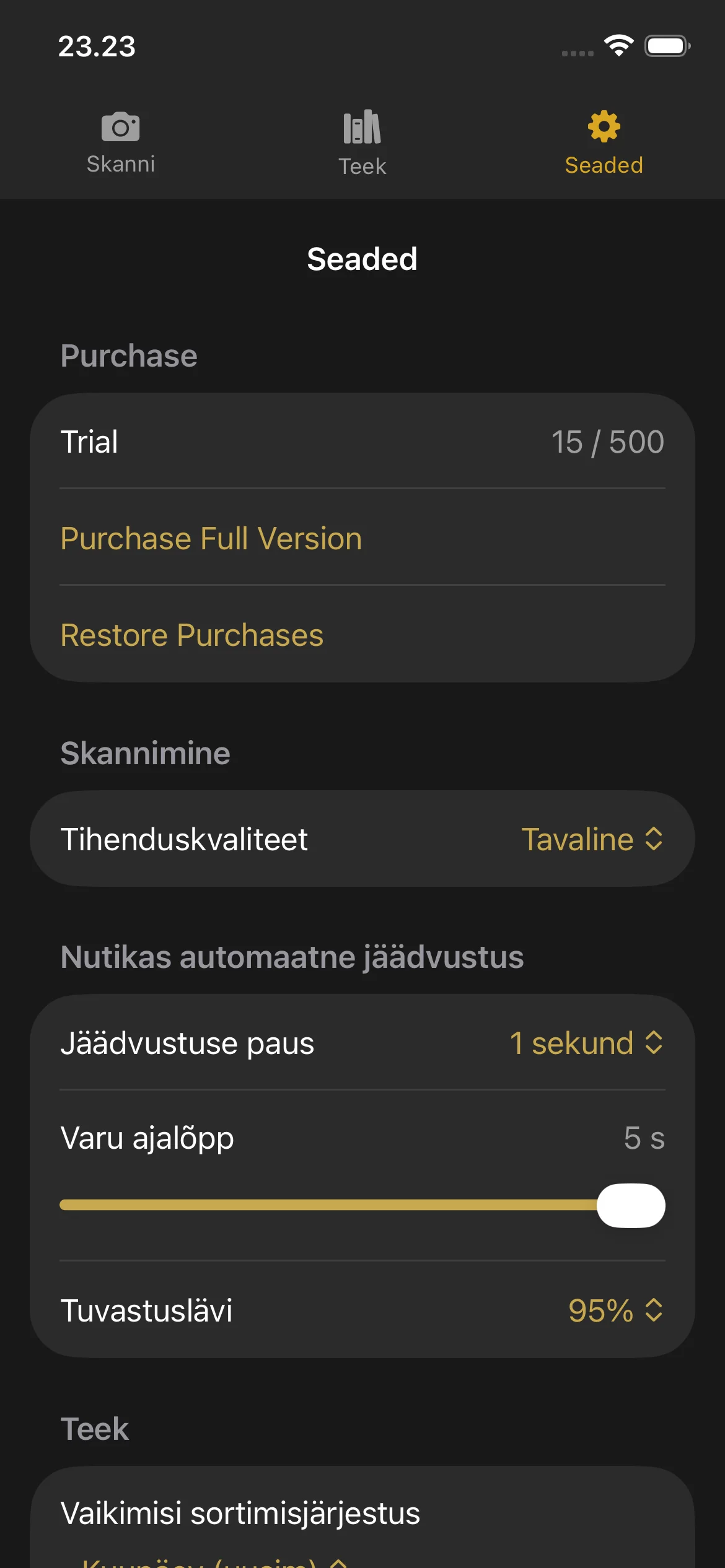
Ava seaded, puudutades navigeerimisribal või külgribal hammasrattaikooni.
Seaded
Ostude jaotis
- Trial: Shows your current page count and the trial limit.
- Purchase Full Version: Opens the purchase screen.
- Restore Purchases: Restores your purchase if you bought Knut on another device or after reinstalling.
Pakkimiskvaliteet
Vali skannitud lehtede pildikvaliteet. Selle seade muutmine siin uuendab ka kvaliteedivalijat skannimisvaates.
Nutikas automaatne jäädvustamine
| Seadistus | Kirjeldus |
|---|---|
| Jäädvustuspaus | Jäädvustuspaus |
| Varuajalimiit | Varuajalimiit |
| Tuvastuskünnis | Tuvastuskünnis |
When to adjust these settings:
- Capture Pause: Increase if you need more time to turn pages. Decrease for faster scanning.
- Fallback Timeout: Lower this if you want the app to capture more aggressively. Raise it if the app captures at the wrong time.
- Detection Threshold: Lower this if Smart Auto-Capture is not triggering. Raise it if the app captures before you finish turning the page.
Vaikimisi sortimisjärjestus
Vali, kuidas raamatud raamatukogus vaikimisi sorditakse. Valikud on samad, mis eespool raamatukogu jaotises kirjeldatud.
Prooviversioon ja ost
Prooviversioon ja ost
Tasuta prooviversioon
Knutiga tuleb kaasa tasuta 500-leheline prooviversioon. Enne ostuotsuse tegemist saad skannida kuni 500 lehte mis tahes arvu raamatute peale kokku.
- Leheloendurit näidatakse seadete vaates ja skannimisvaate külgribal.
- Iga jäädvustus lisab loendurile 2 lehte (üks vasak leht, üks parem leht).
- Loendur jälgib kõigi seansside jooksul kokku skannitud lehti. Raamatu kustutamine ei vähenda loendurit.
Mis juhtub, kui prooviversioon lõpeb
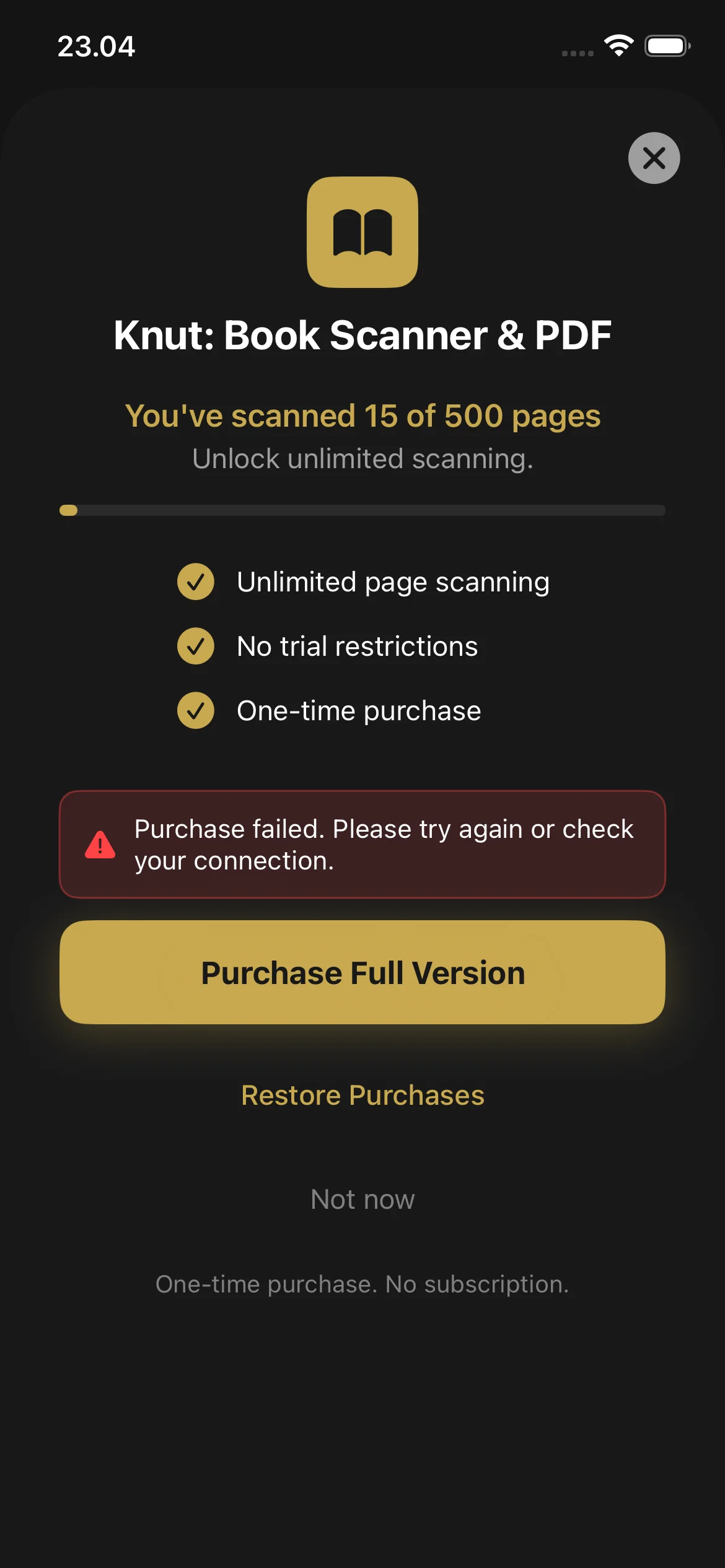
Kui jõuad 500 leheni, kuvab rakendus ostukuva. Enne täisversiooni ostmist ei saa sa uusi lehti skannida. Sa saad siiski:
- Vaadata ja lugeda kõiki olemasolevaid PDF-faile raamatukogus
- Jagada ja eksportida olemasolevaid PDF-faile
- Raamatuid ümber nimetada ja kustutada
Kuidas osta
- Kui prooviversiooni limiit on saavutatud, ilmub ostukuva automaatselt. Saad selle avada ka menüüst Seaded > Osta täisversioon.
- Puuduta „Osta täisversioon“ (2,99 $, ühekordne ost).
- Kinnita Face ID, Touch ID või oma Apple ID parooliga.
- Pärast ostmist on lehtede skannimine piiramatu. Ei ole tellimust ega korduvaid tasusid.
Ostude taastamine
- Ava Seaded.
- Puuduta „Taasta ostud“.
- Sinu ost kinnitatakse App Store’is ja skannimine avatakse.
Tõrkeotsing
Kas vajad veel abi?
If you have a question not answered in this guide, review the Troubleshooting section above for common issues.