Laguntza eta erabiltzaile-gida
Liburuak eskaneatzeko, PDFak sortzeko eta zure liburutegi digitala kudeatzeko behar duzun guztia.
Hasierako urratsak
Zure eskaneatzeko euskarria prestatzea
Knutek ondoen funtzionatzen du eskaneatzeko euskarri fisiko batekin. Euskarriak zure iPhonea liburuaren gainean eusten du, kamerak bi orriak aldi berean ikus ditzan.

Zure eskaneatzeko euskarria prestatzea
- Jarri eskaneatzeko euskarria gainazal lau eta egonkor batean, hala nola mahai edo idazmahai batean.
- Jarri zure iPhonea euskarriaren telefono-euskarrian kamera beherantz duela.
- Ireki liburua eta jarri lauan euskarriaren azpian. Liburuaren bizkarra gutxi gorabehera kameraren erdian egon behar da.
- Ireki Knut aplikazioa. Kameraren aurrebistak kamerak ikusten duena erakusten du.
Konfigurazio onenerako aholkuak:
- Erabili ondo argiztatutako gela bat. Argiztapen uniforme eta lausoak itzalak murrizten ditu orrietan.
- Saihestu goitik datozen zuzeneko argiak, orri distiratsuetan distira sortzen baitute.
- Mantendu liburua ahalik eta lauena. Sakatu leunki orriak gora kiribiltzen badira.
- Kokatu liburua bi orriak osorik ikus daitezen kameraren aurrebistan.
Zure lehen eskaneatzea
- Ireki aplikazioa. Eskaneatze ikuspegian hasiko zara.
- Kokatu zure liburua eskaneatzeko euskarriaren azpian.
- Doitu mozketa-laukizuzena bi orriak estali ditzan.
- Sakatu behe-eskuineko Eskaneatu urrezko botoia kapturatzeko. Aplikazioak automatikoki banatzen du irudia bi orri bereizitan.
- Pasa orria eta errepikatu.
- Amaitutakoan, sakatu Liburu berria alboko barran. Zure PDFa automatikoki sortu eta Liburutegian gordetzen da.
Eskaneatze ikuspegia
Eskaneatze ikuspegia da aplikazioaren pantaila nagusia. Zure liburuaren kameraren zuzeneko aurrebista erakusten du eta eskaneatzeko kontrol guztiak eskaintzen ditu.

Eskaneatze ikuspegia
Pantailaren diseinua
- Left side: Zoom controls, quality selector, torch button, zoom level indicator
- Right side (sidebar): Settings, Auto-Capture toggle, page counter, New Book, Library, Scan button
- Center: Camera preview with crop rectangle overlay and center spine line
Kaptura-botoia
Behe-eskuinean dagoen Eskaneatu etiketadun urrezko botoi handiak uneko ikuspegia kapturatzen du. Kaptura bakoitzak ikusgai dauden bi orrien argazkia egiten du eta automatikoki bi orri-irudi bereizitan banatzen ditu.
Kaptura bakoitzaren ondoren, keinuketa-animazio labur batek argazkia hartu dela berresten du. Alboko barrako orri-kontagailua eguneratu egiten da kopuru berria erakusteko.
Auto-kaptura adimenduna
Auto-kaptura adimendunak esku libreko eskaneatzea ahalbidetzen du. Orri bakoitzerako Eskaneatu botoia sakatu beharrean, aplikazioak orri berri batera pasatu zarela detektatzen du eta automatikoki kapturatzen du.
- Sakatu Auto eskuineko alboko barran Auto-kaptura adimenduna aktibatzeko.
- Aplikazioak ertz-detekzioa erabiltzen du kameraren aurrebista monitorizatzeko.
- Orria aldatu dela eta liburua egonkor dagoela detektatzen duenean, automatikoki kapturatzen du.
- Kaptura bakoitzaren ondoren, konfiguratutako etenaldiaren iraupena itxaroten du hurrengo orri-aldaketa bilatu aurretik.
| Ezarpena | Deskribapena |
|---|---|
| Kaptura-etena | Kaptura-etena |
| Babeseko denbora-muga | Babeseko denbora-muga |
| Detekzio-ataria | Detekzio-ataria |
- Mantendu eskuak kameraren ikus-eremutik kanpo orria pasa ondoren. Aplikazioak irudi egonkor bat itxaroten du.
- Aplikazioak goizegi kapturatzen badu, handitu Kaptura-etena.
- Aplikazioak batere kapturatzen ez badu, saiatu Detekzio-ataria %90era jaisten.
- Argiztapen onak ertz-detekzioak fidagarri funtzionatzen laguntzen du.
Eskuzko kaptura
Kontrol osoa nahiago baduzu, utzi Auto-kaptura adimenduna desaktibatuta eta sakatu Eskaneatu botoia kaptura bakoitzerako. Hau erabilgarria da diseinu bereziak dituzten liburuetan edo zein orri eskaneatu nahi dituzun arretaz aukeratu nahi duzunean.
Ertz-detekzioa eta mozketa-laukizuzena
Kameraren aurrebistan agertzen den urrezko marradun laukizuzenak erakusten du zein eremu kapturatuko den eta bi orritan banatuko den. Erdiko marra bertikal batek ezkerreko eta eskuineko orriak non banatzen diren adierazten du.
- Arrastatu urrezko lau izkina-heldulekuetako edozein laukizuzenaren tamaina aldatzeko.
- Mozketa-laukizuzenak ispilu-simetria erabiltzen du: izkina bat mugitzen duzunean, kontrako izkina simetrikoki mugitzen da. Horrek bi orriek neurri berdinak izatea bermatzen du.
- Kokatu laukizuzena bi orriak estu enkoadra ditzan. Utzi kanpoan liburuaren bizkar-tartea eta orrien ertzetatik kanpoko edozein eremu emaitza garbienak lortzeko.
- Mozketa-laukizuzenaren kokapena saioen artean gogoratzen da.
Erdiko lerroa
Mozketa-laukizuzenaren erdian dagoen marra bertikalak banaketa-puntua markatzen du. Ezkerrean dagoen eremua orri bat bihurtzen da, eta eskuinekoa beste bat. Lerrokatu marra hau liburuaren bizkarrarekin.
Zoom-kontrolak
- + and - buttons: Tap to zoom in or out in steps.
- Zoom slider: Drag the vertical slider to adjust zoom smoothly.
- Zoom level indicator: Shows the current zoom level (for example, 0.7x, 1.0x, 1.8x).
Doitu zooma bi orriek mozketa-laukizuzena ahalik eta gehien bete dezaten. Zoom handiagoak xehetasun gehiago ematen du, baina ziurtatu orri-eremu osoa laukizuzenaren barruan geratzen dela.
Linterna
Ezker aldeko linterna-botoiak (bonbilla ikonoa) zure iPhonearen linterna piztu edo itzaltzen du. Erabili linterna argi gutxiko inguruneetan eskaneatzean.
Sakatu bonbilla ikonoa linterna pizteko edo itzaltzeko. Linternaren egoera eta distira saioen artean gordetzen dira.
Linternak distira sor dezake orri distiratsu edo estalietan. Aurrebistan puntu distiratsuak ikusten badituzu, saiatu liburuaren posizioa doitzen edo erabili inguruko argiztapena.
Kalitate-hautatzailea
Kalitate-hautatzailea ezker aldean dago, H, N eta C etiketadun hiru botoi txiki gisa. Hautatutako kalitatea uneko saioan kapturatutako orri guztiei aplikatzen zaie. Edozein unetan alda dezakezu.
| Aukera | Deskribapena |
|---|---|
| H (Handia) | Kameraren bereizmen osoa, %95eko JPEG kalitatea. Egokiena artxibo-kalitaterako, diagrama xeheetarako eta letra txikirako. |
| N (Normala) | Alde laburra 2048 px-ra mugatuta, %80ko JPEG kalitatea. Kalitatearen eta fitxategi-tamainaren arteko oreka ona eguneroko eskaneatzerako. |
| C (Trinkoa) | Alde laburra 1024 px-ra mugatuta, %65eko JPEG kalitatea. Egokiena kontsulta azkarreko eskaneatzeetarako eta biltegiratze-lekua aurrezteko. |
- Testuliburuetarako eta ikasmaterialerako, Normal ondo dabil.
- Arte-liburuetarako, mapetarako edo testu txikia duten dokumentuetarako, erabili High.
- Biltegiratze gutxi baduzu edo ohar azkarrak baino ez badituzu behar, erabili Compact.
Kapturaren aurrebista
Kaptura bakoitzaren ondoren, pantailak labur zuriz egiten du keinua argazkia hartu dela baieztatzeko. Alboko barrako orri-kontagailua berehala eguneratzen da.
Orri-kontagailua
Eskuineko alboko barrako orri-kontagailuak bi zenbaki erakusten ditu: uneko liburuan zenbat orri eskaneatu dituzun, eta zure probako muga (adibidez, "140 / 500 orri"). Horrek eskaneatze-saioan zehar aurrerapena jarraitzen laguntzen dizu.
Liburutegia
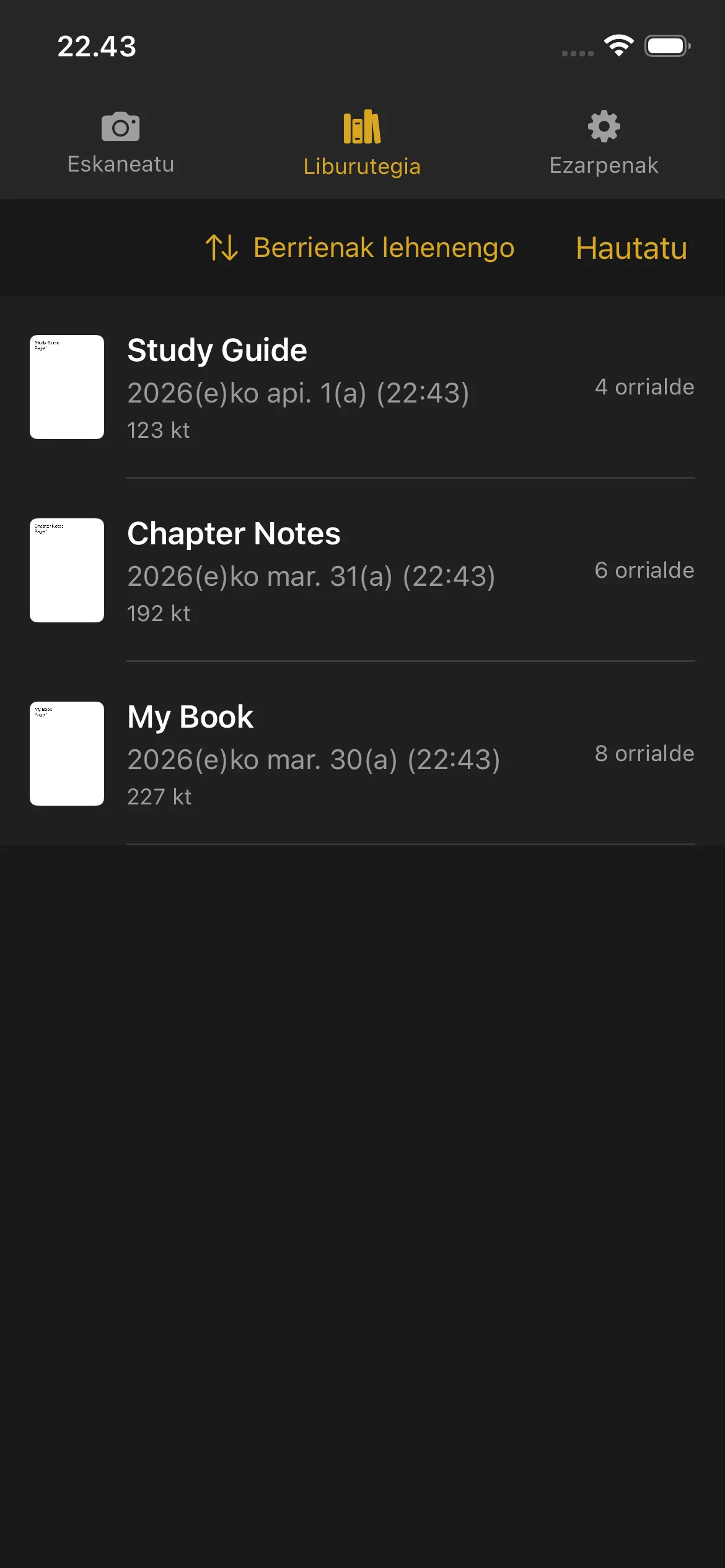
Liburutegia da eskaneatutako liburu eta PDF guztiak gordetzen diren lekua. Sakatu Liburutegia beheko nabigazio-barran edo alboko barran hura irekitzeko.
Liburutegia
Zure liburuak ikustea
- Lehen orriaren miniatura-aurrebista
- Liburuaren izenburua
- Sortze-data eta ordua
- Orri kopurua
- Fitxategi-tamaina (amaitutako PDFentzat)
Oraindik eskaneatzen ari diren liburuek Eskaneatzen etiketa eta Jarraitu botoia erakusten dituzte. Sakatu Jarraitu Eskaneatze ikuspegira itzultzeko eta orri gehiago gehitzeko.
Amaitutako liburuek orri kopurua eta fitxategi-tamaina erakusten dituzte. Sakatu amaitutako liburu bat PDF aurrebista irekitzeko.
PDF aurrebista
- Korritu orri guztietan zehar
- Atximurkatu xehetasunetan zoom egiteko
- Irristatu ezkerrera eta eskuinera orrien artean nabigatzeko
- Erabili beheko orri-irristailu barra edozein orritara azkar jauzi egiteko
Liburu bati izena aldatzea
- Irristatu ezkerrera izena aldatu nahi diozun liburuan.
- Sakatu Berrizendatu aukera.
- Idatzi izen berria eta berretsi.
Liburuei automatikoki ematen zaie izena sortzean (data eta ordua erabiliz). Edozein unetan berrizenda ditzakezu zerbait deskribatzaileagoarekin.
Liburu bat ezabatzea
- Irristatu ezkerrera ezabatu nahi duzun liburuan.
- Sakatu Ezabatu.
- Berretsi ezabaketa.
Ezabatutako liburuak ezin dira berreskuratu. Ziurtatu PDFa esportatu edo partekatu duzula ezabatu aurretik.
Liburu bat ezabatzeak ez du zure probako orri-kontagailua berrezartzen. Eskaneatutako orriek zure probaren guztizkoan zenbatzen jarraitzen dute.
Partekatzea eta esportatzea
Liburu bakarra:
- Irristatu ezkerrera liburuan.
- Sakatu Partekatu.
- Aukeratu PDFa nora bidali: AirDrop, posta elektronikoa, Files edo PDFak onartzen dituen beste edozein aplikazio.
Hainbat liburu:
- Sakatu Hautatu Liburutegiaren goiko eskuineko izkinan.
- Sakatu partekatu nahi duzun liburu bakoitza.
- Sakatu agertzen den Partekatu botoia.
- Aukeratu esportazio-helmuga.
Ordenatzea
- Data (berrienak) — Azken sortutako liburuak lehenik
- Data (zaharrenak) — Liburu zaharrenak lehenik
- Izena (A-Z) — Orden alfabetikoa
- Izena (Z-A) — Alderantzizko orden alfabetikoa
- Tamaina (handienak) — Fitxategi handienak lehenik
- Tamaina (txikienak) — Fitxategi txikienak lehenik
Zure ordenatzeko hobespena gordetzen da eta Liburutegia irekitzen duzun bakoitzean erabiltzen da.
Disko-lekuaren adierazlea
Zure gailuak biltegiratze gutxi duenean, abisu-banner bat agertzen da Liburutegiaren goialdean. Horrek gogorarazten dizu orri gehiago eskaneatu aurretik tokia askatu behar duzula. Liburu zaharrak ezaba ditzakezu edo beste kokapen batera esportatu tokia askatzeko.
Ezarpenak
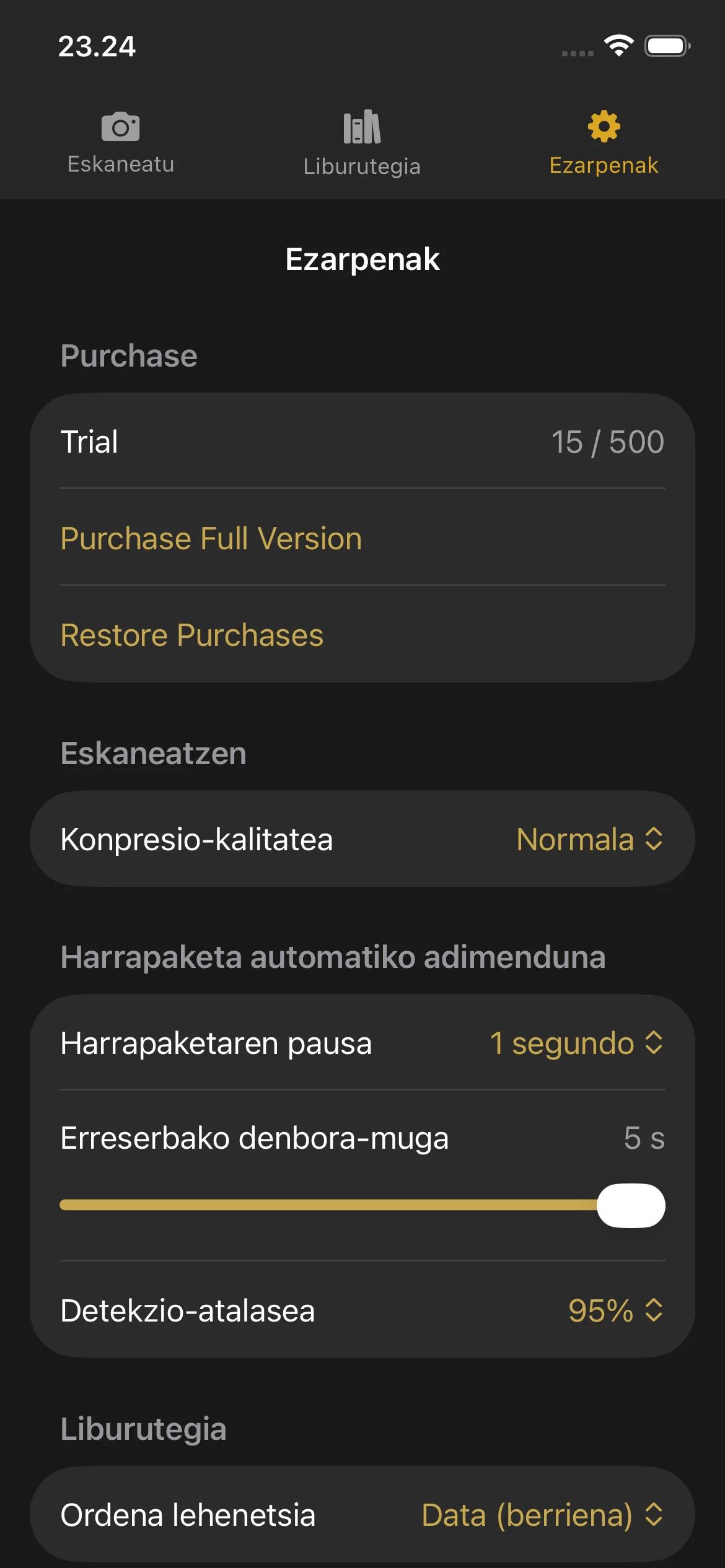
Ireki Ezarpenak nabigazio-barrako edo alboko barrako engranaje-ikonoa sakatuz.
Ezarpenak
Erosketa atala
- Trial: Shows your current page count and the trial limit.
- Purchase Full Version: Opens the purchase screen.
- Restore Purchases: Restores your purchase if you bought Knut on another device or after reinstalling.
Konpresio-kalitatea
Aukeratu eskaneatutako orrien irudi-kalitatea. Ezarpen hau hemen aldatzeak Eskaneatze ikuspegiko kalitate-hautatzailea ere eguneratzen du.
Auto-kaptura adimenduna
| Ezarpena | Deskribapena |
|---|---|
| Kaptura-etena | Kaptura-etena |
| Babeseko denbora-muga | Babeseko denbora-muga |
| Detekzio-ataria | Detekzio-ataria |
When to adjust these settings:
- Capture Pause: Increase if you need more time to turn pages. Decrease for faster scanning.
- Fallback Timeout: Lower this if you want the app to capture more aggressively. Raise it if the app captures at the wrong time.
- Detection Threshold: Lower this if Smart Auto-Capture is not triggering. Raise it if the app captures before you finish turning the page.
Lehenetsitako ordena
Aukeratu liburuak nola ordenatzen diren lehenespenez Liburutegian. Aukerak goiko Liburutegia atalean deskribatutako berak dira.
Proba eta erosketa
Proba eta erosketa
Doako proba
Knutek 500 orriko doako proba dakar. Edozein liburu-kopurutan 500 orri arte eskaneatu ditzakezu erostea erabaki aurretik.
- Orri-kontagailua Ezarpenak ikuspegian eta Eskaneatze ikuspegiko alboko barran erakusten da.
- Kaptura bakoitzak 2 orri gehitzen dizkio kontagailuari (ezkerreko orri bat, eskuineko orri bat).
- Kontagailuak saio guztietan eskaneatutako orri guztien kopurua jarraitzen du. Liburu bat ezabatzeak ez du kontagailua murrizten.
Zer gertatzen da proba amaitzean
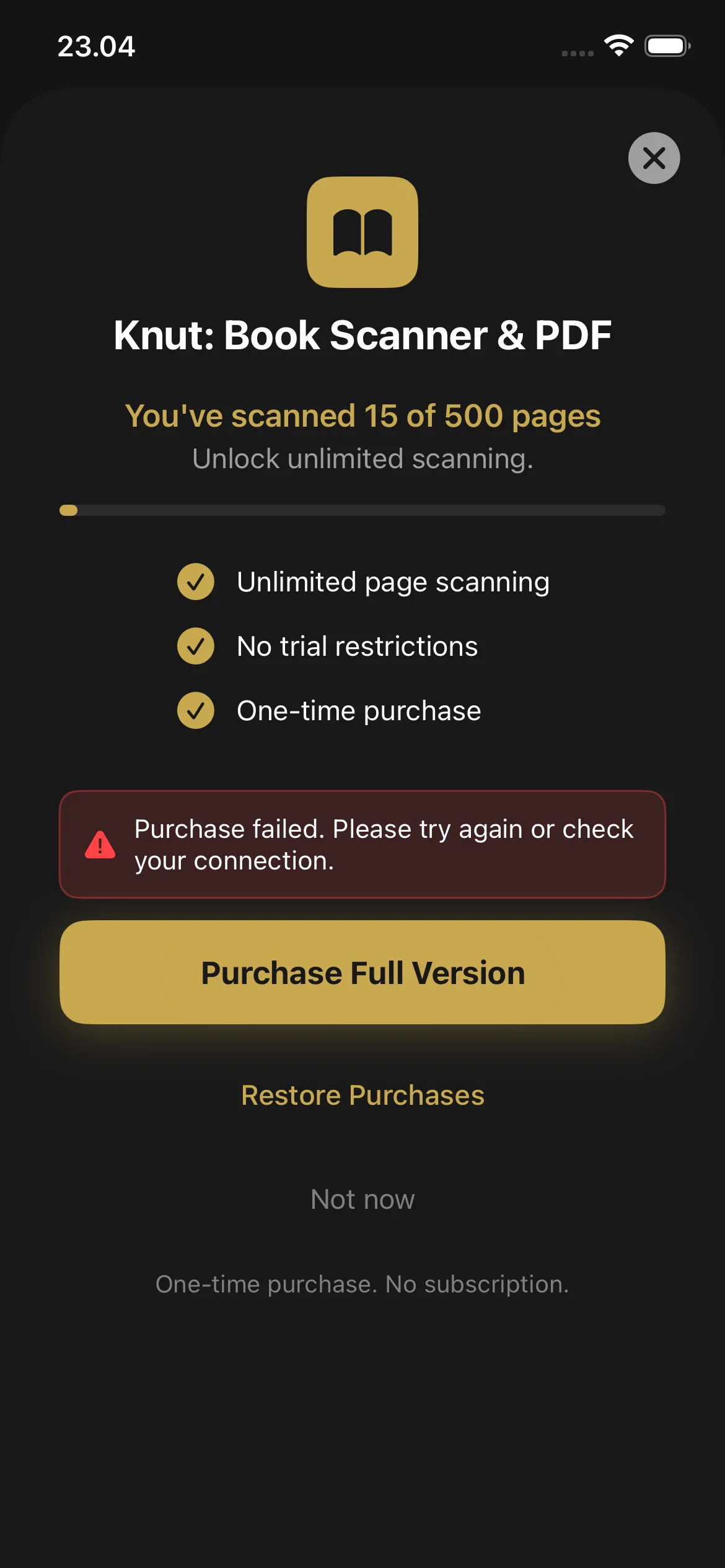
500 orrietara iristen zarenean, aplikazioak erosketa-pantaila erakusten du. Ezin duzu orri berririk eskaneatu bertsio osoa erosi arte. Hala ere, honako hauek egin ditzakezu:
- Liburutegian dauden lehendik dituzun PDF guztiak ikusi eta irakurri
- Lehendik dituzun PDFak partekatu eta esportatu
- Liburuei izena aldatu eta ezabatu
Nola erosi
- Probako mugara iristean, erosketa-pantaila automatikoki agertzen da. Ezarpenak > Erosi bertsio osoa ataletik ere ireki dezakezu.
- Sakatu Erosi bertsio osoa (2,99 $, ordainketa bakarra).
- Berretsi Face ID, Touch ID edo Apple ID pasahitzarekin.
- Erosi ondoren, orrien eskaneatzea mugagabea da. Ez dago harpidetzarik eta ez da kargu errepikaririk.
Berreskuratu erosketak
- Joan Ezarpenetara.
- Sakatu Berreskuratu erosketak.
- Zure erosketa App Store-rekin egiaztatzen da eta eskaneatzea desblokeatzen da.
Arazoak konpontzea
Oraindik laguntza behar duzu?
If you have a question not answered in this guide, review the Troubleshooting section above for common issues.