پشتیبانی و راهنمای کاربر
همهچیزهایی که برای اسکن کتابها، ایجاد PDF و مدیریت کتابخانه دیجیتال خود نیاز دارید.
شروع کار
راهاندازی پایه اسکن
Knut با یک پایه اسکن فیزیکی بهترین عملکرد را دارد. این پایه iPhone شما را بالای کتاب نگه میدارد تا دوربین بتواند هر دو صفحه را همزمان ببیند.

راهاندازی پایه اسکن
- پایه اسکن را روی سطحی صاف و پایدار مانند میز قرار دهید.
- iPhone خود را با دوربین رو به پایین در نگهدارنده گوشیِ پایه قرار دهید.
- کتاب را باز کنید و آن را صاف زیر پایه بگذارید. عطف کتاب باید تقریباً در مرکز زیر دوربین قرار گیرد.
- برنامه Knut را باز کنید. پیشنمایش دوربین چیزی را که دوربین میبیند نشان میدهد.
نکاتی برای بهترین راهاندازی:
- از اتاقی با نور کافی استفاده کنید. نور یکنواخت و پخششده سایهها را روی صفحات کاهش میدهد.
- از نورهای مستقیم بالای سر که روی صفحات براق بازتاب ایجاد میکنند خودداری کنید.
- کتاب را تا حد امکان صاف نگه دارید. اگر صفحات بالا میآیند، بهآرامی روی آنها فشار دهید.
- کتاب را طوری قرار دهید که هر دو صفحه کاملاً در پیشنمایش دوربین دیده شوند.
اولین اسکن شما
- برنامه را باز کنید. ابتدا در نمای اسکن قرار میگیرید.
- کتاب خود را زیر پایه اسکن قرار دهید.
- مستطیل برش را طوری تنظیم کنید که هر دو صفحه را پوشش دهد.
- روی دکمه طلایی Scan ضربه بزنید تا ثبت انجام شود. برنامه تصویر را بهطور خودکار به دو صفحه جداگانه تقسیم میکند.
- صفحه را ورق بزنید و تکرار کنید.
- وقتی کارتان تمام شد، در نوار کناری روی New Book ضربه بزنید. فایل PDF شما بهطور خودکار ایجاد شده و در کتابخانه ذخیره میشود.
نمای اسکن
نمای اسکن صفحه اصلی برنامه است. این بخش پیشنمایش زنده دوربین از کتاب شما را نشان میدهد و همه کنترلهای اسکن را فراهم میکند.

نمای اسکن
چیدمان صفحه
- Left side: Zoom controls, quality selector, torch button, zoom level indicator
- Right side (sidebar): Settings, Auto-Capture toggle, page counter, New Book, Library, Scan button
- Center: Camera preview with crop rectangle overlay and center spine line
دکمه ثبت
دکمه بزرگ طلایی با برچسب Scan در پایین سمت راست، نمای فعلی را ثبت میکند. هر ثبت از هر دو صفحه قابل مشاهده عکس میگیرد و بهطور خودکار آنها را به دو تصویر صفحه جداگانه تقسیم میکند.
پس از هر ثبت، یک انیمیشن فلش کوتاه تأیید میکند که عکس گرفته شده است. شمارنده صفحه در نوار کناری بهروزرسانی میشود تا مجموع جدید را نشان دهد.
ثبت خودکار هوشمند
ثبت خودکار هوشمند به شما امکان میدهد بدون استفاده از دست اسکن کنید. بهجای آنکه برای هر صفحه روی دکمه Scan ضربه بزنید، برنامه تشخیص میدهد چه زمانی به صفحه جدید رفتهاید و بهطور خودکار ثبت میکند.
- برای روشنکردن ثبت خودکار هوشمند، روی Auto در نوار کناری سمت راست ضربه بزنید.
- این برنامه از تشخیص لبه برای پایش پیشنمایش دوربین استفاده میکند.
- وقتی تشخیص دهد که صفحه تغییر کرده و کتاب ثابت است، بهطور خودکار ثبت میکند.
- پس از هر ثبت، بهاندازه مدت مکث تنظیمشده صبر میکند و سپس بهدنبال تغییر صفحه بعدی میگردد.
| تنظیم | توضیح |
|---|---|
| مکث ثبت | مکث ثبت |
| مهلت جایگزین | مهلت جایگزین |
| آستانه تشخیص | آستانه تشخیص |
- پس از ورقزدن صفحه، دستهای خود را از دید دوربین خارج نگه دارید. برنامه منتظر یک تصویر پایدار میماند.
- اگر برنامه خیلی زود ثبت میکند، مکث ثبت را افزایش دهید.
- اگر برنامه اصلاً ثبت نمیکند، آستانه تشخیص را تا 90٪ کاهش دهید.
- نور مناسب کمک میکند تشخیص لبه بهطور قابل اعتماد کار کند.
ثبت دستی
اگر کنترل کامل را ترجیح میدهید، ثبت خودکار هوشمند را خاموش نگه دارید و برای هر ثبت روی دکمه Scan ضربه بزنید. این روش برای کتابهایی با چیدمان غیرمعمول یا زمانی که میخواهید در انتخاب صفحات اسکنشونده گزینشی عمل کنید مفید است.
تشخیص لبه و مستطیل برش
مستطیل خطچین طلایی در پیشنمایش دوربین نشان میدهد کدام ناحیه ثبت شده و به دو صفحه تقسیم خواهد شد. یک خط عمودی مرکزی محل جداسازی صفحه چپ و راست را مشخص میکند.
- برای تغییر اندازه مستطیل، هر یک از چهار دستگیره طلایی گوشه را بکشید.
- مستطیل برش از تقارن آینهای استفاده میکند: وقتی یکی از گوشهها را جابهجا میکنید، گوشه مقابل نیز بهصورت متقارن حرکت میکند. این کار تضمین میکند که هر دو صفحه ابعاد یکسانی داشته باشند.
- مستطیل را طوری قرار دهید که هر دو صفحه را بهطور فشرده در بر بگیرد. برای بهترین نتیجه، فاصله عطف کتاب و هر ناحیه خارج از لبههای صفحه را حذف کنید.
- موقعیت مستطیل برش بین نشستها به خاطر سپرده میشود.
خط مرکزی
خط عمودی در وسط مستطیل برش نقطه جداسازی را مشخص میکند. ناحیه سمت چپ به یک صفحه و ناحیه سمت راست به صفحهای دیگر تبدیل میشود. این خط را با عطف کتاب همراستا کنید.
کنترلهای زوم
- + and - buttons: Tap to zoom in or out in steps.
- Zoom slider: Drag the vertical slider to adjust zoom smoothly.
- Zoom level indicator: Shows the current zoom level (for example, 0.7x, 1.0x, 1.8x).
زوم را طوری تنظیم کنید که هر دو صفحه تا حد ممکن مستطیل برش را پر کنند. زوم بیشتر یعنی جزئیات بیشتر، اما مطمئن شوید کل ناحیه صفحه داخل مستطیل باقی بماند.
چراغ قوه
دکمه چراغ قوه (آیکون لامپ) در سمت چپ، فلش iPhone شما را روشن یا خاموش میکند. هنگام اسکن در محیطهای کمنور از چراغ استفاده کنید.
برای روشن یا خاموشکردن چراغ، روی آیکون لامپ ضربه بزنید. وضعیت و روشنایی چراغ بین نشستها ذخیره میشود.
چراغ ممکن است روی صفحات براق یا روکشدار بازتاب ایجاد کند. اگر در پیشنمایش نقاط روشن میبینید، موقعیت کتاب را تنظیم کنید یا بهجای آن از نور محیط استفاده کنید.
انتخابگر کیفیت
انتخابگر کیفیت در سمت چپ قرار دارد و بهصورت سه دکمه کوچک با برچسبهای H، N و C نمایش داده میشود. کیفیت انتخابشده برای همه صفحاتی که در نشست فعلی ثبت میشوند اعمال میشود. میتوانید هر زمان آن را تغییر دهید.
| گزینه | توضیح |
|---|---|
| H (بالا) | وضوح کامل دوربین، کیفیت JPEG 95٪. بهترین گزینه برای کیفیت آرشیوی، نمودارهای دقیق و نوشتههای ریز. |
| N (عادی) | بُعد کوتاه محدود به 2048 پیکسل، کیفیت JPEG 80٪. تعادل خوب میان کیفیت و حجم فایل برای اسکن روزمره. |
| C (فشرده) | بُعد کوتاه محدود به 1024 پیکسل، کیفیت JPEG 65٪. بهترین گزینه برای اسکنهای مرجع سریع و صرفهجویی در فضای ذخیرهسازی. |
- برای کتابهای درسی و مطالب آموزشی، Normal عملکرد خوبی دارد.
- برای کتابهای هنری، نقشهها یا اسنادی با متن ریز، از High استفاده کنید.
- اگر فضای ذخیرهسازی شما کم است یا فقط به یادداشتهای سریع نیاز دارید، از Compact استفاده کنید.
پیشنمایش ثبت
پس از هر ثبت، صفحه برای لحظهای سفید میشود تا تأیید کند عکس گرفته شده است. شمارنده صفحه در نوار کناری بلافاصله بهروزرسانی میشود.
شمارنده صفحه
شمارنده صفحه در نوار کناری سمت راست دو عدد را نشان میدهد: تعداد صفحاتی که در کتاب فعلی اسکن کردهاید و سقف نسخه آزمایشی شما (برای مثال، "140 / 500 صفحه"). این بخش به شما کمک میکند در طول نشست اسکن، پیشرفت خود را دنبال کنید.
کتابخانه
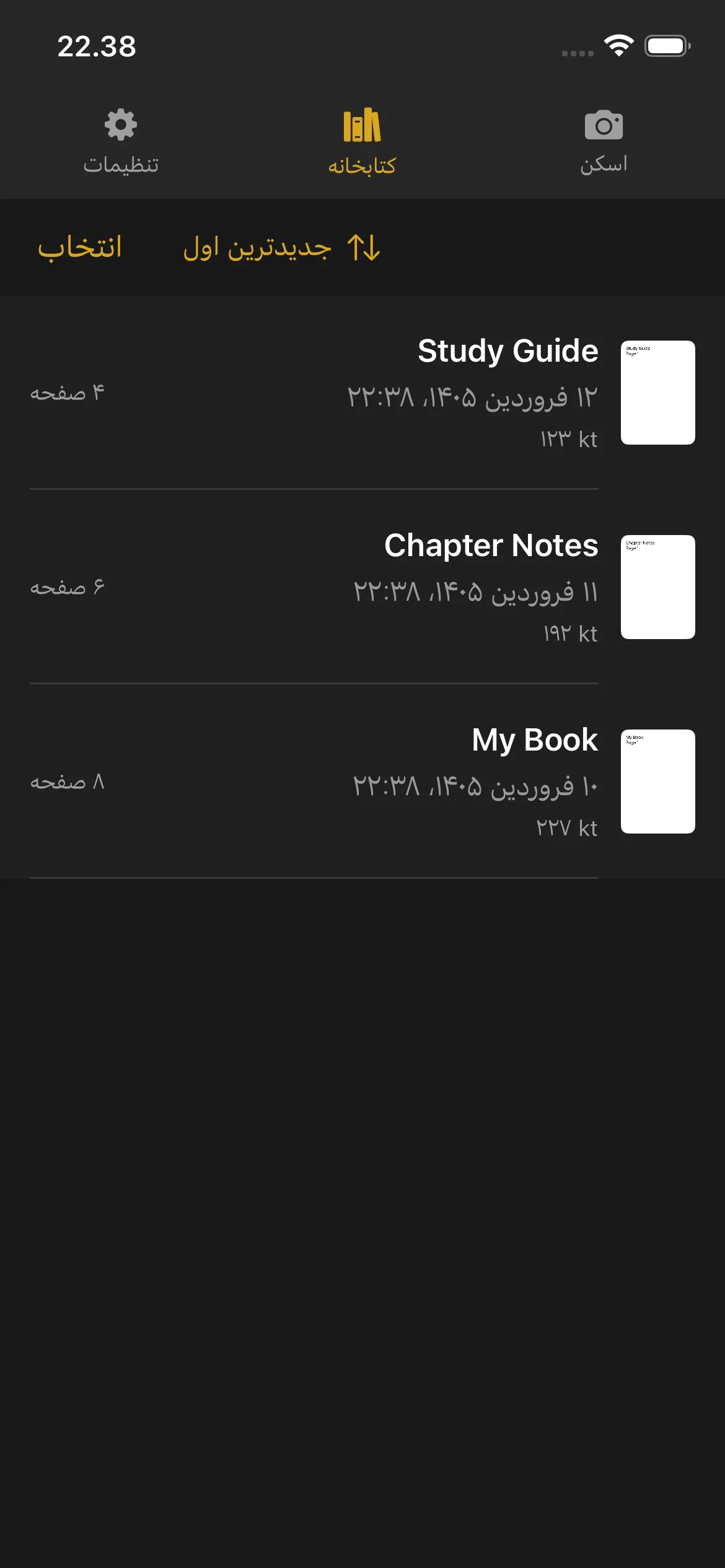
کتابخانه جایی است که همه کتابها و فایلهای PDF اسکنشده شما در آن ذخیره میشوند. برای باز کردن آن، روی Library در نوار پیمایش پایین یا نوار کناری ضربه بزنید.
کتابخانه
مشاهده کتابهای شما
- پیشنمایش بندانگشتی صفحه اول
- عنوان کتاب
- تاریخ و زمان ایجاد
- تعداد صفحات
- اندازه فایل (برای PDFهای تکمیلشده)
کتابهایی که هنوز در حال اسکن هستند، نشان Scanning و دکمه Continue را نمایش میدهند. برای بازگشت به نمای اسکن و افزودن صفحات بیشتر، روی Continue ضربه بزنید.
کتابهای تکمیلشده تعداد صفحه و اندازه فایل را نشان میدهند. برای باز کردن پیشنمایش PDF، روی کتاب تکمیلشده ضربه بزنید.
پیشنمایش PDF
- همه صفحات را پیمایش کنید
- برای بزرگنمایی جزئیات، نیشگون بگیرید
- برای جابهجایی بین صفحات، به چپ و راست بکشید
- از نوار پیمایش صفحه در پایین استفاده کنید تا سریع به هر صفحهای بروید
تغییر نام کتاب
- روی کتابی که میخواهید نام آن را تغییر دهید، به چپ بکشید.
- روی گزینه Rename ضربه بزنید.
- نام جدید را وارد کرده و تأیید کنید.
کتابها هنگام ایجاد بهطور خودکار نامگذاری میشوند (بر اساس تاریخ و زمان). شما میتوانید هر زمان آنها را به نامی توصیفیتر تغییر دهید.
حذف کتاب
- روی کتابی که میخواهید حذف کنید، به چپ بکشید.
- روی Delete ضربه بزنید.
- حذف را تأیید کنید.
کتابهای حذفشده قابل بازیابی نیستند. پیش از حذف، مطمئن شوید PDF را صادر یا به اشتراک گذاشتهاید.
حذف یک کتاب، شمارنده صفحات نسخه آزمایشی شما را بازنشانی نمیکند. صفحاتی که اسکن شدهاند همچنان در مجموع نسخه آزمایشی محاسبه میشوند.
اشتراکگذاری و خروجی
کتاب تکی:
- روی کتاب به چپ بکشید.
- روی Share ضربه بزنید.
- انتخاب کنید PDF به کجا ارسال شود: AirDrop، ایمیل، Files یا هر برنامه دیگری که PDF را میپذیرد.
چند کتاب:
- در گوشه بالا سمت راست کتابخانه روی Select ضربه بزنید.
- روی هر کتابی که میخواهید به اشتراک بگذارید ضربه بزنید.
- روی دکمه Share که ظاهر میشود ضربه بزنید.
- مقصد خروجی خود را انتخاب کنید.
مرتبسازی
- تاریخ (جدیدترین) — ابتدا جدیدترین کتابهای ایجادشده
- تاریخ (قدیمیترین) — ابتدا قدیمیترین کتابها
- نام (A-Z) — ترتیب الفبایی
- نام (Z-A) — ترتیب الفبایی معکوس
- اندازه (بزرگترین) — ابتدا بزرگترین اندازه فایل
- اندازه (کوچکترین) — ابتدا کوچکترین اندازه فایل
ترجیح مرتبسازی شما ذخیره میشود و هر بار که کتابخانه را باز میکنید اعمال خواهد شد.
نشانگر فضای دیسک
وقتی فضای ذخیرهسازی دستگاه شما رو به اتمام است، یک نوار هشدار در بالای کتابخانه ظاهر میشود. این مورد به شما یادآوری میکند که پیش از اسکن صفحات بیشتر، فضا را خالی کنید. میتوانید کتابهای قدیمی را حذف کنید یا برای آزادسازی فضا آنها را به مکان دیگری صادر کنید.
تنظیمات
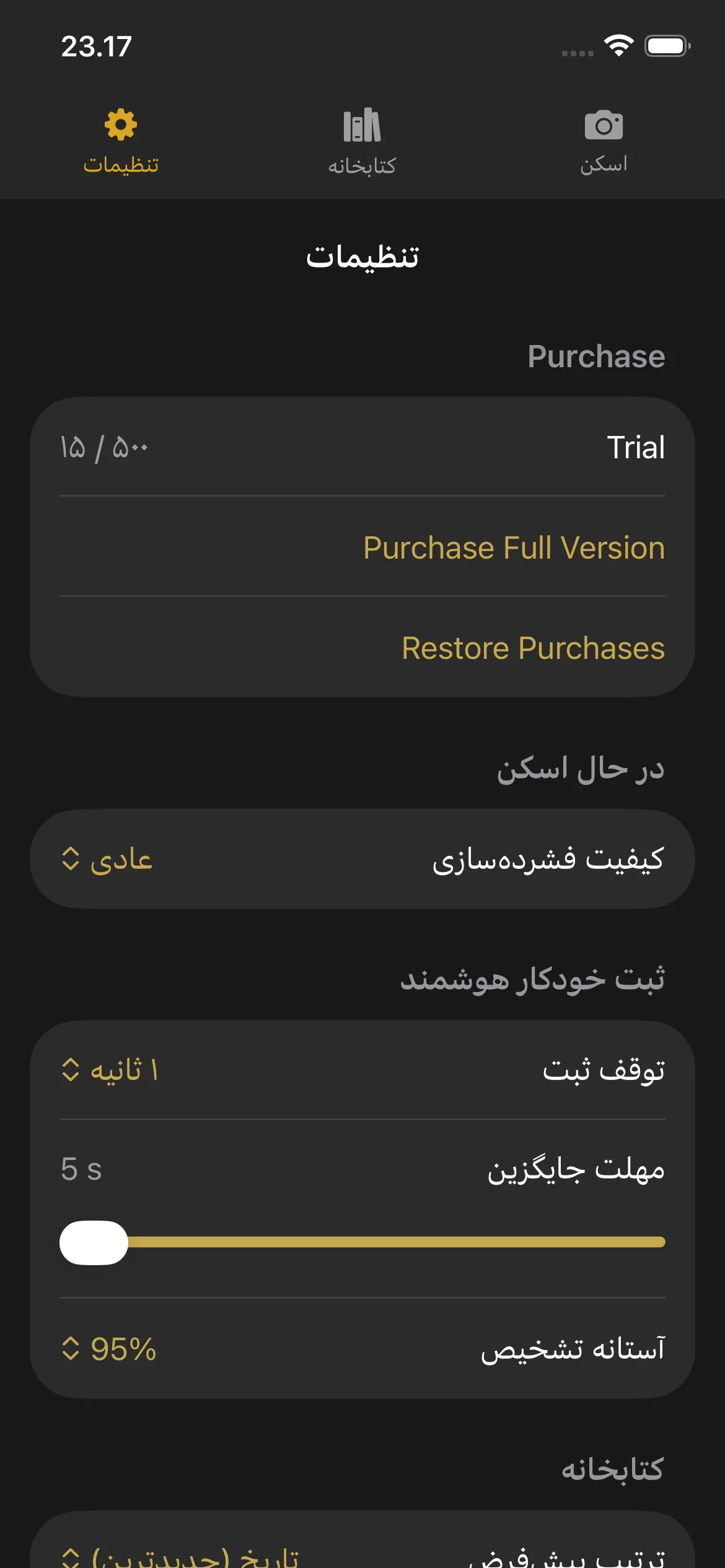
با ضربهزدن روی آیکون چرخدنده در نوار پیمایش یا نوار کناری، Settings را باز کنید.
تنظیمات
بخش خرید
- Trial: Shows your current page count and the trial limit.
- Purchase Full Version: Opens the purchase screen.
- Restore Purchases: Restores your purchase if you bought Knut on another device or after reinstalling.
کیفیت فشردهسازی
کیفیت تصویر برای صفحات اسکنشده را انتخاب کنید. تغییر این تنظیم در اینجا، انتخابگر کیفیت در نمای اسکن را نیز بهروزرسانی میکند.
ثبت خودکار هوشمند
| تنظیم | توضیح |
|---|---|
| مکث ثبت | مکث ثبت |
| مهلت جایگزین | مهلت جایگزین |
| آستانه تشخیص | آستانه تشخیص |
When to adjust these settings:
- Capture Pause: Increase if you need more time to turn pages. Decrease for faster scanning.
- Fallback Timeout: Lower this if you want the app to capture more aggressively. Raise it if the app captures at the wrong time.
- Detection Threshold: Lower this if Smart Auto-Capture is not triggering. Raise it if the app captures before you finish turning the page.
ترتیب پیشفرض مرتبسازی
انتخاب کنید کتابها بهطور پیشفرض در کتابخانه چگونه مرتب شوند. گزینهها همانهایی هستند که در بخش کتابخانه در بالا توضیح داده شدهاند.
نسخه آزمایشی و خرید
نسخه آزمایشی و خرید
نسخه آزمایشی رایگان
Knut با یک نسخه آزمایشی رایگان 500 صفحهای عرضه میشود. پیش از تصمیم به خرید، میتوانید در هر تعداد کتاب تا 500 صفحه اسکن کنید.
- شمارنده صفحه در نمای Settings و در نوار کناری نمای Scan نمایش داده میشود.
- هر ثبت 2 صفحه به شمارنده اضافه میکند (یک صفحه چپ و یک صفحه راست).
- شمارنده، مجموع صفحات اسکنشده در همه نشستها را دنبال میکند. حذف کتاب شمارنده را کاهش نمیدهد.
وقتی نسخه آزمایشی به پایان میرسد چه اتفاقی میافتد
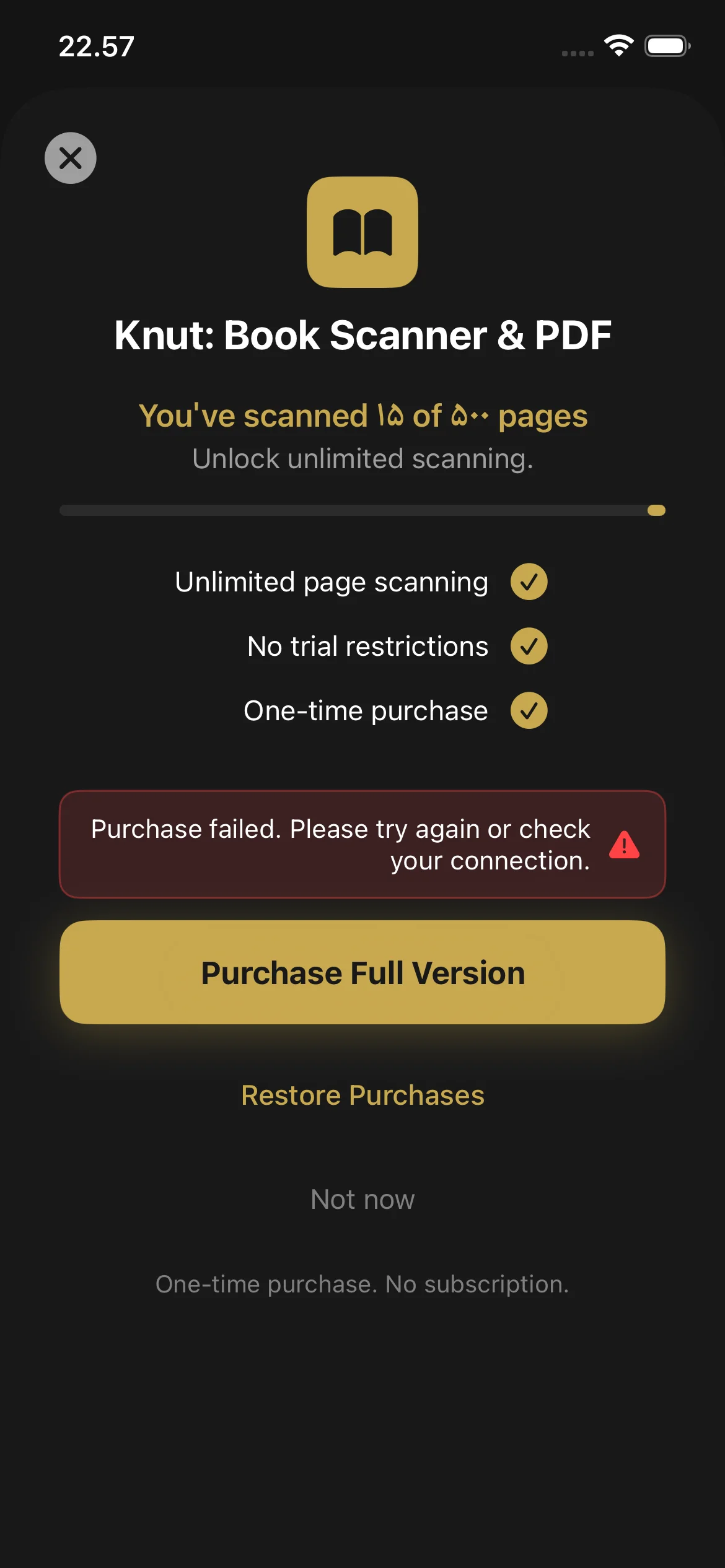
وقتی به 500 صفحه برسید، برنامه یک صفحه خرید نمایش میدهد. تا زمانی که نسخه کامل را نخرید، نمیتوانید صفحات جدید اسکن کنید. با این حال همچنان میتوانید:
- همه PDFهای موجود خود را در کتابخانه مشاهده و مطالعه کنید
- PDFهای موجود خود را به اشتراک بگذارید و صادر کنید
- نام کتابها را تغییر دهید و آنها را حذف کنید
نحوه خرید
- وقتی به سقف نسخه آزمایشی برسید، صفحه خرید بهطور خودکار ظاهر میشود. همچنین میتوانید آن را از مسیر Settings > Purchase Full Version باز کنید.
- روی Purchase Full Version ($2.99، خرید یکباره) ضربه بزنید.
- با Face ID، Touch ID یا گذرواژه Apple ID خود تأیید کنید.
- پس از خرید، اسکن صفحات نامحدود خواهد بود. هیچ اشتراکی و هیچ هزینه تکرارشوندهای وجود ندارد.
بازیابی خریدها
- به Settings بروید.
- روی Restore Purchases ضربه بزنید.
- خرید شما با App Store تأیید میشود و اسکن فعال میگردد.
عیبیابی
هنوز به کمک نیاز دارید؟
If you have a question not answered in this guide, review the Troubleshooting section above for common issues.