Tuki ja käyttöopas
Kaikki mitä tarvitset kirjojen skannaamiseen, PDF-tiedostojen luomiseen ja digitaalisen kirjastosi hallintaan.
Aloitus
Skannaustelineen asennus
Knut toimii parhaiten fyysisen skannaustelineen kanssa. Teline pitää iPhonesi kirjan yläpuolella, jotta kamera näkee molemmat sivut kerralla.

Skannaustelineen asennus
- Aseta skannaustelinee tasaiselle, vakaalle pinnalle, kuten pöydälle.
- Aseta iPhone telineen pidikkeeseen kamera alaspäin.
- Avaa kirja ja aseta se tasaisesti telineen alle. Kirjan selkä tulisi olla suunnilleen kameran keskellä.
- Avaa Knut-sovellus. Kameran esikatselu näyttää, mitä kamera näkee.
Vinkkejä parhaaseen tulokseen:
- Käytä hyvin valaistua huonetta. Tasainen, hajautettu valaistus vähentää varjoja sivuilla.
- Vältä suoria kattovaloja, jotka aiheuttavat heijastuksia kiiltävillä sivuilla.
- Pidä kirja mahdollisimman tasaisena. Paina kevyesti sivuja, jos ne kääntyvät ylöspäin.
- Aseta kirja niin, että molemmat sivut näkyvät kokonaan kameran esikatselussa.
Ensimmäinen skannauksesi
- Avaa sovellus. Aloitat Skannaus-näkymässä.
- Aseta kirja skannaustelineen alle.
- Säädä rajaussuorakulmio niin, että se kattaa molemmat sivut.
- Napauta kultaista Skannaa-painiketta. Sovellus jakaa kuvan automaattisesti kahdeksi erilliseksi sivuksi.
- Käännä sivu ja toista.
- Kun olet valmis, napauta Uusi kirja sivupalkissa. PDF luodaan automaattisesti ja tallennetaan kirjastoon.
Skannausnäkymä
Skannausnäkymä on sovelluksen päänäkymä. Se näyttää reaaliaikaisen kameran esikatselun kirjastasi ja tarjoaa kaikki skannausohjaimet.

Skannausnäkymä
Näytön asettelu
- Vasen puoli: Zoomaus-ohjaimet, laatuvalitsin, taskulamppupainike, zoomaustason ilmaisin
- Oikea puoli (sivupalkki): Asetukset, automaattikaappauksen kytkin, sivulaskuri, Uusi kirja, Kirjasto, Skannaa-painike
- Keskellä: Kameran esikatselu rajaussuorakulmiolla ja keskiselkäviivalla
Kaapauspainike
Suuri kultainen Skannaa-painike oikeassa alakulmassa kaappaa nykyisen näkymän. Jokainen kaappaus ottaa valokuvan molemmista näkyvistä sivuista ja jakaa ne automaattisesti kahdeksi erilliseksi sivukuvaksi.
Jokaisen kaappauksen jälkeen lyhyt välähdysanimaatio vahvistaa, että valokuva on otettu. Sivulaskuri sivupalkissa päivittyy näyttämään uuden kokonaismäärän.
Älykäs automaattikuvaus
Älykäs automaattikaappaus mahdollistaa handsfree-skannauksen. Sen sijaan, että napauttaisit Skannaa-painiketta jokaiselle sivulle, sovellus tunnistaa milloin olet kääntänyt uudelle sivulle ja kaappaa automaattisesti.
- Napauta Auto sivupalkissa ottaaksesi älykkään automaattikaappauksen käyttöön.
- Sovellus käyttää reunantunnistusta kameran esikatselun tarkkailuun.
- Kun se havaitsee, että sivu on vaihtunut ja kirja on vakaa, se kaappaa automaattisesti.
- Jokaisen kaappauksen jälkeen se odottaa määritetyn taukoajan ennen seuraavan sivunvaihdon etsimistä.
| Asetus | Kuvaus |
|---|---|
| Kuvastauko | Kuvastauko |
| Vara-aikakatkaisu | Vara-aikakatkaisu |
| Tunnistuskynnys | Tunnistuskynnys |
- Pidä kätesi poissa kameran näkökentästä sivun kääntämisen jälkeen. Sovellus odottaa vakaata kuvaa.
- Jos sovellus kaappaa liian aikaisin, kasvata kaappaustaukoa.
- Jos sovellus ei kaappaa ollenkaan, kokeile laskea tunnistuskynnystä 90 prosenttiin.
- Hyvä valaistus auttaa reunantunnistusta toimimaan luotettavasti.
Manuaalinen kaappaus
Jos haluat täyden hallinnan, jätä älykäs automaattikaappaus pois päältä ja napauta Skannaa-painiketta jokaiselle kaappaukselle. Tämä on hyödyllistä epätavallisen asettelun kirjoille tai kun haluat valita valikoivasti skannattavat sivut.
Reunantunnistus ja rajaussuorakulmio
Kultainen katkoviivasuorakulmio kameran esikatselussa näyttää, mikä alue kaapataan ja jaetaan kahdeksi sivuksi. Pystysuora keskiviiva merkitsee, missä vasen ja oikea sivu jakautuvat.
- Vedä mitä tahansa neljästä kultaisesta kulmakahvasta muuttaaksesi suorakulmion kokoa.
- Rajaussuorakulmio käyttää peilisymmetriaa: kun liikutat yhtä kulmaa, vastakkainen kulma liikkuu symmetrisesti. Tämä varmistaa, että molemmilla sivuilla on samat mitat.
- Aseta suorakulmio niin, että se rajaa molemmat sivut tiiviisti. Jätä kirjan selkärako ja sivujen reunojen ulkopuolinen alue pois puhtaimman tuloksen saamiseksi.
- Rajaussuorakulmion sijainti muistetaan istuntojen välillä.
Keskiviiva
Rajaussuorakulmion keskellä oleva pystyviiva merkitsee jakopisteen. Viivan vasemmalla puolella oleva alue tulee yhdeksi sivuksi ja oikealla puolella toiseksi. Kohdista tämä viiva kirjan selkään.
Zoomausohjaimet
- + ja - painikkeet: Napauta lähentääksesi tai loitontaaksesi portaittain.
- Zoomausliukusäädin: Vedä pystyliukusäädintä säätääksesi zoomausta tasaisesti.
- Zoomaustason ilmaisin: Näyttää nykyisen zoomaustason (esimerkiksi 0,7x, 1,0x, 1,8x).
Säädä zoomaus niin, että molemmat sivut täyttävät rajaussuorakulmion mahdollisimman hyvin. Enemmän zoomausta tarkoittaa enemmän yksityiskohtia, mutta varmista, että koko sivualue pysyy suorakulmion sisällä.
Taskulamppu
Taskulamppupainike (hehkulamppukuvake) vasemmalla puolella kytkee iPhonesi taskulampun päälle tai pois. Käytä taskulamppua, kun skannaat hämärässä ympäristössä.
Napauta hehkulamppukuvaketta vaihtaaksesi taskulampun päälle tai pois. Taskulampun tila ja kirkkaus tallennetaan istuntojen välillä.
Taskulamppu voi aiheuttaa heijastuksia kiiltävillä tai pinnoitetuilla sivuilla. Jos näet kirkkaita pisteitä esikatselussa, kokeile säätää kirjan asentoa tai käytä ympäristövalaistusta.
Laatuvalitsin
Laatuvalitsin on vasemmalla puolella, näkyvissä kolmena pienenä painikkeena H, N ja C. Valittu laatu koskee kaikkia nykyisen istunnon aikana kaapattuja sivuja. Voit vaihtaa sitä milloin tahansa.
| Vaihtoehto | Kuvaus |
|---|---|
| H (Korkea) | Täysi kameran resoluutio, 95% JPEG-laatu. Paras arkistolaatuun, yksityiskohtaisiin kaavioihin ja pieneen tekstiin. |
| N (Normaali) | Lyhyt sivu rajoitettu 2048 pikseliin, 80% JPEG-laatu. Hyvä tasapaino laadun ja tiedostokoon välillä arkiskannaukseen. |
| C (Tiivis) | Lyhyt sivu rajoitettu 1024 pikseliin, 65% JPEG-laatu. Paras pikaviiteskannauksiin ja tallennustilan säästämiseen. |
- Oppikirjoille ja opiskelumateriaalille Normal toimii hyvin.
- Taidekirjoille, kartoille tai pientä tekstiä sisältäville dokumenteille käytä High.
- Jos tallennustila on vähissä tai tarvitset vain pikamuistiinpanoja, käytä Compact.
Kaappauksen esikatselu
Jokaisen kaappauksen jälkeen näyttö välähtää lyhyesti valkoisena vahvistaakseen, että valokuva on otettu. Sivulaskuri sivupalkissa päivittyy välittömästi.
Sivulaskuri
Sivulaskuri oikeassa sivupalkissa näyttää kaksi lukua: kuinka monta sivua olet skannannut nykyisessä kirjassa ja kokeilurajoituksesi (esimerkiksi "140 / 500 sivua"). Tämä auttaa seuraamaan edistymistä skannausistunnon aikana.
Kirjasto
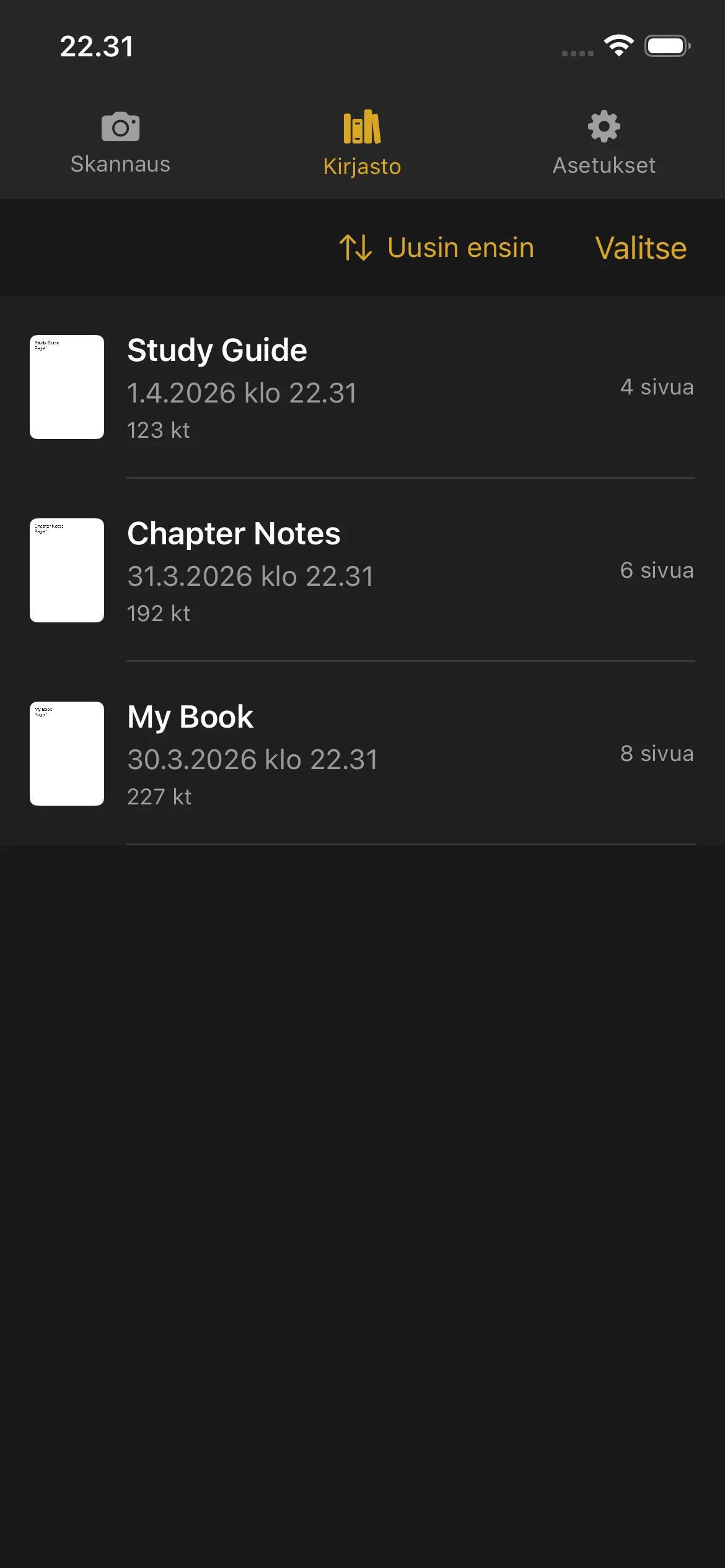
Kirjasto on paikka, johon kaikki skannatut kirjat ja PDF-tiedostot tallennetaan. Napauta Kirjasto alanavigointipalkissa tai sivupalkissa avataksesi sen.
Kirjasto
Kirjojen selaaminen
- Pikkukuva ensimmäisestä sivusta
- Kirjan nimi
- Luontipäivämäärä ja -aika
- Sivujen lukumäärä
- Tiedostokoko (valmiille PDF-tiedostoille)
Kirjat, joiden skannaus on vielä kesken, näyttävät Skannaus-merkin ja Jatka-painikkeen. Napauta Jatka palataksesi Skannaus-näkymään ja lisätäksesi sivuja.
Valmiit kirjat näyttävät sivumäärän ja tiedostokoon. Napauta valmista kirjaa avataksesi PDF-esikatselun.
PDF-esikatselu
- Selaa kaikkia sivuja
- Nipistä zoomataksesi yksityiskohtiin
- Pyyhkäise vasemmalle ja oikealle siirtyäksesi sivujen välillä
- Käytä sivupalkkia alareunassa hypätäksesi nopeasti mille tahansa sivulle
Kirjan nimeäminen uudelleen
- Pyyhkäise vasemmalle kirjan kohdalla, jonka haluat nimetä uudelleen.
- Napauta Nimeä uudelleen -vaihtoehtoa.
- Kirjoita uusi nimi ja vahvista.
Kirjat nimetään automaattisesti luontivaiheessa (päivämäärän ja ajan perusteella). Voit nimetä ne uudelleen kuvaavammiksi milloin tahansa.
Kirjan poistaminen
- Pyyhkäise vasemmalle kirjan kohdalla, jonka haluat poistaa.
- Napauta Poista.
- Vahvista poisto.
Poistettuja kirjoja ei voi palauttaa. Varmista, että olet vienyt tai jakanut PDF:n ennen poistamista.
Kirjan poistaminen ei nollaa kokeilun sivulaskuria. Skannatut sivut lasketaan edelleen kokeilurajaan.
Jakaminen ja vienti
Yksittäinen kirja:
- Pyyhkäise vasemmalle kirjan kohdalla.
- Napauta Jaa.
- Valitse mihin lähettää PDF: AirDrop, sähköposti, Tiedostot tai mikä tahansa muu PDF:ää tukeva sovellus.
Useita kirjoja:
- Napauta Valitse kirjaston oikeassa yläkulmassa.
- Napauta jokaista kirjaa, jonka haluat jakaa.
- Napauta näkyviin tulevaa Jaa-painiketta.
- Valitse vientikohde.
Lajittelu
- Päivämäärä (uusin) — Viimeksi luodut kirjat ensin
- Päivämäärä (vanhin) — Vanhimmat kirjat ensin
- Nimi (A-Ö) — Aakkosjärjestys
- Nimi (Ö-A) — Käänteinen aakkosjärjestys
- Koko (suurin) — Suurin tiedostokoko ensin
- Koko (pienin) — Pienin tiedostokoko ensin
Lajitteluvalintasi tallennetaan ja sitä käytetään joka kerta, kun avaat kirjaston.
Tallennustilan ilmaisin
Kun laitteesi tallennustila alkaa loppua, kirjaston yläreunaan ilmestyy varoitusbanneri. Se muistuttaa vapauttamaan tilaa ennen uusien sivujen skannausta. Voit poistaa vanhoja kirjoja tai viedä ne toiseen sijaintiin vapauttaaksesi tilaa.
Asetukset
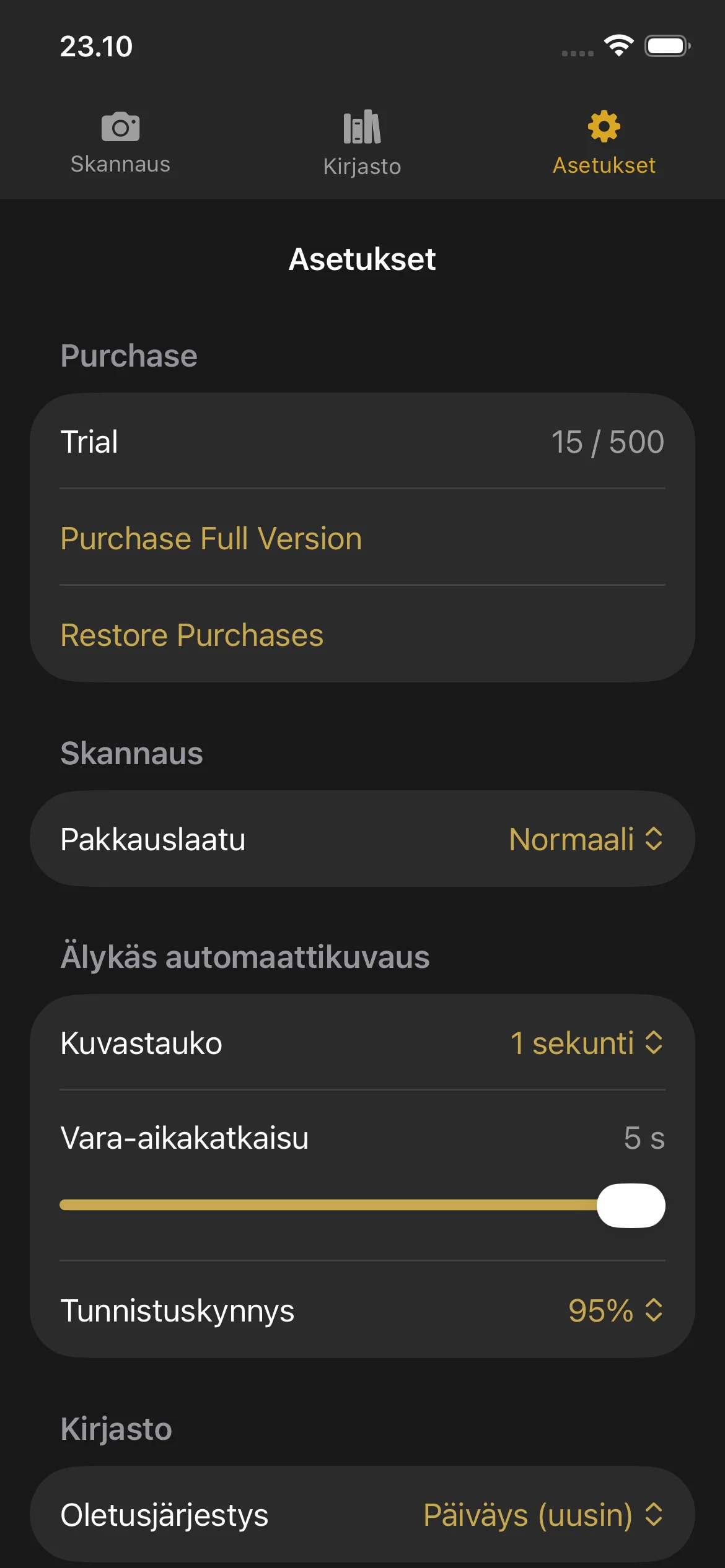
Avaa Asetukset napauttamalla rataskuvaketta navigointipalkissa tai sivupalkissa.
Asetukset
Osto-osio
- Kokeilu: Näyttää nykyisen sivumäärän ja kokeilurajan.
- Osta täysversio: Avaa ostonäytön.
- Palauta ostokset: Palauttaa ostoksesi, jos ostit Knutin toisella laitteella tai uudelleenasennuksen jälkeen.
Pakkauslaatu
Valitse skannattujen sivujen kuvanlaatu. Tämän asetuksen muuttaminen päivittää myös Skannaus-näkymän laatuvalitsimen.
Älykäs automaattikuvaus
| Asetus | Kuvaus |
|---|---|
| Kuvastauko | Kuvastauko |
| Vara-aikakatkaisu | Vara-aikakatkaisu |
| Tunnistuskynnys | Tunnistuskynnys |
Milloin säätää näitä asetuksia:
- Kuvastauko: Kasvata, jos tarvitset enemmän aikaa sivujen kääntämiseen. Pienennä nopeampaan skannaukseen.
- Vara-aikakatkaisu: Pienennä, jos haluat sovelluksen kaappaavan aggressiivisemmin. Kasvata, jos sovellus kaappaa väärällä hetkellä.
- Tunnistuskynnys: Pienennä, jos älykäs automaattikaappaus ei laukea. Kasvata, jos sovellus kaappaa ennen sivun kääntämisen valmistumista.
Oletusjärjestys
Valitse, miten kirjat lajitellaan kirjastossa oletuksena. Vaihtoehdot ovat samat kuin yllä Kirjasto-osiossa.
Kokeilu ja osto
Kokeilu ja osto
Ilmainen kokeilu
Knutissa on 500 sivun ilmainen kokeilu. Voit skannata enintään 500 sivua minkä tahansa määrän kirjoja ennen ostopäätöstä.
- Sivulaskuri näkyy Asetukset-näkymässä ja Skannaus-näkymän sivupalkissa.
- Jokainen kaappaus lisää 2 sivua laskuriin (yksi vasen sivu, yksi oikea sivu).
- Laskuri seuraa kaikkien istuntojen aikana skannattuja sivuja yhteensä. Kirjan poistaminen ei vähennä laskuria.
Mitä tapahtuu kokeilun päättyessä
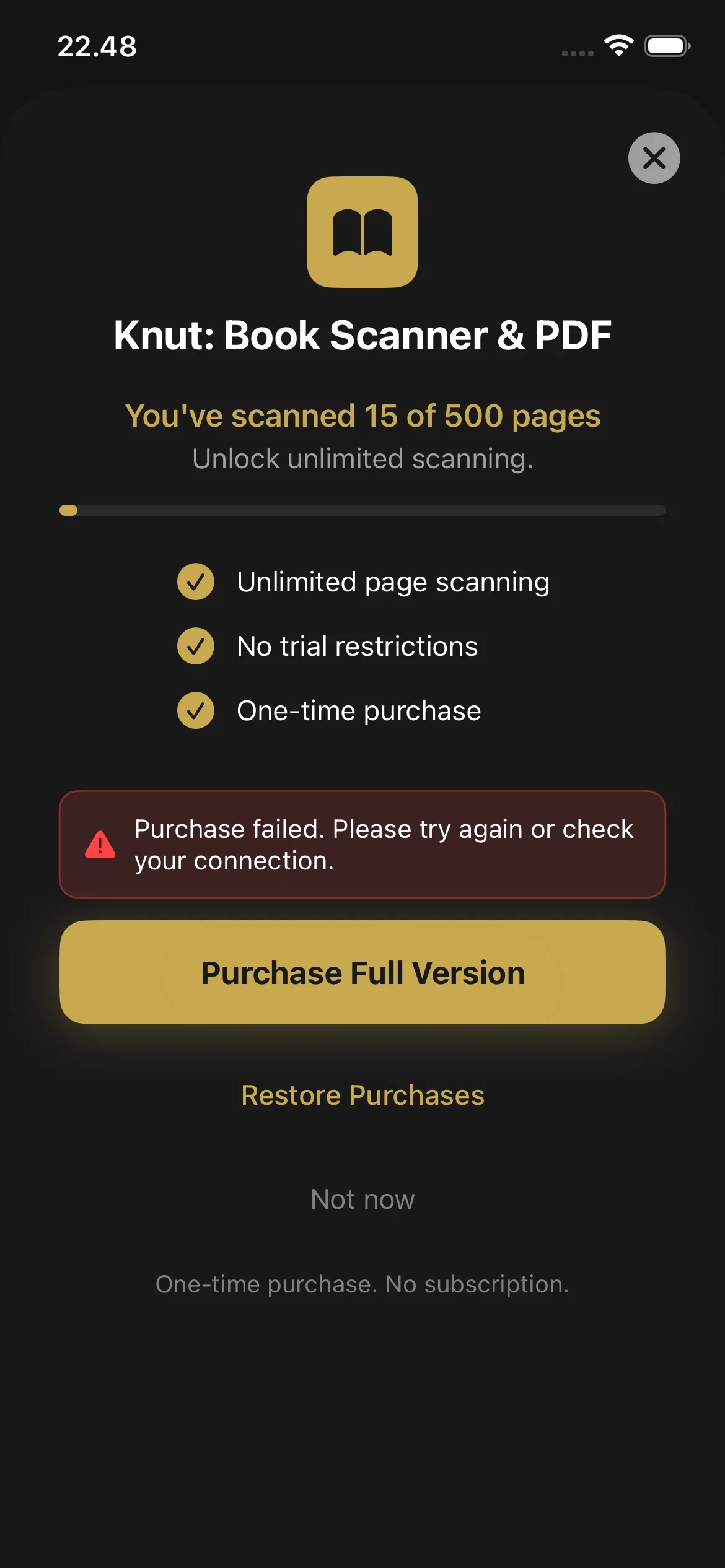
Kun saavutat 500 sivua, sovellus näyttää ostonäytön. Et voi skannata uusia sivuja ennen täysversion ostamista. Voit silti:
- Katsella ja lukea kaikkia olemassa olevia PDF-tiedostoja kirjastossa
- Jakaa ja viedä olemassa olevia PDF-tiedostoja
- Nimetä uudelleen ja poistaa kirjoja
Ostaminen
- Kun kokeiluraja saavutetaan, ostonäyttö ilmestyy automaattisesti. Voit myös avata sen kohdasta Asetukset > Osta täysversio.
- Napauta Osta täysversio (2,99 €, kertamaksu).
- Vahvista Face ID:llä, Touch ID:llä tai Apple ID -salasanallasi.
- Ostamisen jälkeen sivujen skannaus on rajaton. Ei tilausta eikä toistuvia maksuja.
Ostosten palauttaminen
- Siirry Asetuksiin.
- Napauta Palauta ostokset.
- Ostoksesi vahvistetaan App Storen kanssa ja skannaus avataan.
Vianetsintä
Tarvitsetko vielä apua?
Jos sinulla on kysymys johon tässä oppaassa ei vastattu, tarkasta yllä oleva Vianetsintä-osio yleisimpien ongelmien varalta.