Assistance et guide d’utilisation
Tout ce qu’il vous faut pour numériser des livres, créer des PDF et gérer votre bibliothèque numérique.
Prise en main
Installation de votre support de numérisation
Knut fonctionne de manière optimale avec un support de numérisation physique. Le support maintient votre iPhone au-dessus du livre afin que l’appareil photo puisse voir les deux pages en même temps.

Installation de votre support de numérisation
- Placez le support de numérisation sur une surface plane et stable, comme un bureau ou une table.
- Placez votre iPhone dans le support pour téléphone, avec l’appareil photo orienté vers le bas.
- Ouvrez le livre et posez-le à plat sous le support. Le dos du livre doit être approximativement centré sous l’appareil photo.
- Ouvrez l’application Knut. L’aperçu de l’appareil photo montre ce que voit l’appareil photo.
Conseils pour une installation optimale :
- Utilisez une pièce bien éclairée. Un éclairage uniforme et diffus réduit les ombres sur les pages.
- Évitez les lumières directes au-dessus qui créent des reflets sur les pages brillantes.
- Gardez le livre aussi à plat que possible. Appuyez légèrement sur les pages si elles se recourbent.
- Positionnez le livre de manière à ce que les deux pages soient entièrement visibles dans l’aperçu de l’appareil photo.
Votre première numérisation
- Ouvrez l’application. Vous commencez dans la vue Numérisation.
- Positionnez votre livre sous le support de numérisation.
- Ajustez le rectangle de recadrage pour qu’il couvre les deux pages.
- Touchez le bouton Numériser doré pour capturer. L’application sépare automatiquement l’image en deux pages distinctes.
- Tournez la page et recommencez.
- Lorsque vous avez terminé, touchez Nouveau livre dans la barre latérale. Votre PDF est généré automatiquement et enregistré dans la bibliothèque.
Vue Numérisation
La vue Numérisation est l’écran principal de l’application. Elle affiche un aperçu en direct de votre livre via l’appareil photo et fournit tous les contrôles de numérisation.

Vue Numérisation
Disposition de l’écran
- Left side: Zoom controls, quality selector, torch button, zoom level indicator
- Right side (sidebar): Settings, Auto-Capture toggle, page counter, New Book, Library, Scan button
- Center: Camera preview with crop rectangle overlay and center spine line
Bouton de capture
Le grand bouton doré intitulé Numériser, en bas à droite, capture la vue actuelle. Chaque capture prend une photo des deux pages visibles et les sépare automatiquement en deux images de page distinctes.
Après chaque capture, une brève animation de flash confirme que la photo a été prise. Le compteur de pages dans la barre latérale se met à jour pour afficher le nouveau total.
Capture automatique intelligente
La capture automatique intelligente vous permet de numériser les mains libres. Au lieu de toucher le bouton Numériser pour chaque page, l’application détecte lorsque vous êtes passé à une nouvelle page et capture automatiquement.
- Touchez Auto dans la barre latérale droite pour activer la capture automatique intelligente.
- L’application utilise la détection des bords pour surveiller l’aperçu de l’appareil photo.
- Lorsqu’elle détecte que la page a changé et que le livre est stable, elle capture automatiquement.
- Après chaque capture, elle attend la durée de pause configurée avant de rechercher le prochain changement de page.
| Réglage | Description |
|---|---|
| Pause de capture | Pause de capture |
| Délai de secours | Délai de secours |
| Seuil de détection | Seuil de détection |
- Gardez vos mains hors du champ de l’appareil photo après avoir tourné la page. L’application attend une image stable.
- Si l’application capture trop tôt, augmentez la pause de capture.
- Si l’application ne capture pas du tout, essayez de réduire le seuil de détection à 90 %.
- Un bon éclairage aide la détection des bords à fonctionner de manière fiable.
Capture manuelle
Si vous préférez un contrôle total, laissez la capture automatique intelligente désactivée et touchez le bouton Numériser pour chaque capture. Cela est utile pour les livres aux mises en page inhabituelles ou lorsque vous souhaitez sélectionner les pages à numériser.
Détection des bords et rectangle de recadrage
Le rectangle doré en pointillés dans l’aperçu de l’appareil photo indique quelle zone sera capturée et séparée en deux pages. Une ligne verticale centrale marque l’endroit où les pages gauche et droite sont divisées.
- Faites glisser l’une des quatre poignées dorées dans les coins pour redimensionner le rectangle.
- Le rectangle de recadrage utilise une symétrie miroir : lorsque vous déplacez un coin, le coin opposé se déplace symétriquement. Cela garantit que les deux pages ont les mêmes dimensions.
- Positionnez le rectangle de manière à cadrer étroitement les deux pages. Excluez l’espace du dos du livre et toute zone en dehors des bords des pages pour obtenir les résultats les plus propres.
- La position de votre rectangle de recadrage est mémorisée entre les sessions.
Ligne centrale
La ligne verticale au milieu du rectangle de recadrage marque le point de séparation. La zone à gauche devient une page, et la zone à droite en devient une autre. Alignez cette ligne avec le dos du livre.
Contrôles de zoom
- + and - buttons: Tap to zoom in or out in steps.
- Zoom slider: Drag the vertical slider to adjust zoom smoothly.
- Zoom level indicator: Shows the current zoom level (for example, 0.7x, 1.0x, 1.8x).
Ajustez le zoom afin que les deux pages remplissent au maximum le rectangle de recadrage. Plus de zoom signifie plus de détails, mais assurez-vous que toute la zone de la page reste à l’intérieur du rectangle.
Lampe torche
Le bouton de lampe torche (icône d’ampoule) sur le côté gauche active ou désactive la lampe de votre iPhone. Utilisez-la lorsque vous numérisez dans des environnements peu éclairés.
Touchez l’icône d’ampoule pour activer ou désactiver la lampe torche. L’état et la luminosité de la lampe torche sont enregistrés entre les sessions.
La lampe torche peut créer des reflets sur les pages brillantes ou couchées. Si vous voyez des zones lumineuses dans l’aperçu, essayez d’ajuster la position du livre ou utilisez plutôt l’éclairage ambiant.
Sélecteur de qualité
Le sélecteur de qualité se trouve sur le côté gauche, sous la forme de trois petits boutons marqués H, N et C. La qualité sélectionnée s’applique à toutes les pages capturées pendant la session en cours. Vous pouvez la modifier à tout moment.
| Option | Description |
|---|---|
| H (Élevée) | Résolution complète de l’appareil photo, qualité JPEG à 95 %. Idéal pour la qualité d’archivage, les schémas détaillés et les petits caractères. |
| N (Normale) | Côté court limité à 2048 px, qualité JPEG à 80 %. Bon équilibre entre qualité et taille de fichier pour la numérisation quotidienne. |
| C (Compacte) | Côté court limité à 1024 px, qualité JPEG à 65 %. Idéal pour des numérisations de référence rapides et pour économiser de l’espace de stockage. |
- Pour les manuels scolaires et les supports d’étude, Normal fonctionne bien.
- Pour les livres d’art, les cartes ou les documents avec de petits caractères, utilisez High.
- Si vous manquez d’espace de stockage ou si vous avez seulement besoin de notes rapides, utilisez Compact.
Aperçu de capture
Après chaque capture, l’écran clignote brièvement en blanc pour confirmer que la photo a été prise. Le compteur de pages dans la barre latérale se met à jour immédiatement.
Compteur de pages
Le compteur de pages dans la barre latérale droite affiche deux nombres : le nombre de pages que vous avez numérisées dans le livre actuel, et votre limite d’essai (par exemple, « 140 / 500 pages »). Cela vous aide à suivre votre progression pendant une session de numérisation.
Bibliothèque
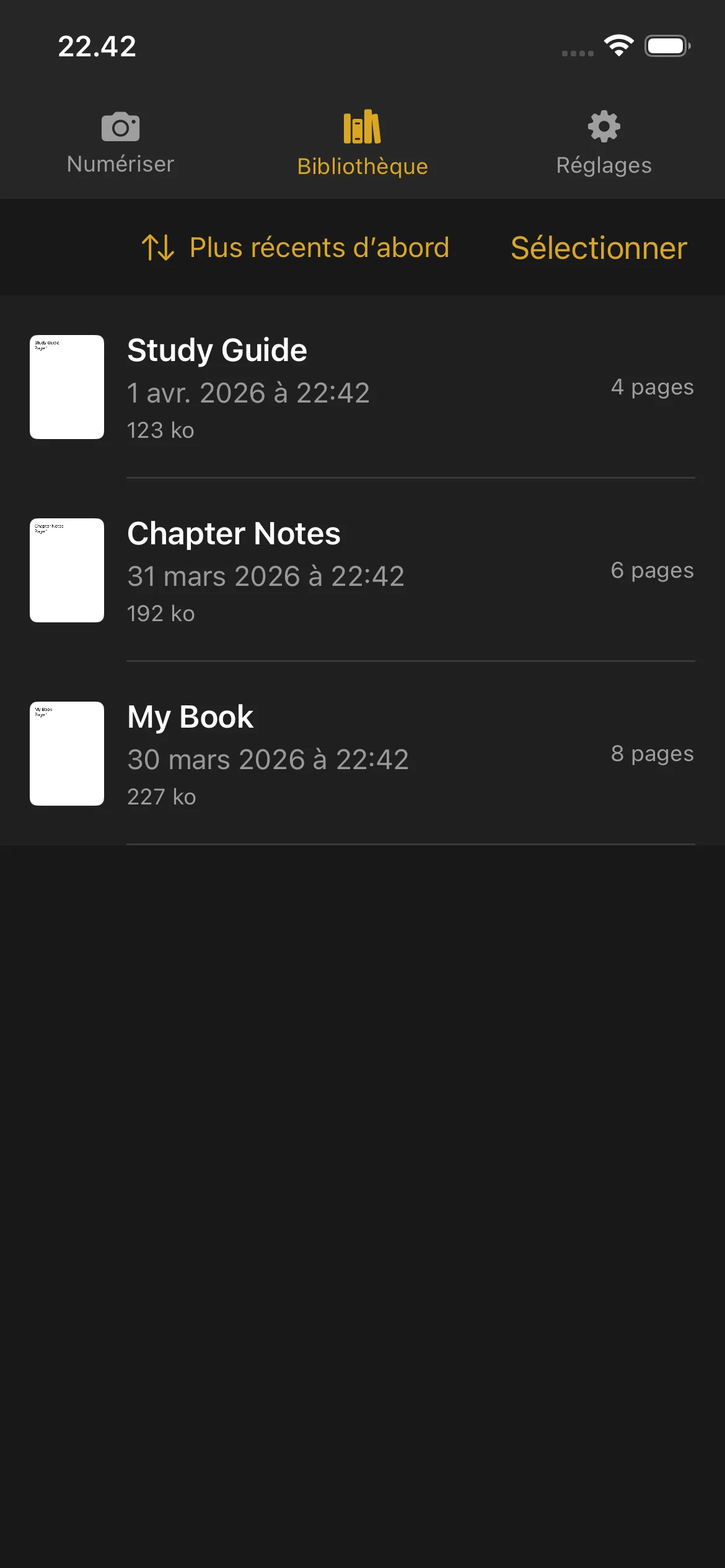
La bibliothèque est l’endroit où sont stockés tous vos livres numérisés et vos PDF. Touchez Bibliothèque dans la barre de navigation inférieure ou la barre latérale pour l’ouvrir.
Bibliothèque
Afficher vos livres
- Une miniature de la première page
- Le titre du livre
- La date et l’heure de création
- Le nombre de pages
- La taille du fichier (pour les PDF terminés)
Les livres dont la numérisation est toujours en cours affichent un badge Numérisation et un bouton Continuer. Touchez Continuer pour revenir à la vue Numérisation et ajouter davantage de pages.
Les livres terminés affichent un nombre de pages et une taille de fichier. Touchez un livre terminé pour ouvrir l’aperçu du PDF.
Aperçu du PDF
- Faites défiler toutes les pages
- Pincez pour zoomer sur les détails
- Balayez vers la gauche et la droite pour naviguer entre les pages
- Utilisez la barre de défilement des pages en bas pour accéder rapidement à n’importe quelle page
Renommer un livre
- Balayez vers la gauche sur le livre que vous souhaitez renommer.
- Touchez l’option Renommer.
- Saisissez le nouveau nom et confirmez.
Les livres sont nommés automatiquement lors de leur création (à partir de la date et de l’heure). Vous pouvez leur donner un nom plus descriptif à tout moment.
Supprimer un livre
- Balayez vers la gauche sur le livre que vous souhaitez supprimer.
- Touchez Supprimer.
- Confirmez la suppression.
Les livres supprimés ne peuvent pas être récupérés. Assurez-vous d’avoir exporté ou partagé le PDF avant de le supprimer.
La suppression d’un livre ne réinitialise pas votre compteur de pages d’essai. Les pages qui ont été numérisées comptent toujours dans votre total d’essai.
Partage et exportation
Livre unique :
- Balayez vers la gauche sur le livre.
- Touchez Partager.
- Choisissez où envoyer le PDF : AirDrop, e-mail, Fichiers ou toute autre application acceptant les PDF.
Plusieurs livres :
- Touchez Sélectionner dans l’angle supérieur droit de la bibliothèque.
- Touchez chaque livre que vous souhaitez partager.
- Touchez le bouton Partager qui apparaît.
- Choisissez votre destination d’exportation.
Tri
- Date (plus récent) — Les livres créés le plus récemment en premier
- Date (plus ancien) — Les livres les plus anciens en premier
- Nom (A-Z) — Ordre alphabétique
- Nom (Z-A) — Ordre alphabétique inverse
- Taille (plus grande) — La plus grande taille de fichier en premier
- Taille (plus petite) — La plus petite taille de fichier en premier
Votre préférence de tri est enregistrée et utilisée chaque fois que vous ouvrez la bibliothèque.
Indicateur d’espace disque
Lorsque votre appareil manque d’espace de stockage, une bannière d’avertissement apparaît en haut de la bibliothèque. Elle vous rappelle de libérer de l’espace avant de numériser plus de pages. Vous pouvez supprimer d’anciens livres ou les exporter vers un autre emplacement pour libérer de l’espace.
Réglages
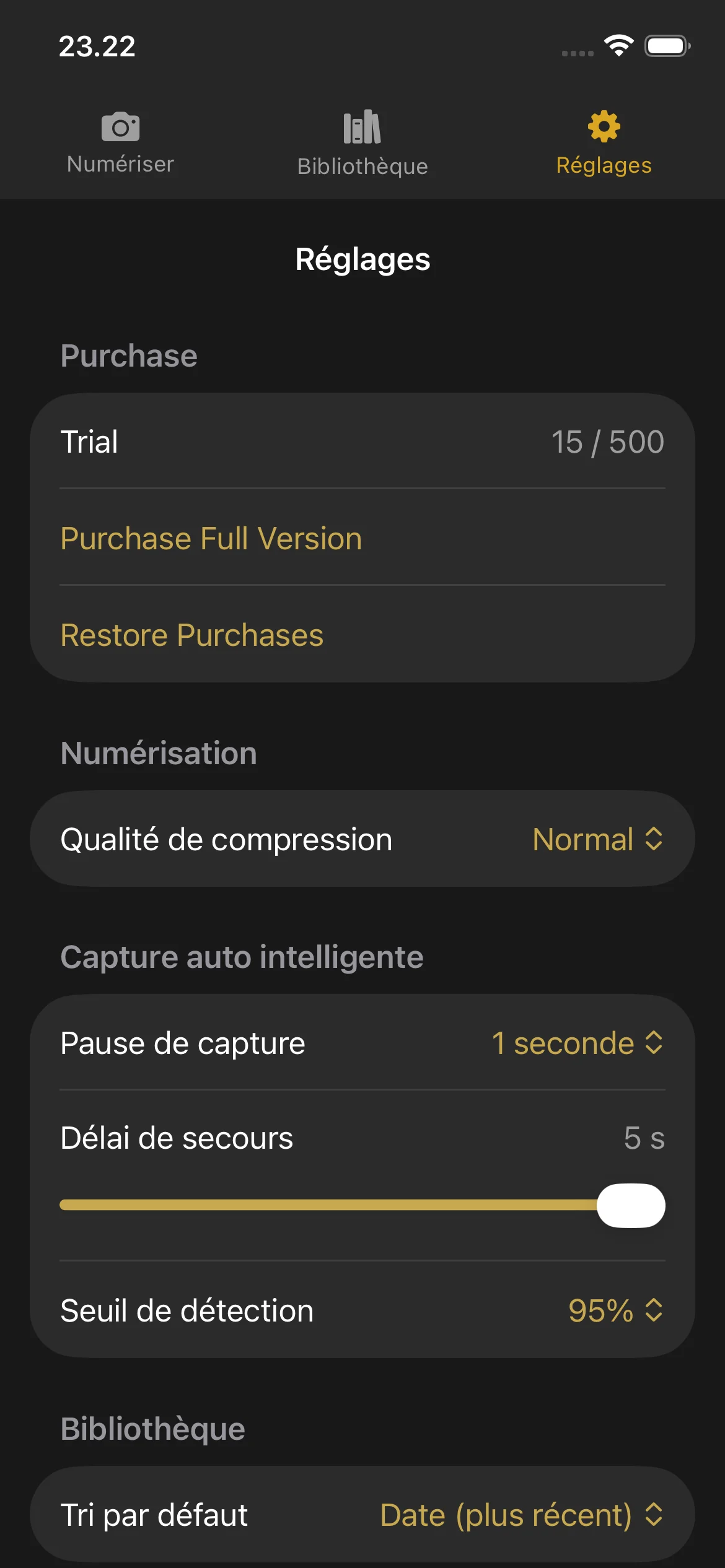
Ouvrez Réglages en touchant l’icône d’engrenage dans la barre de navigation ou la barre latérale.
Réglages
Section achat
- Trial: Shows your current page count and the trial limit.
- Purchase Full Version: Opens the purchase screen.
- Restore Purchases: Restores your purchase if you bought Knut on another device or after reinstalling.
Qualité de compression
Choisissez la qualité d’image des pages numérisées. Modifier ce réglage ici met également à jour le sélecteur de qualité dans la vue Numérisation.
Capture automatique intelligente
| Réglage | Description |
|---|---|
| Pause de capture | Pause de capture |
| Délai de secours | Délai de secours |
| Seuil de détection | Seuil de détection |
When to adjust these settings:
- Capture Pause: Increase if you need more time to turn pages. Decrease for faster scanning.
- Fallback Timeout: Lower this if you want the app to capture more aggressively. Raise it if the app captures at the wrong time.
- Detection Threshold: Lower this if Smart Auto-Capture is not triggering. Raise it if the app captures before you finish turning the page.
Ordre de tri par défaut
Choisissez comment les livres sont triés par défaut dans la bibliothèque. Les options sont les mêmes que celles décrites dans la section Bibliothèque ci-dessus.
Essai et achat
Essai et achat
Essai gratuit
Knut inclut un essai gratuit de 500 pages. Vous pouvez numériser jusqu’à 500 pages sur autant de livres que vous le souhaitez avant de décider d’acheter.
- Le compteur de pages s’affiche dans la vue Réglages et dans la barre latérale de la vue Numérisation.
- Chaque capture ajoute 2 pages au compteur (une page gauche, une page droite).
- Le compteur suit le total des pages numérisées sur l’ensemble des sessions. Supprimer un livre ne réduit pas le compteur.
Que se passe-t-il lorsque l’essai se termine
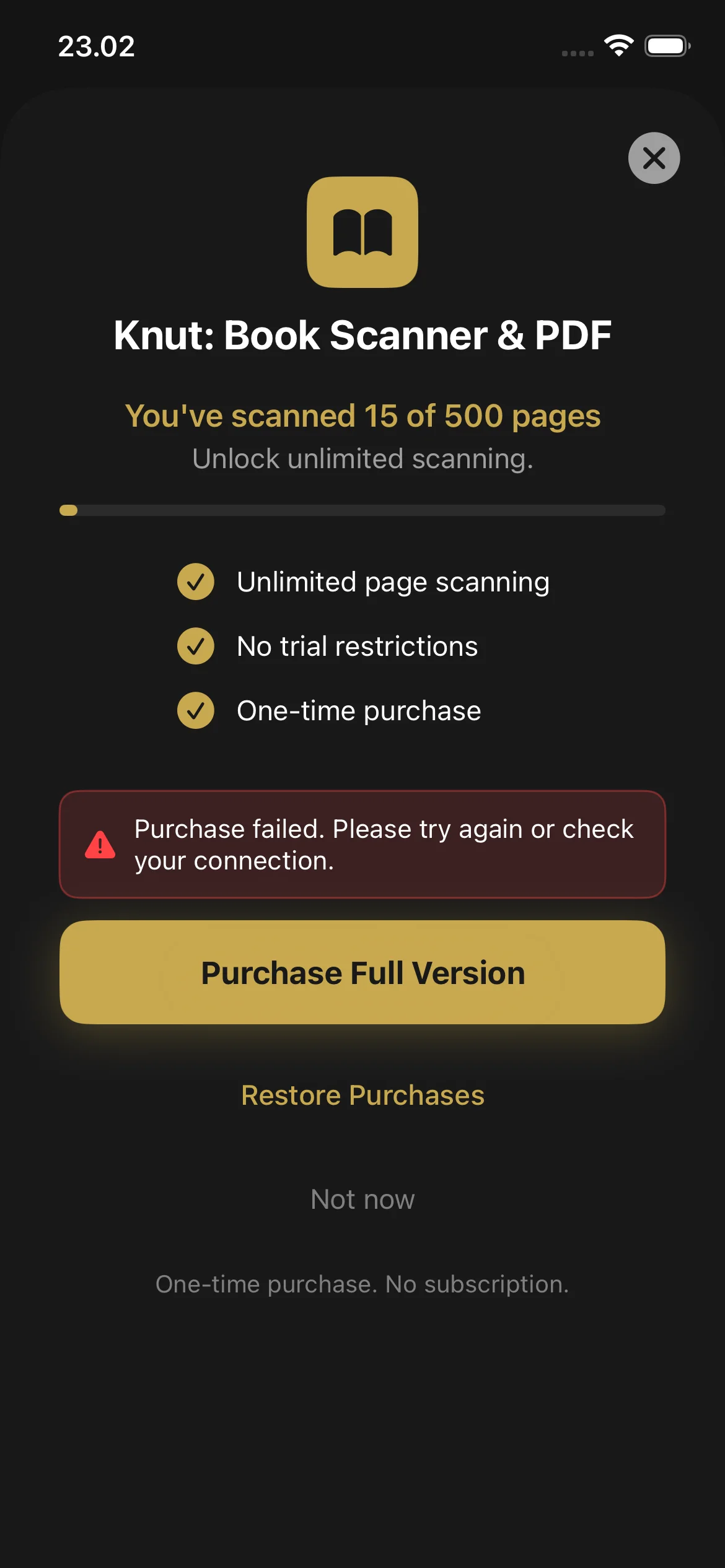
Lorsque vous atteignez 500 pages, l’application affiche un écran d’achat. Vous ne pouvez plus numériser de nouvelles pages tant que vous n’avez pas acheté la version complète. Vous pouvez toujours :
- Afficher et lire tous vos PDF existants dans la bibliothèque
- Partager et exporter vos PDF existants
- Renommer et supprimer des livres
Comment acheter
- Lorsque la limite de l’essai est atteinte, l’écran d’achat apparaît automatiquement. Vous pouvez aussi l’ouvrir via Réglages > Acheter la version complète.
- Touchez Acheter la version complète (2,99 $, achat unique).
- Confirmez avec Face ID, Touch ID ou le mot de passe de votre identifiant Apple.
- Une fois l’achat effectué, la numérisation des pages devient illimitée. Il n’y a pas d’abonnement ni de frais récurrents.
Restaurer les achats
- Accédez à Réglages.
- Touchez Restaurer les achats.
- Votre achat est vérifié auprès de l’App Store et la numérisation est débloquée.
Dépannage
Vous avez encore besoin d’aide ?
If you have a question not answered in this guide, review the Troubleshooting section above for common issues.