Tacaíocht & Treoir Úsáideora
Gach rud atá de dhíth ort chun leabhair a scanadh, PDFanna a chruthú, agus do leabharlann dhigiteach a bhainistiú.
Tús Maith
Do Sheastán Scantha a Shocrú
Oibríonn Knut is fearr le seastán fisiciúil scantha. Coinníonn an seastán do iPhone os cionn an leabhair ionas go bhfeiceann an ceamara an dá leathanach ag an am céanna.

Do Sheastán Scantha a Shocrú
- Cuir an seastán scantha ar dhromchla cothrom, cobhsaí amhail deasc nó bord.
- Cuir do iPhone i sealbhóir fóin an tseastáin agus an ceamara ag féachaint síos.
- Oscail an leabhar agus leag go réidh faoin seastán é. Ba cheart go mbeadh drom an leabhair timpeall i lár faoin gceamara.
- Oscail aip Knut. Taispeánann réamhamharc an cheamara an rud a fheiceann an ceamara.
Leideanna don socrú is fearr:
- Bain úsáid as seomra dea-shoilse. Laghdaíonn soilsiú cothrom, idirleata scáthanna ar na leathanaigh.
- Seachain soilse díreacha thuas a chruthaíonn dalladh ar leathanaigh snasta.
- Coinnigh an leabhar chomh cothrom agus is féidir. Brúigh go réidh ar na leathanaigh má chasann siad suas.
- Cuir an leabhar sa chaoi go mbeidh an dá leathanach le feiceáil go hiomlán i réamhamharc an cheamara.
Do Chéad Scanadh
- Oscail an aip. Tosaíonn tú ar an amharc Scan.
- Cuir do leabhar faoin seastán scantha.
- Coigeartaigh an dronuilleog bhearrtha ionas go gclúdaíonn sí an dá leathanach.
- Tapáil an cnaipe órga Scan chun gabháil a dhéanamh. Scoilteann an aip an íomhá go huathoibríoch ina dhá íomhá leathanaigh ar leith.
- Cas an leathanach agus déan arís é.
- Nuair a bheidh tú críochnaithe, tapáil New Book sa bharra taoibh. Gintear do PDF go huathoibríoch agus sábháiltear sa Leabharlann é.
Amharc Scan
Is é an t-amharc Scan príomhscáileán na hAipe. Taispeánann sé réamhamharc beo ón gceamara de do leabhar agus cuireann sé gach rialú scantha ar fáil.

Amharc Scan
Leagan Amach an Scáileáin
- Left side: Zoom controls, quality selector, torch button, zoom level indicator
- Right side (sidebar): Settings, Auto-Capture toggle, page counter, New Book, Library, Scan button
- Center: Camera preview with crop rectangle overlay and center spine line
Cnaipe Gabhála
Gabhann an cnaipe mór órga ar a bhfuil lipéad Scan ag bun ar dheis an t-amharc reatha. Tógann gach gabháil grianghraf den dá leathanach infheicthe agus scoilteann sí go huathoibríoch iad ina dhá íomhá leathanaigh ar leith.
Tar éis gach gabhála, deimhníonn beochan ghearr splaince gur tógadh an grianghraf. Nuashonraítear an cuntar leathanaigh sa bharra taoibh chun an t-iomlán nua a thaispeáint.
Uathghabháil Chliste
Ligeann Uathghabháil Chliste duit scanadh gan lámha. In ionad an cnaipe Scan a thapáil do gach leathanach, aimsíonn an aip cathain a chas tú go leathanach nua agus gabhann sí go huathoibríoch.
- Tapáil Auto sa bharra taoibh deas chun Uathghabháil Chliste a chasadh air.
- Úsáideann an aip braite imeall chun monatóireacht a dhéanamh ar réamhamharc an cheamara.
- Nuair a bhraitheann sí go bhfuil an leathanach athraithe agus go bhfuil an leabhar cobhsaí, gabhann sí go huathoibríoch.
- Tar éis gach gabhála, fanann sí fad an tsosa chumraithe sula lorgaíonn sí an chéad athrú leathanaigh eile.
| Socrú | Cur Síos |
|---|---|
| Sos Gabhála | Sos Gabhála |
| Teorainn Ama Cúltaca | Teorainn Ama Cúltaca |
| Tairseach Braite | Tairseach Braite |
- Coinnigh do lámha amach as amharc an cheamara tar éis duit an leathanach a chasadh. Fanann an aip le híomhá chobhsaí.
- Má ghabhann an aip róluath, méadaigh an Sos Gabhála.
- Mura ngabhann an aip ar chor ar bith, bain triail as an Tairseach Braite a ísliú go 90%.
- Cuidíonn soilsiú maith le braite imeall oibriú go hiontaofa.
Gabháil de Láimh
Más fearr leat smacht iomlán, fág Uathghabháil Chliste múchta agus tapáil an cnaipe Scan do gach gabháil. Tá sé seo úsáideach do leabhair le leagan amach neamhghnách nó nuair is mian leat a bheith roghnach faoi na leathanaigh le scanadh.
Braite Imeall & Dronuilleog Bhearrtha
Taispeánann an dronuilleog órga bhriste i réamhamharc an cheamara an limistéar a ghabhfar agus a scoiltfear ina dhá leathanach. Marcálann lárlíne ingearach an áit a roinntear na leathanaigh clé agus deas.
- Tarraing aon cheann de na ceithre láimhseáil choirnéil óir chun méid na dronuilleoige a athrú.
- Úsáideann an dronuilleog bhearrtha siméadracht scátháin: nuair a bhogann tú cúinne amháin, bogann an cúinne os coinne go siméadrach. Cinntíonn sé seo go bhfuil na toisí céanna ar an dá leathanach.
- Cuir an dronuilleog sa suíomh ceart ionas go bhfrámaíonn sí an dá leathanach go dlúth. Fág an bhearna ag drom an leabhair agus aon limistéar taobh amuigh d’imill na leathanach ar lár chun na torthaí is glaine a fháil.
- Coinnítear cuimhne ar shuíomh do dhronuilleoige bearrtha idir seisiúin.
Lárlíne
Marcálann an líne ingearach i lár na dronuilleoige bearrtha an pointe scoilte. Déantar leathanach amháin den limistéar ar chlé agus leathanach eile den limistéar ar dheis. Ailínigh an líne seo le drom an leabhair.
Rialuithe Zúmála
- + and - buttons: Tap to zoom in or out in steps.
- Zoom slider: Drag the vertical slider to adjust zoom smoothly.
- Zoom level indicator: Shows the current zoom level (for example, 0.7x, 1.0x, 1.8x).
Coigeartaigh an zúmáil ionas go líonfaidh an dá leathanach an dronuilleog bhearrtha chomh hiomlán agus is féidir. Ciallaíonn níos mó zúmála níos mó sonraí, ach déan cinnte go bhfanann limistéar iomlán an leathanaigh laistigh den dronuilleog.
Tóirse (Splancsholas)
Casann an cnaipe tóirse (deilbhín bolgáin solais) ar an taobh clé splancsholas do iPhone air nó as. Úsáid an tóirse agus tú ag scanadh i dtimpeallachtaí laga-shoilse.
Tapáil deilbhín an bholgáin chun an tóirse a chasadh air nó as. Sábháiltear staid agus gile na tóirse idir seisiúin.
D’fhéadfadh an tóirse dalladh a chruthú ar leathanaigh snasta nó brataithe. Má fheiceann tú spotaí geala sa réamhamharc, bain triail as suíomh an leabhair a choigeartú nó úsáid soilsiú comhthimpeallach ina ionad.
Roghnóir Cáilíochta
Tá an roghnóir cáilíochta ar an taobh clé, le feiceáil mar thrí chnaipe bheaga le lipéid H, N, agus C. Baineann an cháilíocht roghnaithe leis na leathanaigh ar fad a gabhadh sa seisiún reatha. Is féidir leat í a athrú am ar bith.
| Rogha | Cur Síos |
|---|---|
| H (Ard) | Taifeach iomlán an cheamara, cáilíocht JPEG 95%. Is fearr do cháilíocht chartlainne, léaráidí mionsonraithe, agus cló mín. |
| N (Gnáth) | Gearrtha an taobh gearr ag 2048px, cáilíocht JPEG 80%. Cothromaíocht mhaith idir cáilíocht agus méid comhaid do ghnáthscanadh laethúil. |
| C (Dlúth) | Gearrtha an taobh gearr ag 1024px, cáilíocht JPEG 65%. Is fearr do scanta tagartha gasta agus chun spás stórála a shábháil. |
- Maidir le téacsleabhair agus ábhair staidéir, oibríonn Normal go maith.
- Maidir le leabhair ealaíne, léarscáileanna, nó cáipéisí le téacs beag, bain úsáid as High.
- Má tá tú gann ar stóráil nó mura bhfuil de dhíth ort ach nótaí tapa, bain úsáid as Compact.
Réamhamharc Gabhála
Tar éis gach gabhála, splancann an scáileán go bán go hachomair chun a dhearbhú gur tógadh an grianghraf. Nuashonraítear an cuntar leathanaigh sa bharra taoibh láithreach.
Cuntar Leathanaigh
Taispeánann an cuntar leathanaigh sa bharra taoibh deas dhá uimhir: cé mhéad leathanach atá scanta agat sa leabhar reatha, agus teorainn do thrialach (mar shampla, "140 / 500 leathanach"). Cabhraíonn sé seo leat dul chun cinn a rianú le linn seisiúin scantha.
Leabharlann
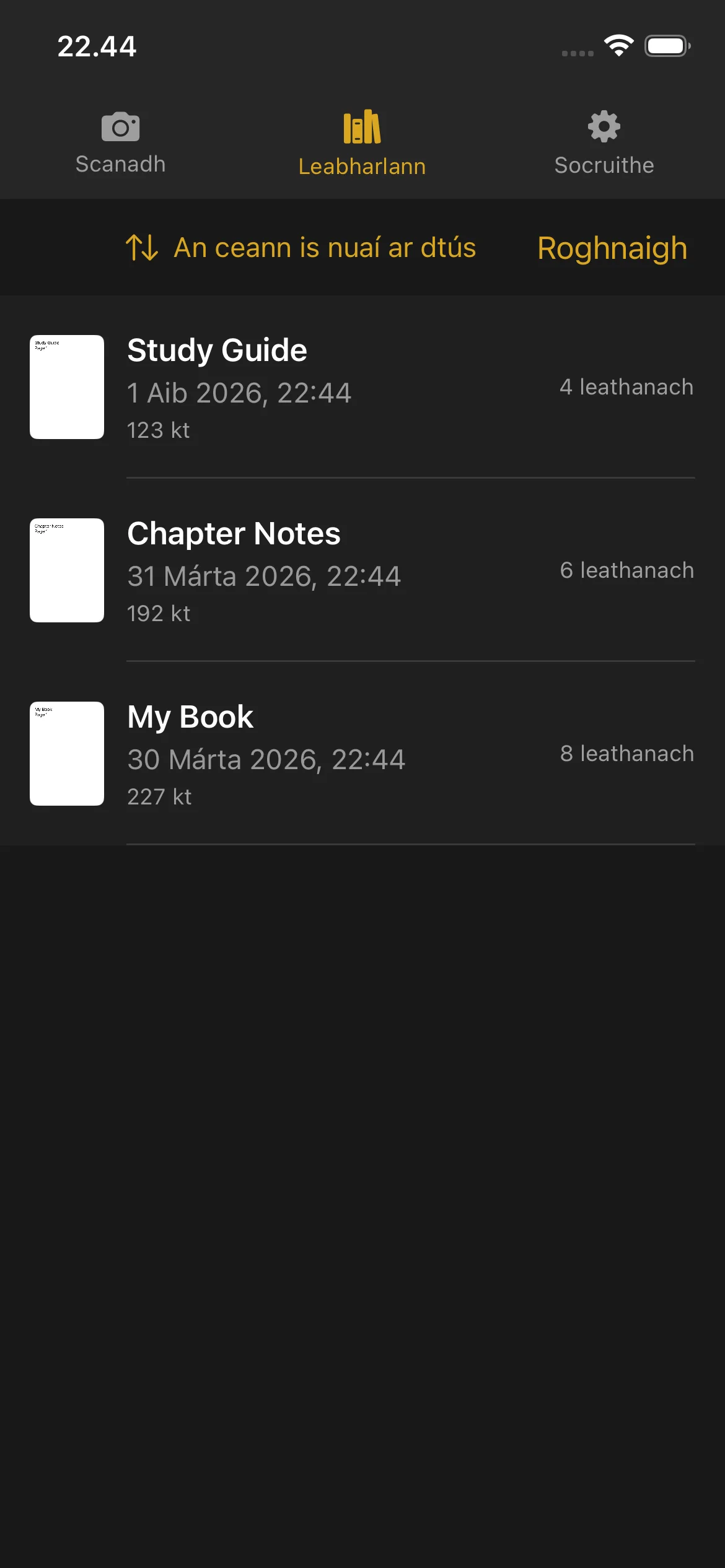
Is í an Leabharlann an áit a stóráiltear do leabhair scanta agus do PDFanna go léir. Tapáil Library sa bharra nascleanúna ag an mbun nó sa bharra taoibh chun í a oscailt.
Leabharlann
Amharc ar Do Leabhair
- Réamhamharc mionsamhla den chéad leathanach
- Teideal an leabhair
- Dáta agus am cruthaithe
- Líon na leathanach
- Méid an chomhaid (do PDFanna críochnaithe)
Taispeánann leabhair atá fós á scanadh suaitheantas Scanning agus cnaipe Continue. Tapáil Continue chun dul ar ais chuig an amharc Scan agus tuilleadh leathanach a chur leis.
Taispeánann leabhair chríochnaithe comhaireamh leathanaigh agus méid an chomhaid. Tapáil leabhar críochnaithe chun réamhamharc PDF a oscailt.
Réamhamharc PDF
- Scrollaigh trí na leathanaigh go léir
- Biorraigh chun súmáil isteach ar mhionsonraí
- Svaidhp ar chlé agus ar dheis chun nascleanúint a dhéanamh idir leathanaigh
- Úsáid an barra scrobarnach leathanaigh ag an mbun chun léim go tapa chuig aon leathanach
Leabhar a Athainmniú
- Svaidhpáil ar chlé ar an leabhar is mian leat a athainmniú.
- Tapáil an rogha Rename.
- Clóscríobh an t-ainm nua agus deimhnigh.
Ainmnítear leabhair go huathoibríoch nuair a chruthaítear iad (ag úsáid an dáta agus an ama). Is féidir leat iad a athainmniú go rud níos tuairisciúla am ar bith.
Leabhar a Scriosadh
- Svaidhpáil ar chlé ar an leabhar is mian leat a scriosadh.
- Tapáil Delete.
- Deimhnigh an scriosadh.
Ní féidir leabhair scriosta a aisghabháil. Bí cinnte go bhfuil an PDF easpórtáilte nó comhroinnte agat sula scriosann tú é.
Ní athshocraíonn scriosadh leabhair do chuntar leathanaigh trialach. Áirítear leathanaigh a scanadh cheana féin fós i dtreo iomlán na trialach.
Comhroinnt agus Easpórtáil
Leabhar aonair:
- Svaidhpáil ar chlé ar an leabhar.
- Tapáil Share.
- Roghnaigh cá háit ar mhaith leat an PDF a sheoladh: AirDrop, ríomhphost, Files, nó aon aip eile a ghlacann le PDFanna.
Leabhair iolracha:
- Tapáil Select sa chúinne barr ar dheis den Leabharlann.
- Tapáil gach leabhar is mian leat a chomhroinnt.
- Tapáil an cnaipe Share a thagann chun cinn.
- Roghnaigh do cheann scríbe easpórtála.
Sórtáil
- Dáta (Is Nua) — Na leabhair is déanaí cruthaithe ar dtús
- Dáta (Is Sine) — Na leabhair is sine ar dtús
- Ainm (A-Z) — Ord aibítre
- Ainm (Z-A) — Ord aibítre droim ar ais
- Méid (Is Mó) — An méid comhaid is mó ar dtús
- Méid (Is Lú) — An méid comhaid is lú ar dtús
Sábháiltear do rogha sórtála agus úsáidtear í gach uair a osclaíonn tú an Leabharlann.
Táscaire Spáis Diosca
Nuair atá stóráil do ghléis ag ídiú, feictear meirgí rabhaidh ag barr na Leabharlainne. Cuireann sé seo i gcuimhne duit spás a shaoradh sula scanann tú tuilleadh leathanach. Is féidir leat seanleabhair a scriosadh nó iad a easpórtáil go suíomh eile chun spás a shaoradh.
Socruithe
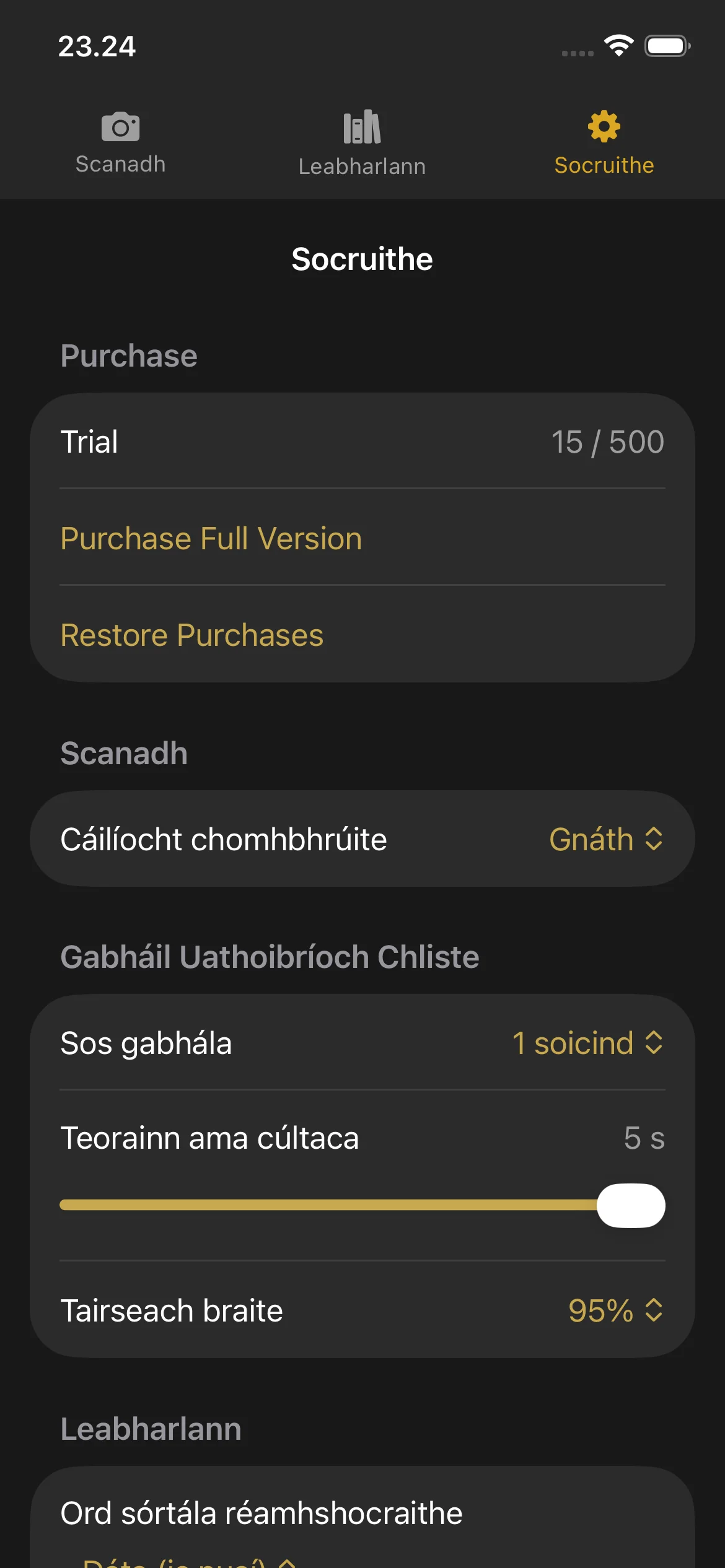
Oscail Socruithe trí thapáil ar dheilbhín an ghiar sa bharra nascleanúna nó sa bharra taoibh.
Socruithe
Rannán Ceannaigh
- Trial: Shows your current page count and the trial limit.
- Purchase Full Version: Opens the purchase screen.
- Restore Purchases: Restores your purchase if you bought Knut on another device or after reinstalling.
Cáilíocht Chomhbhrúite
Roghnaigh cáilíocht na híomhá do leathanaigh scanta. Nuashonraíonn athrú an tsocraithe seo anseo an roghnóir cáilíochta san amharc Scan freisin.
Uathghabháil Chliste
| Socrú | Cur Síos |
|---|---|
| Sos Gabhála | Sos Gabhála |
| Teorainn Ama Cúltaca | Teorainn Ama Cúltaca |
| Tairseach Braite | Tairseach Braite |
When to adjust these settings:
- Capture Pause: Increase if you need more time to turn pages. Decrease for faster scanning.
- Fallback Timeout: Lower this if you want the app to capture more aggressively. Raise it if the app captures at the wrong time.
- Detection Threshold: Lower this if Smart Auto-Capture is not triggering. Raise it if the app captures before you finish turning the page.
Ord Sórtála Réamhshocraithe
Roghnaigh conas a shórtáiltear leabhair sa Leabharlann de réir réamhshocraithe. Is ionann na roghanna agus iad siúd a thuairiscítear sa rannán Leabharlainne thuas.
Triail & Ceannach
Triail & Ceannach
Triail Saor in Aisce
Tagann Knut le triail saor in aisce de 500 leathanach. Is féidir leat suas le 500 leathanach a scanadh thar aon líon leabhar sula ndéanann tú cinneadh ceannacháin.
- Taispeántar an cuntar leathanaigh san amharc Socruithe agus i mbarra taoibh an amhairc Scan.
- Cuireann gach gabháil 2 leathanach leis an gcuntar (leathanach clé amháin, leathanach deas amháin).
- Rianaíonn an cuntar líon iomlán na leathanach a scanadh thar gach seisiún. Ní laghdaíonn scriosadh leabhair an cuntar.
Cad a Tharlaíonn Nuair a Chríochnaíonn an Triail
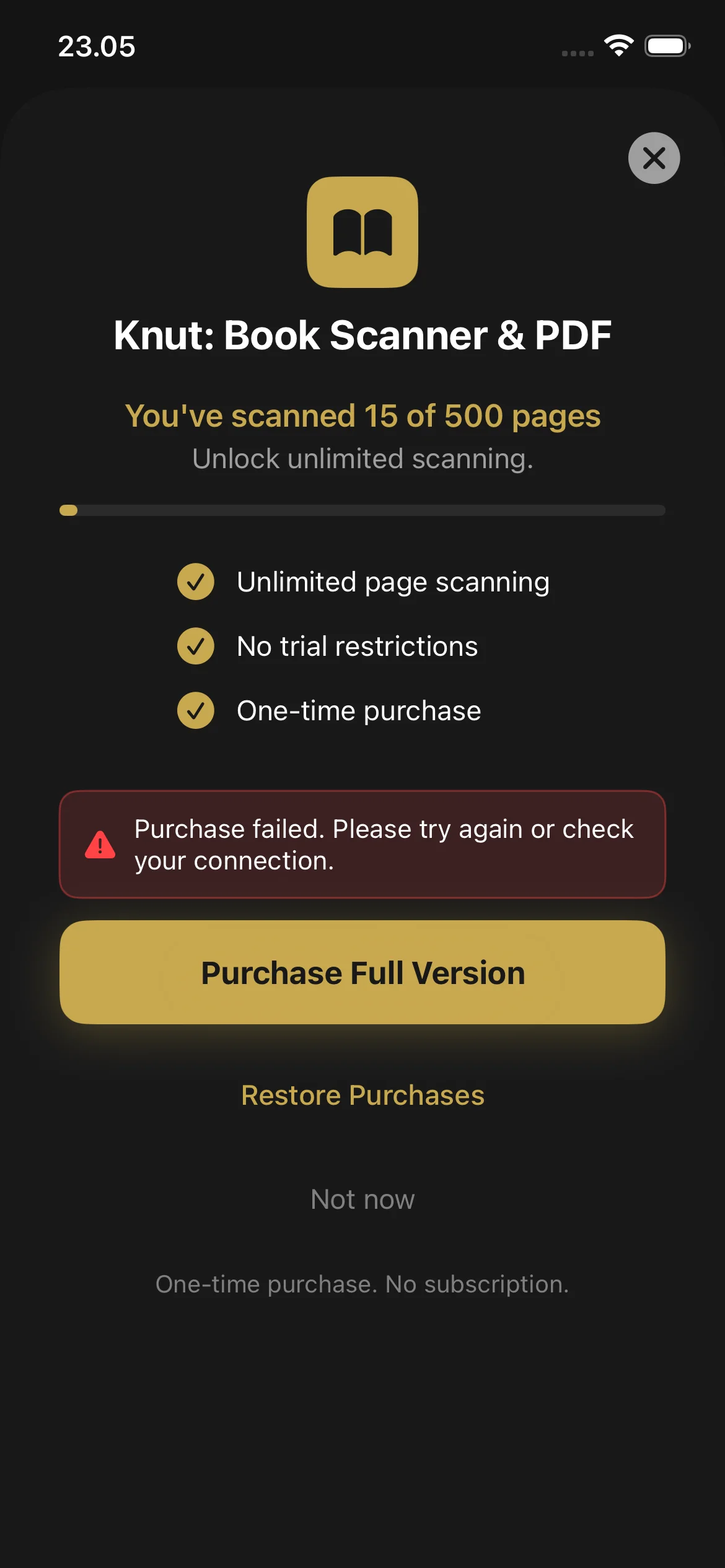
Nuair a shroicheann tú 500 leathanach, taispeánann an aip scáileán ceannaigh. Ní féidir leat leathanaigh nua a scanadh go dtí go gceannaíonn tú an leagan iomlán. Is féidir leat fós:
- Amharc ar agus léamh do PDFanna uile atá sa Leabharlann cheana féin
- Comhroinnt agus easpórtáil do PDFanna atá ann cheana
- Leabhair a athainmniú agus a scriosadh
Conas a Cheannaítear
- Nuair a shroichtear teorainn na trialach, feictear an scáileán ceannaigh go huathoibríoch. Is féidir leat é a oscailt freisin ó Settings > Purchase Full Version.
- Tapáil Purchase Full Version ($2.99, ceannach aonuaire).
- Deimhnigh le Face ID, Touch ID, nó le do phasfhocal Apple ID.
- Nuair a bheidh sé ceannaithe, beidh scanadh leathanaigh neamhtheoranta. Níl síntiús ann ná táillí athfhillteacha.
Athbhunaigh Ceannacháin
- Téigh chuig Settings.
- Tapáil Restore Purchases.
- Déantar do cheannachán a fhíorú leis an App Store agus díghlasáiltear an scanadh.
Fabhtcheartú
An dTeastaíonn Tuilleadh Cabhrach Uait Fós?
If you have a question not answered in this guide, review the Troubleshooting section above for common issues.