Asistencia e guía do usuario
Todo o que necesita para escanear libros, crear PDFs e xestionar a súa biblioteca dixital.
Primeiros pasos
Configurar o seu soporte de escaneado
Knut funciona mellor cun soporte físico de escaneado. O soporte mantén o seu iPhone sobre o libro para que a cámara poida ver ambas as páxinas á vez.

Configurar o seu soporte de escaneado
- Coloque o soporte de escaneado nunha superficie plana e estable, como unha mesa ou escritorio.
- Poña o seu iPhone no soporte do teléfono co a cámara mirando cara abaixo.
- Abra o libro e colóqueo plano baixo o soporte. O lombo do libro debe quedar aproximadamente centrado baixo a cámara.
- Abra a aplicación Knut. A previsualización da cámara mostra o que ve a cámara.
Consellos para a mellor configuración:
- Use unha habitación ben iluminada. Unha iluminación uniforme e difusa reduce as sombras nas páxinas.
- Evite luces directas desde arriba que creen reflexos nas páxinas brillantes.
- Manteña o libro o máis plano posible. Presione lixeiramente as páxinas se se curvan cara arriba.
- Sitúe o libro de xeito que ambas as páxinas sexan totalmente visibles na previsualización da cámara.
O seu primeiro escaneado
- Abra a aplicación. Comezará na vista Escanear.
- Sitúe o seu libro baixo o soporte de escaneado.
- Axuste o rectángulo de recorte para que cubra ambas as páxinas.
- Toque o botón dourado Escanear para capturar. A aplicación divide automaticamente a imaxe en dúas páxinas separadas.
- Pase a páxina e repita.
- Cando remate, toque Novo libro na barra lateral. O seu PDF xérase automaticamente e gárdase na Biblioteca.
Vista Escanear
A vista Escanear é a pantalla principal da aplicación. Mostra unha previsualización en directo da cámara do seu libro e ofrece todos os controis de escaneado.

Vista Escanear
Deseño da pantalla
- Left side: Zoom controls, quality selector, torch button, zoom level indicator
- Right side (sidebar): Settings, Auto-Capture toggle, page counter, New Book, Library, Scan button
- Center: Camera preview with crop rectangle overlay and center spine line
Botón de captura
O gran botón dourado etiquetado Escanear na parte inferior dereita captura a vista actual. Cada captura toma unha foto de ambas as páxinas visibles e divídeas automaticamente en dúas imaxes de páxina separadas.
Despois de cada captura, unha breve animación de flash confirma que a foto foi tomada. O contador de páxinas da barra lateral actualízase para mostrar o novo total.
Captura automática intelixente
A Captura automática intelixente permítelle escanear sen mans. En vez de tocar o botón Escanear para cada páxina, a aplicación detecta cando pasou a unha páxina nova e captura automaticamente.
- Toque Auto na barra lateral dereita para activar a Captura automática intelixente.
- A aplicación usa a detección de bordos para supervisar a previsualización da cámara.
- Cando detecta que a páxina cambiou e que o libro está estable, captura automaticamente.
- Despois de cada captura, agarda a duración da pausa configurada antes de buscar o seguinte cambio de páxina.
| Axuste | Descrición |
|---|---|
| Pausa de captura | Pausa de captura |
| Tempo límite de reserva | Tempo límite de reserva |
| Limiar de detección | Limiar de detección |
- Manteña as mans fóra da vista da cámara despois de pasar a páxina. A aplicación espera unha imaxe estable.
- Se a aplicación captura demasiado cedo, aumente a Pausa de captura.
- Se a aplicación non captura en absoluto, probe a baixar o Limiar de detección ao 90 %.
- Unha boa iluminación axuda a que a detección de bordos funcione de maneira fiable.
Captura manual
Se prefire un control total, deixe desactivada a Captura automática intelixente e toque o botón Escanear para cada captura. Isto é útil para libros con deseños pouco habituais ou cando quere seleccionar con coidado que páxinas escanear.
Detección de bordos e rectángulo de recorte
O rectángulo dourado de liñas discontinuas na previsualización da cámara mostra que área se capturará e dividirá en dúas páxinas. Unha liña vertical central marca onde se separan as páxinas esquerda e dereita.
- Arrastre calquera dos catro controladores dourados das esquinas para cambiar o tamaño do rectángulo.
- O rectángulo de recorte usa simetría en espello: cando move unha esquina, a esquina oposta móvese de forma simétrica. Isto garante que ambas as páxinas teñan as mesmas dimensións.
- Coloque o rectángulo de modo que encadre axustadamente ambas as páxinas. Exclúa o espazo do lombo do libro e calquera área fóra dos bordos das páxinas para obter os resultados máis limpos.
- A posición do seu rectángulo de recorte recórdase entre sesións.
Liña central
A liña vertical no medio do rectángulo de recorte marca o punto de división. A área á esquerda convértese nunha páxina e a área á dereita noutra. Aliñe esta liña co lombo do libro.
Controis de zoom
- + and - buttons: Tap to zoom in or out in steps.
- Zoom slider: Drag the vertical slider to adjust zoom smoothly.
- Zoom level indicator: Shows the current zoom level (for example, 0.7x, 1.0x, 1.8x).
Axuste o zoom para que ambas as páxinas enchan o rectángulo de recorte o máximo posible. Máis zoom significa máis detalle, pero asegúrese de que toda a área da páxina permaneza dentro do rectángulo.
Lanterna
O botón da lanterna (icona dunha lámpada) no lado esquerdo acende ou apaga a lanterna do seu iPhone. Use a lanterna ao escanear en ambientes escuros.
Toque a icona da lámpada para activar ou desactivar a lanterna. O estado e o brillo da lanterna gárdanse entre sesións.
A lanterna pode crear reflexos en páxinas brillantes ou revestidas. Se ve puntos brillantes na previsualización, probe a axustar a posición do libro ou use iluminación ambiental no seu lugar.
Selector de calidade
O selector de calidade está no lado esquerdo, mostrado como tres pequenos botóns etiquetados H, N e C. A calidade seleccionada aplícase a todas as páxinas capturadas na sesión actual. Pode cambiala en calquera momento.
| Opción | Descrición |
|---|---|
| H (Alta) | Resolución completa da cámara, calidade JPEG do 95 %. O mellor para calidade de arquivo, diagramas detallados e letra pequena. |
| N (Normal) | Lado curto limitado a 2048 px, calidade JPEG do 80 %. Bo equilibrio entre calidade e tamaño do ficheiro para o escaneado diario. |
| C (Compacta) | Lado curto limitado a 1024 px, calidade JPEG do 65 %. O mellor para escaneados rápidos de consulta e para aforrar espazo de almacenamento. |
- Para libros de texto e materiais de estudo, Normal funciona ben.
- Para libros de arte, mapas ou documentos con letra pequena, use Alta.
- Se dispón de pouco almacenamento ou só necesita notas rápidas, use Compacta.
Previsualización da captura
Despois de cada captura, a pantalla parpadea brevemente en branco para confirmar que a foto foi tomada. O contador de páxinas da barra lateral actualízase inmediatamente.
Contador de páxinas
O contador de páxinas na barra lateral dereita mostra dous números: cantas páxinas escaneou no libro actual e o seu límite de proba (por exemplo, "140 / 500 páxinas"). Isto axúdalle a seguir o progreso durante unha sesión de escaneado.
Biblioteca
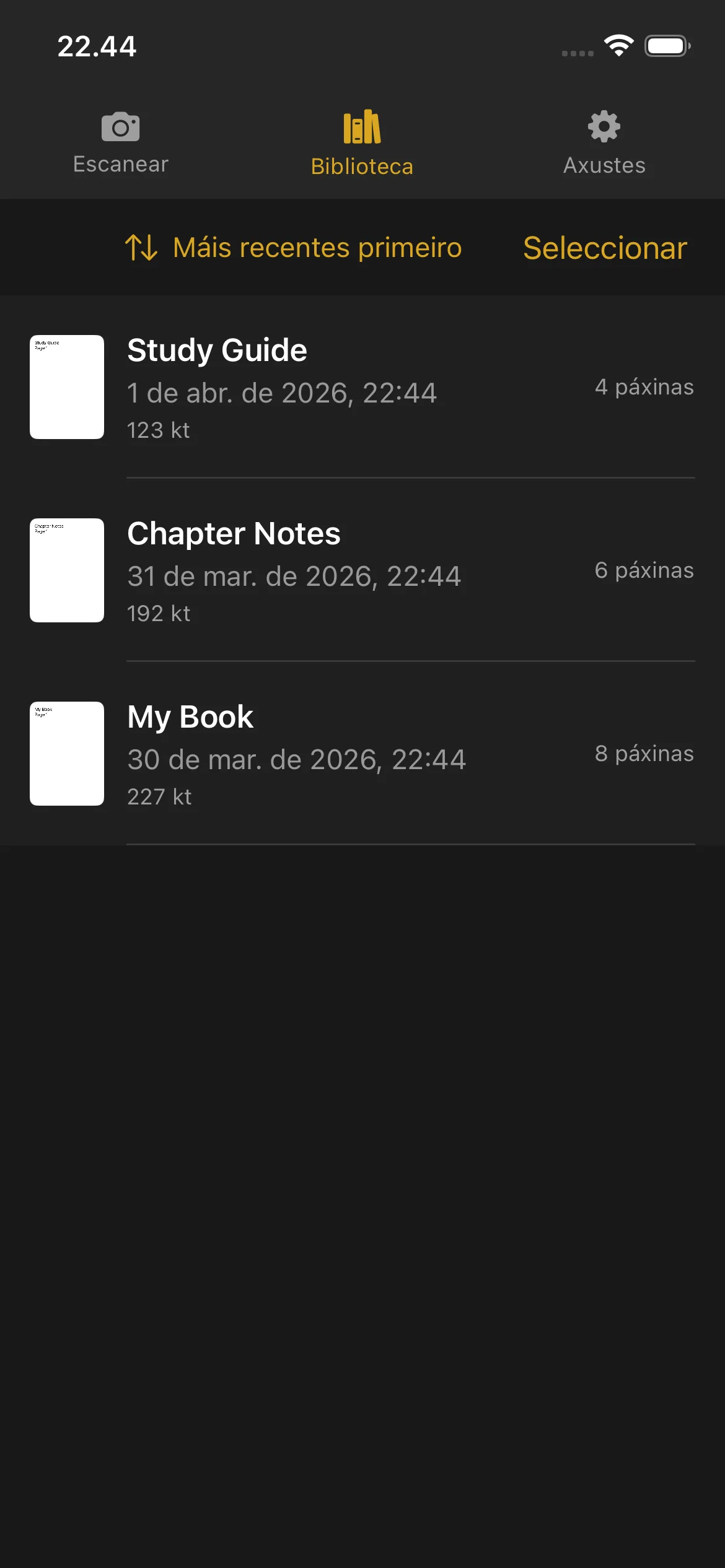
A Biblioteca é onde se almacenan todos os seus libros escaneados e PDFs. Toque Biblioteca na barra de navegación inferior ou na barra lateral para abrila.
Biblioteca
Ver os seus libros
- Unha miniatura de previsualización da primeira páxina
- O título do libro
- Data e hora de creación
- Número de páxinas
- Tamaño do ficheiro (para PDFs completados)
Os libros que aínda están a ser escaneados mostran unha insignia de Escaneando e un botón Continuar. Toque Continuar para volver á vista Escanear e engadir máis páxinas.
Os libros completados mostran o número de páxinas e o tamaño do ficheiro. Toque un libro completado para abrir a previsualización do PDF.
Previsualización do PDF
- Desprazarse por todas as páxinas
- Belisque para ampliar os detalles
- Deslice á esquerda e á dereita para navegar entre páxinas
- Use a barra de desprazamento de páxinas na parte inferior para ir rapidamente a calquera páxina
Renomear un libro
- Deslice cara á esquerda no libro que quere renomear.
- Toque a opción Renomear.
- Escriba o novo nome e confirme.
Os libros reciben un nome automaticamente ao seren creados (usando a data e a hora). Pode renomealos con algo máis descritivo en calquera momento.
Eliminar un libro
- Deslice cara á esquerda no libro que quere eliminar.
- Toque Eliminar.
- Confirme a eliminación.
Os libros eliminados non se poden recuperar. Asegúrese de exportar ou compartir o PDF antes de eliminalo.
Eliminar un libro non reinicia o seu contador de páxinas da proba. As páxinas xa escaneadas seguen contando para o total da proba.
Compartir e exportar
Libro único:
- Deslice cara á esquerda no libro.
- Toque Compartir.
- Escolla onde enviar o PDF: AirDrop, correo electrónico, Ficheiros ou calquera outra aplicación que acepte PDFs.
Varios libros:
- Toque Seleccionar na esquina superior dereita da Biblioteca.
- Toque cada libro que quere compartir.
- Toque o botón Compartir que aparece.
- Escolla o seu destino de exportación.
Ordenación
- Data (máis recente) — Primeiro os libros creados máis recentemente
- Data (máis antiga) — Primeiro os libros máis antigos
- Nome (A-Z) — Orde alfabética
- Nome (Z-A) — Orde alfabética inversa
- Tamaño (maior) — Primeiro os ficheiros de maior tamaño
- Tamaño (menor) — Primeiro os ficheiros de menor tamaño
A súa preferencia de ordenación gárdase e úsase cada vez que abre a Biblioteca.
Indicador de espazo en disco
Cando o seu dispositivo teña pouco espazo de almacenamento, aparece unha faixa de aviso na parte superior da Biblioteca. Isto lémbralle que debe liberar espazo antes de escanear máis páxinas. Pode eliminar libros antigos ou exportalos a outro lugar para liberar espazo.
Axustes
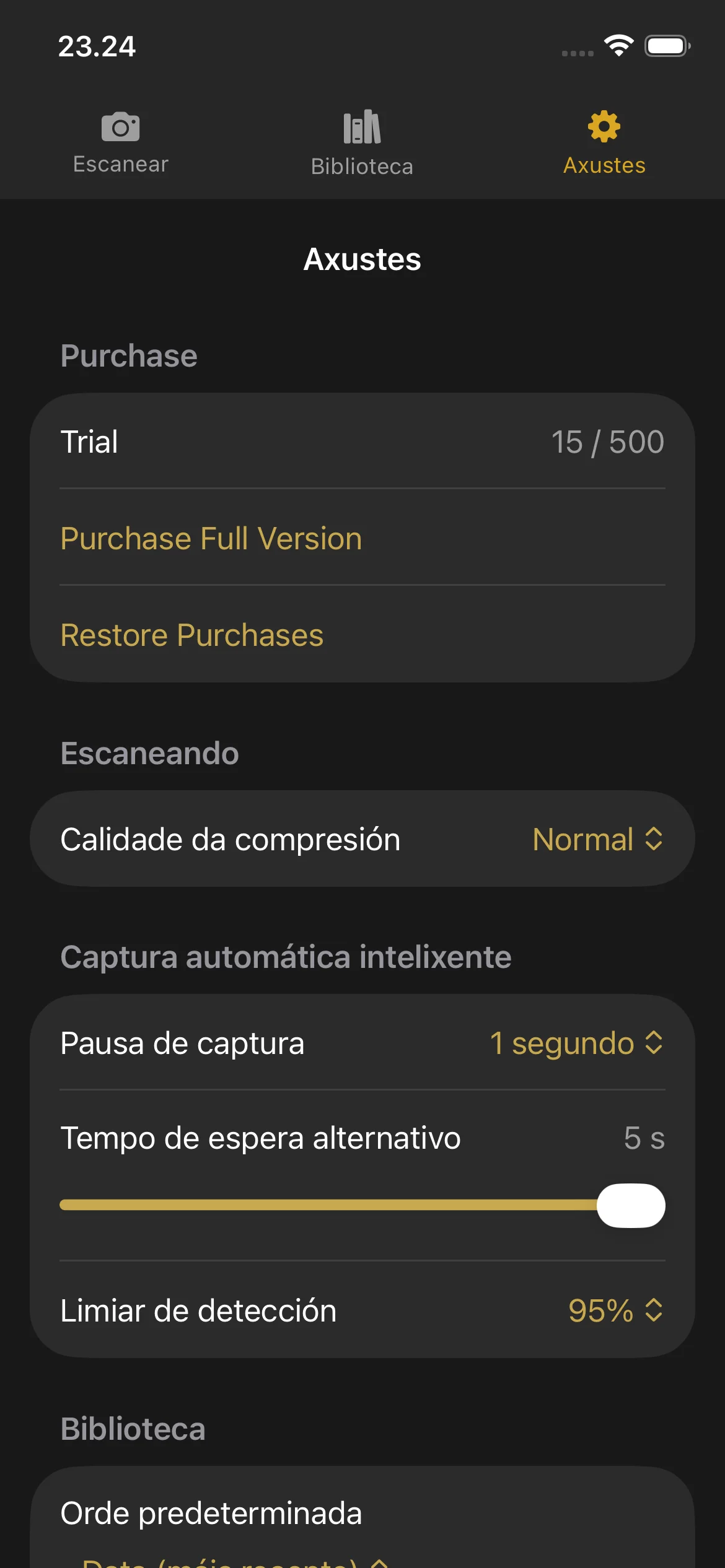
Abra Axustes tocando a icona de engrenaxe na barra de navegación ou na barra lateral.
Axustes
Sección de compra
- Trial: Shows your current page count and the trial limit.
- Purchase Full Version: Opens the purchase screen.
- Restore Purchases: Restores your purchase if you bought Knut on another device or after reinstalling.
Calidade de compresión
Escolla a calidade da imaxe para as páxinas escaneadas. Cambiar este axuste aquí tamén actualiza o selector de calidade na vista Escanear.
Captura automática intelixente
| Axuste | Descrición |
|---|---|
| Pausa de captura | Pausa de captura |
| Tempo límite de reserva | Tempo límite de reserva |
| Limiar de detección | Limiar de detección |
When to adjust these settings:
- Capture Pause: Increase if you need more time to turn pages. Decrease for faster scanning.
- Fallback Timeout: Lower this if you want the app to capture more aggressively. Raise it if the app captures at the wrong time.
- Detection Threshold: Lower this if Smart Auto-Capture is not triggering. Raise it if the app captures before you finish turning the page.
Orde de clasificación predeterminada
Escolla como se ordenan os libros na Biblioteca por defecto. As opcións son as mesmas que se describen na sección Biblioteca anterior.
Proba e compra
Proba e compra
Proba gratuíta
Knut inclúe unha proba gratuíta de 500 páxinas. Pode escanear ata 500 páxinas en calquera número de libros antes de decidir comprar.
- O contador de páxinas móstrase na vista Axustes e na barra lateral da vista Escanear.
- Cada captura engade 2 páxinas ao contador (unha páxina esquerda e unha dereita).
- O contador rastrexa o total de páxinas escaneadas en todas as sesións. Eliminar un libro non reduce o contador.
Que ocorre cando remata a proba
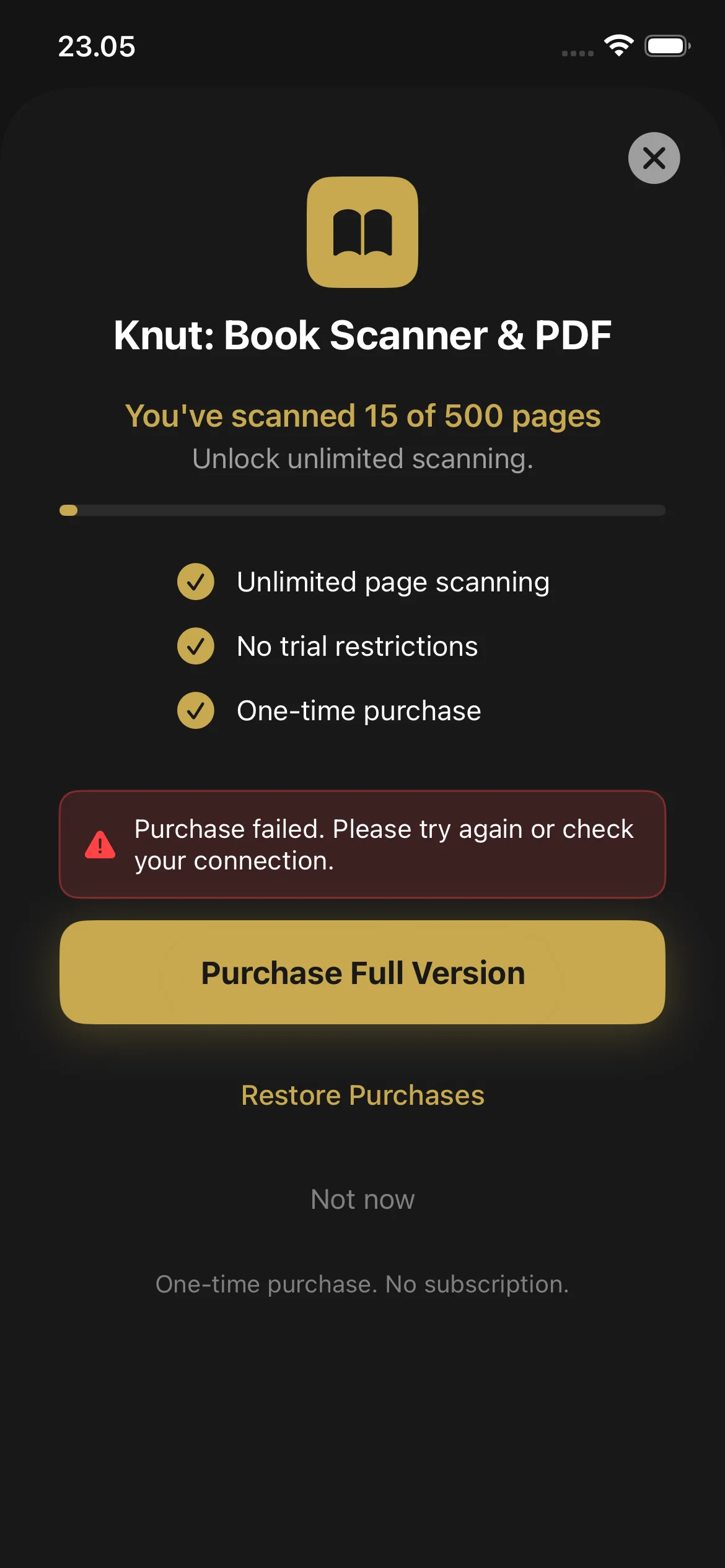
Cando chegue ás 500 páxinas, a aplicación mostra unha pantalla de compra. Non poderá escanear páxinas novas ata que compre a versión completa. Aínda poderá:
- Ver e ler todos os seus PDFs existentes na Biblioteca
- Compartir e exportar os seus PDFs existentes
- Renomear e eliminar libros
Como comprar
- Cando se alcanza o límite da proba, a pantalla de compra aparece automaticamente. Tamén pode abrila desde Axustes > Comprar a versión completa.
- Toque Comprar a versión completa (2,99 USD, compra única).
- Confirme con Face ID, Touch ID ou o contrasinal do seu Apple ID.
- Unha vez realizada a compra, o escaneado de páxinas é ilimitado. Non hai subscrición nin cargos recorrentes.
Restaurar compras
- Vaia a Axustes.
- Toque Restaurar compras.
- A súa compra verifícase coa App Store e o escaneado queda desbloqueado.
Resolución de problemas
Aínda necesita axuda?
If you have a question not answered in this guide, review the Troubleshooting section above for common issues.