સહાય અને વપરાશકર્તા માર્ગદર્શિકા
પુસ્તકો સ્કેન કરવા, PDF બનાવવા અને તમારી ડિજિટલ લાઇબ્રેરી સંચાલિત કરવા માટે જરૂરી બધું.
શરૂઆત
તમારો સ્કેનિંગ સ્ટૅન્ડ ગોઠવવો
Knut ભૌતિક સ્કેનિંગ સ્ટૅન્ડ સાથે શ્રેષ્ઠ રીતે કાર્ય કરે છે. સ્ટૅન્ડ તમારા iPhone ને પુસ્તક ઉપર સ્થિર રાખે છે જેથી કેમેરા એક સાથે બંને પાનાં જોઈ શકે.

તમારો સ્કેનિંગ સ્ટૅન્ડ ગોઠવવો
- સ્કેનિંગ સ્ટૅન્ડને ડેસ્ક અથવા ટેબલ જેવી સમતલ, સ્થિર સપાટી પર મૂકો.
- તમારા iPhone ને સ્ટૅન્ડના ફોન હોલ્ડરમાં કેમેરા નીચેની તરફ રાખીને મૂકો.
- પુસ્તક ખોલો અને તેને સ્ટૅન્ડની નીચે સમતલ મૂકો. પુસ્તકની મધ્યરેખા અંદાજે કેમેરાની નીચે કેન્દ્રમાં હોવી જોઈએ.
- Knut એપ ખોલો. કેમેરા પૂર્વાવલોકન કેમેરા શું જોઈ રહ્યો છે તે બતાવે છે.
શ્રેષ્ઠ ગોઠવણ માટે સૂચનો:
- સારો પ્રકાશ ધરાવતા રૂમનો ઉપયોગ કરો. સમાન, વિખરાયેલું પ્રકાશ પાનાંઓ પરની છાયાઓ ઘટાડે છે.
- ઝગમગાટવાળા પાનાંઓ પર ચમક પેદા કરતી સીધી ઉપરની લાઇટોથી બચો.
- પુસ્તકને શક્ય તેટલું સમતલ રાખો. જો પાનાં વળી ઊંચા થાય તો તેમને હળવેથી દબાવો.
- પુસ્તકને એમ ગોઠવો કે બંને પાનાં કેમેરા પૂર્વાવલોકનમાં સંપૂર્ણ દેખાય.
તમારું પ્રથમ સ્કેન
- એપ ખોલો. તમે Scan દૃશ્ય પર શરૂ કરો છો.
- તમારું પુસ્તક સ્કેનિંગ સ્ટૅન્ડ નીચે ગોઠવો.
- ક્રોપ ચોરસને ગોઠવો જેથી તે બંને પાનાં આવરી લે.
- નીચે જમણી બાજુનો સોનેરી Scan બટન ટૅપ કરો. એપ છબીને આપમેળે બે અલગ પાનાંમાં વિભાજિત કરે છે.
- પાનું ફેરવો અને ફરી કરો.
- જ્યારે તમે પૂર્ણ કરો, ત્યારે સાઇડબારમાં New Book પર ટૅપ કરો. તમારી PDF આપમેળે બને છે અને Libraryમાં સાચવાય છે.
સ્કેન દૃશ્ય
Scan દૃશ્ય એપની મુખ્ય સ્ક્રીન છે. તે તમારા પુસ્તકનું જીવંત કેમેરા પૂર્વાવલોકન બતાવે છે અને તમામ સ્કેનિંગ નિયંત્રણો આપે છે.

સ્કેન દૃશ્ય
સ્ક્રીન લેઆઉટ
- Left side: Zoom controls, quality selector, torch button, zoom level indicator
- Right side (sidebar): Settings, Auto-Capture toggle, page counter, New Book, Library, Scan button
- Center: Camera preview with crop rectangle overlay and center spine line
કૅપ્ચર બટન
નીચે જમણી બાજુનો Scan નામવાળો મોટો સોનેરી બટન વર્તમાન દૃશ્ય કૅપ્ચર કરે છે. દરેક કૅપ્ચર બંને દેખાતા પાનાંઓનો ફોટો લે છે અને તેમને આપમેળે બે અલગ પાનાં છબીઓમાં વિભાજિત કરે છે.
દરેક કૅપ્ચર પછી ટૂંકી ફ્લૅશ ઍનિમેશનથી ફોટો લેવાયો હોવાનું પુષ્ટિ થાય છે. સાઇડબારમાંનો પાનું ગણક નવા કુલ દર્શાવવા માટે અપડેટ થાય છે.
સ્માર્ટ ઓટો-કૅપ્ચર
સ્માર્ટ ઓટો-કૅપ્ચર તમને હેન્ડ્સ-ફ્રી સ્કેનિંગ કરવાની મંજૂરી આપે છે. દરેક પાનાં માટે Scan બટન દબાવવાના બદલે, એપ તમે નવું પાનું ફેરવ્યું છે ત્યારે ઓળખે છે અને આપમેળે કૅપ્ચર કરે છે.
- સ્માર્ટ ઓટો-કૅપ્ચર ચાલુ કરવા માટે જમણી સાઇડબારમાં Auto પર ટૅપ કરો.
- એપ કેમેરા પૂર્વાવલોકનની દેખરેખ માટે એજ ડિટેક્શનનો ઉપયોગ કરે છે.
- જ્યારે તે ઓળખે છે કે પાનું બદલાયું છે અને પુસ્તક સ્થિર છે, ત્યારે તે આપમેળે કૅપ્ચર કરે છે.
- દરેક કૅપ્ચર પછી, તે આગળના પાનું ફેરફારની શોધ કરતાં પહેલાં ગોઠવાયેલ વિરામ અવધિ જેટલું રાહ જુએ છે.
| સેટિંગ | વર્ણન |
|---|---|
| કૅપ્ચર વિરામ | કૅપ્ચર વિરામ |
| ફૉલબૅક ટાઇમઆઉટ | ફૉલબૅક ટાઇમઆઉટ |
| ડિટેક્શન થ્રેશોલ્ડ | ડિટેક્શન થ્રેશોલ્ડ |
- પાનું ફેરવ્યા પછી તમારા હાથ કેમેરાના દૃશ્યમાંથી દૂર રાખો. એપ સ્થિર છબીની રાહ જુએ છે.
- જો એપ બહુ વહેલી કૅપ્ચર કરે, તો Capture Pause વધારો.
- જો એપ કૅપ્ચર જ ન કરે, તો Detection Threshold ને 90% સુધી ઘટાડવાનો પ્રયાસ કરો.
- સારો પ્રકાશ એજ ડિટેક્શનને વિશ્વસનીય રીતે કાર્ય કરવામાં મદદ કરે છે.
મેન્યુઅલ કૅપ્ચર
જો તમે સંપૂર્ણ નિયંત્રણ ઇચ્છો, તો સ્માર્ટ ઓટો-કૅપ્ચર બંધ રાખો અને દરેક કૅપ્ચર માટે Scan બટન ટૅપ કરો. આ અસામાન્ય લેઆઉટવાળા પુસ્તકો માટે અથવા તમે કયા પાનાં સ્કેન કરવા તે પસંદગીપૂર્વક નક્કી કરવા માંગતા હો ત્યારે ઉપયોગી છે.
એજ ડિટેક્શન અને ક્રોપ ચોરસ
કેમેરા પૂર્વાવલોકનમાં સોનેરી ડેશવાળું ચોરસ બતાવે છે કે કયો વિસ્તાર કૅપ્ચર થશે અને બે પાનાંમાં વહેંચાશે. ઊભી મધ્ય રેખા દર્શાવે છે કે ડાબું અને જમણું પાનું ક્યાં વહેંચાશે.
- ચોરસનું કદ બદલવા માટે ચાર સોનેરી ખૂણા હૅન્ડલમાંથી કોઈપણને ખેંચો.
- ક્રોપ ચોરસ મિરર સમમિતિનો ઉપયોગ કરે છે: જ્યારે તમે એક ખૂણો ખસેડો છો, ત્યારે વિપરીત ખૂણો સમમિત રીતે ખસે છે. આથી બંને પાનાંઓનું માપ સમાન રહે છે.
- ચોરસને એમ ગોઠવો કે તે બંને પાનાંઓને ચુસ્ત રીતે આવરી લે. ઉત્તમ પરિણામ માટે પુસ્તકની મધ્ય ખાલી જગ્યા અને પાનાંની બહારનો વિસ્તાર બહાર રાખો.
- તમારા ક્રોપ ચોરસની સ્થિતિ સત્રો વચ્ચે યાદ રાખવામાં આવે છે.
મધ્ય રેખા
ક્રોપ ચોરસની મધ્યમાં આવેલી ઊભી રેખા વિભાજન બિંદુ દર્શાવે છે. ડાબી બાજુનો વિસ્તાર એક પાનું બને છે અને જમણી બાજુનો વિસ્તાર બીજું. આ રેખાને પુસ્તકની મધ્યરેખા સાથે ગોઠવો.
ઝૂમ નિયંત્રણો
- + and - buttons: Tap to zoom in or out in steps.
- Zoom slider: Drag the vertical slider to adjust zoom smoothly.
- Zoom level indicator: Shows the current zoom level (for example, 0.7x, 1.0x, 1.8x).
ઝૂમ એમ ગોઠવો કે બંને પાનાંઓ શક્ય તેટલા ક્રોપ ચોરસમાં ભરાય. વધુ ઝૂમ એટલે વધુ વિગત, પરંતુ ખાતરી કરો કે આખું પાનું ચોરસની અંદર જ રહે.
ટોર્ચ (ફ્લૅશલાઇટ)
ડાબી બાજુનો ટોર્ચ બટન (બલ્બ ચિહ્ન) તમારા iPhone ની ફ્લૅશલાઇટ ચાલુ અથવા બંધ કરે છે. ઓછી લાઇટવાળા વાતાવરણમાં સ્કેન કરતી વખતે ટોર્ચનો ઉપયોગ કરો.
ટોર્ચ ચાલુ કે બંધ કરવા માટે બલ્બ ચિહ્ન પર ટૅપ કરો. ટોર્ચની સ્થિતિ અને તેજસ્વિતા સત્રો વચ્ચે સાચવવામાં આવે છે.
ટોર્ચ ચળકતા અથવા કોટેડ પાનાંઓ પર ચમક પેદા કરી શકે છે. જો પૂર્વાવલોકનમાં તેજસ્વી ડાઘ દેખાય, તો પુસ્તકની સ્થિતિ બદલો અથવા આસપાસના પ્રકાશનો ઉપયોગ કરો.
ગુણવત્તા પસંદગીકાર
ગુણવત્તા પસંદગીકાર ડાબી બાજુ પર છે, H, N અને C લખેલા ત્રણ નાના બટન તરીકે દર્શાવાયેલો છે. પસંદ કરેલી ગુણવત્તા વર્તમાન સત્રમાં કૅપ્ચર થયેલા બધા પાનાંઓ પર લાગુ પડે છે. તમે તેને કોઈપણ સમયે બદલી શકો છો.
| વિકલ્પ | વર્ણન |
|---|---|
| H (ઉચ્ચ) | પૂર્ણ કેમેરા રિઝોલ્યુશન, 95% JPEG ગુણવત્તા. આર્કાઇવ ગુણવત્તા, વિગતવાર આકૃતિઓ અને નાનાં લખાણ માટે શ્રેષ્ઠ. |
| N (સામાન્ય) | ટૂંકી બાજુ 2048px સુધી મર્યાદિત, 80% JPEG ગુણવત્તા. દૈનિક સ્કેનિંગ માટે ગુણવત્તા અને ફાઇલ કદ વચ્ચે સારું સંતુલન. |
| C (કોમ્પેક્ટ) | ટૂંકી બાજુ 1024px સુધી મર્યાદિત, 65% JPEG ગુણવત્તા. ઝડપી સંદર્ભ સ્કેન અને સ્ટોરેજ જગ્યા બચાવવા માટે શ્રેષ્ઠ. |
- પાઠ્યપુસ્તકો અને અભ્યાસ સામગ્રી માટે Normal સારી રીતે કાર્ય કરે છે.
- કલા પુસ્તકો, નકશા અથવા નાનાં લખાણવાળા દસ્તાવેજો માટે High નો ઉપયોગ કરો.
- જો તમારા પાસે સ્ટોરેજ ઓછી હોય અથવા માત્ર ઝડપી નોંધો જ જોઈએ, તો Compact નો ઉપયોગ કરો.
કૅપ્ચર પૂર્વાવલોકન
દરેક કૅપ્ચર પછી, ફોટો લેવાયો હોવાની પુષ્ટિ કરવા માટે સ્ક્રીન ટૂંકા સમય માટે સફેદ ઝબકે છે. સાઇડબારમાંનો પાનું ગણક તરત અપડેટ થાય છે.
પાનું ગણક
જમણી સાઇડબારમાંનો પાનું ગણક બે સંખ્યાઓ બતાવે છે: તમે વર્તમાન પુસ્તકમાં કેટલા પાનાં સ્કેન કર્યા છે, અને તમારી ટ્રાયલ મર્યાદા (ઉદાહરણ તરીકે, "140 / 500 pages"). આ તમને સ્કેનિંગ સત્ર દરમ્યાન પ્રગતિ ટ્રેક કરવામાં મદદ કરે છે.
લાઇબ્રેરી
Library એ જગ્યા છે જ્યાં તમારા બધા સ્કેન કરેલા પુસ્તકો અને PDF સંગ્રહિત થાય છે. તેને ખોલવા માટે નીચેની નૅવિગેશન બાર અથવા સાઇડબારમાં Library પર ટૅપ કરો.
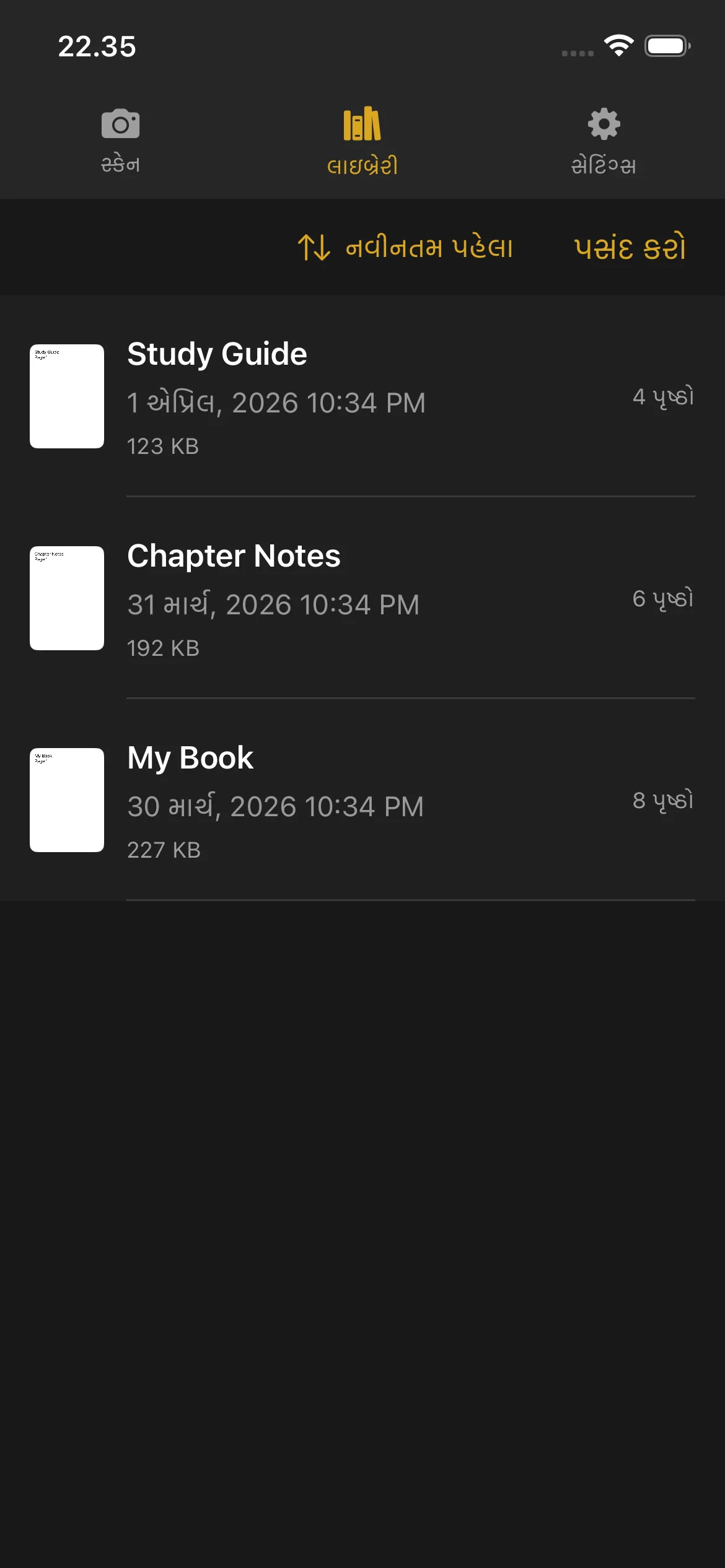
લાઇબ્રેરી
તમારા પુસ્તકો જોવું
- પ્રથમ પાનાંનું થંબનેલ પૂર્વાવલોકન
- પુસ્તકનું શીર્ષક
- બનાવવાની તારીખ અને સમય
- પાનાંઓની સંખ્યા
- ફાઇલ કદ (પૂર્ણ થયેલ PDF માટે)
હજુ સ્કેન થઈ રહેલા પુસ્તકો Scanning બૅજ અને Continue બટન બતાવે છે. Scan દૃશ્ય પર પાછા જઈ વધુ પાનાં ઉમેરવા માટે Continue પર ટૅપ કરો.
પૂર્ણ થયેલ પુસ્તકો પાનાં સંખ્યા અને ફાઇલ કદ બતાવે છે. PDF પૂર્વાવલોકન ખોલવા માટે પૂર્ણ થયેલ પુસ્તક પર ટૅપ કરો.
PDF પૂર્વાવલોકન
- બધા પાનાંઓમાં સ્ક્રોલ કરો
- વિગતોમાં ઝૂમ કરવા માટે પિંચ કરો
- પાનાંઓ વચ્ચે નેવિગેટ કરવા માટે ડાબે અને જમણે સ્વાઇપ કરો
- કોઈપણ પાનાં પર ઝડપથી જવા માટે નીચેનો પેજ સ્ક્રબર બાર વાપરો
પુસ્તકનું નામ બદલવું
- જે પુસ્તકનું નામ બદલવું હોય તે પર ડાબી તરફ સ્વાઇપ કરો.
- Rename વિકલ્પ પર ટૅપ કરો.
- નવું નામ ટાઇપ કરો અને પુષ્ટિ કરો.
પુસ્તકો બને ત્યારે આપમેળે નામ અપાય છે (તારીખ અને સમયનો ઉપયોગ કરીને). તમે કોઈપણ સમયે તેને વધુ વર્ણનાત્મક નામ આપી શકો છો.
પુસ્તક કાઢી નાખવું
- જે પુસ્તક કાઢી નાખવું હોય તે પર ડાબી તરફ સ્વાઇપ કરો.
- Delete પર ટૅપ કરો.
- કાઢી નાખવાની પુષ્ટિ કરો.
કાઢી નાખેલા પુસ્તકો પુનઃપ્રાપ્ત કરી શકાતા નથી. કાઢી નાખતા પહેલાં ખાતરી કરો કે તમે PDF નિકાસ અથવા શેર કરી છે.
પુસ્તક કાઢી નાખવાથી તમારો ટ્રાયલ પાનું ગણક રીસેટ થતો નથી. જે પાનાંઓ સ્કેન થયા છે તે હજી પણ ટ્રાયલ કુલમાં ગણાય છે.
શેરિંગ અને નિકાસ
એક પુસ્તક:
- પુસ્તક પર ડાબી તરફ સ્વાઇપ કરો.
- Share પર ટૅપ કરો.
- PDF ક્યાં મોકલવું તે પસંદ કરો: AirDrop, ઇમેઇલ, Files, અથવા PDFs સ્વીકારતી અન્ય કોઈ એપ.
ઘણા પુસ્તકો:
- Library ના ઉપર જમણા ખૂણે Select પર ટૅપ કરો.
- તમે શેર કરવા માંગતા દરેક પુસ્તક પર ટૅપ કરો.
- દેખાતા Share બટન પર ટૅપ કરો.
- તમારું નિકાસ ગંતવ્ય પસંદ કરો.
ક્રમબદ્ધતા
- તારીખ (નવીનતમ) — સૌથી તાજાં બનાવેલા પુસ્તકો પહેલા
- તારીખ (જૂનાથી) — સૌથી જૂનાં પુસ્તકો પહેલા
- નામ (A-Z) — અક્ષરક્રમમાં
- નામ (Z-A) — ઉલટા અક્ષરક્રમમાં
- કદ (મોટામાં મોટું) — સૌથી મોટી ફાઇલ કદ પહેલા
- કદ (નાનામાં નાનું) — સૌથી નાની ફાઇલ કદ પહેલા
તમારી ક્રમબદ્ધતા પસંદગી સાચવવામાં આવે છે અને દરેક વખતે તમે Library ખોલો ત્યારે ઉપયોગમાં લેવાય છે.
ડિસ્ક જગ્યા સૂચક
જ્યારે તમારા ઉપકરણમાં સ્ટોરેજ ઓછી રહે છે, ત્યારે Library ના ઉપરના ભાગમાં ચેતવણી બૅનર દેખાય છે. આ તમને વધુ પાનાં સ્કેન કરતાં પહેલાં જગ્યા ખાલી કરવાની યાદ અપાવે છે. જગ્યા ખાલી કરવા માટે તમે જૂનાં પુસ્તકો કાઢી શકો છો અથવા અન્ય સ્થાન પર નિકાસ કરી શકો છો.
સેટિંગ્સ
નૅવિગેશન બાર અથવા સાઇડબારમાં ગિયર ચિહ્ન પર ટૅપ કરીને Settings ખોલો.
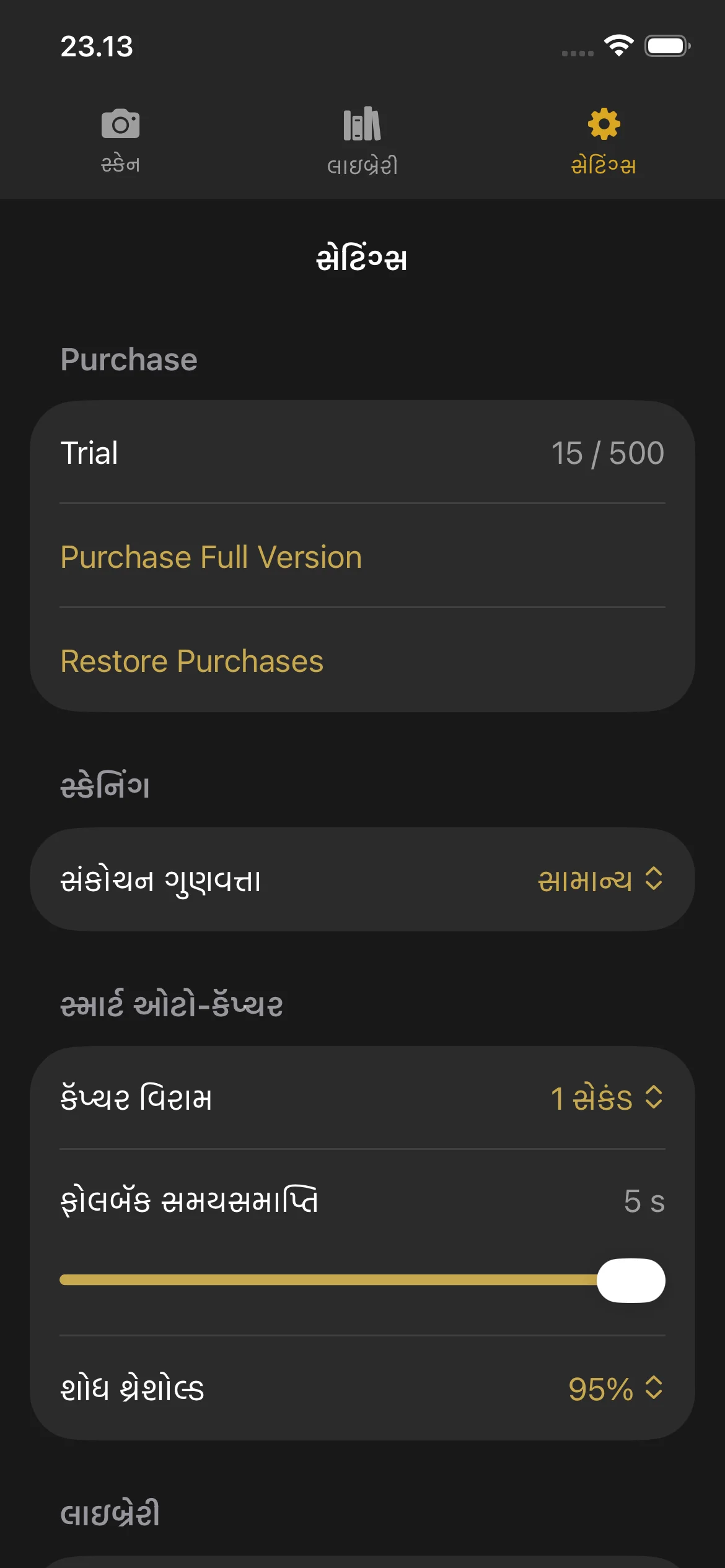
સેટિંગ્સ
ખરીદી વિભાગ
- Trial: Shows your current page count and the trial limit.
- Purchase Full Version: Opens the purchase screen.
- Restore Purchases: Restores your purchase if you bought Knut on another device or after reinstalling.
કોમ્પ્રેશન ગુણવત્તા
સ્કેન કરેલા પાનાંઓ માટે છબી ગુણવત્તા પસંદ કરો. અહીં આ સેટિંગ બદલવાથી Scan દૃશ્યમાં ગુણવત્તા પસંદગીકાર પણ અપડેટ થાય છે.
સ્માર્ટ ઓટો-કૅપ્ચર
| સેટિંગ | વર્ણન |
|---|---|
| કૅપ્ચર વિરામ | કૅપ્ચર વિરામ |
| ફૉલબૅક ટાઇમઆઉટ | ફૉલબૅક ટાઇમઆઉટ |
| ડિટેક્શન થ્રેશોલ્ડ | ડિટેક્શન થ્રેશોલ્ડ |
When to adjust these settings:
- Capture Pause: Increase if you need more time to turn pages. Decrease for faster scanning.
- Fallback Timeout: Lower this if you want the app to capture more aggressively. Raise it if the app captures at the wrong time.
- Detection Threshold: Lower this if Smart Auto-Capture is not triggering. Raise it if the app captures before you finish turning the page.
મૂળભૂત ક્રમબદ્ધતા
મૂળભૂત રીતે Library માં પુસ્તકો કેવી રીતે ગોઠવવાના તે પસંદ કરો. વિકલ્પો ઉપર Library વિભાગમાં વર્ણવ્યા મુજબ જ છે.
ટ્રાયલ અને ખરીદી
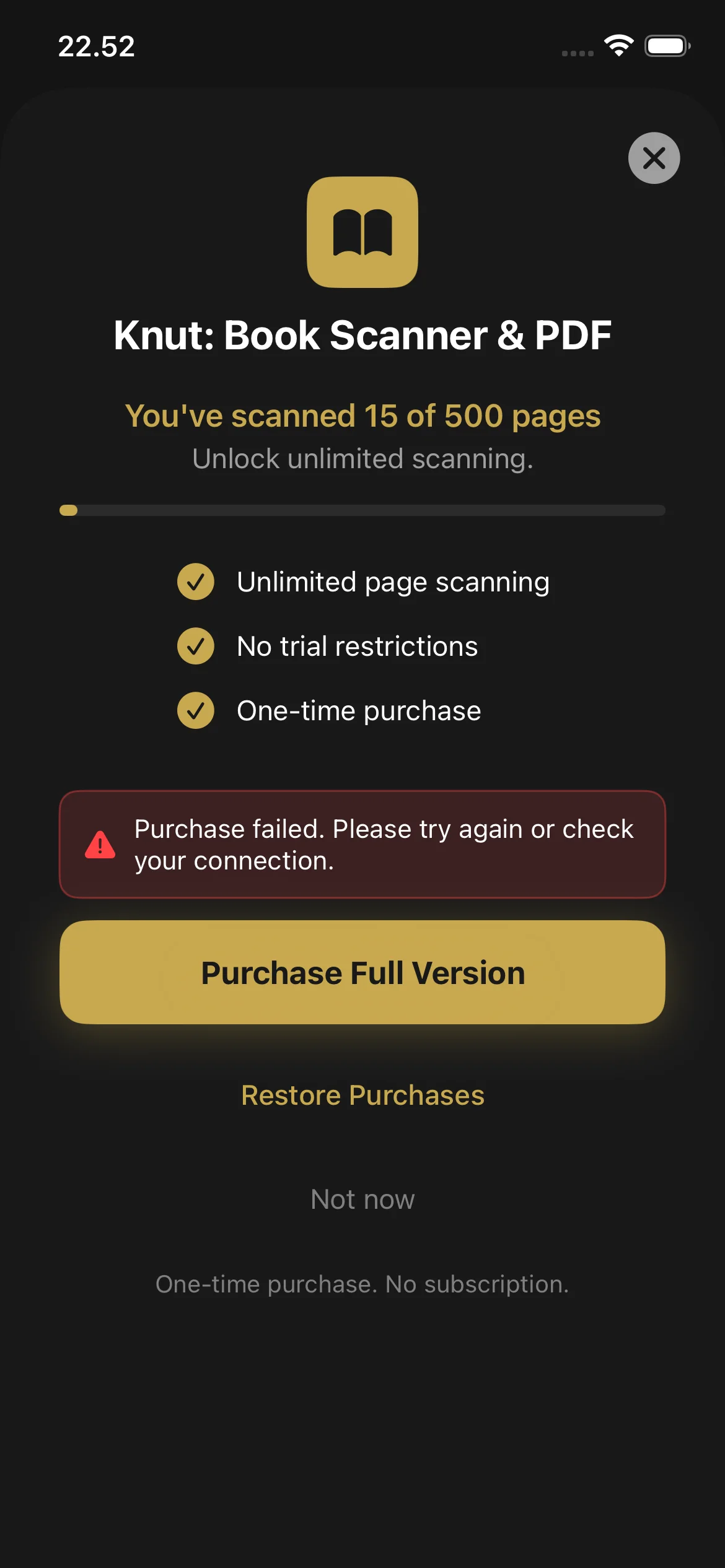
ટ્રાયલ અને ખરીદી
મફત ટ્રાયલ
Knut 500 પાનાંની મફત ટ્રાયલ સાથે આવે છે. ખરીદવાનું નક્કી કરતા પહેલાં તમે કેટલી પણ પુસ્તકોમાં મળીને 500 પાનાં સુધી સ્કેન કરી શકો છો.
- પાનું ગણક Settings દૃશ્યમાં અને Scan દૃશ્યની સાઇડબારમાં બતાવવામાં આવે છે.
- દરેક કૅપ્ચર ગણકમાં 2 પાનાં ઉમેરે છે (એક ડાબું પાનું, એક જમણું પાનું).
- ગણક બધા સત્રોમાં સ્કેન કરેલા કુલ પાનાંઓ ટ્રૅક કરે છે. પુસ્તક કાઢી નાખવાથી ગણક ઘટતો નથી.
ટ્રાયલ પૂરી થાય ત્યારે શું થાય છે
જ્યારે તમે 500 પાનાં સુધી પહોંચો છો, ત્યારે એપ ખરીદી સ્ક્રીન બતાવે છે. તમે પૂર્ણ આવૃત્તિ ખરીદો ત્યાં સુધી નવા પાનાં સ્કેન કરી શકતા નથી. તેમ છતાં તમે આ કરી શકો છો:
- Library માં તમારી હાલની બધી PDF જુઓ અને વાંચો
- તમારી હાલની PDF શેર અને નિકાસ કરો
- પુસ્તકોનું નામ બદલો અને કાઢી નાખો
કેવી રીતે ખરીદવું
- જ્યારે ટ્રાયલ મર્યાદા પર પહોંચવામાં આવે છે, ત્યારે ખરીદી સ્ક્રીન આપમેળે દેખાય છે. તમે તેને Settings > Purchase Full Version માંથી પણ ખોલી શકો છો.
- Purchase Full Version ($2.99, એક વખતની ખરીદી) પર ટૅપ કરો.
- Face ID, Touch ID અથવા તમારા Apple ID પાસવર્ડથી પુષ્ટિ કરો.
- એકવાર ખરીદી પછી, પાનાં સ્કેનિંગ અમર્યાદિત બની જાય છે. કોઈ સબ્સ્ક્રિપ્શન અને કોઈ પુનરાવર્તિત ચાર્જ નથી.
ખરીદીઓ પુનઃસ્થાપિત કરો
- Settings પર જાઓ.
- Restore Purchases પર ટૅપ કરો.
- તમારી ખરીદી App Store સાથે ચકાસવામાં આવે છે અને સ્કેનિંગ અનલૉક થાય છે.
સમસ્યા નિવારણ
હજુ મદદ જોઈએ છે?
If you have a question not answered in this guide, review the Troubleshooting section above for common issues.