תמיכה ומדריך למשתמש
כל מה שצריך כדי לסרוק ספרים, ליצור קובצי PDF ולנהל את הספרייה הדיגיטלית שלכם.
התחלה
הגדרת מעמד הסריקה שלכם
Knut פועלת בצורה הטובה ביותר עם מעמד סריקה פיזי. המעמד מחזיק את ה‑iPhone שלכם מעל הספר כך שהמצלמה תוכל לראות את שני העמודים בבת אחת.

הגדרת מעמד הסריקה שלכם
- הניחו את מעמד הסריקה על משטח ישר ויציב, כגון שולחן עבודה או שולחן.
- הכניסו את ה‑iPhone שלכם לתושבת הטלפון של המעמד כשהמצלמה פונה כלפי מטה.
- פתחו את הספר והניחו אותו שטוח מתחת למעמד. שדרת הספר צריכה להיות בערך במרכז מתחת למצלמה.
- פתחו את אפליקציית Knut. תצוגת התצוגה המקדימה של המצלמה מראה את מה שהמצלמה רואה.
טיפים להגדרה מיטבית:
- השתמשו בחדר מואר היטב. תאורה אחידה ומפוזרת מפחיתה צללים על הדפים.
- הימנעו מתאורה ישירה מלמעלה היוצרת סנוור על דפים מבריקים.
- שמרו על הספר שטוח ככל האפשר. לחצו בעדינות על הדפים אם הם מתעגלים כלפי מעלה.
- מקמו את הספר כך ששני העמודים יהיו גלויים במלואם בתצוגה המקדימה של המצלמה.
הסריקה הראשונה שלכם
- פתחו את האפליקציה. אתם מתחילים בתצוגת הסריקה.
- מקמו את הספר שלכם מתחת למעמד הסריקה.
- כווננו את מלבן החיתוך כך שיכסה את שני העמודים.
- הקישו על כפתור הסריקה הזהוב כדי לצלם. האפליקציה מפצלת אוטומטית את התמונה לשני עמודים נפרדים.
- הפכו את העמוד וחזרו על הפעולה.
- כשתסיימו, הקישו על ספר חדש בסרגל הצד. קובץ ה‑PDF שלכם יוּצר אוטומטית ויישמר בספרייה.
תצוגת סריקה
תצוגת הסריקה היא המסך הראשי של האפליקציה. היא מציגה תצוגה מקדימה חיה של המצלמה על הספר שלכם ומספקת את כל פקדי הסריקה.

תצוגת סריקה
פריסת המסך
- Left side: Zoom controls, quality selector, torch button, zoom level indicator
- Right side (sidebar): Settings, Auto-Capture toggle, page counter, New Book, Library, Scan button
- Center: Camera preview with crop rectangle overlay and center spine line
כפתור צילום
הכפתור הזהוב הגדול עם הכיתוב Scan בפינה הימנית התחתונה מצלם את התצוגה הנוכחית. כל צילום מצלם את שני העמודים הגלויים ומפצל אותם אוטומטית לשתי תמונות עמוד נפרדות.
לאחר כל צילום, אנימציית הבהוב קצרה מאשרת שהתמונה צולמה. מונה העמודים בסרגל הצד מתעדכן כדי להציג את הסך החדש.
צילום אוטומטי חכם
צילום אוטומטי חכם מאפשר לכם לסרוק ללא ידיים. במקום להקיש על כפתור הסריקה עבור כל עמוד, האפליקציה מזהה מתי עברתם לעמוד חדש ומצלמת אוטומטית.
- הקישו על Auto בסרגל הצד הימני כדי להפעיל צילום אוטומטי חכם.
- האפליקציה משתמשת בזיהוי קצוות כדי לנטר את תצוגת המצלמה המקדימה.
- כאשר היא מזהה שהעמוד השתנה ושהספר יציב, היא מצלמת אוטומטית.
- לאחר כל צילום, היא ממתינה למשך ההשהיה שהוגדר לפני שהיא מחפשת את שינוי העמוד הבא.
| הגדרה | תיאור |
|---|---|
| השהיית צילום | השהיית צילום |
| פסק זמן חלופי | פסק זמן חלופי |
| סף זיהוי | סף זיהוי |
- השאירו את הידיים מחוץ לשדה הראייה של המצלמה לאחר הפיכת העמוד. האפליקציה ממתינה לתמונה יציבה.
- אם האפליקציה מצלמת מוקדם מדי, הגדילו את השהיית הצילום.
- אם האפליקציה אינה מצלמת כלל, נסו להוריד את סף הזיהוי ל‑90%.
- תאורה טובה מסייעת לזיהוי הקצוות לפעול באופן אמין.
צילום ידני
אם אתם מעדיפים שליטה מלאה, השאירו את הצילום האוטומטי החכם כבוי והקישו על כפתור הסריקה עבור כל צילום. זה שימושי עבור ספרים עם פריסות לא שגרתיות או כאשר אתם רוצים להיות בררניים לגבי אילו עמודים לסרוק.
זיהוי קצוות ומלבן חיתוך
המלבן המקווקו הזהוב בתצוגה המקדימה של המצלמה מראה איזה אזור ייצולם ויפוצל לשני עמודים. קו מרכזי אנכי מסמן היכן מתפצלים העמוד השמאלי והעמוד הימני.
- גררו כל אחת מארבע ידיות הפינה הזהובות כדי לשנות את גודל המלבן.
- מלבן החיתוך משתמש בסימטריית מראה: כאשר מזיזים פינה אחת, הפינה הנגדית זזה באופן סימטרי. כך מובטח שלשני העמודים יהיו אותן המידות.
- מקמו את המלבן כך שימסגר היטב את שני העמודים. הוציאו את רווח השדרה של הספר ואת כל האזור שמחוץ לקצות הדף לקבלת התוצאות הנקיות ביותר.
- מיקום מלבן החיתוך שלכם נשמר בין סשנים.
קו מרכזי
הקו האנכי במרכז מלבן החיתוך מסמן את נקודת הפיצול. האזור שמשמאל הופך לעמוד אחד, והאזור שמימין הופך לעמוד אחר. יישרו קו זה עם שדרת הספר.
פקדי זום
- + and - buttons: Tap to zoom in or out in steps.
- Zoom slider: Drag the vertical slider to adjust zoom smoothly.
- Zoom level indicator: Shows the current zoom level (for example, 0.7x, 1.0x, 1.8x).
כווננו את הזום כך ששני העמודים ימלאו את מלבן החיתוך ככל האפשר. יותר זום פירושו יותר פרטים, אך ודאו שכל שטח העמוד נשאר בתוך המלבן.
פנס
כפתור הפנס (סמל נורה) בצד שמאל מדליק או מכבה את פנס ה‑iPhone שלכם. השתמשו בפנס בעת סריקה בסביבה חשוכה.
הקישו על סמל הנורה כדי להדליק או לכבות את הפנס. מצב הפנס והבהירות נשמרים בין סשנים.
הפנס עלול ליצור סנוור על דפים מבריקים או מצופים. אם אתם רואים כתמים בהירים בתצוגה המקדימה, נסו לשנות את מיקום הספר או להשתמש בתאורת הסביבה במקום זאת.
בורר איכות
בורר האיכות נמצא בצד שמאל, ומוצג כשלושה כפתורים קטנים המסומנים H, N ו‑C. האיכות שנבחרה חלה על כל העמודים שצולמו בסשן הנוכחי. ניתן לשנות אותה בכל עת.
| אפשרות | תיאור |
|---|---|
| H (גבוהה) | רזולוציית מצלמה מלאה, איכות JPEG של 95%. הטוב ביותר לאיכות ארכיונית, לתרשימים מפורטים ולטקסט קטן. |
| N (רגילה) | הצד הקצר מוגבל ל‑2048px, איכות JPEG של 80%. איזון טוב בין איכות לגודל קובץ לסריקה יומיומית. |
| C (קומפקטית) | הצד הקצר מוגבל ל‑1024px, איכות JPEG של 65%. הטוב ביותר לסריקות עיון מהירות ולחיסכון במקום אחסון. |
- לספרי לימוד ולחומרי לימוד, Normal עובד היטב.
- לספרי אמנות, מפות או מסמכים עם טקסט קטן, השתמשו ב‑High.
- אם חסר לכם מקום אחסון או שאתם צריכים רק הערות מהירות, השתמשו ב‑Compact.
תצוגה מקדימה לאחר צילום
לאחר כל צילום, המסך מהבהב בקצרה בלבן כדי לאשר שהתמונה צולמה. מונה העמודים בסרגל הצד מתעדכן מיד.
מונה עמודים
מונה העמודים בסרגל הצד הימני מציג שני מספרים: כמה עמודים סרקתם בספר הנוכחי, ומגבלת תקופת הניסיון שלכם (למשל, "140 / 500 עמודים"). כך תוכלו לעקוב אחר ההתקדמות במהלך סשן הסריקה.
ספרייה
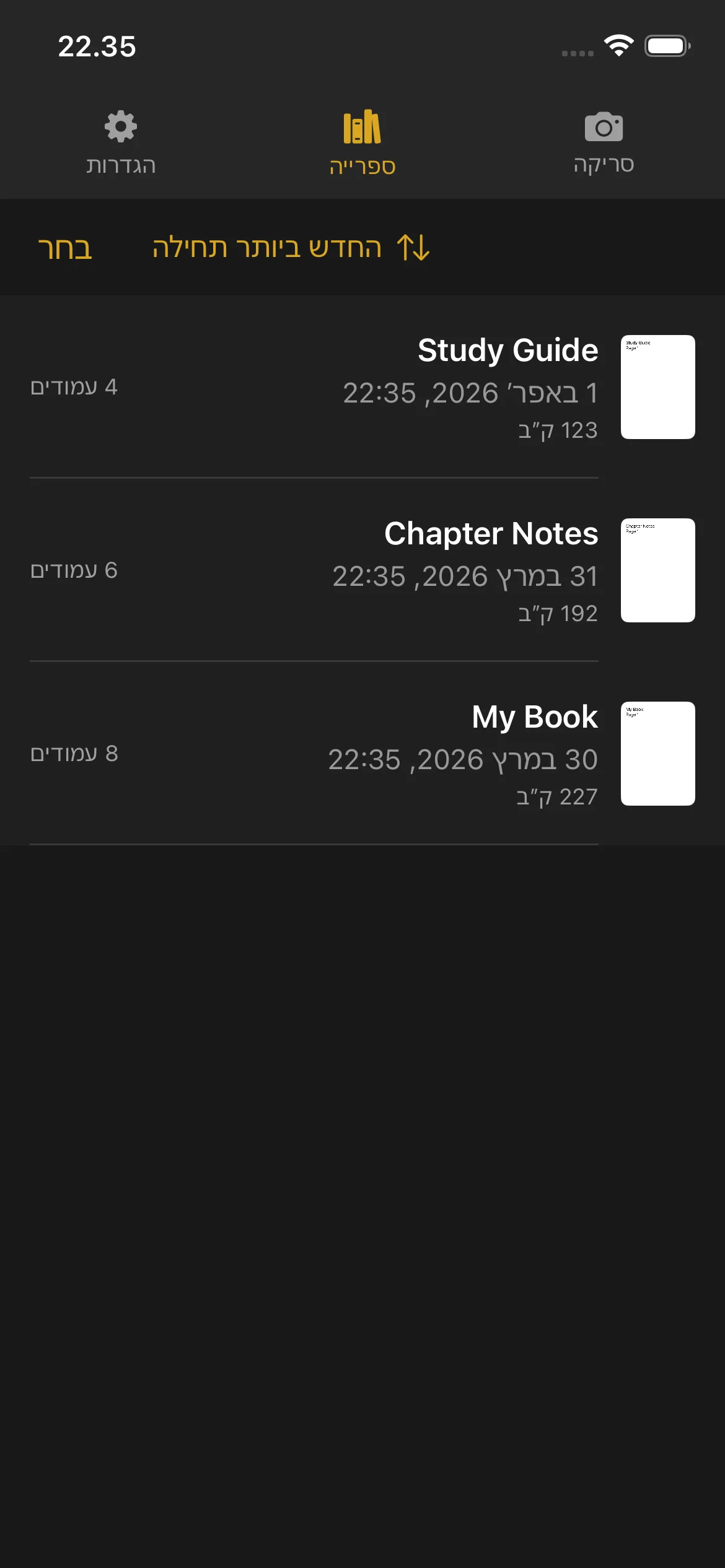
הספרייה היא המקום שבו כל הספרים וקובצי ה‑PDF שסרקתם נשמרים. הקישו על Library בסרגל הניווט התחתון או בסרגל הצד כדי לפתוח אותה.
ספרייה
צפייה בספרים שלכם
- תמונה ממוזערת של העמוד הראשון
- כותרת הספר
- תאריך ושעת יצירה
- מספר עמודים
- גודל קובץ (עבור קובצי PDF שהושלמו)
ספרים שעדיין נמצאים בתהליך סריקה מציגים תג Scanning וכפתור Continue. הקישו על Continue כדי לחזור לתצוגת הסריקה ולהוסיף עמודים נוספים.
ספרים שהושלמו מציגים את מספר העמודים וגודל הקובץ. הקישו על ספר שהושלם כדי לפתוח את התצוגה המקדימה של ה‑PDF.
תצוגה מקדימה של PDF
- גללו בין כל העמודים
- צבטו כדי להתקרב לפרטים
- החליקו שמאלה וימינה כדי לנווט בין עמודים
- השתמשו בסרגל הדפדוף בין עמודים בתחתית כדי לקפוץ במהירות לכל עמוד
שינוי שם של ספר
- החליקו שמאלה על הספר שברצונכם לשנות את שמו.
- הקישו על האפשרות Rename.
- הקלידו את השם החדש ואשרו.
ספרים מקבלים שם אוטומטי בעת יצירתם (באמצעות התאריך והשעה). ניתן לשנות את שמם לשם תיאורי יותר בכל עת.
מחיקת ספר
- החליקו שמאלה על הספר שברצונכם למחוק.
- הקישו על Delete.
- אשרו את המחיקה.
לא ניתן לשחזר ספרים שנמחקו. ודאו שייצאתם או שיתפתם את קובץ ה‑PDF לפני המחיקה.
מחיקת ספר אינה מאפסת את מונה עמודי תקופת הניסיון שלכם. עמודים שנסרקו עדיין נספרים בסך תקופת הניסיון.
שיתוף וייצוא
ספר בודד:
- החליקו שמאלה על הספר.
- הקישו על Share.
- בחרו לאן לשלוח את קובץ ה‑PDF: AirDrop, דוא״ל, Files או כל אפליקציה אחרת שמקבלת קובצי PDF.
מספר ספרים:
- הקישו על Select בפינה הימנית העליונה של הספרייה.
- הקישו על כל ספר שברצונכם לשתף.
- הקישו על כפתור Share שמופיע.
- בחרו את יעד הייצוא שלכם.
מיון
- תאריך (החדש ביותר) — הספרים שנוצרו לאחרונה תחילה
- תאריך (הישן ביותר) — הספרים הוותיקים ביותר תחילה
- שם (A-Z) — סדר אלפביתי
- שם (Z-A) — סדר אלפביתי הפוך
- גודל (הגדול ביותר) — גודל הקובץ הגדול ביותר תחילה
- גודל (הקטן ביותר) — גודל הקובץ הקטן ביותר תחילה
העדפת המיון שלכם נשמרת ותשמש בכל פעם שתפתחו את הספרייה.
מחוון שטח אחסון
כאשר למכשיר שלכם אוזל שטח האחסון, מופיע באנר אזהרה בראש הספרייה. זה מזכיר לכם לפנות מקום לפני סריקת עמודים נוספים. תוכלו למחוק ספרים ישנים או לייצא אותם למיקום אחר כדי לפנות מקום.
הגדרות
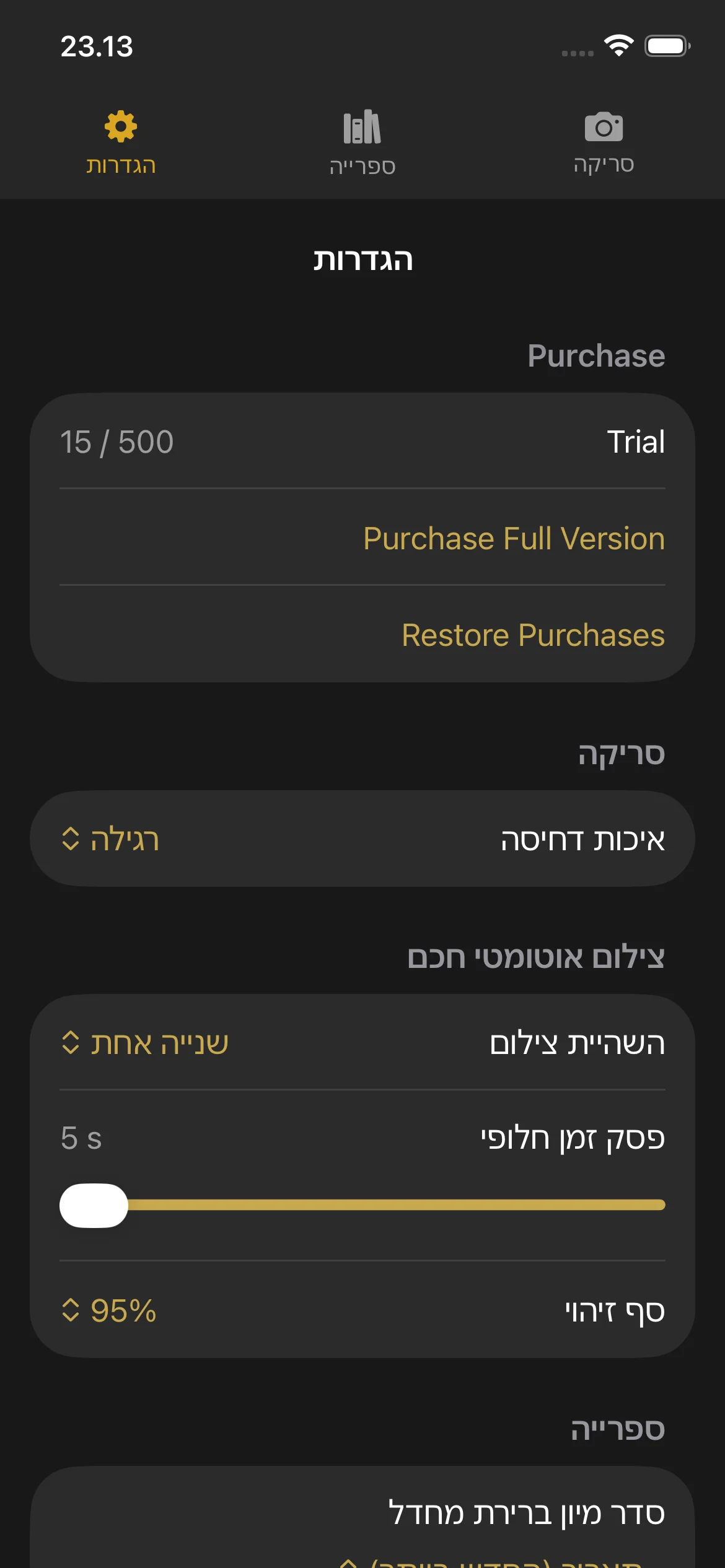
פתחו את ההגדרות על ידי הקשה על סמל גלגל השיניים בסרגל הניווט או בסרגל הצד.
הגדרות
קטע רכישה
- Trial: Shows your current page count and the trial limit.
- Purchase Full Version: Opens the purchase screen.
- Restore Purchases: Restores your purchase if you bought Knut on another device or after reinstalling.
איכות דחיסה
בחרו את איכות התמונה עבור עמודים סרוקים. שינוי הגדרה זו כאן מעדכן גם את בורר האיכות בתצוגת הסריקה.
צילום אוטומטי חכם
| הגדרה | תיאור |
|---|---|
| השהיית צילום | השהיית צילום |
| פסק זמן חלופי | פסק זמן חלופי |
| סף זיהוי | סף זיהוי |
When to adjust these settings:
- Capture Pause: Increase if you need more time to turn pages. Decrease for faster scanning.
- Fallback Timeout: Lower this if you want the app to capture more aggressively. Raise it if the app captures at the wrong time.
- Detection Threshold: Lower this if Smart Auto-Capture is not triggering. Raise it if the app captures before you finish turning the page.
סדר מיון ברירת מחדל
בחרו כיצד ימוין הספרים בספרייה כברירת מחדל. האפשרויות זהות לאלו המתוארות למעלה בקטע הספרייה.
ניסיון ורכישה
ניסיון ורכישה
ניסיון חינם
Knut מגיעה עם תקופת ניסיון חינמית של 500 עמודים. תוכלו לסרוק עד 500 עמודים בכל מספר של ספרים לפני שתחליטו אם לרכוש.
- מונה העמודים מוצג בתצוגת ההגדרות ובסרגל הצד של תצוגת הסריקה.
- כל צילום מוסיף 2 עמודים למונה (עמוד שמאלי אחד ועמוד ימני אחד).
- המונה עוקב אחר סך כל העמודים שנסרקו בכל הסשנים. מחיקת ספר אינה מפחיתה את המונה.
מה קורה כאשר תקופת הניסיון מסתיימת
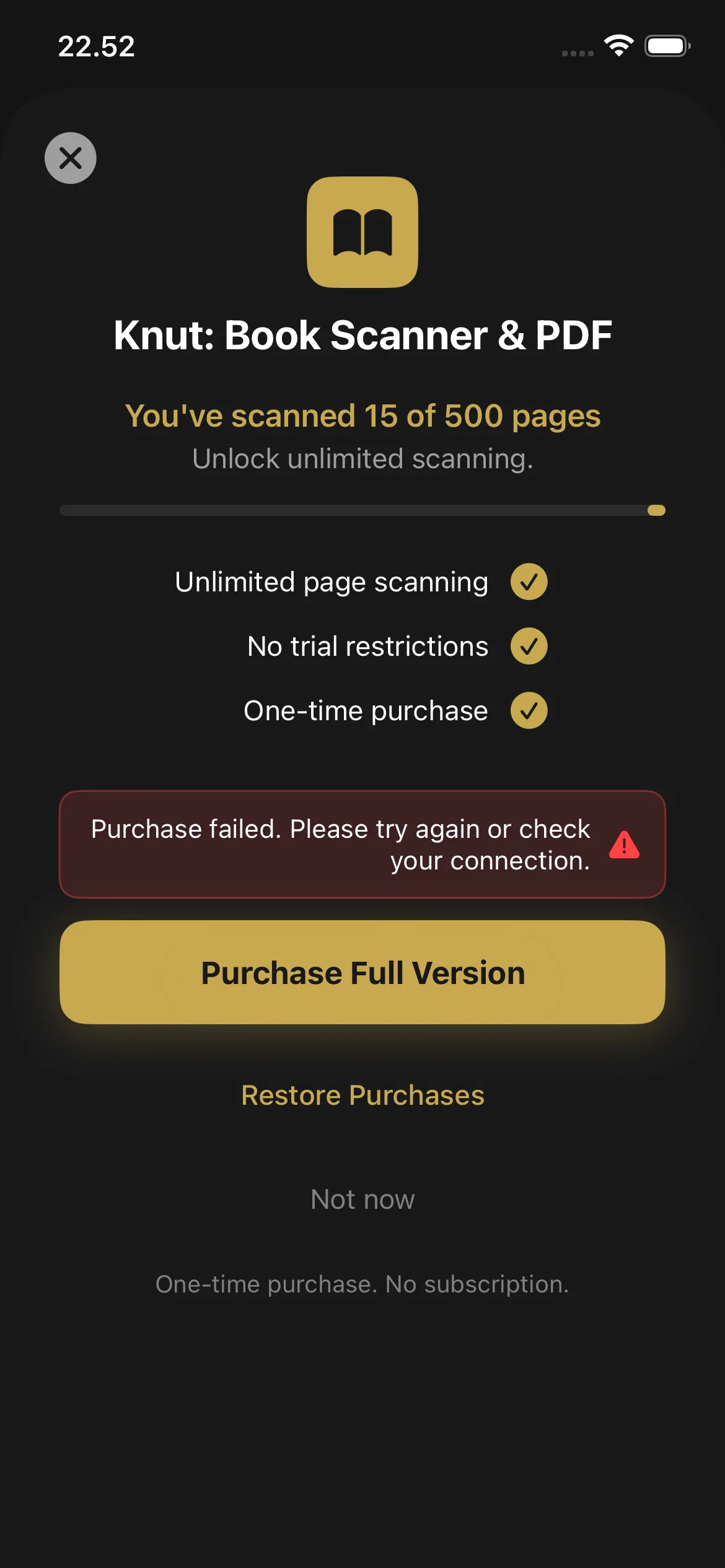
כאשר אתם מגיעים ל‑500 עמודים, האפליקציה מציגה מסך רכישה. לא תוכלו לסרוק עמודים חדשים עד שתרכשו את הגרסה המלאה. עדיין תוכלו:
- לצפות ולקרוא את כל קובצי ה‑PDF הקיימים שלכם בספרייה
- לשתף ולייצא את קובצי ה‑PDF הקיימים שלכם
- לשנות שמות ספרים ולמחוק אותם
כיצד לרכוש
- כאשר מגיעים למגבלת תקופת הניסיון, מסך הרכישה מופיע אוטומטית. ניתן גם לפתוח אותו מתוך Settings > Purchase Full Version.
- הקישו על Purchase Full Version ($2.99, רכישה חד־פעמית).
- אשרו באמצעות Face ID, Touch ID או סיסמת Apple ID שלכם.
- לאחר הרכישה, סריקת העמודים היא ללא הגבלה. אין מנוי ואין חיובים חוזרים.
שחזור רכישות
- עברו אל Settings.
- הקישו על Restore Purchases.
- הרכישה שלכם מאומתת מול ה‑App Store והסריקה נפתחת.
פתרון בעיות
עדיין צריכים עזרה?
If you have a question not answered in this guide, review the Troubleshooting section above for common issues.