सहायता और उपयोगकर्ता मार्गदर्शिका
पुस्तकों को स्कैन करने, PDF बनाने, और अपनी डिजिटल लाइब्रेरी प्रबंधित करने के लिए आपको जो कुछ चाहिए।
शुरू करना
अपने स्कैनिंग स्टैंड को सेट अप करना
Knut एक भौतिक स्कैनिंग स्टैंड के साथ सबसे अच्छा काम करता है। स्टैंड आपके iPhone को पुस्तक के ऊपर रखता है ताकि कैमरा एक साथ दोनों पृष्ठ देख सके।

अपने स्कैनिंग स्टैंड को सेट अप करना
- स्कैनिंग स्टैंड को किसी समतल, स्थिर सतह जैसे डेस्क या टेबल पर रखें।
- अपने iPhone को स्टैंड के फ़ोन होल्डर में कैमरा नीचे की ओर करके रखें।
- पुस्तक खोलें और उसे स्टैंड के नीचे सपाट रखें। पुस्तक की रीढ़ लगभग कैमरे के केंद्र के नीचे होनी चाहिए।
- Knut ऐप खोलें। कैमरा प्रीव्यू वही दिखाता है जो कैमरा देख रहा है।
सर्वोत्तम सेटअप के लिए सुझाव:
- अच्छी रोशनी वाले कमरे का उपयोग करें। समान, बिखरी हुई रोशनी पृष्ठों पर छाया कम करती है।
- सीधे ऊपर से आने वाली रोशनी से बचें, जो चमकदार पृष्ठों पर glare पैदा करती है।
- पुस्तक को यथासंभव सपाट रखें। यदि पृष्ठ मुड़ रहे हों तो उन्हें हल्के से दबाएँ।
- पुस्तक को इस तरह रखें कि कैमरा प्रीव्यू में दोनों पृष्ठ पूरी तरह दिखाई दें।
आपका पहला स्कैन
- ऐप खोलें। आप Scan view पर शुरू करते हैं।
- अपनी पुस्तक को स्कैनिंग स्टैंड के नीचे रखें।
- क्रॉप आयत को इस तरह समायोजित करें कि वह दोनों पृष्ठों को कवर करे।
- कैप्चर करने के लिए नीचे-दाईं ओर स्थित सुनहरे Scan बटन पर टैप करें। ऐप छवि को स्वतः दो अलग-अलग पृष्ठों में विभाजित कर देता है।
- पृष्ठ पलटें और दोहराएँ।
- जब आप पूरा कर लें, तो साइडबार में New Book पर टैप करें। आपकी PDF स्वतः उत्पन्न होकर Library में सहेजी जाती है।
Scan view
Scan view ऐप की मुख्य स्क्रीन है। यह आपकी पुस्तक का लाइव कैमरा प्रीव्यू दिखाती है और सभी स्कैनिंग नियंत्रण प्रदान करती है।

Scan view
स्क्रीन लेआउट
- Left side: Zoom controls, quality selector, torch button, zoom level indicator
- Right side (sidebar): Settings, Auto-Capture toggle, page counter, New Book, Library, Scan button
- Center: Camera preview with crop rectangle overlay and center spine line
कैप्चर बटन
नीचे-दाईं ओर Scan लेबल वाला बड़ा सुनहरा बटन वर्तमान दृश्य को कैप्चर करता है। प्रत्येक कैप्चर दोनों दिखाई देने वाले पृष्ठों की फोटो लेता है और उन्हें स्वतः दो अलग-अलग पृष्ठ छवियों में विभाजित कर देता है।
प्रत्येक कैप्चर के बाद, एक संक्षिप्त फ्लैश एनीमेशन पुष्टि करता है कि फोटो ली गई थी। साइडबार में page counter नए कुल को दिखाने के लिए अद्यतन हो जाता है।
स्मार्ट ऑटो-कैप्चर
स्मार्ट ऑटो-कैप्चर आपको बिना हाथ लगाए स्कैन करने देता है। हर पृष्ठ के लिए Scan बटन टैप करने के बजाय, ऐप पहचानता है कि आपने नया पृष्ठ पलटा है और स्वतः कैप्चर करता है।
- स्मार्ट ऑटो-कैप्चर चालू करने के लिए दाएँ साइडबार में Auto पर टैप करें।
- ऐप कैमरा प्रीव्यू की निगरानी के लिए एज डिटेक्शन का उपयोग करता है।
- जब यह पहचानता है कि पृष्ठ बदल गया है और पुस्तक स्थिर है, तो यह स्वतः कैप्चर करता है।
- प्रत्येक कैप्चर के बाद, यह अगले पृष्ठ परिवर्तन को देखने से पहले कॉन्फ़िगर की गई pause duration तक प्रतीक्षा करता है।
| सेटिंग | विवरण |
|---|---|
| कैप्चर विराम | कैप्चर विराम |
| फॉलबैक टाइमआउट | फॉलबैक टाइमआउट |
| डिटेक्शन थ्रेशोल्ड | डिटेक्शन थ्रेशोल्ड |
- पृष्ठ पलटने के बाद अपने हाथ कैमरे के दृश्य से बाहर रखें। ऐप स्थिर छवि की प्रतीक्षा करता है।
- यदि ऐप बहुत जल्दी कैप्चर कर लेता है, तो Capture Pause बढ़ाएँ।
- यदि ऐप बिल्कुल कैप्चर नहीं करता, तो Detection Threshold को 90% तक कम करने का प्रयास करें।
- अच्छी रोशनी एज डिटेक्शन को विश्वसनीय रूप से काम करने में मदद करती है।
मैन्युअल कैप्चर
यदि आप पूर्ण नियंत्रण पसंद करते हैं, तो स्मार्ट ऑटो-कैप्चर बंद रखें और प्रत्येक कैप्चर के लिए Scan बटन पर टैप करें। यह असामान्य लेआउट वाली पुस्तकों के लिए या तब उपयोगी है जब आप चुनिंदा पृष्ठों को स्कैन करना चाहते हैं।
एज डिटेक्शन और क्रॉप आयत
कैमरा प्रीव्यू पर सुनहरा डैश्ड आयत दिखाता है कि कौन-सा क्षेत्र कैप्चर होकर दो पृष्ठों में विभाजित होगा। एक लंबवत केंद्र रेखा बताती है कि बायाँ और दायाँ पृष्ठ कहाँ विभाजित होते हैं।
- आयत का आकार बदलने के लिए चार सुनहरे कोने के हैंडल में से किसी को भी खींचें।
- क्रॉप आयत मिरर सममिति का उपयोग करता है: जब आप एक कोना खिसकाते हैं, तो विपरीत कोना सममित रूप से चलता है। इससे सुनिश्चित होता है कि दोनों पृष्ठों के आयाम समान हों।
- आयत को इस तरह रखें कि वह दोनों पृष्ठों को कसा हुआ फ़्रेम करे। सबसे साफ़ परिणाम के लिए पुस्तक की रीढ़ का अंतराल और पृष्ठ किनारों के बाहर का क्षेत्र बाहर रखें।
- आपकी क्रॉप आयत की स्थिति सत्रों के बीच याद रखी जाती है।
केंद्र रेखा
क्रॉप आयत के बीच की लंबवत रेखा विभाजन बिंदु को दर्शाती है। बाईं ओर का क्षेत्र एक पृष्ठ बनता है, और दाईं ओर का क्षेत्र दूसरा। इस रेखा को पुस्तक की रीढ़ के साथ संरेखित करें।
ज़ूम नियंत्रण
- + and - buttons: Tap to zoom in or out in steps.
- Zoom slider: Drag the vertical slider to adjust zoom smoothly.
- Zoom level indicator: Shows the current zoom level (for example, 0.7x, 1.0x, 1.8x).
ज़ूम इस तरह समायोजित करें कि दोनों पृष्ठ क्रॉप आयत को यथासंभव भरें। अधिक ज़ूम का अर्थ अधिक विवरण है, लेकिन सुनिश्चित करें कि पूरा पृष्ठ क्षेत्र आयत के भीतर ही रहे।
टॉर्च (फ़्लैशलाइट)
बाईं ओर का टॉर्च बटन (लाइटबल्ब आइकन) आपके iPhone की फ़्लैशलाइट को चालू या बंद करता है। कम रोशनी वाले वातावरण में स्कैन करते समय टॉर्च का उपयोग करें।
टॉर्च को चालू या बंद करने के लिए लाइटबल्ब आइकन पर टैप करें। टॉर्च की स्थिति और चमक सत्रों के बीच सहेजी जाती है।
टॉर्च चमकदार या कोटेड पृष्ठों पर glare पैदा कर सकता है। यदि आपको प्रीव्यू में चमकीले धब्बे दिखें, तो पुस्तक की स्थिति समायोजित करें या परिवेशी रोशनी का उपयोग करें।
गुणवत्ता चयनकर्ता
गुणवत्ता चयनकर्ता बाईं ओर है, जो H, N और C लेबल वाले तीन छोटे बटनों के रूप में दिखता है। चुनी गई गुणवत्ता वर्तमान सत्र में कैप्चर किए गए सभी पृष्ठों पर लागू होती है। आप इसे किसी भी समय बदल सकते हैं।
| विकल्प | विवरण |
|---|---|
| H (उच्च) | पूर्ण कैमरा रेज़ोल्यूशन, 95% JPEG quality। अभिलेखीय गुणवत्ता, विस्तृत आरेखों और बारीक प्रिंट के लिए सर्वोत्तम। |
| N (सामान्य) | छोटी भुजा 2048px तक सीमित, 80% JPEG quality। दैनिक स्कैनिंग के लिए गुणवत्ता और फ़ाइल आकार का अच्छा संतुलन। |
| C (कॉम्पैक्ट) | छोटी भुजा 1024px तक सीमित, 65% JPEG quality। त्वरित संदर्भ स्कैन और स्टोरेज बचाने के लिए सर्वोत्तम। |
- पाठ्यपुस्तकों और अध्ययन सामग्री के लिए Normal अच्छा काम करता है।
- कला पुस्तकों, मानचित्रों, या छोटे टेक्स्ट वाले दस्तावेज़ों के लिए High उपयोग करें।
- यदि आपके पास स्टोरेज कम है या आपको केवल त्वरित नोट्स चाहिए, तो Compact उपयोग करें।
कैप्चर प्रीव्यू
प्रत्येक कैप्चर के बाद, स्क्रीन संक्षेप में सफ़ेद चमकती है ताकि पुष्टि हो सके कि फोटो ली गई थी। साइडबार में page counter तुरंत अद्यतन हो जाता है।
पृष्ठ गणक
दाएँ साइडबार में page counter दो संख्याएँ दिखाता है: वर्तमान पुस्तक में आपने कितने पृष्ठ स्कैन किए हैं, और आपकी trial limit (उदाहरण के लिए, "140 / 500 pages")। इससे स्कैनिंग सत्र के दौरान प्रगति पर नज़र रखने में मदद मिलती है।
लाइब्रेरी
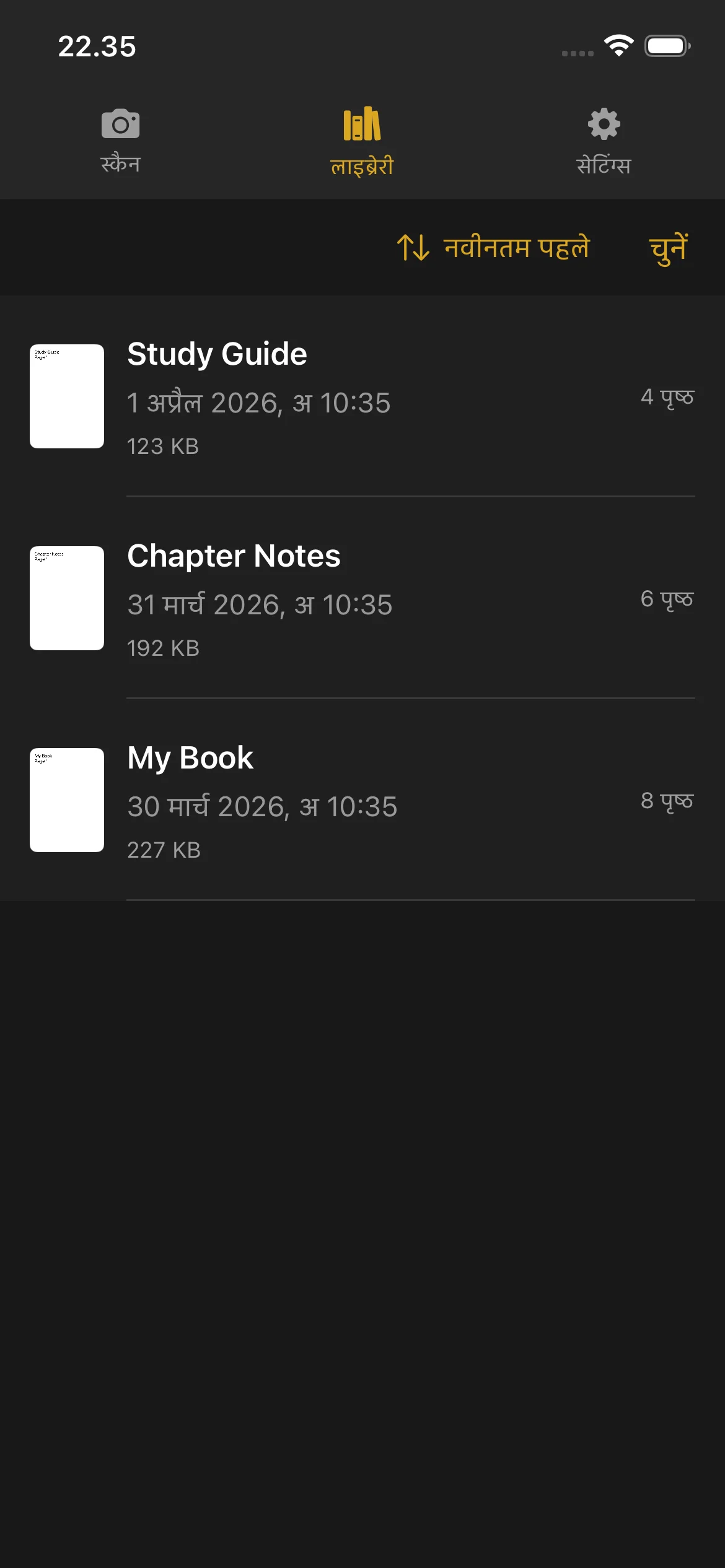
लाइब्रेरी वह स्थान है जहाँ आपकी सभी स्कैन की गई पुस्तकें और PDF संग्रहीत होती हैं। इसे खोलने के लिए नीचे navigation bar या साइडबार में Library पर टैप करें।
लाइब्रेरी
अपनी पुस्तकें देखना
- पहले पृष्ठ का थंबनेल प्रीव्यू
- पुस्तक का शीर्षक
- निर्माण तिथि और समय
- पृष्ठों की संख्या
- फ़ाइल आकार (पूर्ण PDF के लिए)
जिन पुस्तकों की स्कैनिंग अभी जारी है, वे Scanning badge और Continue button दिखाती हैं। Scan view पर लौटने और अधिक पृष्ठ जोड़ने के लिए Continue पर टैप करें।
पूर्ण पुस्तकों में पृष्ठ संख्या और फ़ाइल आकार दिखता है। PDF प्रीव्यू खोलने के लिए किसी पूर्ण पुस्तक पर टैप करें।
PDF प्रीव्यू
- सभी पृष्ठों में स्क्रॉल करें
- विवरण देखने के लिए पिंच करके ज़ूम करें
- पृष्ठों के बीच नेविगेट करने के लिए बाएँ और दाएँ स्वाइप करें
- किसी भी पृष्ठ पर जल्दी पहुँचने के लिए नीचे की पेज स्क्रबर बार का उपयोग करें
पुस्तक का नाम बदलना
- जिस पुस्तक का नाम बदलना चाहते हैं, उस पर बाएँ स्वाइप करें।
- Rename विकल्प पर टैप करें।
- नया नाम टाइप करें और पुष्टि करें।
पुस्तकों को बनाते समय स्वतः नाम दिया जाता है (तिथि और समय के आधार पर)। आप किसी भी समय उनका नाम अधिक वर्णनात्मक नाम में बदल सकते हैं।
पुस्तक हटाना
- जिस पुस्तक को हटाना चाहते हैं, उस पर बाएँ स्वाइप करें।
- Delete पर टैप करें।
- हटाने की पुष्टि करें।
हटाई गई पुस्तकें पुनर्प्राप्त नहीं की जा सकतीं। हटाने से पहले सुनिश्चित करें कि आपने PDF निर्यात या साझा कर ली है।
पुस्तक हटाने से आपका trial page counter रीसेट नहीं होता। जो पृष्ठ स्कैन किए जा चुके हैं, वे आपके trial total में गिने जाते रहेंगे।
साझा करना और निर्यात करना
एकल पुस्तक:
- पुस्तक पर बाएँ स्वाइप करें।
- Share पर टैप करें।
- चुनें कि PDF कहाँ भेजना है: AirDrop, ईमेल, Files, या कोई अन्य ऐप जो PDF स्वीकार करता हो।
एकाधिक पुस्तकें:
- लाइब्रेरी के ऊपरी-दाएँ कोने में Select पर टैप करें।
- हर उस पुस्तक पर टैप करें जिसे आप साझा करना चाहते हैं।
- दिखाई देने वाले Share button पर टैप करें।
- अपना export destination चुनें।
क्रमबद्ध करना
- तिथि (नवीनतम) — सबसे हाल में बनाई गई पुस्तकें पहले
- तिथि (सबसे पुरानी) — सबसे पुरानी पुस्तकें पहले
- नाम (A-Z) — वर्णक्रमानुसार
- नाम (Z-A) — उल्टा वर्णक्रम
- आकार (सबसे बड़ा) — सबसे बड़ा फ़ाइल आकार पहले
- आकार (सबसे छोटा) — सबसे छोटा फ़ाइल आकार पहले
आपकी sort preference सहेजी जाती है और हर बार लाइब्रेरी खोलने पर उपयोग होती है।
डिस्क स्पेस संकेतक
जब आपके डिवाइस में स्टोरेज कम होने लगती है, तो लाइब्रेरी के शीर्ष पर एक चेतावनी बैनर दिखाई देता है। यह आपको अधिक पृष्ठ स्कैन करने से पहले स्थान खाली करने की याद दिलाता है। आप स्थान खाली करने के लिए पुरानी पुस्तकें हटा सकते हैं या उन्हें किसी अन्य स्थान पर निर्यात कर सकते हैं।
Settings
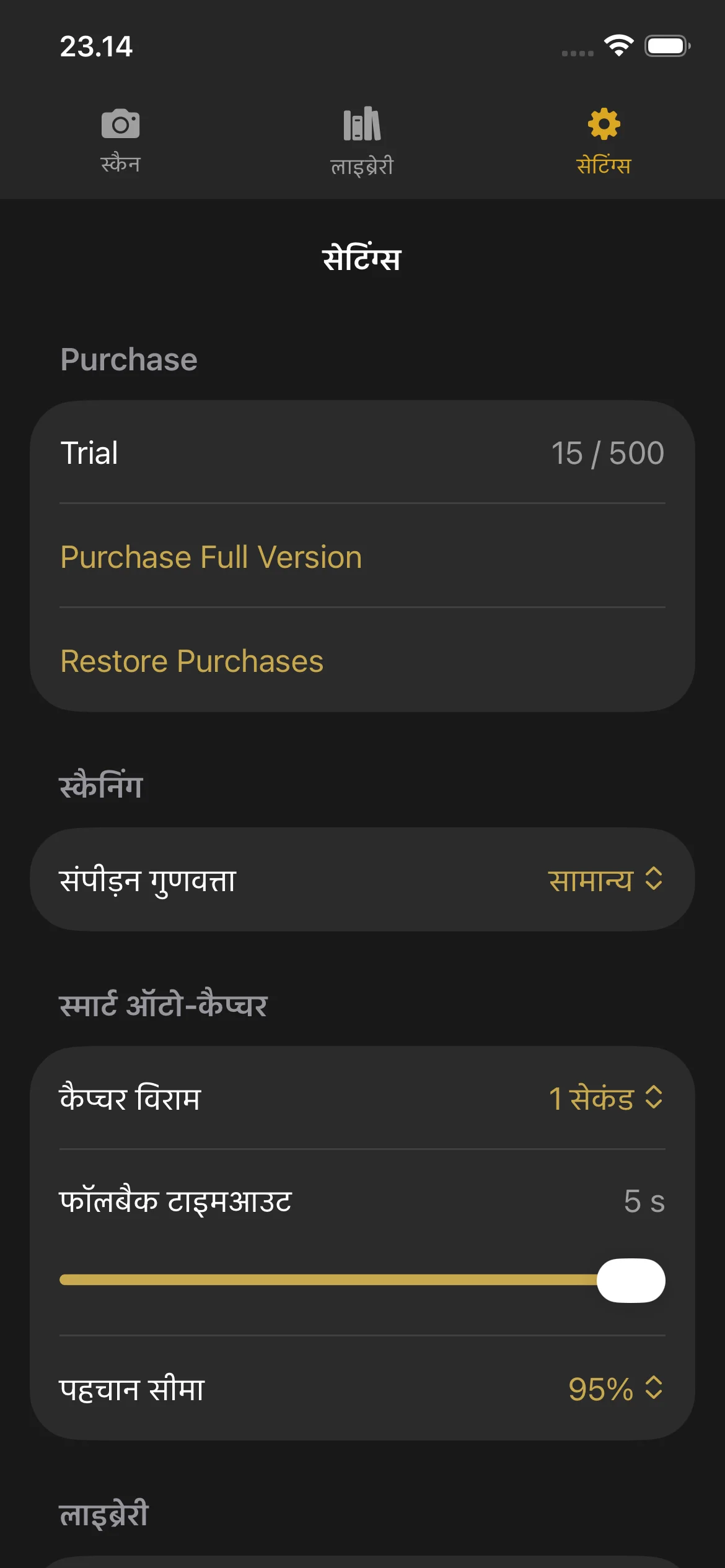
navigation bar या साइडबार में gear icon पर टैप करके Settings खोलें।
Settings
खरीद अनुभाग
- Trial: Shows your current page count and the trial limit.
- Purchase Full Version: Opens the purchase screen.
- Restore Purchases: Restores your purchase if you bought Knut on another device or after reinstalling.
Compression Quality
स्कैन किए गए पृष्ठों के लिए छवि गुणवत्ता चुनें। यहाँ इस setting को बदलने से Scan view में quality selector भी अपडेट हो जाता है।
स्मार्ट ऑटो-कैप्चर
| सेटिंग | विवरण |
|---|---|
| कैप्चर विराम | कैप्चर विराम |
| फॉलबैक टाइमआउट | फॉलबैक टाइमआउट |
| डिटेक्शन थ्रेशोल्ड | डिटेक्शन थ्रेशोल्ड |
When to adjust these settings:
- Capture Pause: Increase if you need more time to turn pages. Decrease for faster scanning.
- Fallback Timeout: Lower this if you want the app to capture more aggressively. Raise it if the app captures at the wrong time.
- Detection Threshold: Lower this if Smart Auto-Capture is not triggering. Raise it if the app captures before you finish turning the page.
डिफ़ॉल्ट क्रम
चुनें कि लाइब्रेरी में पुस्तकें डिफ़ॉल्ट रूप से कैसे क्रमबद्ध हों। विकल्प वही हैं जो ऊपर लाइब्रेरी अनुभाग में वर्णित हैं।
परीक्षण और खरीद
परीक्षण और खरीद
निःशुल्क परीक्षण
Knut के साथ 500 पृष्ठों का निःशुल्क परीक्षण आता है। खरीदने का निर्णय लेने से पहले आप कितनी भी पुस्तकों में कुल 500 पृष्ठ तक स्कैन कर सकते हैं।
- पृष्ठ गणक Settings view और Scan view साइडबार में दिखाया जाता है।
- प्रत्येक कैप्चर गणक में 2 पृष्ठ जोड़ता है (एक बायाँ पृष्ठ, एक दायाँ पृष्ठ)।
- गणक सभी सत्रों में स्कैन किए गए कुल पृष्ठों को ट्रैक करता है। पुस्तक हटाने से गणक कम नहीं होता।
जब परीक्षण समाप्त होता है तब क्या होता है
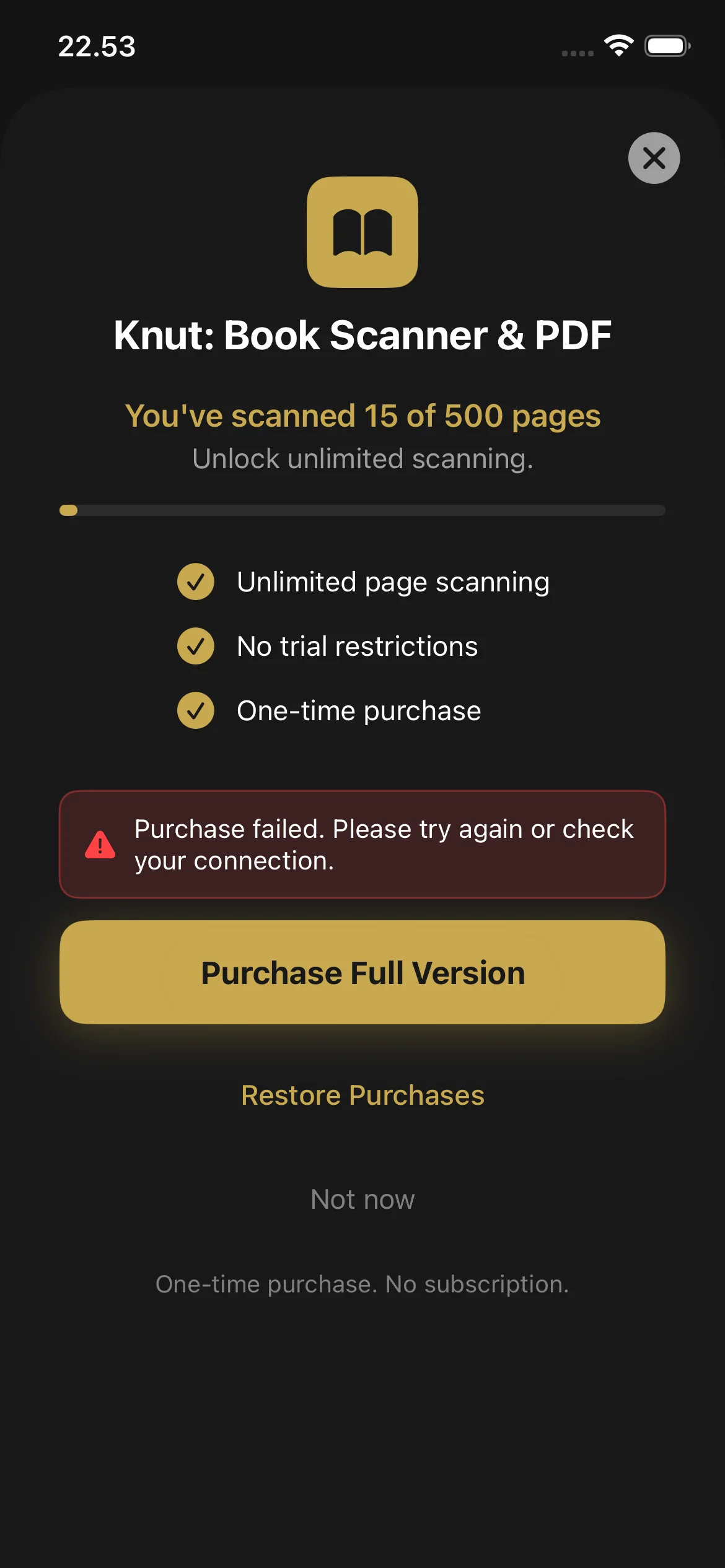
जब आप 500 पृष्ठों तक पहुँच जाते हैं, तो ऐप एक खरीद स्क्रीन दिखाता है। पूर्ण संस्करण खरीदे बिना आप नए पृष्ठ स्कैन नहीं कर सकते। फिर भी आप यह कर सकते हैं:
- लाइब्रेरी में अपनी सभी मौजूदा PDF देखें और पढ़ें
- अपनी मौजूदा PDF साझा करें और निर्यात करें
- पुस्तकों का नाम बदलें और उन्हें हटाएँ
कैसे खरीदें
- जब trial limit पूरी हो जाती है, तो खरीद स्क्रीन स्वतः दिखाई देती है। आप इसे Settings > Purchase Full Version से भी खोल सकते हैं।
- Purchase Full Version ($2.99, एकमुश्त खरीद) पर टैप करें।
- Face ID, Touch ID, या अपने Apple ID password से पुष्टि करें।
- एक बार खरीद लेने पर, पृष्ठ स्कैनिंग असीमित हो जाती है। कोई सदस्यता नहीं और कोई आवर्ती शुल्क नहीं।
खरीद पुनर्स्थापित करें
- Settings पर जाएँ।
- Restore Purchases पर टैप करें।
- आपकी खरीद App Store के साथ सत्यापित की जाती है और स्कैनिंग अनलॉक हो जाती है।
समस्या निवारण
क्या अभी भी सहायता चाहिए?
If you have a question not answered in this guide, review the Troubleshooting section above for common issues.