Támogatás és felhasználói útmutató
Minden, amire szüksége van könyvek szkenneléséhez, PDF-ek létrehozásához és digitális könyvtárának kezeléséhez.
Első lépések
A szkennelőállvány beállítása
A Knut fizikai szkennelőállvánnyal működik a legjobban. Az állvány a könyv fölött tartja iPhone-ját, így a kamera egyszerre láthatja mindkét oldalt.

A szkennelőállvány beállítása
- Helyezze a szkennelőállványt sík, stabil felületre, például íróasztalra vagy asztalra.
- Tegye iPhone-ját az állvány telefontartójába úgy, hogy a kamera lefelé nézzen.
- Nyissa ki a könyvet, és helyezze laposan az állvány alá. A könyvgerinc nagyjából a kamera alatt középen legyen.
- Nyissa meg a Knut alkalmazást. A kamera előnézete megmutatja, mit lát a kamera.
Tippek a legjobb beállításhoz:
- Használjon jól megvilágított helyiséget. Az egyenletes, szórt fény csökkenti az árnyékokat az oldalakon.
- Kerülje a közvetlen felülről jövő fényeket, amelyek tükröződést okoznak a fényes oldalakon.
- Tartsa a könyvet a lehető leglaposabban. Finoman nyomja le az oldalakat, ha felkunkorodnak.
- Úgy helyezze el a könyvet, hogy mindkét oldal teljesen látható legyen a kamera előnézetében.
Az első szkennelés
- Nyissa meg az alkalmazást. A Szkennelés nézetben indul.
- Helyezze a könyvet a szkennelőállvány alá.
- Állítsa be a körbevágási téglalapot úgy, hogy lefedje mindkét oldalt.
- Érintse meg az arany Szkennelés gombot a rögzítéshez. Az alkalmazás automatikusan két különálló oldalra bontja a képet.
- Lapozzon, és ismételje meg.
- Amikor végzett, érintse meg az Új könyv elemet az oldalsávban. A PDF automatikusan létrejön és elmentődik a Könyvtárba.
Szkennelés nézet
A Szkennelés nézet az alkalmazás főképernyője. Élő kameraelőnézetet mutat a könyvről, és minden szkennelési vezérlőt biztosít.

Szkennelés nézet
Képernyőelrendezés
- Left side: Zoom controls, quality selector, torch button, zoom level indicator
- Right side (sidebar): Settings, Auto-Capture toggle, page counter, New Book, Library, Scan button
- Center: Camera preview with crop rectangle overlay and center spine line
Rögzítés gomb
A jobb alsó sarokban található nagy arany Szkennelés gomb rögzíti az aktuális nézetet. Minden rögzítés lefotózza mindkét látható oldalt, majd automatikusan két különálló oldalképre bontja azokat.
Minden rögzítés után egy rövid villanási animáció jelzi, hogy a fénykép elkészült. Az oldalsávban lévő oldalszámláló frissül, és mutatja az új összesítést.
Intelligens automatikus rögzítés
Az intelligens automatikus rögzítés lehetővé teszi a kéz nélküli szkennelést. Ahelyett, hogy minden oldalnál megérintené a Szkennelés gombot, az alkalmazás felismeri, amikor új oldalra lapozott, és automatikusan rögzít.
- Érintse meg az Auto elemet a jobb oldali oldalsávban az intelligens automatikus rögzítés bekapcsolásához.
- Az alkalmazás élérzékelést használ a kameraelőnézet figyeléséhez.
- Amikor érzékeli, hogy az oldal megváltozott és a könyv stabil, automatikusan rögzít.
- Minden rögzítés után a beállított szünetidőt várja ki, mielőtt a következő oldalváltást keresné.
| Beállítás | Leírás |
|---|---|
| Rögzítési szünet | Rögzítési szünet |
| Tartalék időtúllépés | Tartalék időtúllépés |
| Érzékelési küszöb | Érzékelési küszöb |
- Lapozás után tartsa távol a kezét a kamera látóterétől. Az alkalmazás stabil képre vár.
- Ha az alkalmazás túl korán rögzít, növelje a Rögzítési szünetet.
- Ha az alkalmazás egyáltalán nem rögzít, próbálja meg 90%-ra csökkenteni az Érzékelési küszöböt.
- A jó megvilágítás segíti, hogy az élérzékelés megbízhatóan működjön.
Kézi rögzítés
Ha a teljes irányítást részesíti előnyben, hagyja kikapcsolva az intelligens automatikus rögzítést, és minden felvételnél érintse meg a Szkennelés gombot. Ez hasznos szokatlan elrendezésű könyveknél, vagy ha szelektíven szeretné kiválasztani, mely oldalakat szkenneli be.
Élérzékelés és körbevágási téglalap
A kameraelőnézeten látható arany szaggatott téglalap jelzi, mely terület kerül rögzítésre és két oldalra bontásra. Egy függőleges középvonal jelöli, hol válik el a bal és a jobb oldal.
- Húzza az aranyszínű sarokfogantyúk bármelyikét a téglalap átméretezéséhez.
- A körbevágási téglalap tükörszimmetriát használ: amikor az egyik sarkot mozgatja, a szemközti sarok szimmetrikusan mozog. Ez biztosítja, hogy mindkét oldal mérete megegyezzen.
- Úgy helyezze el a téglalapot, hogy szorosan keretezze mindkét oldalt. A legtisztább eredmény érdekében hagyja ki a könyvgerinc rését és az oldalszéleken kívüli területeket.
- A körbevágási téglalap helyzetét a rendszer megjegyzi a munkamenetek között.
Középvonal
A körbevágási téglalap közepén lévő függőleges vonal jelöli a szétválasztási pontot. A vonaltól balra eső terület egyik oldallá, a jobbra eső terület pedig másik oldallá válik. Igazítsa ezt a vonalat a könyvgerinchez.
Zoomvezérlők
- + and - buttons: Tap to zoom in or out in steps.
- Zoom slider: Drag the vertical slider to adjust zoom smoothly.
- Zoom level indicator: Shows the current zoom level (for example, 0.7x, 1.0x, 1.8x).
Úgy állítsa be a zoomot, hogy mindkét oldal a lehető legjobban kitöltse a körbevágási téglalapot. A nagyobb zoom több részletet jelent, de ügyeljen arra, hogy a teljes oldalterület a téglalapon belül maradjon.
Zseblámpa
A bal oldalon található zseblámpa gomb (villanykörte ikon) kapcsolja be vagy ki iPhone-ja vakuját. Használja a zseblámpát gyenge fényviszonyok között történő szkenneléskor.
Érintse meg a villanykörte ikont a zseblámpa be- vagy kikapcsolásához. A zseblámpa állapota és fényereje megmarad a munkamenetek között.
A zseblámpa tükröződést okozhat fényes vagy bevonatos oldalakon. Ha világos foltokat lát az előnézetben, próbálja meg módosítani a könyv helyzetét, vagy használjon inkább környezeti világítást.
Minőségválasztó
A minőségválasztó a bal oldalon található, három kis H, N és C jelölésű gomb formájában. A kiválasztott minőség az aktuális munkamenetben rögzített összes oldalra érvényes. Bármikor módosíthatja.
| Opció | Leírás |
|---|---|
| H (Magas) | Teljes kamera-felbontás, 95%-os JPEG-minőség. A legjobb archiválási minőséghez, részletes diagramokhoz és apró betűs szöveghez. |
| N (Normál) | A rövidebb oldal legfeljebb 2048 px, 80%-os JPEG-minőség. Jó egyensúly a minőség és a fájlméret között a mindennapi szkenneléshez. |
| C (Kompakt) | A rövidebb oldal legfeljebb 1024 px, 65%-os JPEG-minőség. A legjobb gyors referencia-szkennelésekhez és a tárhely megtakarításához. |
- Tankönyvekhez és tanulási anyagokhoz a Normál jól működik.
- Művészeti könyvekhez, térképekhez vagy apró szöveget tartalmazó dokumentumokhoz használja a Magas beállítást.
- Ha kevés a tárhelye, vagy csak gyors jegyzetekre van szüksége, használja a Kompakt beállítást.
Rögzítési előnézet
Minden rögzítés után a képernyő röviden fehéren felvillan, jelezve, hogy a fénykép elkészült. Az oldalsávban lévő oldalszámláló azonnal frissül.
Oldalszámláló
A jobb oldali oldalsávban lévő oldalszámláló két számot mutat: hány oldalt szkennelt be az aktuális könyvben, illetve mennyi a próbalimitje (például „140 / 500 oldal”). Ez segít nyomon követni az előrehaladást a szkennelési munkamenet során.
Könyvtár
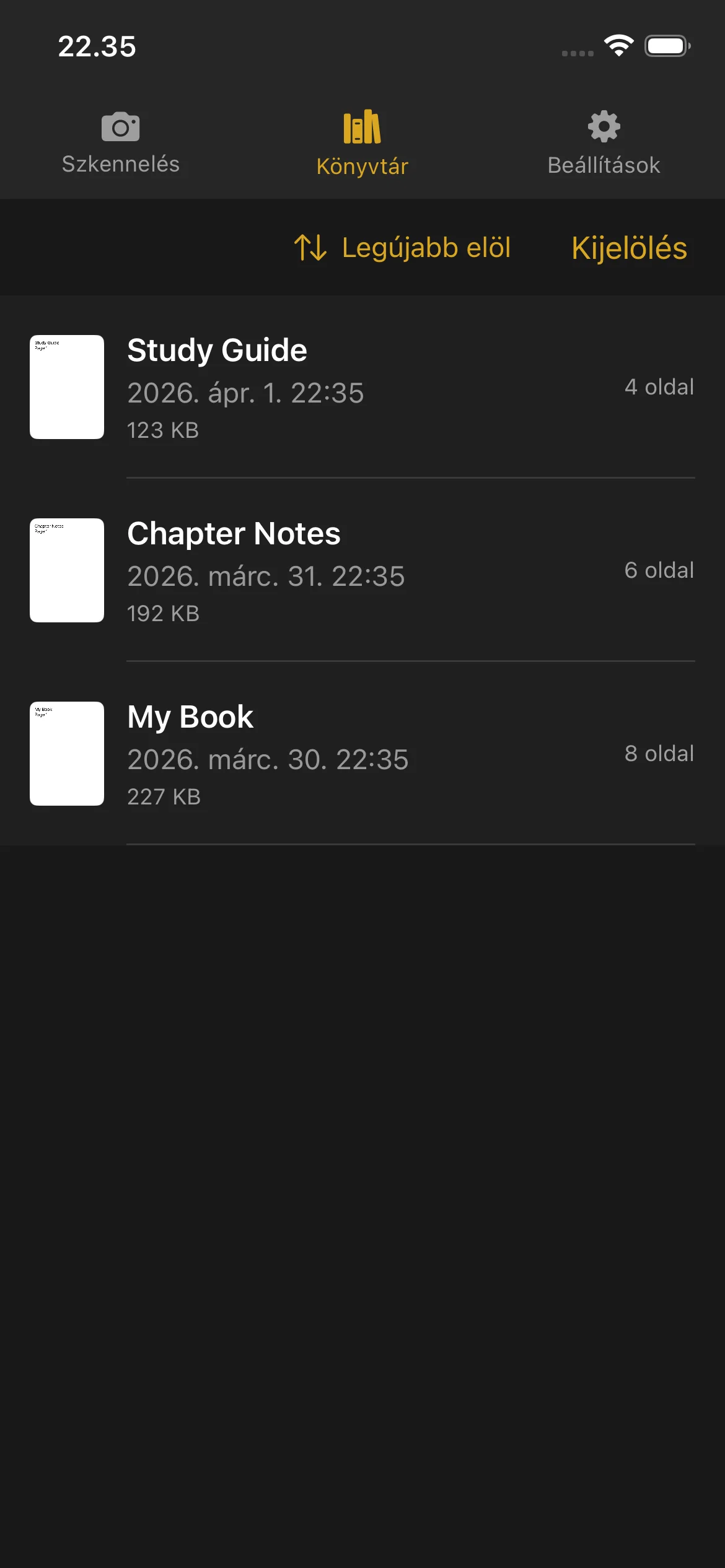
A Könyvtár az a hely, ahol az összes beszkennelt könyv és PDF tárolódik. A megnyitásához érintse meg a Könyvtár elemet az alsó navigációs sávban vagy az oldalsávban.
Könyvtár
Könyvei megtekintése
- Az első oldal bélyegképes előnézete
- A könyv címe
- Létrehozás dátuma és ideje
- Oldalak száma
- Fájlméret (az elkészült PDF-eknél)
A még szkennelés alatt álló könyvek Szkennelés jelvényt és Folytatás gombot mutatnak. Érintse meg a Folytatás gombot, hogy visszatérjen a Szkennelés nézethez és további oldalakat adjon hozzá.
Az elkészült könyvek oldalszámot és fájlméretet mutatnak. Érintsen meg egy elkészült könyvet a PDF-előnézet megnyitásához.
PDF-előnézet
- Görgessen végig az összes oldalon
- Csippentéssel nagyíthat a részletekre
- Lapozzon balra és jobbra az oldalak közötti navigáláshoz
- Használja az alul található oldalgörgető sávot, hogy gyorsan bármelyik oldalra ugorjon
Könyv átnevezése
- Húzza balra az átnevezni kívánt könyvet.
- Érintse meg az Átnevezés lehetőséget.
- Írja be az új nevet, és erősítse meg.
A könyvek létrehozáskor automatikusan nevet kapnak (a dátum és az idő alapján). Bármikor átnevezheti őket valami beszédesebbre.
Könyv törlése
- Húzza balra a törölni kívánt könyvet.
- Érintse meg a Törlés gombot.
- Erősítse meg a törlést.
A törölt könyvek nem állíthatók vissza. Törlés előtt győződjön meg róla, hogy exportálta vagy megosztotta a PDF-et.
A könyv törlése nem állítja vissza a próbaoldalszámlálót. A beszkennelt oldalak továbbra is beleszámítanak a próba teljes keretébe.
Megosztás és exportálás
Egyetlen könyv:
- Húzza balra a könyvet.
- Érintse meg a Megosztás gombot.
- Válassza ki, hová szeretné küldeni a PDF-et: AirDrop, e-mail, Fájlok, vagy bármely más, PDF-et fogadó alkalmazás.
Több könyv:
- Érintse meg a Kiválasztás gombot a Könyvtár jobb felső sarkában.
- Érintse meg az összes könyvet, amelyet meg szeretne osztani.
- Érintse meg a megjelenő Megosztás gombot.
- Válassza ki az exportálás célját.
Rendezés
- Dátum (legújabb) — A legutóbb létrehozott könyvek elöl
- Dátum (legrégebbi) — A legrégebbi könyvek elöl
- Név (A–Z) — Ábécésorrend
- Név (Z–A) — Fordított ábécésorrend
- Méret (legnagyobb) — A legnagyobb fájlméret elöl
- Méret (legkisebb) — A legkisebb fájlméret elöl
A rendezési beállítás mentésre kerül, és minden alkalommal használatban lesz, amikor megnyitja a Könyvtárat.
Lemezterület-jelző
Amikor a készülékén kevés a tárhely, egy figyelmeztető sáv jelenik meg a Könyvtár tetején. Ez emlékezteti arra, hogy szabadítson fel helyet, mielőtt további oldalakat szkennelne. Hely felszabadításához törölhet régi könyveket, vagy exportálhatja őket másik helyre.
Beállítások
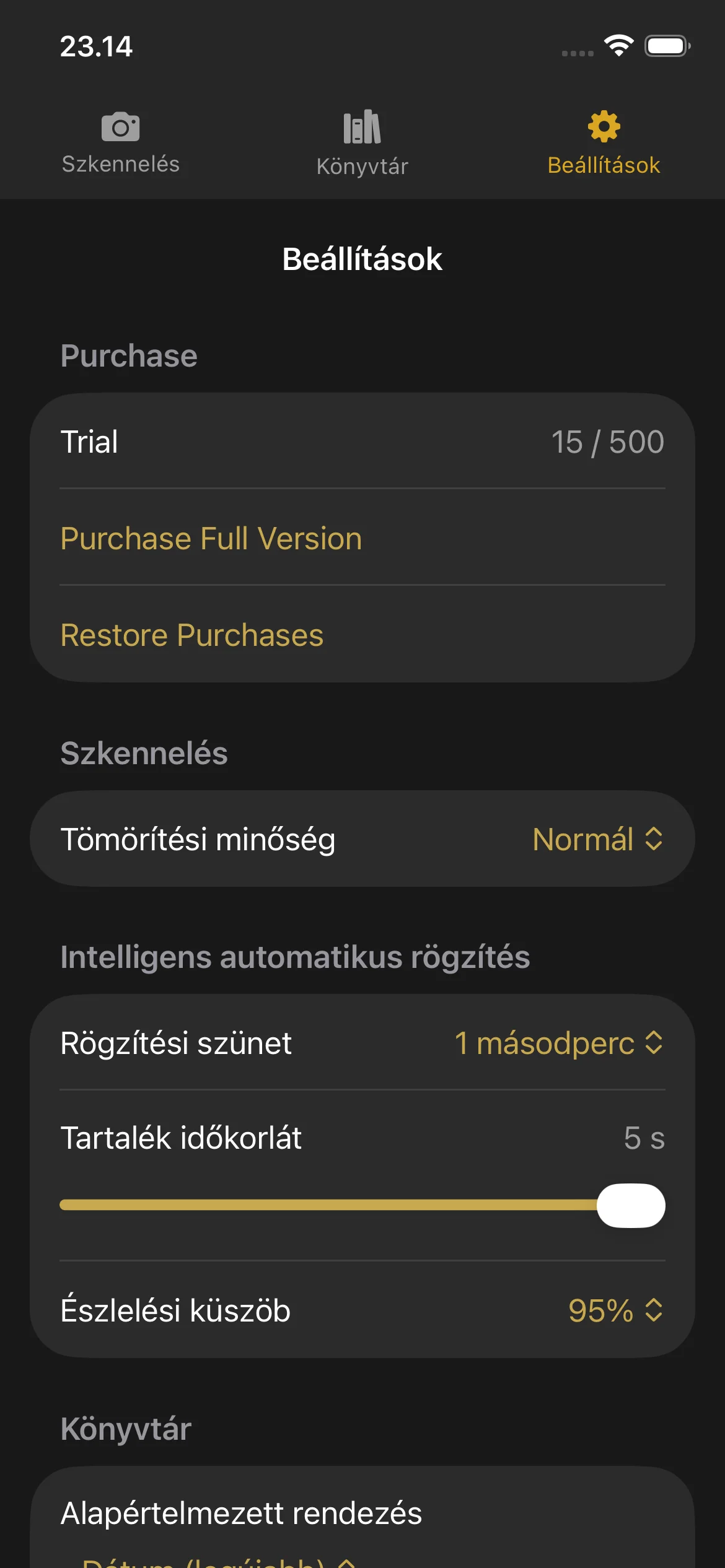
Nyissa meg a Beállításokat a navigációs sávban vagy az oldalsávban található fogaskerék ikon megérintésével.
Beállítások
Vásárlás szakasz
- Trial: Shows your current page count and the trial limit.
- Purchase Full Version: Opens the purchase screen.
- Restore Purchases: Restores your purchase if you bought Knut on another device or after reinstalling.
Tömörítési minőség
Válassza ki a beolvasott oldalak képminőségét. Ennek a beállításnak a módosítása a Szkennelés nézet minőségválasztóját is frissíti.
Intelligens automatikus rögzítés
| Beállítás | Leírás |
|---|---|
| Rögzítési szünet | Rögzítési szünet |
| Tartalék időtúllépés | Tartalék időtúllépés |
| Érzékelési küszöb | Érzékelési küszöb |
When to adjust these settings:
- Capture Pause: Increase if you need more time to turn pages. Decrease for faster scanning.
- Fallback Timeout: Lower this if you want the app to capture more aggressively. Raise it if the app captures at the wrong time.
- Detection Threshold: Lower this if Smart Auto-Capture is not triggering. Raise it if the app captures before you finish turning the page.
Alapértelmezett rendezési sorrend
Válassza ki, hogyan legyenek alapértelmezés szerint rendezve a könyvek a Könyvtárban. A lehetőségek megegyeznek a fenti Könyvtár szakaszban leírtakkal.
Próba és vásárlás
Próba és vásárlás
Ingyenes próba
A Knut 500 oldalas ingyenes próbát kínál. Tetszőleges számú könyvben összesen legfeljebb 500 oldalt szkennelhet be, mielőtt a vásárlásról döntene.
- Az oldalszámláló megjelenik a Beállítások nézetben és a Szkennelés nézet oldalsávjában.
- Minden rögzítés 2 oldalt ad a számlálóhoz (egy bal és egy jobb oldalt).
- A számláló az összes munkamenet során beszkennelt oldalak teljes számát követi. A könyv törlése nem csökkenti a számlálót.
Mi történik, amikor a próbaidőszak véget ér
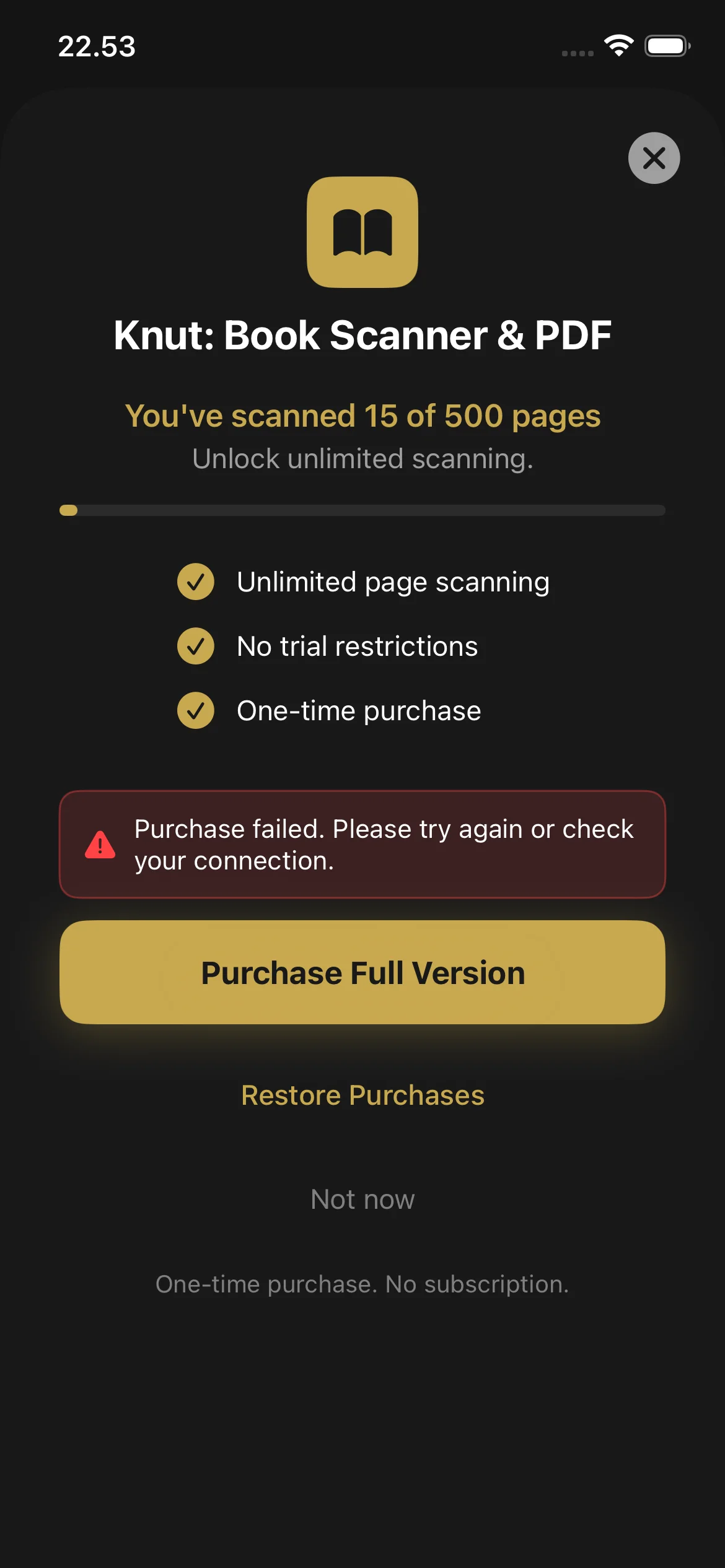
Amikor eléri az 500 oldalt, az alkalmazás vásárlási képernyőt jelenít meg. Nem szkennelhet új oldalakat, amíg meg nem vásárolja a teljes verziót. Továbbra is lehetséges azonban:
- Megtekinteni és olvasni az összes meglévő PDF-jét a Könyvtárban
- Megosztani és exportálni a meglévő PDF-jeit
- Könyvek átnevezése és törlése
Hogyan vásárolhat
- Amikor eléri a próbalimitet, a vásárlási képernyő automatikusan megjelenik. A Beállítások > Teljes verzió megvásárlása menüpontból is megnyithatja.
- Érintse meg a Teljes verzió megvásárlása elemet (2,99 USD, egyszeri vásárlás).
- Erősítse meg Face ID-val, Touch ID-val vagy Apple ID-jelszavával.
- A vásárlás után az oldalszkennelés korlátlan. Nincs előfizetés és nincsenek ismétlődő díjak.
Vásárlások visszaállítása
- Lépjen a Beállításokba.
- Érintse meg a Vásárlások visszaállítása gombot.
- A vásárlását az App Store ellenőrzi, és a szkennelés feloldásra kerül.
Hibaelhárítás
Még mindig segítségre van szüksége?
If you have a question not answered in this guide, review the Troubleshooting section above for common issues.