Dukungan & Panduan Pengguna
Semua yang Anda butuhkan untuk memindai buku, membuat PDF, dan mengelola perpustakaan digital Anda.
Memulai
Menyiapkan Dudukan Pemindaian Anda
Knut bekerja paling baik dengan dudukan pemindaian fisik. Dudukan tersebut menahan iPhone Anda di atas buku sehingga kamera dapat melihat kedua halaman sekaligus.

Menyiapkan Dudukan Pemindaian Anda
- Letakkan dudukan pemindaian di permukaan datar dan stabil seperti meja atau meja kerja.
- Tempatkan iPhone Anda ke dudukan ponsel pada stand dengan kamera menghadap ke bawah.
- Buka buku dan letakkan rata di bawah dudukan. Punggung buku sebaiknya kira-kira berada di tengah di bawah kamera.
- Buka aplikasi Knut. Pratinjau kamera menunjukkan apa yang dilihat kamera.
Tips untuk pengaturan terbaik:
- Gunakan ruangan yang terang. Pencahayaan yang merata dan menyebar mengurangi bayangan pada halaman.
- Hindari lampu langsung dari atas yang menimbulkan silau pada halaman mengilap.
- Jaga buku serata mungkin. Tekan perlahan halaman jika melengkung ke atas.
- Posisikan buku agar kedua halaman terlihat sepenuhnya dalam pratinjau kamera.
Pemindaian Pertama Anda
- Buka aplikasi. Anda akan memulai di tampilan Pindai.
- Posisikan buku Anda di bawah dudukan pemindaian.
- Sesuaikan persegi panjang pemotongan agar mencakup kedua halaman.
- Ketuk tombol Pindai berwarna emas untuk mengambil gambar. Aplikasi akan secara otomatis memisahkan gambar menjadi dua halaman terpisah.
- Balik halaman dan ulangi.
- Setelah selesai, ketuk Buku Baru di bilah samping. PDF Anda dibuat secara otomatis dan disimpan ke Perpustakaan.
Tampilan Pindai
Tampilan Pindai adalah layar utama aplikasi. Tampilan ini menunjukkan pratinjau kamera langsung dari buku Anda dan menyediakan semua kontrol pemindaian.

Tampilan Pindai
Tata Letak Layar
- Left side: Zoom controls, quality selector, torch button, zoom level indicator
- Right side (sidebar): Settings, Auto-Capture toggle, page counter, New Book, Library, Scan button
- Center: Camera preview with crop rectangle overlay and center spine line
Tombol Ambil
Tombol emas besar berlabel Pindai di kanan bawah menangkap tampilan saat ini. Setiap pengambilan mengambil foto kedua halaman yang terlihat dan secara otomatis memisahkannya menjadi dua gambar halaman terpisah.
Setelah setiap pengambilan, animasi kilatan singkat mengonfirmasi bahwa foto telah diambil. Penghitung halaman di bilah samping diperbarui untuk menampilkan total yang baru.
Pengambilan Otomatis Cerdas
Pengambilan Otomatis Cerdas memungkinkan Anda memindai tanpa tangan. Alih-alih mengetuk tombol Pindai untuk setiap halaman, aplikasi mendeteksi kapan Anda telah membalik ke halaman baru dan mengambil gambar secara otomatis.
- Ketuk Auto di bilah samping kanan untuk menyalakan Pengambilan Otomatis Cerdas.
- Aplikasi menggunakan deteksi tepi untuk memantau pratinjau kamera.
- Saat mendeteksi bahwa halaman telah berubah dan buku stabil, aplikasi akan mengambil gambar secara otomatis.
- Setelah setiap pengambilan, aplikasi menunggu durasi jeda yang dikonfigurasi sebelum mencari perubahan halaman berikutnya.
| Pengaturan | Deskripsi |
|---|---|
| Jeda Pengambilan | Jeda Pengambilan |
| Batas Waktu Cadangan | Batas Waktu Cadangan |
| Ambang Deteksi | Ambang Deteksi |
- Jauhkan tangan Anda dari tampilan kamera setelah membalik halaman. Aplikasi menunggu gambar yang stabil.
- Jika aplikasi mengambil terlalu cepat, tingkatkan Jeda Pengambilan.
- Jika aplikasi tidak mengambil sama sekali, coba turunkan Ambang Deteksi menjadi 90%.
- Pencahayaan yang baik membantu deteksi tepi bekerja dengan andal.
Pengambilan Manual
Jika Anda lebih memilih kendali penuh, biarkan Pengambilan Otomatis Cerdas tetap mati dan ketuk tombol Pindai untuk setiap pengambilan. Ini berguna untuk buku dengan tata letak yang tidak biasa atau saat Anda ingin memilih halaman tertentu untuk dipindai.
Deteksi Tepi & Persegi Panjang Pemotongan
Persegi panjang putus-putus berwarna emas pada pratinjau kamera menunjukkan area yang akan ditangkap dan dibagi menjadi dua halaman. Garis tengah vertikal menandai tempat pemisahan halaman kiri dan kanan.
- Seret salah satu dari empat pegangan sudut emas untuk mengubah ukuran persegi panjang.
- Persegi panjang pemotongan menggunakan simetri cermin: saat Anda memindahkan satu sudut, sudut yang berlawanan bergerak secara simetris. Ini memastikan kedua halaman memiliki dimensi yang sama.
- Posisikan persegi panjang agar membingkai kedua halaman dengan rapat. Kecualikan celah punggung buku dan area di luar tepi halaman untuk hasil paling bersih.
- Posisi persegi panjang pemotongan Anda diingat antar sesi.
Garis Tengah
Garis vertikal di tengah persegi panjang pemotongan menandai titik pemisahan. Area di sebelah kiri menjadi satu halaman, dan area di sebelah kanan menjadi halaman lainnya. Sejajarkan garis ini dengan punggung buku.
Kontrol Zoom
- + and - buttons: Tap to zoom in or out in steps.
- Zoom slider: Drag the vertical slider to adjust zoom smoothly.
- Zoom level indicator: Shows the current zoom level (for example, 0.7x, 1.0x, 1.8x).
Sesuaikan zoom agar kedua halaman memenuhi persegi panjang pemotongan semaksimal mungkin. Zoom yang lebih besar berarti detail lebih banyak, tetapi pastikan seluruh area halaman tetap berada di dalam persegi panjang.
Senter
Tombol senter (ikon bohlam) di sisi kiri menyalakan atau mematikan lampu kilat iPhone Anda. Gunakan senter saat memindai di lingkungan yang redup.
Ketuk ikon bohlam untuk menyalakan atau mematikan senter. Status dan kecerahan senter disimpan antar sesi.
Senter dapat menimbulkan silau pada halaman yang mengilap atau berlapis. Jika Anda melihat titik terang pada pratinjau, coba sesuaikan posisi buku atau gunakan pencahayaan sekitar sebagai gantinya.
Pemilih Kualitas
Pemilih kualitas berada di sisi kiri, ditampilkan sebagai tiga tombol kecil berlabel H, N, dan C. Kualitas yang dipilih berlaku untuk semua halaman yang diambil dalam sesi saat ini. Anda dapat mengubahnya kapan saja.
| Opsi | Deskripsi |
|---|---|
| H (Tinggi) | Resolusi kamera penuh, kualitas JPEG 95%. Terbaik untuk kualitas arsip, diagram rinci, dan cetakan kecil. |
| N (Normal) | Sisi pendek dibatasi pada 2048 px, kualitas JPEG 80%. Keseimbangan yang baik antara kualitas dan ukuran file untuk pemindaian sehari-hari. |
| C (Compact) | Sisi pendek dibatasi pada 1024 px, kualitas JPEG 65%. Terbaik untuk pemindaian referensi cepat dan menghemat ruang penyimpanan. |
- Untuk buku pelajaran dan materi belajar, Normal bekerja dengan baik.
- Untuk buku seni, peta, atau dokumen dengan teks kecil, gunakan High.
- Jika ruang penyimpanan Anda terbatas atau Anda hanya memerlukan catatan cepat, gunakan Compact.
Pratinjau Pengambilan
Setelah setiap pengambilan, layar berkedip putih sebentar untuk mengonfirmasi bahwa foto telah diambil. Penghitung halaman di bilah samping segera diperbarui.
Penghitung Halaman
Penghitung halaman di bilah samping kanan menunjukkan dua angka: berapa banyak halaman yang telah Anda pindai dalam buku saat ini, dan batas uji coba Anda (misalnya, "140 / 500 halaman"). Ini membantu Anda melacak kemajuan selama sesi pemindaian.
Perpustakaan
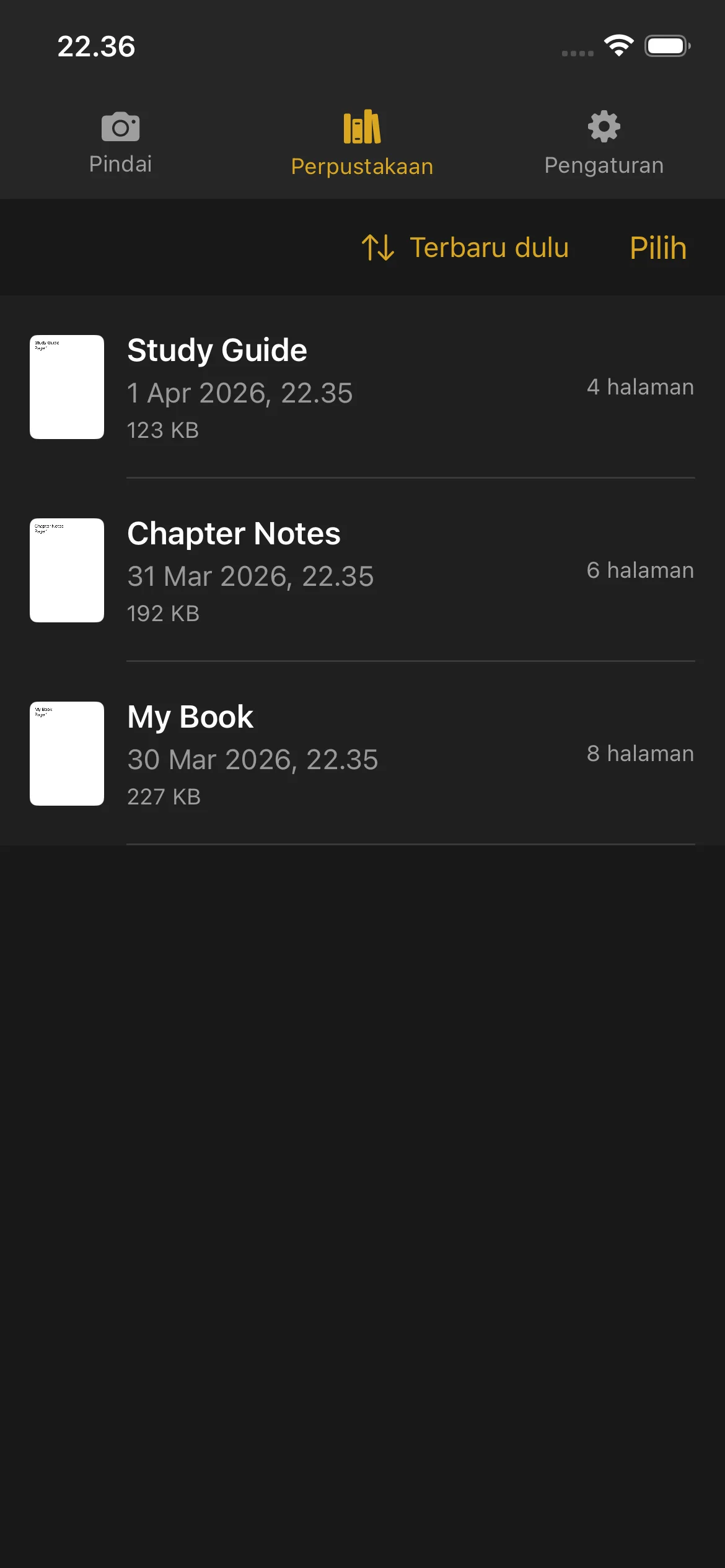
Perpustakaan adalah tempat semua buku hasil pindai dan PDF Anda disimpan. Ketuk Perpustakaan di bilah navigasi bawah atau bilah samping untuk membukanya.
Perpustakaan
Melihat Buku Anda
- Pratinjau thumbnail halaman pertama
- Judul buku
- Tanggal dan waktu pembuatan
- Jumlah halaman
- Ukuran file (untuk PDF yang telah selesai)
Buku yang masih sedang dipindai menampilkan lencana Memindai dan tombol Lanjutkan. Ketuk Lanjutkan untuk kembali ke tampilan Pindai dan menambahkan lebih banyak halaman.
Buku yang telah selesai menampilkan jumlah halaman dan ukuran file. Ketuk buku yang telah selesai untuk membuka pratinjau PDF.
Pratinjau PDF
- Gulir melalui semua halaman
- Cubit untuk memperbesar detail
- Usap ke kiri dan kanan untuk menavigasi antarhalaman
- Gunakan bilah penggeser halaman di bagian bawah untuk melompat cepat ke halaman mana pun
Mengganti Nama Buku
- Geser ke kiri pada buku yang ingin Anda ganti namanya.
- Ketuk opsi Ganti Nama.
- Ketik nama baru dan konfirmasikan.
Buku diberi nama secara otomatis saat dibuat (menggunakan tanggal dan waktu). Anda dapat menggantinya dengan nama yang lebih deskriptif kapan saja.
Menghapus Buku
- Geser ke kiri pada buku yang ingin Anda hapus.
- Ketuk Hapus.
- Konfirmasikan penghapusan.
Buku yang dihapus tidak dapat dipulihkan. Pastikan Anda telah mengekspor atau membagikan PDF sebelum menghapusnya.
Menghapus buku tidak mengatur ulang penghitung halaman uji coba Anda. Halaman yang telah dipindai tetap dihitung dalam total uji coba Anda.
Berbagi dan Mengekspor
Satu buku:
- Geser ke kiri pada buku.
- Ketuk Bagikan.
- Pilih tempat mengirim PDF: AirDrop, email, File, atau aplikasi lain yang menerima PDF.
Beberapa buku:
- Ketuk Pilih di sudut kanan atas Perpustakaan.
- Ketuk setiap buku yang ingin Anda bagikan.
- Ketuk tombol Bagikan yang muncul.
- Pilih tujuan ekspor Anda.
Pengurutan
- Tanggal (Terbaru) — Buku yang paling baru dibuat lebih dahulu
- Tanggal (Terlama) — Buku yang paling lama dibuat lebih dahulu
- Nama (A-Z) — Urutan alfabet
- Nama (Z-A) — Urutan alfabet terbalik
- Ukuran (Terbesar) — Ukuran file terbesar lebih dahulu
- Ukuran (Terkecil) — Ukuran file terkecil lebih dahulu
Preferensi pengurutan Anda disimpan dan digunakan setiap kali Anda membuka Perpustakaan.
Indikator Ruang Disk
Saat penyimpanan perangkat Anda mulai menipis, spanduk peringatan muncul di bagian atas Perpustakaan. Ini mengingatkan Anda untuk mengosongkan ruang sebelum memindai lebih banyak halaman. Anda dapat menghapus buku lama atau mengekspornya ke lokasi lain untuk mengosongkan ruang.
Pengaturan
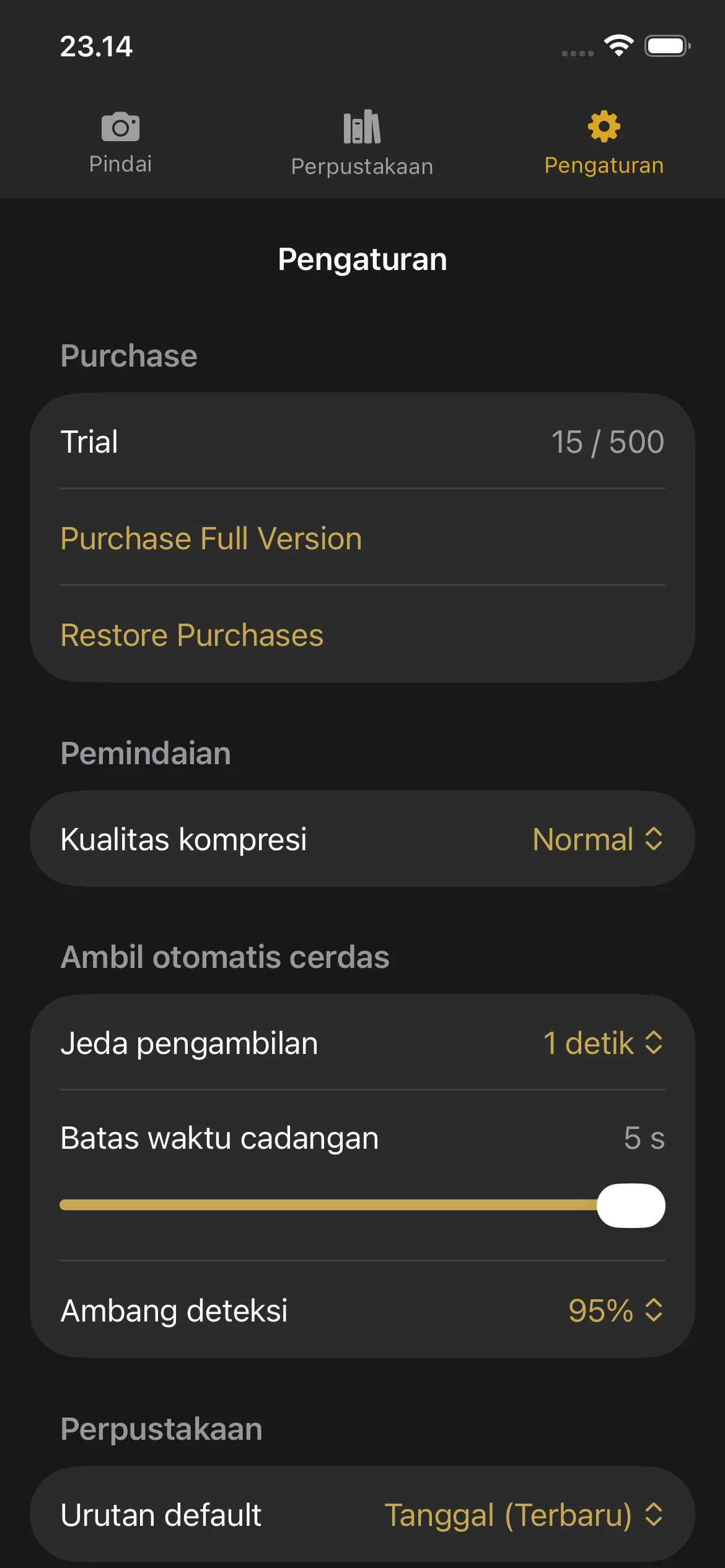
Buka Pengaturan dengan mengetuk ikon roda gigi di bilah navigasi atau bilah samping.
Pengaturan
Bagian Pembelian
- Trial: Shows your current page count and the trial limit.
- Purchase Full Version: Opens the purchase screen.
- Restore Purchases: Restores your purchase if you bought Knut on another device or after reinstalling.
Kualitas Kompresi
Pilih kualitas gambar untuk halaman hasil pindai. Mengubah pengaturan ini di sini juga memperbarui pemilih kualitas di tampilan Pindai.
Pengambilan Otomatis Cerdas
| Pengaturan | Deskripsi |
|---|---|
| Jeda Pengambilan | Jeda Pengambilan |
| Batas Waktu Cadangan | Batas Waktu Cadangan |
| Ambang Deteksi | Ambang Deteksi |
When to adjust these settings:
- Capture Pause: Increase if you need more time to turn pages. Decrease for faster scanning.
- Fallback Timeout: Lower this if you want the app to capture more aggressively. Raise it if the app captures at the wrong time.
- Detection Threshold: Lower this if Smart Auto-Capture is not triggering. Raise it if the app captures before you finish turning the page.
Urutan Pengurutan Default
Pilih cara buku diurutkan di Perpustakaan secara default. Opsinya sama seperti yang dijelaskan di bagian Perpustakaan di atas.
Uji Coba & Pembelian
Uji Coba & Pembelian
Uji Coba Gratis
Knut hadir dengan uji coba gratis 500 halaman. Anda dapat memindai hingga 500 halaman di sejumlah buku apa pun sebelum memutuskan untuk membeli.
- Penghitung halaman ditampilkan di tampilan Pengaturan dan di bilah samping tampilan Pindai.
- Setiap pengambilan menambahkan 2 halaman ke penghitung (satu halaman kiri, satu halaman kanan).
- Penghitung melacak total halaman yang dipindai di semua sesi. Menghapus buku tidak mengurangi penghitung.
Apa yang Terjadi Saat Uji Coba Berakhir
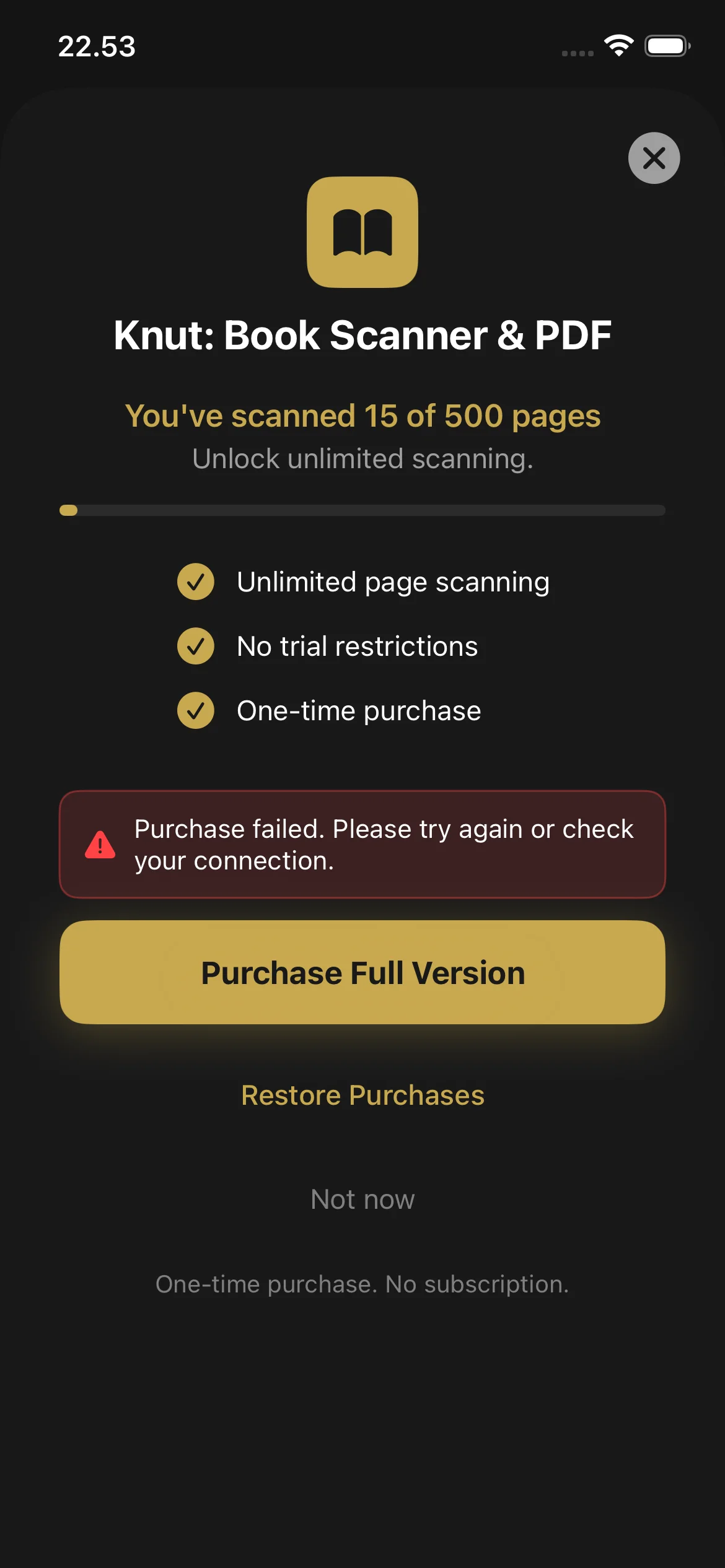
Saat Anda mencapai 500 halaman, aplikasi menampilkan layar pembelian. Anda tidak dapat memindai halaman baru sampai membeli versi lengkap. Anda masih dapat:
- Melihat dan membaca semua PDF yang sudah ada di Perpustakaan
- Membagikan dan mengekspor PDF yang sudah ada
- Mengganti nama dan menghapus buku
Cara Membeli
- Saat batas uji coba tercapai, layar pembelian muncul secara otomatis. Anda juga dapat membukanya dari Pengaturan > Beli Versi Lengkap.
- Ketuk Beli Versi Lengkap ($2.99, pembelian sekali bayar).
- Konfirmasikan dengan Face ID, Touch ID, atau kata sandi Apple ID Anda.
- Setelah dibeli, pemindaian halaman menjadi tanpa batas. Tidak ada langganan dan tidak ada biaya berulang.
Pulihkan Pembelian
- Buka Pengaturan.
- Ketuk Pulihkan Pembelian.
- Pembelian Anda diverifikasi dengan App Store dan pemindaian dibuka.
Pemecahan Masalah
Masih Butuh Bantuan?
If you have a question not answered in this guide, review the Troubleshooting section above for common issues.