Stuðningur og notendahandbók
Allt sem þú þarft til að skanna bækur, búa til PDF-skjöl og halda utan um stafræna bókasafnið þitt.
Að byrja
Uppsetning á skannastandi
Knut virkar best með efnislegum skannastandi. Standurinn heldur iPhone-símanum þínum fyrir ofan bókina svo myndavélin geti séð báðar síðurnar í einu.

Uppsetning á skannastandi
- Settu skannastandinn á flatt og stöðugt yfirborð, svo sem skrifborð eða borð.
- Settu iPhone-símann í símahaldara standsins með myndavélina niður.
- Opnaðu bókina og leggðu hana flata undir standinn. Bókarhryggurinn ætti að vera nokkurn veginn miðjaður undir myndavélinni.
- Opnaðu Knut appið. Forskoðun myndavélarinnar sýnir það sem myndavélin sér.
Ráð fyrir bestu uppsetningu:
- Notaðu vel upplýst herbergi. Jöfn, dreifð lýsing dregur úr skuggum á síðunum.
- Forðastu beint loftljós sem veldur glampa á glansandi síðum.
- Hafðu bókina eins flata og mögulegt er. Ýttu létt á síðurnar ef þær vilja lyftast upp.
- Stilltu bókina þannig að báðar síður sjáist að fullu í forskoðun myndavélarinnar.
Fyrsta skönnunin þín
- Opnaðu appið. Þú byrjar í skannasýninni.
- Settu bókina undir skannastandinn.
- Stilltu skurðrammann þannig að hann nái yfir báðar síðurnar.
- Pikkaðu á gullna Skanna hnappinn til að taka mynd. Appið skiptir myndinni sjálfkrafa í tvær aðskildar síður.
- Flettu við og endurtaktu.
- Þegar þú ert búin/n, pikkaðu á Ný bók í hliðarstikunni. PDF-skjalið þitt er búið til sjálfkrafa og vistað í Bókasafninu.
Skannasýn
Skannasýnin er aðalskjár appsins. Hún sýnir lifandi forskoðun myndavélarinnar af bókinni þinni og veitir allar skannastýringar.

Skannasýn
Skipulag skjás
- Left side: Zoom controls, quality selector, torch button, zoom level indicator
- Right side (sidebar): Settings, Auto-Capture toggle, page counter, New Book, Library, Scan button
- Center: Camera preview with crop rectangle overlay and center spine line
Myndatökuhnappur
Stóri gullni hnappurinn merktur Skanna neðst til hægri tekur núverandi sýn. Hver myndataka tekur ljósmynd af báðum sýnilegum síðum og skiptir henni sjálfkrafa í tvær aðskildar síðamyndir.
Eftir hverja myndatöku staðfestir stutt blikkanimation að myndin hafi verið tekin. Síðuteljarinn í hliðarstikunni uppfærist og sýnir nýja heild.
Snjöll sjálfvirk myndataka
Snjöll sjálfvirk myndataka gerir þér kleift að skanna handfrjálst. Í stað þess að pikka á Skanna hnappinn fyrir hverja síðu greinir appið hvenær þú hefur flett á nýja síðu og tekur mynd sjálfkrafa.
- Pikkaðu á Auto í hægri hliðarstikunni til að kveikja á snjallri sjálfvirkri myndatöku.
- Appið notar brúnagreiningu til að fylgjast með forskoðun myndavélarinnar.
- Þegar það greinir að síðan hafi breyst og bókin sé stöðug tekur það mynd sjálfkrafa.
- Eftir hverja myndatöku bíður það í stilltan hlétíma áður en það leitar að næstu síðubreytingu.
| Stilling | Lýsing |
|---|---|
| Myndatökuhlé | Myndatökuhlé |
| Varafrestur | Varafrestur |
| Greiningarþröskuldur | Greiningarþröskuldur |
- Hafðu hendurnar utan sjónsviðs myndavélarinnar eftir að þú flettir. Appið bíður eftir stöðugri mynd.
- Ef appið tekur mynd of snemma skaltu auka Myndatökuhlé.
- Ef appið tekur enga mynd skaltu prófa að lækka Greiningarþröskuldinn í 90%.
- Góð lýsing hjálpar brúnagreiningu að virka áreiðanlega.
Handvirk myndataka
Ef þú vilt fulla stjórn skaltu hafa snjalla sjálfvirka myndatöku óvirka og pikka á Skanna hnappinn fyrir hverja myndatöku. Þetta er gagnlegt fyrir bækur með óvenjulegu útliti eða þegar þú vilt velja sérstaklega hvaða síður á að skanna.
Brúnagreining og skurðrammi
Gyllti strikalínuramminn á forskoðun myndavélarinnar sýnir hvaða svæði verður tekið og skipt í tvær síður. Lóðrétt miðlína merkir hvar vinstri og hægri síða skiljast að.
- Dragðu eitthvert af fjórum gylltum hornhandföngum til að breyta stærð rammans.
- Skurðramminn notar spegilsamhverfu: þegar þú hreyfir eitt horn hreyfist gagnstætt horn samhverft. Þetta tryggir að báðar síður hafi sömu stærð.
- Staðsettu rammann þannig að hann umlyki báðar síðurnar þétt. Útilokaðu bilið við bókarhrygginn og svæði utan síðukantanna fyrir sem hreinastan árangur.
- Staðsetning skurðrammans er munað milli setna.
Miðlína
Lóðrétta línan í miðju skurðrammans markar skiptipunktinn. Svæðið vinstra megin verður ein síða og svæðið hægra megin önnur. Stilltu þessa línu við bókarhrygginn.
Aðdráttarstýringar
- + and - buttons: Tap to zoom in or out in steps.
- Zoom slider: Drag the vertical slider to adjust zoom smoothly.
- Zoom level indicator: Shows the current zoom level (for example, 0.7x, 1.0x, 1.8x).
Stilltu aðdráttinn þannig að báðar síður fylli skurðrammann eins vel og mögulegt er. Meiri aðdráttur þýðir meiri smáatriði, en vertu viss um að allt síðusvæðið haldist innan rammans.
Vasaljós
Vasaljósahnappurinn (ljósaperutákn) vinstra megin kveikir eða slekkur á vasaljósi iPhone-símans þíns. Notaðu vasaljósið þegar þú skannar í daufri birtu.
Pikkaðu á ljósaperutáknið til að kveikja eða slökkva á vasaljósinu. Staða og birtustig vasaljóssins eru vistuð milli setna.
Vasaljósið getur valdið glampa á glansandi eða húðuðum síðum. Ef þú sérð bjarta bletti í forskoðuninni skaltu prófa að færa bókina eða nota umhverfislýsingu í staðinn.
Gæðaval
Gæðavalið er vinstra megin og birtist sem þrír litlir hnappar merktir H, N og C. Valin gæði gilda fyrir allar síður sem teknar eru í núverandi setu. Þú getur breytt þeim hvenær sem er.
| Valkostur | Lýsing |
|---|---|
| H (Há) | Full upplausn myndavélar, 95% JPEG gæði. Best fyrir varðveislu í háum gæðum, ítarlegar skýringarmyndir og smátt letur. |
| N (Venjuleg) | Styttri hlið takmörkuð við 2048 px, 80% JPEG gæði. Gott jafnvægi milli gæða og skráarstærðar fyrir daglega skönnun. |
| C (Þjöppuð) | Styttri hlið takmörkuð við 1024 px, 65% JPEG gæði. Best fyrir hraðar tilvísunarskannanir og til að spara geymslupláss. |
- Fyrir kennslubækur og námsgögn virka Normal vel.
- Fyrir listabækur, kort eða skjöl með smáu letri skaltu nota High.
- Ef þú átt lítið geymslupláss eftir eða þarft aðeins stuttar glósur skaltu nota Compact.
Forskoðun myndatöku
Eftir hverja myndatöku blikkar skjárinn stuttlega hvítur til að staðfesta að myndin hafi verið tekin. Síðuteljarinn í hliðarstikunni uppfærist strax.
Síðuteljari
Síðuteljarinn í hægri hliðarstikunni sýnir tvær tölur: hversu margar síður þú hefur skannað í núverandi bók og prufumörkin þín (til dæmis „140 / 500 síður“). Þetta hjálpar þér að fylgjast með framvindu meðan á skönnun stendur.
Bókasafn
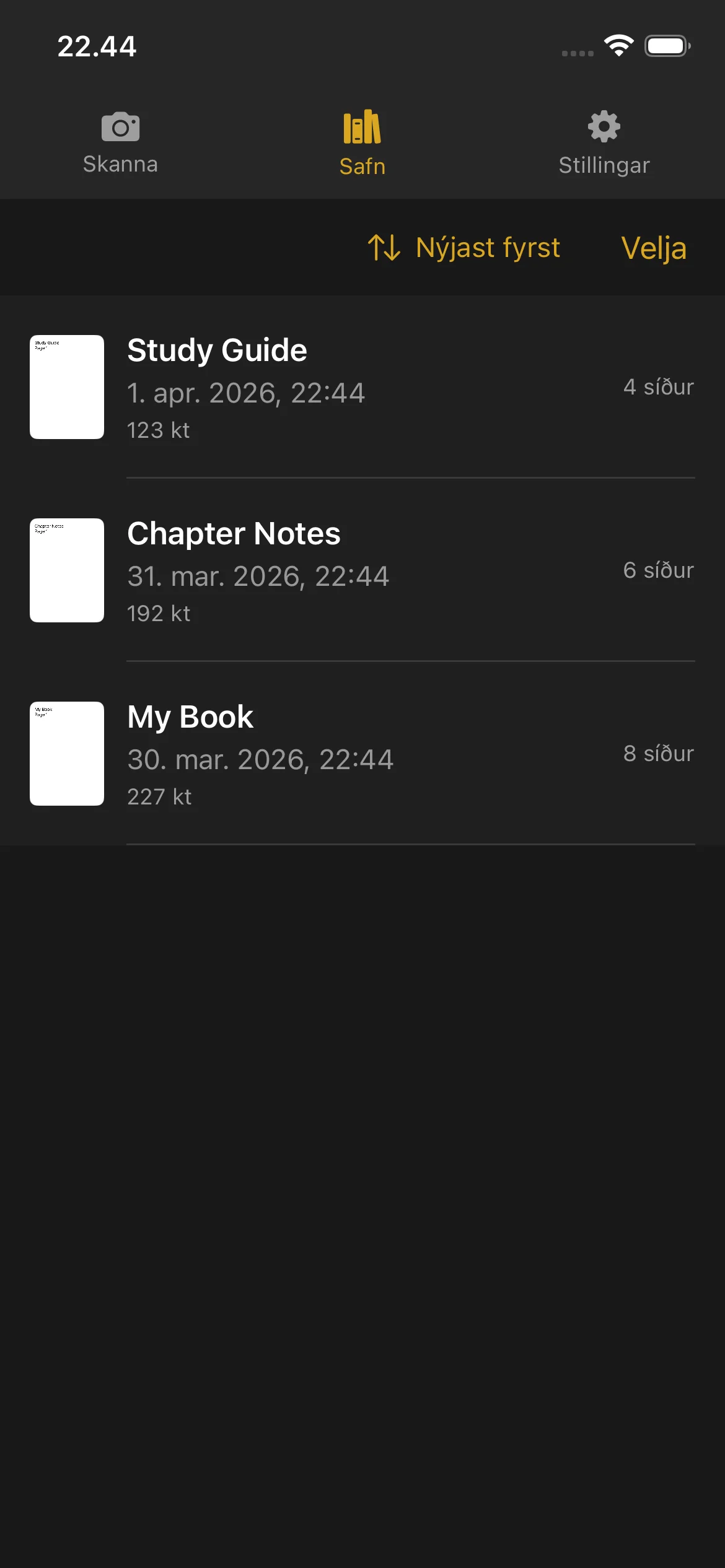
Bókasafnið er þar sem allar skannaðar bækur og PDF-skjöl eru geymd. Pikkaðu á Bókasafn í neðri leiðsögustikunni eða hliðarstikunni til að opna það.
Bókasafn
Skoða bækur þínar
- Smámynd af fyrstu síðu
- Titill bókarinnar
- Dagsetning og tími stofnunar
- Fjöldi síðna
- Skráarstærð (fyrir fullgerð PDF-skjöl)
Bækur sem enn er verið að skanna sýna Skönnun merki og Áfram hnapp. Pikkaðu á Áfram til að fara aftur í skannasýnina og bæta við fleiri síðum.
Fullgerðar bækur sýna síðufjölda og skráarstærð. Pikkaðu á fullgerða bók til að opna PDF-forskoðunina.
PDF-forskoðun
- Skrunaðu í gegnum allar síður
- Klíptu til að þysja inn á smáatriði
- Strjúktu til vinstri og hægri til að fletta milli síðna
- Notaðu síðustikuna neðst til að hoppa hratt á hvaða síðu sem er
Endurnefna bók
- Strjúktu til vinstri á bókinni sem þú vilt endurnefna.
- Pikkaðu á valkostinn Endurnefna.
- Sláðu inn nýja nafnið og staðfestu.
Bækur eru sjálfkrafa nefndar þegar þær eru búnar til (með dagsetningu og tíma). Þú getur endurnefnt þær í eitthvað lýsandi hvenær sem er.
Eyða bók
- Strjúktu til vinstri á bókinni sem þú vilt eyða.
- Pikkaðu á Eyða.
- Staðfestu eyðinguna.
Ekki er hægt að endurheimta eyddar bækur. Gakktu úr skugga um að þú hafir flutt út eða deilt PDF-skjalinu áður en þú eyðir því.
Að eyða bók endurstillir ekki síðuteljara prufunnar. Síður sem voru skannaðar telja enn með í heildarprufunni.
Deiling og útflutningur
Ein bók:
- Strjúktu til vinstri á bókinni.
- Pikkaðu á Deila.
- Veldu hvert á að senda PDF-skjalið: AirDrop, tölvupóst, Skrár eða hvaða annað app sem tekur við PDF-skjölum.
Margar bækur:
- Pikkaðu á Velja efst til hægri í Bókasafninu.
- Pikkaðu á hverja bók sem þú vilt deila.
- Pikkaðu á Deila hnappinn sem birtist.
- Veldu útflutningsáfangastað.
Röðun
- Dagsetning (nýjasta) — Nýjustu bækurnar fyrst
- Dagsetning (elsta) — Elstu bækurnar fyrst
- Nafn (A-Z) — Stafrófsröð
- Nafn (Z-A) — Öfug stafrófsröð
- Stærð (stærst) — Stærsta skráarstærðin fyrst
- Stærð (minnst) — Minnsta skráarstærðin fyrst
Röðunarval þitt er vistað og notað í hvert skipti sem þú opnar Bókasafnið.
Vísir fyrir diskapláss
Þegar tækið þitt er að verða fullt birtist viðvörunarborði efst í Bókasafninu. Þetta minnir þig á að losa pláss áður en þú skannar fleiri síður. Þú getur eytt gömlum bókum eða flutt þær út á annan stað til að losa pláss.
Stillingar
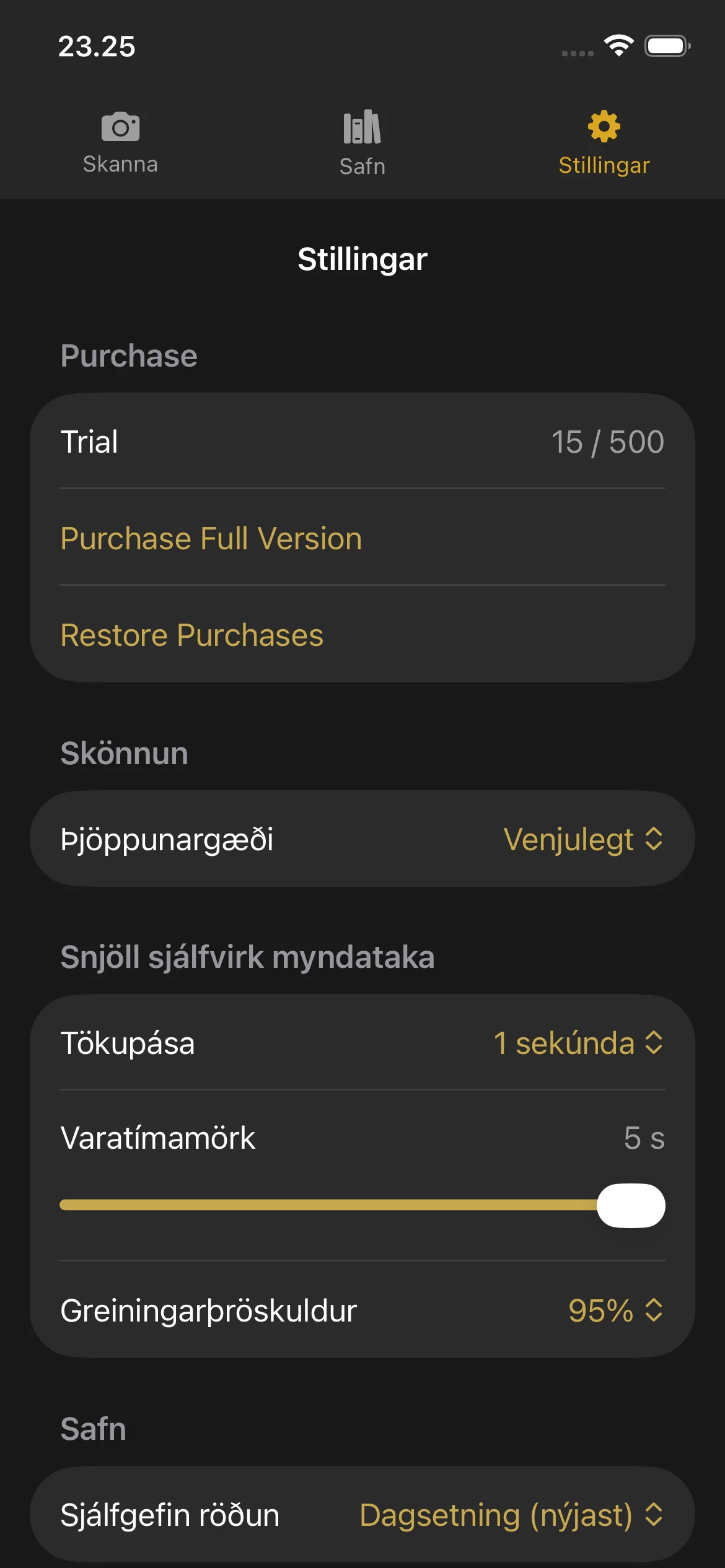
Opnaðu Stillingar með því að pikka á tannhjólatáknið í leiðsögustikunni eða hliðarstikunni.
Stillingar
Kauphluti
- Trial: Shows your current page count and the trial limit.
- Purchase Full Version: Opens the purchase screen.
- Restore Purchases: Restores your purchase if you bought Knut on another device or after reinstalling.
Þjöppunargæði
Veldu myndgæði fyrir skannaðar síður. Að breyta þessari stillingu hér uppfærir einnig gæðavalið í skannasýninni.
Snjöll sjálfvirk myndataka
| Stilling | Lýsing |
|---|---|
| Myndatökuhlé | Myndatökuhlé |
| Varafrestur | Varafrestur |
| Greiningarþröskuldur | Greiningarþröskuldur |
When to adjust these settings:
- Capture Pause: Increase if you need more time to turn pages. Decrease for faster scanning.
- Fallback Timeout: Lower this if you want the app to capture more aggressively. Raise it if the app captures at the wrong time.
- Detection Threshold: Lower this if Smart Auto-Capture is not triggering. Raise it if the app captures before you finish turning the page.
Sjálfgefin röðun
Veldu hvernig bækur eru sjálfgefið raðaðar í Bókasafninu. Valkostirnir eru þeir sömu og lýst er í Bókasafnshlutanum hér að ofan.
Prufa og kaup
Prufa og kaup
Ókeypis prufa
Knut kemur með ókeypis prufu upp á 500 síður. Þú getur skannað allt að 500 síður yfir hvaða fjölda bóka sem er áður en þú ákveður að kaupa.
- Síðuteljarinn er sýndur í Stillingasýninni og í hliðarstikunni í skannasýninni.
- Hver myndataka bætir 2 síðum við teljarann (ein vinstri síða, ein hægri síða).
- Teljarinn heldur utan um heildarfjölda skannaðra síðna yfir allar setur. Að eyða bók lækkar ekki teljarann.
Hvað gerist þegar prufunni lýkur
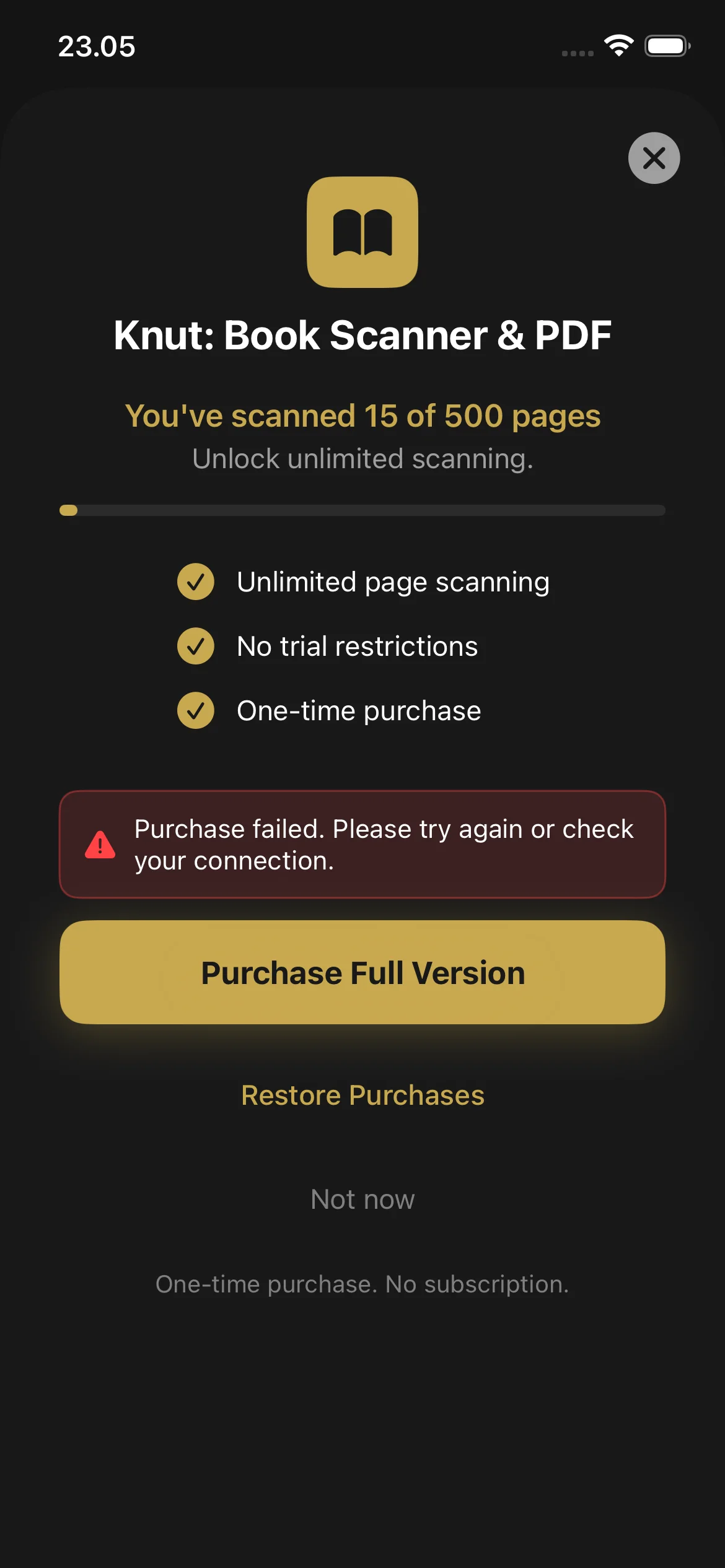
Þegar þú nærð 500 síðum sýnir appið kaupskjá. Þú getur ekki skannað nýjar síður fyrr en þú kaupir fullu útgáfuna. Þú getur samt:
- Skoðað og lesið öll núverandi PDF-skjöl í Bókasafninu
- Deilt og flutt út núverandi PDF-skjöl
- Endurnefnt og eytt bókum
Hvernig á að kaupa
- Þegar mörkum prufunnar er náð birtist kaupskjárinn sjálfkrafa. Þú getur einnig opnað hann úr Stillingar > Kaupa fulla útgáfu.
- Pikkaðu á Kaupa fulla útgáfu ($2.99, einskiptiskaup).
- Staðfestu með Face ID, Touch ID eða lykilorði Apple ID þíns.
- Þegar kaup hafa farið fram er skönnun síðna ótakmörkuð. Það er engin áskrift og engin endurtekin gjöld.
Endurheimta kaup
- Farðu í Stillingar.
- Pikkaðu á Endurheimta kaup.
- Kaupin þín eru staðfest við App Store og skönnun er opnuð.
Bilanaleit
Vantar þig enn hjálp?
If you have a question not answered in this guide, review the Troubleshooting section above for common issues.