Supporto e guida utente
Tutto ciò che serve per scansionare libri, creare PDF e gestire la tua biblioteca digitale.
Per iniziare
Configurazione del supporto di scansione
Knut funziona al meglio con un supporto di scansione fisico. Il supporto mantiene il tuo iPhone sopra il libro in modo che la fotocamera possa vedere entrambe le pagine contemporaneamente.

Configurazione del supporto di scansione
- Posiziona il supporto di scansione su una superficie piana e stabile, come una scrivania o un tavolo.
- Inserisci il tuo iPhone nel supporto del telefono con la fotocamera rivolta verso il basso.
- Apri il libro e appoggialo piatto sotto il supporto. Il dorso del libro dovrebbe essere approssimativamente centrato sotto la fotocamera.
- Apri l'app Knut. L'anteprima della fotocamera mostra ciò che la fotocamera vede.
Suggerimenti per la configurazione migliore:
- Usa una stanza ben illuminata. Un'illuminazione uniforme e diffusa riduce le ombre sulle pagine.
- Evita luci dirette dall'alto che creano riflessi sulle pagine lucide.
- Mantieni il libro il più piatto possibile. Premi delicatamente sulle pagine se tendono ad arricciarsi.
- Posiziona il libro in modo che entrambe le pagine siano completamente visibili nell'anteprima della fotocamera.
La tua prima scansione
- Apri l'app. Si parte dalla vista Scansione.
- Posiziona il libro sotto il supporto di scansione.
- Regola il riquadro di ritaglio in modo che copra entrambe le pagine.
- Tocca il pulsante dorato Scansiona per acquisire. L'app divide automaticamente l'immagine in due pagine separate.
- Volta pagina e ripeti.
- Quando hai finito, tocca Nuovo libro nella barra laterale. Il PDF viene generato automaticamente e salvato nella Libreria.
Vista Scansione
La vista Scansione è la schermata principale dell'app. Mostra un'anteprima live della fotocamera del tuo libro e fornisce tutti i controlli di scansione.

Vista Scansione
Layout dello schermo
- Left side: Zoom controls, quality selector, torch button, zoom level indicator
- Right side (sidebar): Settings, Auto-Capture toggle, page counter, New Book, Library, Scan button
- Center: Camera preview with crop rectangle overlay and center spine line
Pulsante di acquisizione
Il grande pulsante dorato con etichetta Scansiona in basso a destra acquisisce la vista corrente. Ogni acquisizione scatta una foto di entrambe le pagine visibili e le divide automaticamente in due immagini di pagina separate.
Dopo ogni acquisizione, una breve animazione a lampo conferma che la foto è stata scattata. Il contatore pagine nella barra laterale si aggiorna per mostrare il nuovo totale.
Acquisizione automatica intelligente
L'acquisizione automatica intelligente ti consente di scansionare senza usare le mani. Invece di toccare il pulsante Scansiona per ogni pagina, l'app rileva quando hai voltato a una nuova pagina e acquisisce automaticamente.
- Tocca Auto nella barra laterale destra per attivare l'acquisizione automatica intelligente.
- L'app utilizza il rilevamento dei bordi per monitorare l'anteprima della fotocamera.
- Quando rileva che la pagina è cambiata e il libro è stabile, acquisisce automaticamente.
- Dopo ogni acquisizione, attende la durata della pausa configurata prima di cercare il successivo cambio di pagina.
| Impostazione | Descrizione |
|---|---|
| Pausa acquisizione | Pausa acquisizione |
| Timeout di riserva | Timeout di riserva |
| Soglia di rilevamento | Soglia di rilevamento |
- Tieni le mani fuori dall'inquadratura della fotocamera dopo aver voltato la pagina. L'app attende un'immagine stabile.
- Se l'app acquisisce troppo presto, aumenta la Pausa acquisizione.
- Se l'app non acquisisce affatto, prova ad abbassare la Soglia di rilevamento al 90%.
- Una buona illuminazione aiuta il rilevamento dei bordi a funzionare in modo affidabile.
Acquisizione manuale
Se preferisci il pieno controllo, lascia disattivata l'acquisizione automatica intelligente e tocca il pulsante Scansiona per ogni acquisizione. Questo è utile per libri con layout insoliti o quando vuoi essere selettivo sulle pagine da scansionare.
Rilevamento dei bordi e riquadro di ritaglio
Il rettangolo tratteggiato dorato nell'anteprima della fotocamera mostra quale area verrà acquisita e divisa in due pagine. Una linea verticale centrale indica il punto in cui si separano la pagina sinistra e quella destra.
- Trascina una qualsiasi delle quattro maniglie angolari dorate per ridimensionare il rettangolo.
- Il riquadro di ritaglio usa la simmetria speculare: quando sposti un angolo, l'angolo opposto si muove simmetricamente. Questo garantisce che entrambe le pagine abbiano le stesse dimensioni.
- Posiziona il rettangolo in modo che inquadri strettamente entrambe le pagine. Escludi lo spazio del dorso del libro e qualsiasi area esterna ai bordi della pagina per ottenere risultati più puliti.
- La posizione del riquadro di ritaglio viene ricordata tra una sessione e l'altra.
Linea centrale
La linea verticale al centro del riquadro di ritaglio indica il punto di divisione. L'area a sinistra diventa una pagina e l'area a destra un'altra. Allinea questa linea con il dorso del libro.
Controlli dello zoom
- + and - buttons: Tap to zoom in or out in steps.
- Zoom slider: Drag the vertical slider to adjust zoom smoothly.
- Zoom level indicator: Shows the current zoom level (for example, 0.7x, 1.0x, 1.8x).
Regola lo zoom in modo che entrambe le pagine riempiano il più possibile il riquadro di ritaglio. Più zoom significa più dettaglio, ma assicurati che l'intera area della pagina resti dentro il rettangolo.
Torcia
Il pulsante della torcia (icona della lampadina) sul lato sinistro accende o spegne la torcia del tuo iPhone. Usa la torcia quando scansioni in ambienti poco illuminati.
Tocca l'icona della lampadina per attivare o disattivare la torcia. Lo stato e la luminosità della torcia vengono salvati tra le sessioni.
La torcia può creare riflessi su pagine lucide o patinate. Se vedi punti luminosi nell'anteprima, prova a regolare la posizione del libro o usa invece la luce ambientale.
Selettore qualità
Il selettore qualità si trova sul lato sinistro ed è mostrato come tre piccoli pulsanti etichettati H, N e C. La qualità selezionata si applica a tutte le pagine acquisite nella sessione corrente. Puoi cambiarla in qualsiasi momento.
| Opzione | Descrizione |
|---|---|
| H (Alta) | Risoluzione completa della fotocamera, qualità JPEG al 95%. Ideale per qualità d'archivio, diagrammi dettagliati e caratteri piccoli. |
| N (Normale) | Lato corto limitato a 2048 px, qualità JPEG all'80%. Buon equilibrio tra qualità e dimensione del file per la scansione quotidiana. |
| C (Compatta) | Lato corto limitato a 1024 px, qualità JPEG al 65%. Ideale per scansioni di riferimento rapide e per risparmiare spazio di archiviazione. |
- Per libri di testo e materiale di studio, Normal funziona bene.
- Per libri d'arte, mappe o documenti con testo piccolo, usa High.
- Se hai poco spazio di archiviazione o ti servono solo appunti rapidi, usa Compact.
Anteprima dell'acquisizione
Dopo ogni acquisizione, lo schermo lampeggia brevemente in bianco per confermare che la foto è stata scattata. Il contatore pagine nella barra laterale si aggiorna immediatamente.
Contatore pagine
Il contatore pagine nella barra laterale destra mostra due numeri: quante pagine hai scansionato nel libro corrente e il tuo limite di prova (ad esempio, "140 / 500 pagine"). Questo ti aiuta a monitorare i progressi durante una sessione di scansione.
Libreria
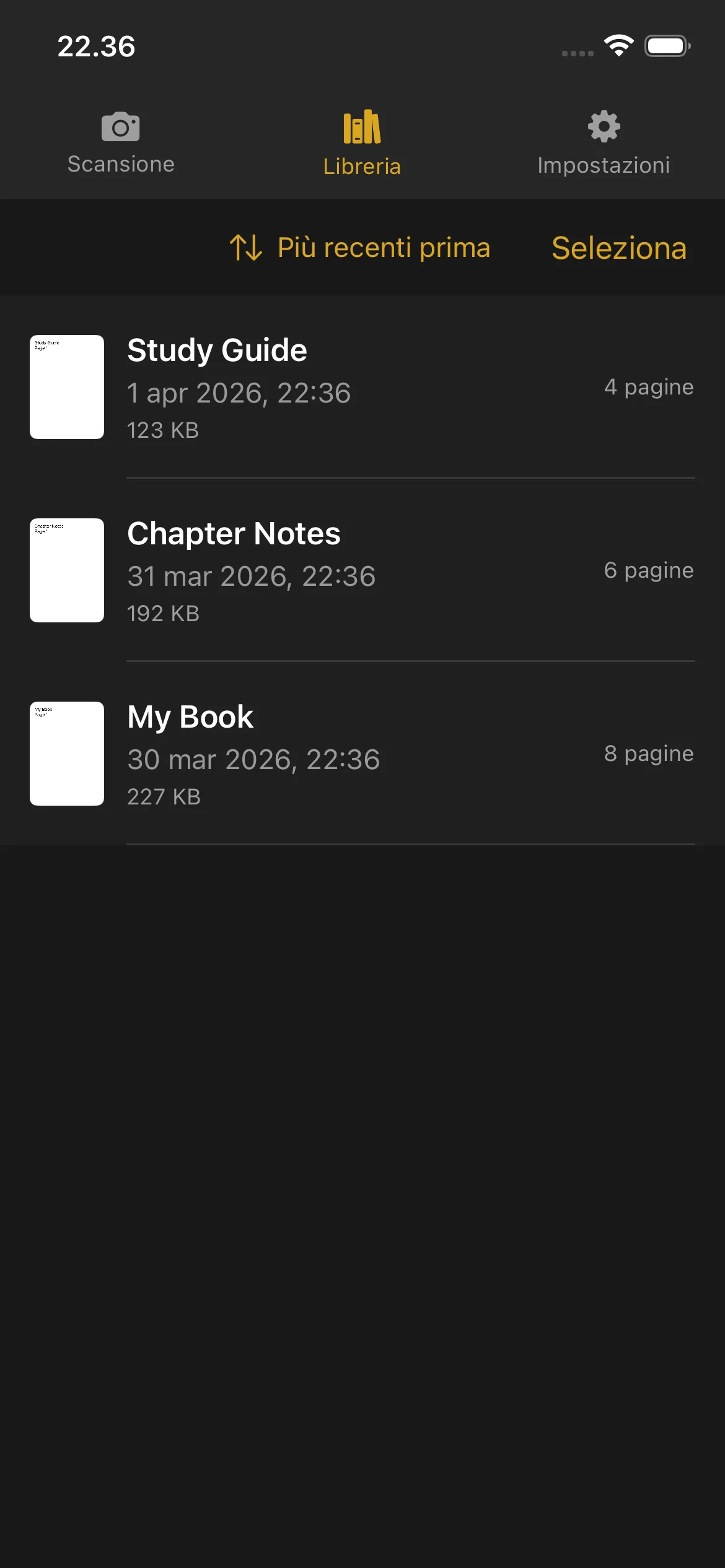
La Libreria è il luogo in cui sono archiviati tutti i tuoi libri scansionati e PDF. Tocca Libreria nella barra di navigazione inferiore o nella barra laterale per aprirla.
Libreria
Visualizzare i tuoi libri
- Un'anteprima in miniatura della prima pagina
- Il titolo del libro
- Data e ora di creazione
- Numero di pagine
- Dimensione del file (per i PDF completati)
I libri ancora in fase di scansione mostrano un badge Scansione e un pulsante Continua. Tocca Continua per tornare alla vista Scansione e aggiungere altre pagine.
I libri completati mostrano il conteggio delle pagine e la dimensione del file. Tocca un libro completato per aprire l'anteprima del PDF.
Anteprima PDF
- Scorra tutte le pagine
- Pizzichi per ingrandire i dettagli
- Scorra a sinistra e a destra per navigare tra le pagine
- Usi la barra di scorrimento delle pagine in basso per passare rapidamente a qualsiasi pagina
Rinominare un libro
- Scorri verso sinistra sul libro che vuoi rinominare.
- Tocca l'opzione Rinomina.
- Digita il nuovo nome e conferma.
I libri vengono nominati automaticamente alla creazione (usando data e ora). Puoi rinominarli in qualcosa di più descrittivo in qualsiasi momento.
Eliminare un libro
- Scorri verso sinistra sul libro che vuoi eliminare.
- Tocca Elimina.
- Conferma l'eliminazione.
I libri eliminati non possono essere recuperati. Assicurati di aver esportato o condiviso il PDF prima di eliminarlo.
L'eliminazione di un libro non azzera il contatore delle pagine della prova. Le pagine che sono state scansionate continuano a essere conteggiate nel totale della prova.
Condivisione ed esportazione
Libro singolo:
- Scorri verso sinistra sul libro.
- Tocca Condividi.
- Scegli dove inviare il PDF: AirDrop, email, File o qualsiasi altra app che accetti PDF.
Più libri:
- Tocca Seleziona nell'angolo in alto a destra della Libreria.
- Tocca ogni libro che vuoi condividere.
- Tocca il pulsante Condividi che appare.
- Scegli la destinazione di esportazione.
Ordinamento
- Data (più recenti) — prima i libri creati più recentemente
- Data (più vecchi) — prima i libri più vecchi
- Nome (A-Z) — ordine alfabetico
- Nome (Z-A) — ordine alfabetico inverso
- Dimensione (più grandi) — prima i file di dimensione maggiore
- Dimensione (più piccoli) — prima i file di dimensione minore
La tua preferenza di ordinamento viene salvata e utilizzata ogni volta che apri la Libreria.
Indicatore dello spazio su disco
Quando il tuo dispositivo ha poco spazio di archiviazione, nella parte superiore della Libreria appare un banner di avviso. Questo ti ricorda di liberare spazio prima di scansionare altre pagine. Puoi eliminare vecchi libri o esportarli in un'altra posizione per liberare spazio.
Impostazioni
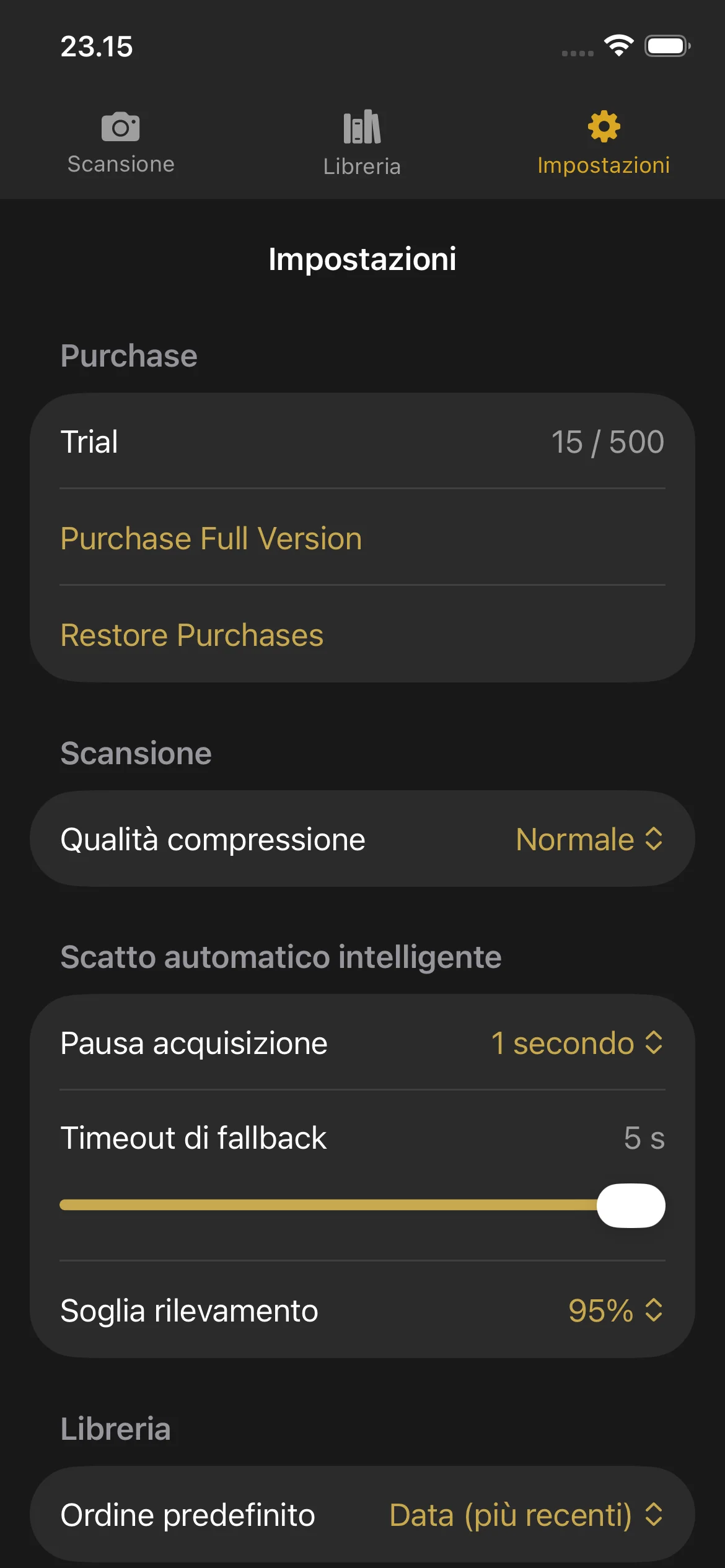
Apri Impostazioni toccando l'icona dell'ingranaggio nella barra di navigazione o nella barra laterale.
Impostazioni
Sezione acquisto
- Trial: Shows your current page count and the trial limit.
- Purchase Full Version: Opens the purchase screen.
- Restore Purchases: Restores your purchase if you bought Knut on another device or after reinstalling.
Qualità di compressione
Scegli la qualità dell'immagine per le pagine scansionate. Modificando questa impostazione qui si aggiorna anche il selettore qualità nella vista Scansione.
Acquisizione automatica intelligente
| Impostazione | Descrizione |
|---|---|
| Pausa acquisizione | Pausa acquisizione |
| Timeout di riserva | Timeout di riserva |
| Soglia di rilevamento | Soglia di rilevamento |
When to adjust these settings:
- Capture Pause: Increase if you need more time to turn pages. Decrease for faster scanning.
- Fallback Timeout: Lower this if you want the app to capture more aggressively. Raise it if the app captures at the wrong time.
- Detection Threshold: Lower this if Smart Auto-Capture is not triggering. Raise it if the app captures before you finish turning the page.
Ordine di ordinamento predefinito
Scegli come i libri vengono ordinati nella Libreria per impostazione predefinita. Le opzioni sono le stesse descritte nella sezione Libreria qui sopra.
Prova e acquisto
Prova e acquisto
Prova gratuita
Knut include una prova gratuita di 500 pagine. Puoi scansionare fino a 500 pagine distribuite su qualsiasi numero di libri prima di decidere se acquistare.
- Il contatore delle pagine è mostrato nella vista Impostazioni e nella barra laterale della vista Scansione.
- Ogni acquisizione aggiunge 2 pagine al contatore (una pagina sinistra e una pagina destra).
- Il contatore tiene traccia del totale delle pagine scansionate in tutte le sessioni. Eliminare un libro non riduce il contatore.
Cosa succede quando la prova termina
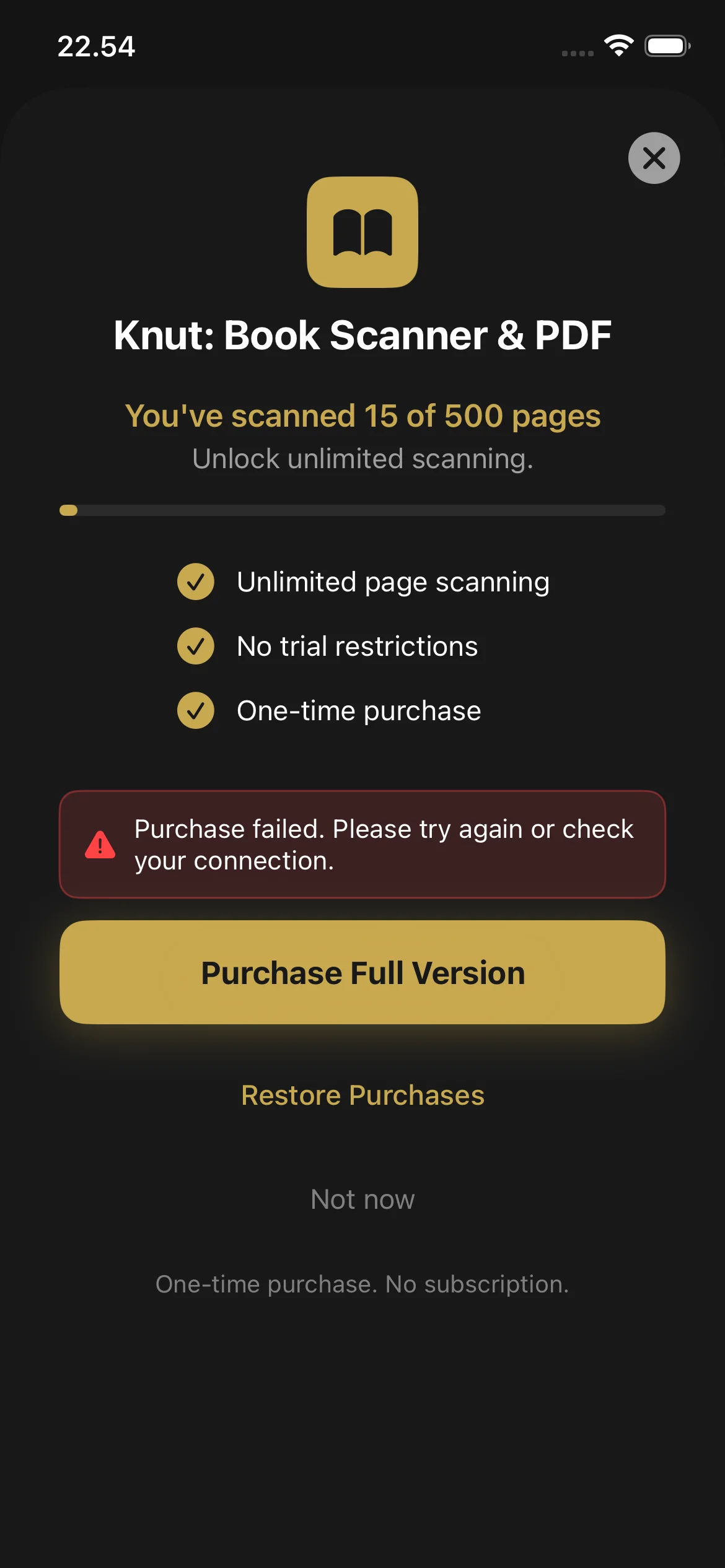
Quando raggiungi 500 pagine, l'app mostra una schermata di acquisto. Non puoi scansionare nuove pagine finché non acquisti la versione completa. Puoi comunque:
- Visualizzare e leggere tutti i PDF esistenti nella Libreria
- Condividere ed esportare i PDF esistenti
- Rinominare ed eliminare libri
Come acquistare
- Quando viene raggiunto il limite della prova, la schermata di acquisto appare automaticamente. Puoi anche aprirla da Impostazioni > Acquista la versione completa.
- Tocca Acquista la versione completa ($2.99, acquisto una tantum).
- Conferma con Face ID, Touch ID o la password del tuo Apple ID.
- Una volta effettuato l'acquisto, la scansione delle pagine è illimitata. Non c'è alcun abbonamento né addebiti ricorrenti.
Ripristinare gli acquisti
- Vai su Impostazioni.
- Tocca Ripristina acquisti.
- Il tuo acquisto viene verificato con l'App Store e la scansione viene sbloccata.
Risoluzione dei problemi
Hai ancora bisogno di aiuto?
If you have a question not answered in this guide, review the Troubleshooting section above for common issues.