サポート&ユーザーガイド
書籍のスキャン、PDFの作成、デジタルライブラリの管理に必要なすべての情報をまとめています。
はじめに
スキャンスタンドのセットアップ
Knutは物理的なスキャンスタンドと組み合わせることで最も効果を発揮します。スタンドはiPhoneを書籍の上に固定し、カメラが両ページを同時に捉えられるようにします。

スキャンスタンドのセットアップ
- スキャンスタンドを、机やテーブルなどの平らで安定した場所に置きます。
- iPhoneを、カメラが下を向くようにスタンドのホルダーへセットします。
- 本を開き、スタンドの下に平らに置きます。本の背がカメラの中央付近に来るようにしてください。
- Knutアプリを開きます。カメラプレビューには、カメラが見ている映像が表示されます。
最適なセットアップのためのヒント:
- 明るい部屋で使用してください。均一で拡散した照明は、ページ上の影を減らします。
- 光沢のあるページに反射を生む真上からの強い照明は避けてください。
- 本はできるだけ平らに保ってください。ページが反り上がる場合は、軽く押さえてください。
- 両ページ全体がカメラプレビュー内に収まるように本を配置してください。
最初のスキャン
- アプリを開きます。最初に表示されるのはスキャン画面です。
- 本をスキャンスタンドの下に配置します。
- トリミング枠が両ページを覆うように調整します。
- 右下の金色のスキャンボタンをタップして撮影します。アプリが画像を自動的に2つのページに分割します。
- ページをめくって繰り返します。
- 完了したら、サイドバーの「新しい本」をタップします。PDFが自動生成され、ライブラリに保存されます。
スキャン画面
スキャン画面はアプリのメイン画面です。本のライブカメラプレビューを表示し、すべてのスキャン操作を提供します。

スキャン画面
画面レイアウト
- Left side: Zoom controls, quality selector, torch button, zoom level indicator
- Right side (sidebar): Settings, Auto-Capture toggle, page counter, New Book, Library, Scan button
- Center: Camera preview with crop rectangle overlay and center spine line
撮影ボタン
右下にある「スキャン」と表示された大きな金色のボタンで現在の表示を撮影します。1回の撮影で見えている両ページを撮影し、自動的に2つの個別ページ画像に分割します。
各撮影後、短いフラッシュアニメーションで撮影完了を知らせます。サイドバーのページカウンターは新しい合計を表示するよう更新されます。
スマート自動撮影
スマート自動撮影を使うと、ハンズフリーでスキャンできます。ページごとにスキャンボタンをタップする代わりに、新しいページにめくったことをアプリが検出して自動撮影します。
- 右側のサイドバーで「Auto」をタップすると、スマート自動撮影がオンになります。
- 本アプリはエッジ検出を使ってカメラプレビューを監視します。
- ページが変わり、本が安定したと検出すると、自動的に撮影します。
- 各撮影後、設定された待機時間だけ待ってから次のページ変化を検出します。
| 設定 | 説明 |
|---|---|
| 撮影待機時間 | 撮影待機時間 |
| フォールバックタイムアウト | フォールバックタイムアウト |
| 検出しきい値 | 検出しきい値 |
- ページをめくった後は、手をカメラの視野から外してください。アプリは画像が安定するのを待ちます。
- アプリの撮影が早すぎる場合は、「撮影待機時間」を長くしてください。
- まったく撮影されない場合は、「検出しきい値」を90%まで下げてみてください。
- 良好な照明は、エッジ検出の信頼性向上に役立ちます。
手動撮影
完全に自分で制御したい場合は、スマート自動撮影をオフにして、撮影ごとにスキャンボタンをタップしてください。特殊なレイアウトの本や、スキャンするページを選びたい場合に便利です。
エッジ検出とトリミング枠
カメラプレビュー上の金色の破線の長方形は、撮影されて2ページに分割される範囲を示します。中央の縦線は、左右のページの分割位置を示します。
- 4つの金色の角ハンドルのいずれかをドラッグして、長方形のサイズを変更します。
- トリミング枠はミラー対称で動作します。1つの角を動かすと、反対側の角も対称に動きます。これにより、両ページが同じ寸法になります。
- 長方形が両ページをぴったり囲むように配置してください。最もきれいな結果を得るため、本の背の隙間やページ外の領域は除外してください。
- トリミング枠の位置はセッション間で記憶されます。
中央線
トリミング枠の中央にある縦線が分割位置を示します。左側の領域が1ページになり、右側の領域がもう1ページになります。この線を本の背に合わせてください。
ズーム操作
- + and - buttons: Tap to zoom in or out in steps.
- Zoom slider: Drag the vertical slider to adjust zoom smoothly.
- Zoom level indicator: Shows the current zoom level (for example, 0.7x, 1.0x, 1.8x).
両ページができるだけトリミング枠を満たすようにズームを調整してください。ズームを上げると細部がより鮮明になりますが、ページ全体が枠内に収まっていることを確認してください。
ライト(懐中電灯)
左側のライトボタン(電球アイコン)で、iPhoneのライトをオン/オフできます。暗い環境でのスキャン時にご利用ください。
電球アイコンをタップすると、ライトのオン/オフを切り替えられます。ライトの状態と明るさはセッション間で保存されます。
ライトは光沢紙やコーティング紙に反射を生じる場合があります。プレビューに明るい反射が見える場合は、本の位置を調整するか、周囲の照明を使ってください。
画質セレクター
画質セレクターは左側にあり、H、N、Cと表示された3つの小さなボタンで構成されています。選択した画質は現在のセッションで撮影するすべてのページに適用されます。いつでも変更できます。
| オプション | 説明 |
|---|---|
| H(高) | カメラのフル解像度、JPEG品質95%。保存用の高品質、詳細な図表、小さな文字に最適です。 |
| N(標準) | 短辺を2048pxに制限、JPEG品質80%。日常的なスキャンに適した、画質とファイルサイズの良いバランスです。 |
| C(コンパクト) | 短辺を1024pxに制限、JPEG品質65%。簡易参照用スキャンや保存容量の節約に最適です。 |
- 教科書や学習資料には、Normalが適しています。
- 画集、地図、小さな文字を含む文書には、Highを使用してください。
- 保存容量が少ない場合や簡単なメモ用途なら、Compactを使用してください。
撮影プレビュー
各撮影後、画面が短く白くフラッシュして撮影完了を知らせます。サイドバーのページカウンターはすぐに更新されます。
ページカウンター
右側のサイドバーにあるページカウンターには、現在の本でスキャンしたページ数とトライアル上限(例: 「140 / 500 pages」)の2つの数値が表示されます。これにより、スキャンセッション中の進捗を把握できます。
ライブラリ
ライブラリには、スキャンしたすべての書籍とPDFが保存されます。下部ナビゲーションバーまたはサイドバーの「ライブラリ」をタップして開きます。
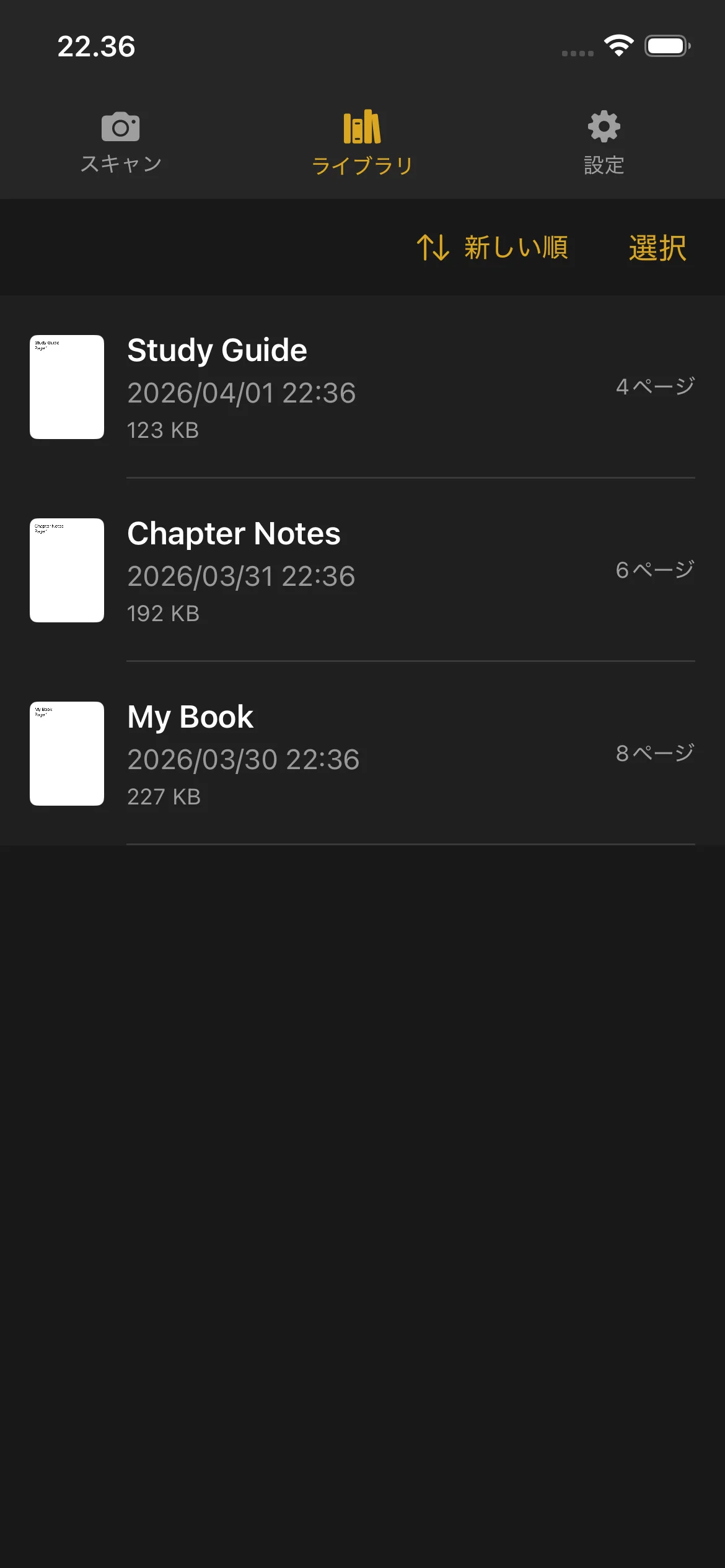
ライブラリ
書籍の表示
- 最初のページのサムネイルプレビュー
- 書籍タイトル
- 作成日時
- ページ数
- ファイルサイズ(完成したPDFの場合)
スキャン中の書籍には「Scanning」バッジと「Continue」ボタンが表示されます。「Continue」をタップするとスキャン画面に戻り、さらにページを追加できます。
完成した書籍にはページ数とファイルサイズが表示されます。完成した書籍をタップするとPDFプレビューを開きます。
PDFプレビュー
- 全ページをスクロールして閲覧
- ピンチ操作で細部を拡大
- 左右にスワイプしてページ間を移動
- 下部のページスクラバーバーを使って任意のページへすばやく移動
書籍名の変更
- 名前を変更したい書籍を左にスワイプします。
- 「Rename」オプションをタップします。
- 新しい名前を入力して確定します。
書籍は作成時に自動で名前が付けられます(日時を使用)。いつでもより分かりやすい名前に変更できます。
書籍の削除
- 削除したい書籍を左にスワイプします。
- 「Delete」をタップします。
- 削除を確認します。
削除した書籍は復元できません。削除前にPDFを共有または書き出していることを確認してください。
書籍を削除しても、トライアルのページカウンターはリセットされません。スキャン済みページは引き続きトライアル合計に加算されます。
共有と書き出し
単一の書籍:
- 書籍を左にスワイプします。
- 「Share」をタップします。
- PDFの送信先を選びます: AirDrop、メール、ファイル、またはPDFに対応したその他のアプリ。
複数の書籍:
- ライブラリ右上の「Select」をタップします。
- 共有したい各書籍をタップします。
- 表示された「Share」ボタンをタップします。
- 書き出し先を選択します。
並べ替え
- 日付(新しい順) — 最近作成した書籍を先頭に表示
- 日付(古い順) — 古い書籍を先頭に表示
- 名前(A-Z) — アルファベット順
- 名前(Z-A) — 逆アルファベット順
- サイズ(大きい順) — ファイルサイズが大きいものから表示
- サイズ(小さい順) — ファイルサイズが小さいものから表示
並べ替えの設定は保存され、ライブラリを開くたびに適用されます。
ディスク空き容量インジケーター
お使いのデバイスの空き容量が少なくなると、ライブラリ上部に警告バナーが表示されます。これは、さらにページをスキャンする前に空き容量を確保するための通知です。古い書籍を削除したり、別の場所に書き出したりして空き容量を増やせます。
設定
ナビゲーションバーまたはサイドバーの歯車アイコンをタップして設定を開きます。
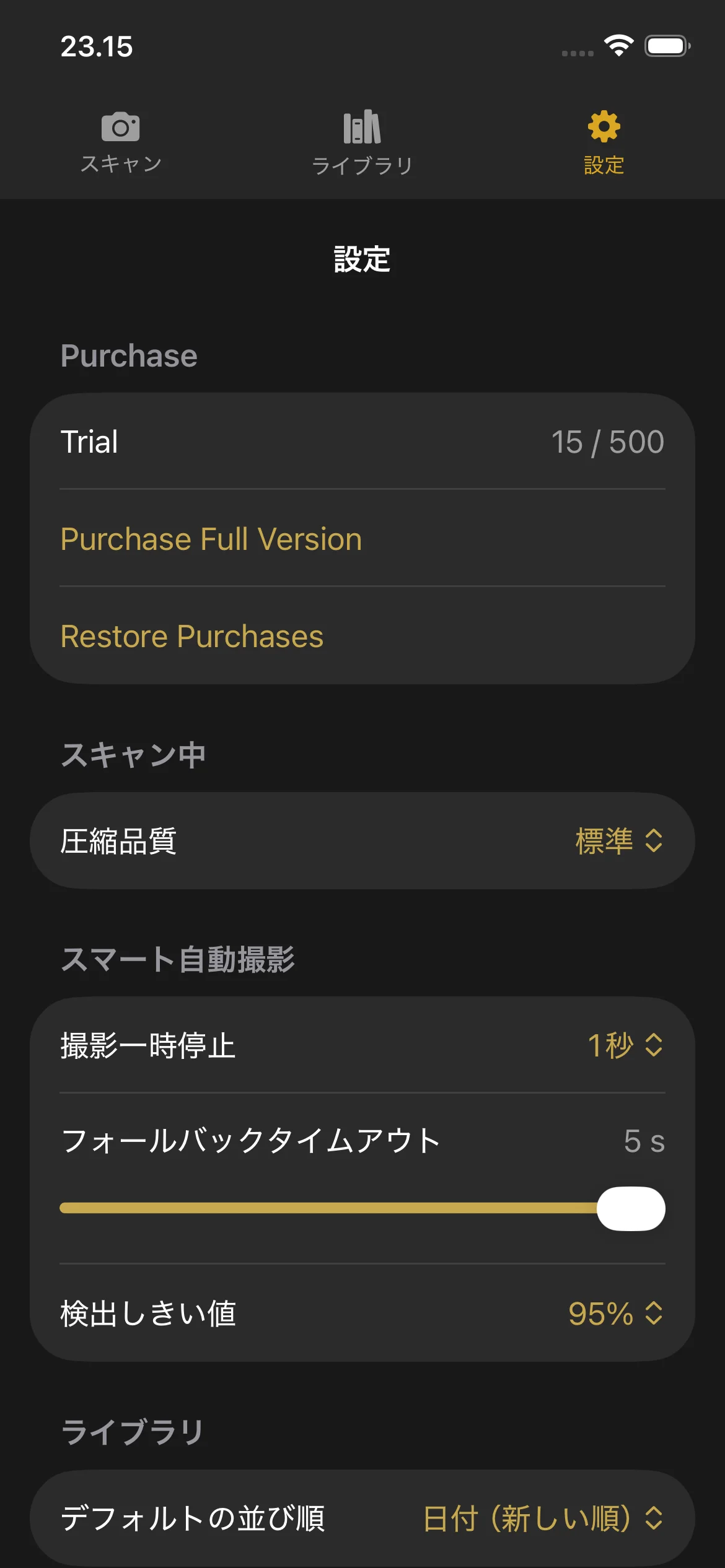
設定
購入セクション
- Trial: Shows your current page count and the trial limit.
- Purchase Full Version: Opens the purchase screen.
- Restore Purchases: Restores your purchase if you bought Knut on another device or after reinstalling.
圧縮品質
スキャンしたページの画像品質を選択します。ここでこの設定を変更すると、スキャン画面の画質セレクターも更新されます。
スマート自動撮影
| 設定 | 説明 |
|---|---|
| 撮影待機時間 | 撮影待機時間 |
| フォールバックタイムアウト | フォールバックタイムアウト |
| 検出しきい値 | 検出しきい値 |
When to adjust these settings:
- Capture Pause: Increase if you need more time to turn pages. Decrease for faster scanning.
- Fallback Timeout: Lower this if you want the app to capture more aggressively. Raise it if the app captures at the wrong time.
- Detection Threshold: Lower this if Smart Auto-Capture is not triggering. Raise it if the app captures before you finish turning the page.
既定の並べ替え順
ライブラリでの既定の書籍並べ替え方法を選択します。選択肢は上記ライブラリセクションで説明したものと同じです。
トライアルと購入
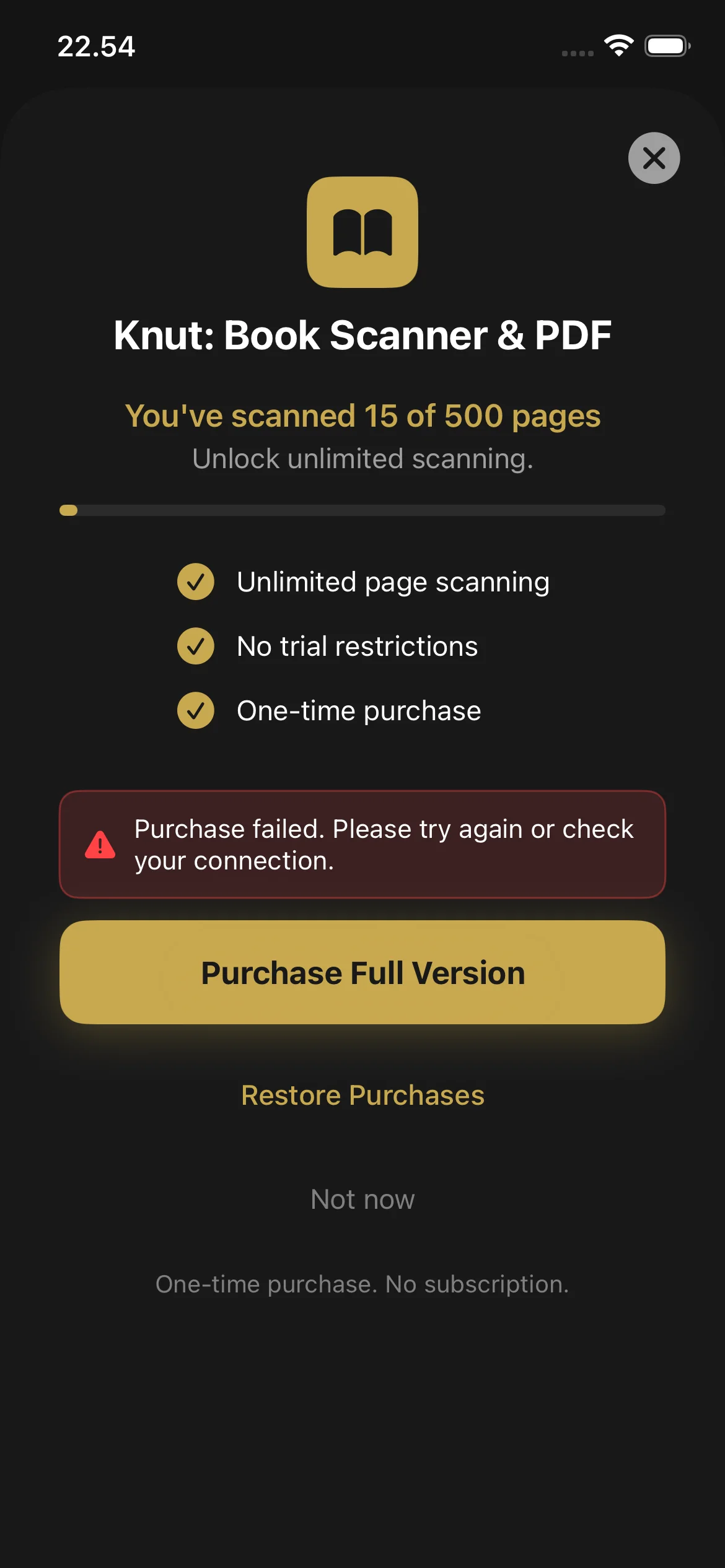
トライアルと購入
無料トライアル
Knutには500ページの無料トライアルが含まれています。購入を決める前に、何冊でも合計500ページまでスキャンできます。
- ページカウンターは設定画面とスキャン画面のサイドバーに表示されます。
- 1回の撮影ごとに、カウンターに2ページ追加されます(左ページ1枚、右ページ1枚)。
- カウンターは、すべてのセッションを通じたスキャン済みページ総数を追跡します。書籍を削除してもカウンターは減りません。
トライアル終了後に起こること
500ページに達すると、アプリに購入画面が表示されます。フルバージョンを購入するまで、新しいページはスキャンできません。ただし、次のことは引き続き可能です:
- ライブラリ内の既存PDFを閲覧・読む
- 既存PDFを共有・書き出しする
- 書籍名の変更と削除
購入方法
- トライアル上限に達すると、購入画面が自動的に表示されます。設定 > フルバージョンを購入 から開くこともできます。
- 「フルバージョンを購入($2.99、買い切り)」をタップします。
- Face ID、Touch ID、またはApple IDのパスワードで確認します。
- 購入後は、ページのスキャンが無制限になります。サブスクリプションや継続課金はありません。
購入を復元
- 設定を開きます。
- 「購入を復元」をタップします。
- 購入内容がApp Storeで確認され、スキャン機能が解除されます。
トラブルシューティング
まだお困りですか?
If you have a question not answered in this guide, review the Troubleshooting section above for common issues.