Қолдау және пайдаланушы нұсқаулығы
Кітаптарды сканерлеуге, PDF файлдарын жасауға және цифрлық кітапханаңызды басқаруға қажеттінің бәрі.
Бастау
Сканерлеу тұғырын орнату
Knut физикалық сканерлеу тұғырымен жақсы жұмыс істейді. Тұғыр iPhone-ды кітаптың үстінде ұстап тұрады, сондықтан камера екі бетті бірден көре алады.

Сканерлеу тұғырын орнату
- Сканерлеу тұғырын үстел сияқты тегіс, тұрақты бетке қойыңыз.
- iPhone-ды камерасы төмен қараған күйде тұғырдың телефон ұстағышына орналастырыңыз.
- Кітапты ашып, тұғырдың астына тегіс етіп қойыңыз. Кітаптың түбі камераның астында шамамен орталықта болуы керек.
- Knut қолданбасын ашыңыз. Камераны алдын ала қарау аймағы камера көріп тұрған нәрсені көрсетеді.
Ең жақсы баптау бойынша кеңестер:
- Жақсы жарықтандырылған бөлмені пайдаланыңыз. Біркелкі, шашыраңқы жарық беттердегі көлеңкелерді азайтады.
- Жылтыр беттерде шағылысу тудыратын тікелей төбедегі шамдардан аулақ болыңыз.
- Кітапты мүмкіндігінше тегіс ұстаңыз. Егер беттер жоғары қайырылса, оларды жайлап басыңыз.
- Кітапты екі бет те камераны алдын ала қарау аймағында толық көрінетіндей етіп орналастырыңыз.
Алғашқы сканерлеуіңіз
- Қолданбаны ашыңыз. Сіз Сканерлеу көрінісінен бастайсыз.
- Кітабыңызды сканерлеу тұғырының астына орналастырыңыз.
- Қиып алу тікбұрышын екі бетті де қамтитындай етіп реттеңіз.
- Оң жақ төменгі бұрыштағы алтын түсті Сканерлеу түймесін түртіңіз. Қолданба кескінді автоматты түрде екі бөлек бетке бөледі.
- Бетті аударып, қайталаңыз.
- Дайын болғанда, бүйірлік панельдегі «Жаңа кітап» түймесін түртіңіз. PDF автоматты түрде жасалып, Кітапханаға сақталады.
Сканерлеу көрінісі
Сканерлеу көрінісі — қолданбаның негізгі экраны. Ол кітабыңыздың тірі камера көрінісін көрсетіп, барлық сканерлеу басқару элементтерін ұсынады.

Сканерлеу көрінісі
Экран құрылымы
- Left side: Zoom controls, quality selector, torch button, zoom level indicator
- Right side (sidebar): Settings, Auto-Capture toggle, page counter, New Book, Library, Scan button
- Center: Camera preview with crop rectangle overlay and center spine line
Түсірілім түймесі
Оң жақ төменгі бұрыштағы «Сканерлеу» деп белгіленген үлкен алтын түсті түйме ағымдағы көріністі түсіреді. Әр түсірілім екі көрінетін беттің суретін түсіріп, оларды автоматты түрде екі бөлек бет кескініне бөледі.
Әр түсірілімнен кейін қысқа жарқыл анимациясы суреттің түсірілгенін растайды. Бүйірлік панельдегі бет санағышы жаңа жалпы санды көрсету үшін жаңартылады.
Ақылды автотүсірілім
Ақылды автотүсірілім қолсыз сканерлеуге мүмкіндік береді. Әр бет үшін Сканерлеу түймесін түртудің орнына, қолданба жаңа бетке ауысқаныңызды анықтап, автоматты түрде түсіреді.
- Ақылды автотүсірілімді қосу үшін оң жақ бүйірлік панельдегі Auto түймесін түртіңіз.
- Қолданба камераны алдын ала қарау аймағын бақылау үшін жиектерді анықтауды қолданады.
- Бет өзгергенін және кітап тұрақты тұрғанын анықтағанда, ол автоматты түрде түсіреді.
- Әр түсірілімнен кейін келесі бет ауысуын іздемес бұрын бапталған кідіріс уақытын күтеді.
| Баптау | Сипаттама |
|---|---|
| Түсірілім кідірісі | Түсірілім кідірісі |
| Қосалқы тайм-аут | Қосалқы тайм-аут |
| Анықтау шегі | Анықтау шегі |
- Бетті аударғаннан кейін қолдарыңызды камера кадрынан тыс ұстаңыз. Қолданба кескіннің тұрақтануын күтеді.
- Егер қолданба тым ерте түсірсе, Түсірілім кідірісін арттырыңыз.
- Егер қолданба мүлде түсірмесе, Анықтау шегін 90%-ға дейін төмендетіп көріңіз.
- Жақсы жарық жиектерді анықтаудың сенімді жұмыс істеуіне көмектеседі.
Қолмен түсіру
Егер толық бақылауды қаласаңыз, Ақылды автотүсірілімді өшіріп қойып, әр түсірілім үшін Сканерлеу түймесін түртіңіз. Бұл ерекше орналасуы бар кітаптар үшін немесе қай беттерді сканерлеу керегін мұқият таңдағанда пайдалы.
Жиекті анықтау және қиып алу тікбұрышы
Камераны алдын ала қарау аймағындағы алтын түсті үзік сызықты тікбұрыш қай аймақтың түсіріліп, екі бетке бөлінетінін көрсетеді. Тік орта сызық сол және оң беттердің қай жерде бөлінетінін белгілейді.
- Тікбұрыш өлшемін өзгерту үшін төрт алтын бұрыш тұтқасының кез келгенін сүйреңіз.
- Қиып алу тікбұрышы айна симметриясын қолданады: бір бұрышты жылжытқанда, қарсы бұрыш симметриялы түрде қозғалады. Бұл екі беттің де өлшемдері бірдей болуын қамтамасыз етеді.
- Тікбұрышты екі бетті де тығыз қамтитындай етіп орналастырыңыз. Ең таза нәтиже үшін кітап түбінің аралығын және бет жиектерінен тыс аймақты алып тастаңыз.
- Қиып алу тікбұрышының орны сеанстар арасында сақталады.
Ортаңғы сызық
Қиып алу тікбұрышының ортасындағы тік сызық бөлу нүктесін белгілейді. Сызықтың сол жағындағы аймақ бір бетке, ал оң жағындағы аймақ екінші бетке айналады. Бұл сызықты кітап түбімен туралаңыз.
Масштабтау басқару элементтері
- + and - buttons: Tap to zoom in or out in steps.
- Zoom slider: Drag the vertical slider to adjust zoom smoothly.
- Zoom level indicator: Shows the current zoom level (for example, 0.7x, 1.0x, 1.8x).
Екі бет қиып алу тікбұрышын мүмкіндігінше көбірек толтыратындай етіп масштабты реттеңіз. Масштаб неғұрлым үлкен болса, бөлшек соғұрлым көп көрінеді, бірақ бүкіл бет аймағы тікбұрыш ішінде қалатынына көз жеткізіңіз.
Шам (фонарь)
Сол жақтағы шам түймесі (шам белгішесі) iPhone фонарын қосады немесе өшіреді. Күңгірт ортада сканерлегенде шамды пайдаланыңыз.
Шамды қосу немесе өшіру үшін шам белгішесін түртіңіз. Шамның күйі мен жарықтығы сеанстар арасында сақталады.
Шам жылтыр немесе қапталған беттерде шағылысу тудыруы мүмкін. Алдын ала қарау аймағында жарық дақтарды көрсеңіз, кітаптың орнын өзгертіп көріңіз немесе оның орнына қоршаған жарықты пайдаланыңыз.
Сапа таңдағышы
Сапа таңдағышы сол жақта орналасқан және H, N, C деп белгіленген үш кішкентай түйме ретінде көрсетіледі. Таңдалған сапа ағымдағы сеанс кезінде түсірілген барлық беттерге қолданылады. Оны кез келген уақытта өзгерте аласыз.
| Опция | Сипаттама |
|---|---|
| H (Жоғары) | Камераның толық ажыратымдылығы, 95% JPEG сапасы. Мұрағат сапасына, егжей-тегжейлі диаграммаларға, ұсақ мәтінге ең қолайлы. |
| N (Қалыпты) | Қысқа жағы 2048px-пен шектелген, 80% JPEG сапасы. Күнделікті сканерлеу үшін сапа мен файл өлшемінің жақсы теңгерімі. |
| C (Ықшам) | Қысқа жағы 1024px-пен шектелген, 65% JPEG сапасы. Жедел анықтамалық сканерлеулер мен жад орнын үнемдеу үшін ең қолайлы. |
- Оқулықтар мен оқу материалдары үшін Normal жақсы жұмыс істейді.
- Өнер кітаптары, карталар немесе мәтіні ұсақ құжаттар үшін High пайдаланыңыз.
- Егер жадыңыз аз болса немесе тек жедел жазбалар керек болса, Compact пайдаланыңыз.
Түсірілімді алдын ала қарау
Әр түсірілімнен кейін экран суреттің түсірілгенін растау үшін қысқа уақытқа ақ болып жарқылдайды. Бүйірлік панельдегі бет санағышы бірден жаңартылады.
Бет санағышы
Оң жақ бүйірлік панельдегі бет санағышы екі санды көрсетеді: ағымдағы кітапта қанша бет сканерледіңіз және сынақ шегіңіз (мысалы, «140 / 500 бет»). Бұл сканерлеу сеансы кезіндегі ілгерілеуді бақылауға көмектеседі.
Кітапхана
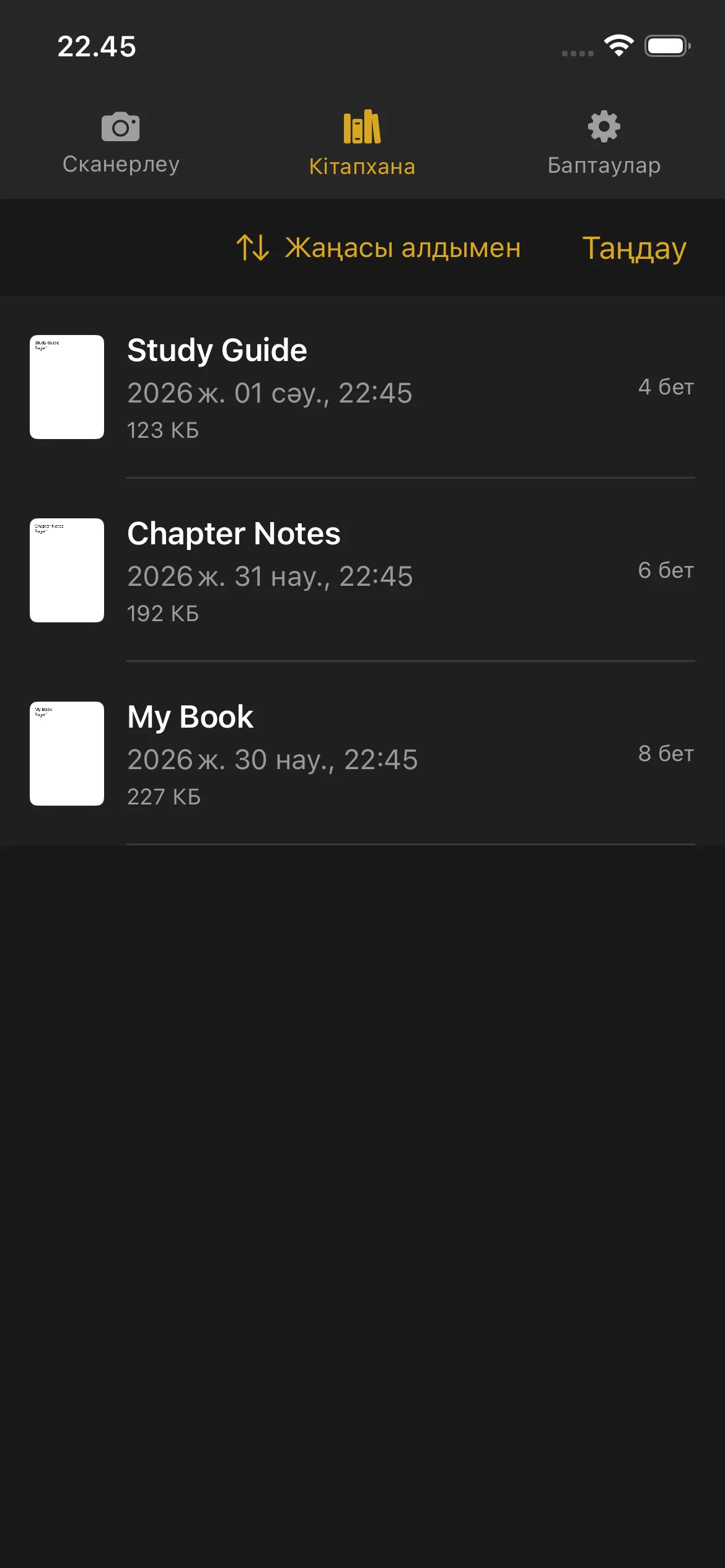
Кітапхана — барлық сканерленген кітаптарыңыз бен PDF файлдарыңыз сақталатын орын. Оны ашу үшін төменгі навигация жолағындағы немесе бүйірлік панельдегі «Кітапхана» түймесін түртіңіз.
Кітапхана
Кітаптарыңызды көру
- Бірінші беттің нобай көрінісі
- Кітап атауы
- Жасалған күні мен уақыты
- Беттер саны
- Файл өлшемі (дайын PDF файлдары үшін)
Әлі де сканерленіп жатқан кітаптарда «Сканерленуде» белгісі және «Жалғастыру» түймесі көрсетіледі. Сканерлеу көрінісіне қайтып, көбірек бет қосу үшін «Жалғастыру» түймесін түртіңіз.
Аяқталған кітаптарда бет саны мен файл өлшемі көрсетіледі. PDF алдын ала қарауын ашу үшін аяқталған кітапты түртіңіз.
PDF алдын ала қарау
- Барлық беттерді айналдырып қарау
- Бөлшектерді үлкейту үшін шымшу
- Беттер арасында ауысу үшін солға және оңға сырғыту
- Кез келген бетке жылдам өту үшін төмендегі бет жүгірткі жолағын пайдалану
Кітап атауын өзгерту
- Атын өзгерткіңіз келетін кітапта солға сырғытыңыз.
- «Атын өзгерту» опциясын түртіңіз.
- Жаңа атауды енгізіп, растаңыз.
Кітаптар жасалған кезде автоматты түрде аталады (күні мен уақыты бойынша). Оларды кез келген уақытта анағұрлым сипаттамалы атауға өзгерте аласыз.
Кітапты жою
- Жойғыңыз келетін кітапта солға сырғытыңыз.
- «Жою» түймесін түртіңіз.
- Жоюды растаңыз.
Жойылған кітаптарды қалпына келтіру мүмкін емес. Жоймас бұрын PDF файлын экспорттағаныңызға немесе бөліскеніңізге көз жеткізіңіз.
Кітапты жою сынақ бет санағышын қалпына келтірмейді. Сканерленген беттер сынақтың жалпы санына қосыла береді.
Бөлісу және экспорттау
Бір кітап:
- Кітапта солға сырғытыңыз.
- «Бөлісу» түймесін түртіңіз.
- PDF файлын қайда жіберетініңізді таңдаңыз: AirDrop, электрондық пошта, Files немесе PDF қабылдайтын кез келген басқа қолданба.
Бірнеше кітап:
- Кітапхананың жоғарғы оң жақ бұрышындағы «Таңдау» түймесін түртіңіз.
- Бөліскіңіз келетін әр кітапты түртіңіз.
- Пайда болған «Бөлісу» түймесін түртіңіз.
- Экспорттау орнын таңдаңыз.
Сұрыптау
- Күні (ең жаңасы) — алдымен жақында жасалған кітаптар
- Күні (ең ескісі) — алдымен ең ескі кітаптар
- Атауы (A-Z) — әліпбилік рет
- Атауы (Z-A) — кері әліпбилік рет
- Өлшемі (ең үлкені) — алдымен ең үлкен файл
- Өлшемі (ең кішісі) — алдымен ең кіші файл
Сұрыптау теңшеуіңіз сақталады және Кітапхананы ашқан сайын қолданылады.
Диск кеңістігінің индикаторы
Құрылғыңызда жад азайғанда, Кітапхананың жоғарғы жағында ескерту баннері пайда болады. Бұл тағы беттер сканерлемес бұрын орын босатуды еске салады. Орын босату үшін ескі кітаптарды жоюға немесе оларды басқа орынға экспорттауға болады.
Баптаулар
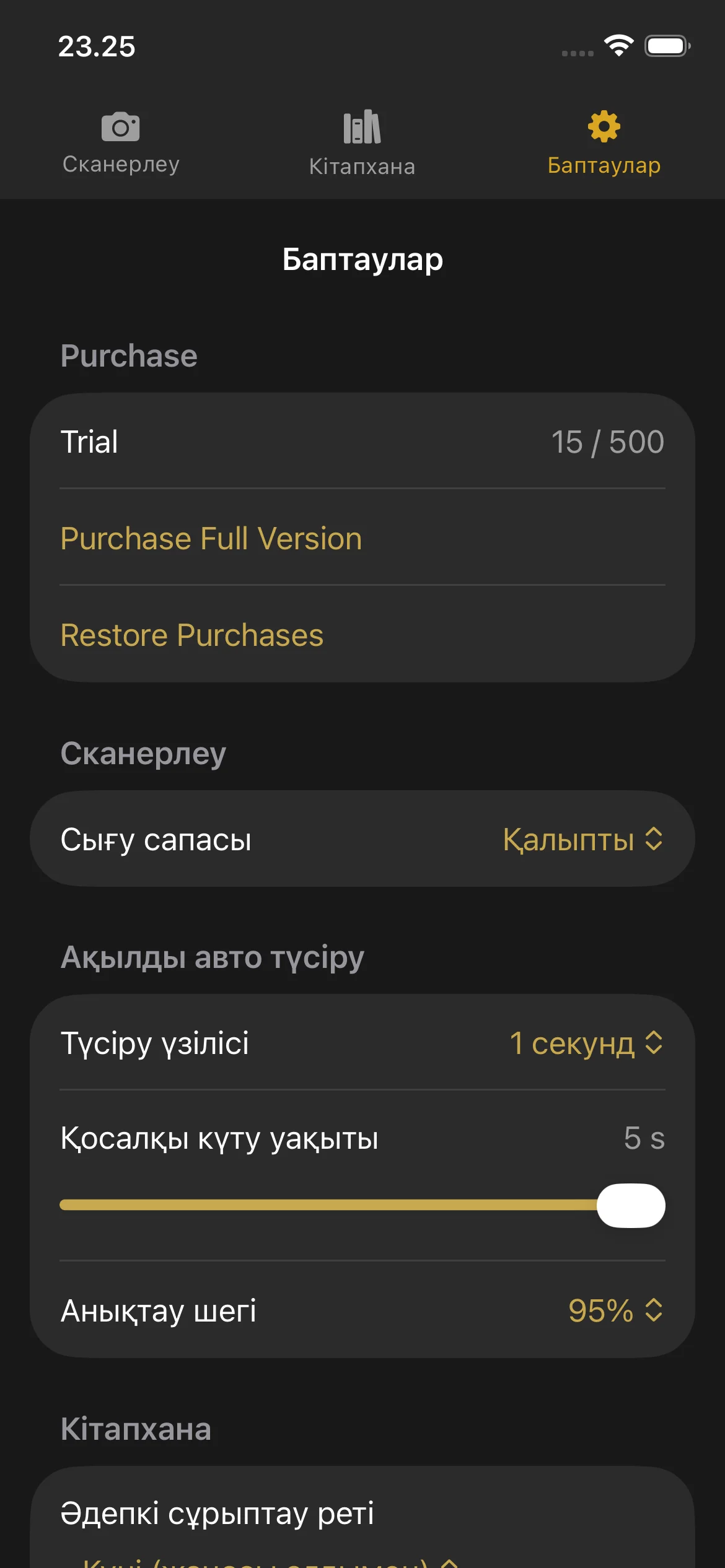
Навигация жолағындағы немесе бүйірлік панельдегі тісті дөңгелек белгішесін түрту арқылы Баптауларды ашыңыз.
Баптаулар
Сатып алу бөлімі
- Trial: Shows your current page count and the trial limit.
- Purchase Full Version: Opens the purchase screen.
- Restore Purchases: Restores your purchase if you bought Knut on another device or after reinstalling.
Қысу сапасы
Сканерленген беттердің сурет сапасын таңдаңыз. Бұл баптауды осында өзгерту Сканерлеу көрінісіндегі сапа таңдағышын да жаңартады.
Ақылды автотүсірілім
| Баптау | Сипаттама |
|---|---|
| Түсірілім кідірісі | Түсірілім кідірісі |
| Қосалқы тайм-аут | Қосалқы тайм-аут |
| Анықтау шегі | Анықтау шегі |
When to adjust these settings:
- Capture Pause: Increase if you need more time to turn pages. Decrease for faster scanning.
- Fallback Timeout: Lower this if you want the app to capture more aggressively. Raise it if the app captures at the wrong time.
- Detection Threshold: Lower this if Smart Auto-Capture is not triggering. Raise it if the app captures before you finish turning the page.
Әдепкі сұрыптау реті
Кітапханада кітаптардың әдепкі бойынша қалай сұрыпталатынын таңдаңыз. Опциялар жоғарыдағы Кітапхана бөлімінде сипатталғандармен бірдей.
Сынақ және сатып алу
Сынақ және сатып алу
Тегін сынақ
Knut 500 беттік тегін сынақпен келеді. Сатып алу туралы шешім қабылдамас бұрын, кез келген сандағы кітап бойынша 500 бетке дейін сканерлей аласыз.
- Бет санағышы Баптаулар көрінісінде және Сканерлеу көрінісінің бүйірлік панелінде көрсетіледі.
- Әр түсірілім санағышқа 2 бет қосады (бір сол жақ бет, бір оң жақ бет).
- Санағыш барлық сеанстар бойынша сканерленген беттердің жалпы санын бақылайды. Кітапты жою санағышты азайтпайды.
Сынақ аяқталған кезде не болады
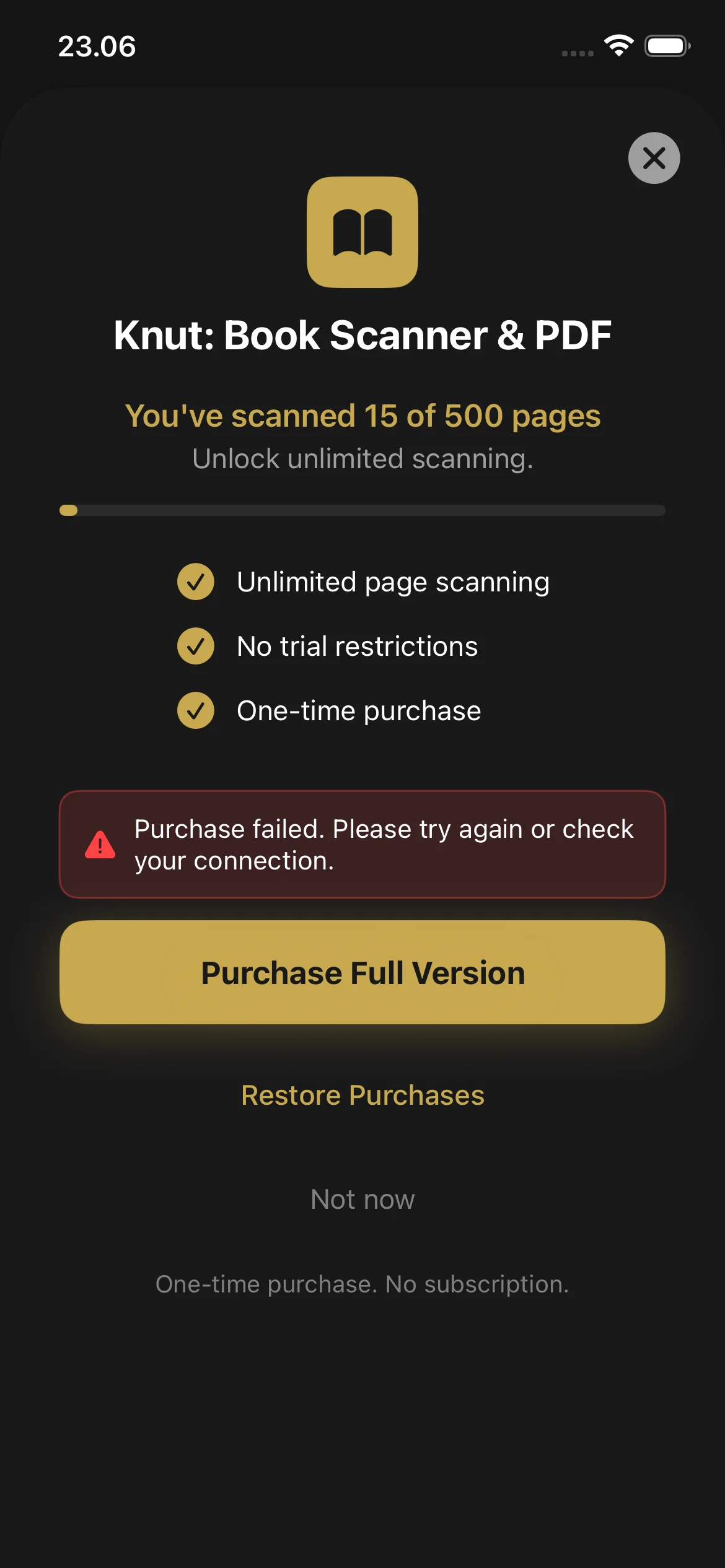
500 бетке жеткенде, қолданба сатып алу экранын көрсетеді. Толық нұсқаны сатып алмайынша жаңа беттерді сканерлей алмайсыз. Дегенмен сіз әлі де:
- Кітапханадағы барлық бар PDF файлдарыңызды көре және оқи аласыз
- Бар PDF файлдарыңызды бөлісе және экспорттай аласыз
- Кітаптардың атауын өзгертіп және оларды жоя аласыз
Қалай сатып алуға болады
- Сынақ шегіне жеткенде, сатып алу экраны автоматты түрде пайда болады. Оны Баптаулар > Толық нұсқаны сатып алу арқылы да аша аласыз.
- «Толық нұсқаны сатып алу» түймесін түртіңіз ($2.99, бір реттік сатып алу).
- Face ID, Touch ID немесе Apple ID құпиясөзі арқылы растаңыз.
- Сатып алғаннан кейін беттерді сканерлеу шексіз болады. Жазылым жоқ және қайталанатын төлемдер жоқ.
Сатып алуларды қалпына келтіру
- Баптауларға өтіңіз.
- «Сатып алуларды қалпына келтіру» түймесін түртіңіз.
- Сатып алуыңыз App Store арқылы тексеріледі де, сканерлеу ашылады.
Ақауларды жою
Әлі де көмек керек пе?
If you have a question not answered in this guide, review the Troubleshooting section above for common issues.