ಬೆಂಬಲ ಮತ್ತು ಬಳಕೆದಾರ ಮಾರ್ಗದರ್ಶಿ
ಪುಸ್ತಕಗಳನ್ನು ಸ್ಕ್ಯಾನ್ ಮಾಡಲು, PDF ಗಳು ರಚಿಸಲು ಮತ್ತು ನಿಮ್ಮ ಡಿಜಿಟಲ್ ಗ್ರಂಥಾಲಯವನ್ನು ನಿರ್ವಹಿಸಲು ನಿಮಗೆ ಬೇಕಾದ ಎಲ್ಲವೂ.
ಪ್ರಾರಂಭಿಸುವುದು
ನಿಮ್ಮ ಸ್ಕ್ಯಾನಿಂಗ್ ಸ್ಟ್ಯಾಂಡ್ ಅನ್ನು ಸಿದ್ಧಪಡಿಸುವುದು
Knut ಒಂದು ಭೌತಿಕ ಸ್ಕ್ಯಾನಿಂಗ್ ಸ್ಟ್ಯಾಂಡ್ನೊಂದಿಗೆ ಅತ್ಯುತ್ತಮವಾಗಿ ಕಾರ್ಯನಿರ್ವಹಿಸುತ್ತದೆ. ಕ್ಯಾಮೆರಾ ಒಮ್ಮೆಲೆ ಎರಡೂ ಪುಟಗಳನ್ನು ನೋಡಲು ಸ್ಟ್ಯಾಂಡ್ ನಿಮ್ಮ iPhone ಅನ್ನು ಪುಸ್ತಕದ ಮೇಲಿಟ್ಟುಕೊಳ್ಳುತ್ತದೆ.

ನಿಮ್ಮ ಸ್ಕ್ಯಾನಿಂಗ್ ಸ್ಟ್ಯಾಂಡ್ ಅನ್ನು ಸಿದ್ಧಪಡಿಸುವುದು
- ಸ್ಕ್ಯಾನಿಂಗ್ ಸ್ಟ್ಯಾಂಡ್ ಅನ್ನು ಡೆಸ್ಕ್ ಅಥವಾ ಮೇಜಿನಂತಹ ಸಮತಟ್ಟಾದ, ಸ್ಥಿರ ಮೇಲ್ಮೈಯ ಮೇಲೆ ಇಡಿ.
- ಕ್ಯಾಮೆರಾ ಕೆಳಮುಖವಾಗಿರುವಂತೆ ನಿಮ್ಮ iPhone ಅನ್ನು ಸ್ಟ್ಯಾಂಡ್ನ ಫೋನ್ ಹಿಡಿಪಿನಲ್ಲಿ ಇಡಿ.
- ಪುಸ್ತಕವನ್ನು ತೆರೆಯಿ ಮತ್ತು ಸ್ಟ್ಯಾಂಡ್ನ ಕೆಳಗೆ ಸಮತಟ್ಟಾಗಿ ಇಡಿ. ಪುಸ್ತಕದ ಹುರಿ ಭಾಗವು ಕ್ಯಾಮೆರಾದ ಕೆಳಗೆ ಸುಮಾರು ಮಧ್ಯದಲ್ಲಿರಬೇಕು.
- Knut ಆಪ್ ತೆರೆಯಿರಿ. ಕ್ಯಾಮೆರಾ ಪೂರ್ವವೀಕ್ಷಣೆ ಕ್ಯಾಮೆರಾ ನೋಡುವುದನ್ನು ತೋರಿಸುತ್ತದೆ.
ಅತ್ಯುತ್ತಮ ಸಿದ್ಧತೆಗೆ ಸಲಹೆಗಳು:
- ಚೆನ್ನಾಗಿ ಬೆಳಗಿರುವ ಕೋಣೆಯನ್ನು ಬಳಸಿ. ಸಮವಾದ, ಚದುರಿದ ಬೆಳಕು ಪುಟಗಳ ಮೇಲಿನ ನೆರಳುಗಳನ್ನು ಕಡಿಮೆ ಮಾಡುತ್ತದೆ.
- ಚುಕ್ಕಾಣಿ ಪುಟಗಳ ಮೇಲೆ ಹೊಳಪು ಉಂಟುಮಾಡುವ ನೇರ ಮೇಲ್ಭಾಗದ ದೀಪಗಳನ್ನು ತಪ್ಪಿಸಿ.
- ಪುಸ್ತಕವನ್ನು ಸಾಧ್ಯವಾದಷ್ಟು ಸಮತಟ್ಟಾಗಿ ಇಡಿ. ಪುಟಗಳು ಮಡಚಿಕೊಂಡರೆ ಅವುಗಳ ಮೇಲೆ ಮೃದುವಾಗಿ ಒತ್ತಿರಿ.
- ಕ್ಯಾಮೆರಾ ಪೂರ್ವವೀಕ್ಷಣೆಯಲ್ಲಿ ಎರಡೂ ಪುಟಗಳು ಸಂಪೂರ್ಣವಾಗಿ ಕಾಣುವಂತೆ ಪುಸ್ತಕವನ್ನು ಇರಿಸಿ.
ನಿಮ್ಮ ಮೊದಲ ಸ್ಕ್ಯಾನ್
- ಆಪ್ ತೆರೆಯಿರಿ. ನೀವು ಸ್ಕ್ಯಾನ್ ದೃಶ್ಯದಲ್ಲೇ ಪ್ರಾರಂಭಿಸುತ್ತೀರಿ.
- ನಿಮ್ಮ ಪುಸ್ತಕವನ್ನು ಸ್ಕ್ಯಾನಿಂಗ್ ಸ್ಟ್ಯಾಂಡ್ ಕೆಳಗೆ ಇರಿಸಿ.
- ಎರಡೂ ಪುಟಗಳನ್ನು ಆವರಿಸುವಂತೆ ಕ್ರಾಪ್ ಆಯತವನ್ನು ಹೊಂದಿಸಿ.
- ಕೆಳಗಿನ ಬಲಭಾಗದಲ್ಲಿರುವ ಚಿನ್ನದ Scan ಬಟನ್ ಅನ್ನು ಟ್ಯಾಪ್ ಮಾಡಿ. ಆಪ್ ಚಿತ್ರವನ್ನು ಸ್ವಯಂಚಾಲಿತವಾಗಿ ಎರಡು ಪ್ರತ್ಯೇಕ ಪುಟಗಳಾಗಿ ವಿಭಜಿಸುತ್ತದೆ.
- ಪುಟವನ್ನು ತಿರುಗಿಸಿ ಮತ್ತು ಪುನರಾವರ್ತಿಸಿ.
- ನೀವು ಮುಗಿದ ನಂತರ, ಸೈಡ್ಬಾರ್ನಲ್ಲಿ New Book ಅನ್ನು ಟ್ಯಾಪ್ ಮಾಡಿ. ನಿಮ್ಮ PDF ಸ್ವಯಂಚಾಲಿತವಾಗಿ ರಚನೆಯಾಗಿ Library ಯಲ್ಲಿ ಉಳಿಸಲಾಗುತ್ತದೆ.
ಸ್ಕ್ಯಾನ್ ದೃಶ್ಯ
ಸ್ಕ್ಯಾನ್ ದೃಶ್ಯವು ಆಪ್ನ ಮುಖ್ಯ ಪರದೆ. ಇದು ನಿಮ್ಮ ಪುಸ್ತಕದ ನೇರ ಕ್ಯಾಮೆರಾ ಪೂರ್ವವೀಕ್ಷಣೆಯನ್ನು ತೋರಿಸಿ ಎಲ್ಲಾ ಸ್ಕ್ಯಾನಿಂಗ್ ನಿಯಂತ್ರಣಗಳನ್ನು ಒದಗಿಸುತ್ತದೆ.

ಸ್ಕ್ಯಾನ್ ದೃಶ್ಯ
ಪರದೆ ವಿನ್ಯಾಸ
- Left side: Zoom controls, quality selector, torch button, zoom level indicator
- Right side (sidebar): Settings, Auto-Capture toggle, page counter, New Book, Library, Scan button
- Center: Camera preview with crop rectangle overlay and center spine line
ಸೆರೆಹಿಡಿತ ಬಟನ್
ಕೆಳಗಿನ ಬಲಭಾಗದಲ್ಲಿರುವ Scan ಎಂದು ಲೇಬಲ್ ಮಾಡಲಾದ ದೊಡ್ಡ ಚಿನ್ನದ ಬಟನ್ ಪ್ರಸ್ತುತ ದೃಶ್ಯವನ್ನು ಸೆರೆಹಿಡಿಯುತ್ತದೆ. ಪ್ರತಿಯೊಂದು ಸೆರೆಹಿಡಿತವೂ ಕಾಣುವ ಎರಡೂ ಪುಟಗಳ ಫೋಟೋ ತೆಗೆದು, ಅವನ್ನು ಸ್ವಯಂಚಾಲಿತವಾಗಿ ಎರಡು ಪ್ರತ್ಯೇಕ ಪುಟ ಚಿತ್ರಗಳಾಗಿ ವಿಭಜಿಸುತ್ತದೆ.
ಪ್ರತಿ ಸೆರೆಹಿಡಿತದ ನಂತರ, ಸಂಕ್ಷಿಪ್ತ ಫ್ಲ್ಯಾಶ್ ಅನಿಮೇಶನ್ ಫೋಟೋ ತೆಗೆಯಲ್ಪಟ್ಟಿದೆ ಎಂದು ದೃಢಪಡಿಸುತ್ತದೆ. ಸೈಡ್ಬಾರ್ನಲ್ಲಿರುವ ಪುಟ ಎಣಿಕೆ ಹೊಸ ಒಟ್ಟು ಸಂಖ್ಯೆಯನ್ನು ತೋರಿಸಲು ನವೀಕರಿಸಲಾಗುತ್ತದೆ.
ಸ್ಮಾರ್ಟ್ ಸ್ವಯಂ-ಸೆರೆಹಿಡಿತ
ಸ್ಮಾರ್ಟ್ ಸ್ವಯಂ-ಸೆರೆಹಿಡಿತವು ಕೈಬಿಡದೆ ಸ್ಕ್ಯಾನ್ ಮಾಡಲು ಅನುಮತಿಸುತ್ತದೆ. ಪ್ರತಿಯೊಂದು ಪುಟಕ್ಕೂ Scan ಬಟನ್ ಅನ್ನು ಟ್ಯಾಪ್ ಮಾಡುವ ಬದಲು, ನೀವು ಹೊಸ ಪುಟಕ್ಕೆ ತಿರುಗಿದಾಗ ಆಪ್ ಪತ್ತೆಮಾಡಿ ಸ್ವಯಂಚಾಲಿತವಾಗಿ ಸೆರೆಹಿಡಿಯುತ್ತದೆ.
- ಸ್ಮಾರ್ಟ್ ಸ್ವಯಂ-ಸೆರೆಹಿಡಿತವನ್ನು ಆನ್ ಮಾಡಲು ಬಲದ ಸೈಡ್ಬಾರ್ನಲ್ಲಿರುವ Auto ಅನ್ನು ಟ್ಯಾಪ್ ಮಾಡಿ.
- ಕ್ಯಾಮೆರಾ ಪೂರ್ವವೀಕ್ಷಣೆಯನ್ನು ಗಮನಿಸಲು ಆಪ್ ಅಂಚು ಪತ್ತೆಯನ್ನು ಬಳಸುತ್ತದೆ.
- ಪುಟ ಬದಲಾಗಿದೆ ಮತ್ತು ಪುಸ್ತಕ ಸ್ಥಿರವಾಗಿದೆ ಎಂದು ಪತ್ತೆ ಮಾಡಿದಾಗ, ಅದು ಸ್ವಯಂಚಾಲಿತವಾಗಿ ಸೆರೆಹಿಡಿಯುತ್ತದೆ.
- ಪ್ರತಿ ಸೆರೆಹಿಡಿತದ ನಂತರ, ಮುಂದಿನ ಪುಟ ಬದಲಾವಣೆಯನ್ನು ಹುಡುಕುವ ಮೊದಲು ಕಾನ್ಫಿಗರ್ ಮಾಡಿದ ವಿರಾಮ ಅವಧಿಯನ್ನು ಇದು ಕಾಯುತ್ತದೆ.
| ಸೆಟ್ಟಿಂಗ್ | ವಿವರಣೆ |
|---|---|
| ಸೆರೆಹಿಡಿತ ವಿರಾಮ | ಸೆರೆಹಿಡಿತ ವಿರಾಮ |
| ಪರ್ಯಾಯ ಕಾಲಮಿತಿ | ಪರ್ಯಾಯ ಕಾಲಮಿತಿ |
| ಪತ್ತೆ ಮಿತಿ | ಪತ್ತೆ ಮಿತಿ |
- ಪುಟವನ್ನು ತಿರುಗಿಸಿದ ನಂತರ ನಿಮ್ಮ ಕೈಗಳನ್ನು ಕ್ಯಾಮೆರಾ ದೃಶ್ಯದ ಹೊರಗೆ ಇಡಿ. ಆಪ್ ಸ್ಥಿರ ಚಿತ್ರಕ್ಕಾಗಿ ಕಾಯುತ್ತದೆ.
- ಆಪ್ ತುಂಬಾ ಬೇಗ ಸೆರೆಹಿಡಿದರೆ, ಸೆರೆಹಿಡಿತ ವಿರಾಮವನ್ನು ಹೆಚ್ಚಿಸಿ.
- ಆಪ್ ಸೆರೆಹಿಡಿಯದೇ ಇದ್ದರೆ, ಪತ್ತೆ ಮಿತಿಯನ್ನು 90% ಗೆ ಇಳಿಸಿ ನೋಡಿ.
- ಉತ್ತಮ ಬೆಳಕು ಅಂಚು ಪತ್ತೆ ವಿಶ್ವಾಸಾರ್ಹವಾಗಿ ಕೆಲಸ ಮಾಡಲು ಸಹಾಯ ಮಾಡುತ್ತದೆ.
ಕೈಯಾರೆ ಸೆರೆಹಿಡಿತ
ನೀವು ಸಂಪೂರ್ಣ ನಿಯಂತ್ರಣವನ್ನು ಬಯಸಿದರೆ, ಸ್ಮಾರ್ಟ್ ಸ್ವಯಂ-ಸೆರೆಹಿಡಿತವನ್ನು ಆಫ್ದಲ್ಲೇ ಇಟ್ಟು ಪ್ರತಿಯೊಂದು ಸೆರೆಹಿಡಿತಕ್ಕೂ Scan ಬಟನ್ ಅನ್ನು ಟ್ಯಾಪ್ ಮಾಡಿ. ಇದು ಅಸಾಮಾನ್ಯ ವಿನ್ಯಾಸದ ಪುಸ್ತಕಗಳಿಗೆ ಅಥವಾ ಯಾವ ಪುಟಗಳನ್ನು ಸ್ಕ್ಯಾನ್ ಮಾಡಬೇಕು ಎಂಬುದನ್ನು ಆಯ್ಕೆಮಾಡಲು ಉಪಯುಕ್ತವಾಗಿದೆ.
ಅಂಚು ಪತ್ತೆ ಮತ್ತು ಕ್ರಾಪ್ ಆಯತ
ಕ್ಯಾಮೆರಾ ಪೂರ್ವವೀಕ್ಷಣೆಯಲ್ಲಿರುವ ಚಿನ್ನದ ತುಂಡು-ರೇಖೆಯ ಆಯತ ಯಾವ ಪ್ರದೇಶವನ್ನು ಸೆರೆಹಿಡಿದು ಎರಡು ಪುಟಗಳಾಗಿ ವಿಭಜಿಸಲಾಗುತ್ತದೆ ಎಂಬುದನ್ನು ತೋರಿಸುತ್ತದೆ. ಎಡ ಮತ್ತು ಬಲ ಪುಟಗಳು ಎಲ್ಲಿಗೆ ವಿಭಜಿಸುತ್ತವೆ ಎಂಬುದನ್ನು ಲಂಬ ಮಧ್ಯರೇಖೆ ಗುರುತಿಸುತ್ತದೆ.
- ಆಯತದ ಗಾತ್ರವನ್ನು ಬದಲಾಯಿಸಲು ನಾಲ್ಕು ಚಿನ್ನದ ಮೂಲೆ ಹಿಡಿಗಳಲ್ಲಿ ಯಾವುದನ್ನಾದರೂ ಎಳೆದು ಸರಿಸಿ.
- ಕ್ರಾಪ್ ಆಯತವು ಪ್ರತಿಬಿಂಬ ಸಮಮಿತಿಯನ್ನು ಬಳಸುತ್ತದೆ: ನೀವು ಒಂದು ಮೂಲೆಯನ್ನು ಚಲಿಸಿದಾಗ, ಎದುರಿನ ಮೂಲೆ ಸಮಮಿತಿಯಾಗಿ ಚಲಿಸುತ್ತದೆ. ಇದು ಎರಡೂ ಪುಟಗಳೂ ಒಂದೇ ಆಯಾಮಗಳನ್ನು ಹೊಂದಿರುವುದನ್ನು ಖಚಿತಪಡಿಸುತ್ತದೆ.
- ಎರಡೂ ಪುಟಗಳನ್ನು ಬಿಗಿಯಾಗಿ ಚೌಕಟ್ಟಿನೊಳಗೆ ತರುವಂತೆ ಆಯತವನ್ನು ಸ್ಥಾಪಿಸಿ. ಅತ್ಯಂತ ಸ್ವಚ್ಛ ಫಲಿತಾಂಶಗಳಿಗೆ ಪುಸ್ತಕದ ಮಧ್ಯ ಅಂತರ ಮತ್ತು ಪುಟ ಅಂಚುಗಳ ಹೊರಗಿನ ಪ್ರದೇಶವನ್ನು ಹೊರತುಪಡಿಸಿ.
- ನಿಮ್ಮ ಕ್ರಾಪ್ ಆಯತದ ಸ್ಥಾನವನ್ನು ಅಧಿವೇಶನಗಳ ನಡುವೆ ನೆನಪಿರಿಸಲಾಗುತ್ತದೆ.
ಮಧ್ಯರೇಖೆ
ಕ್ರಾಪ್ ಆಯತದ ಮಧ್ಯದಲ್ಲಿರುವ ಲಂಬ ರೇಖೆ ವಿಭಜನಾ ಬಿಂದುವನ್ನು ಗುರುತಿಸುತ್ತದೆ. ಎಡಭಾಗದ ಪ್ರದೇಶವು ಒಂದು ಪುಟವಾಗುತ್ತದೆ, ಬಲಭಾಗದ ಪ್ರದೇಶವು ಮತ್ತೊಂದು ಪುಟವಾಗುತ್ತದೆ. ಈ ರೇಖೆಯನ್ನು ಪುಸ್ತಕದ ಹುರಿಯೊಂದಿಗೆ ಸರಿಹೊಂದಿಸಿ.
ಜೂಮ್ ನಿಯಂತ್ರಣಗಳು
- + and - buttons: Tap to zoom in or out in steps.
- Zoom slider: Drag the vertical slider to adjust zoom smoothly.
- Zoom level indicator: Shows the current zoom level (for example, 0.7x, 1.0x, 1.8x).
ಎರಡೂ ಪುಟಗಳು ಸಾಧ್ಯವಾದಷ್ಟು ಕ್ರಾಪ್ ಆಯತವನ್ನು ತುಂಬುವಂತೆ ಜೂಮ್ ಅನ್ನು ಹೊಂದಿಸಿ. ಹೆಚ್ಚು ಜೂಮ್ ಎಂದರೆ ಹೆಚ್ಚು ವಿವರ, ಆದರೆ ಸಂಪೂರ್ಣ ಪುಟ ಪ್ರದೇಶವು ಆಯತದೊಳಗೇ ಉಳಿಯುವಂತೆ ಖಚಿತಪಡಿಸಿಕೊಳ್ಳಿ.
ಟಾರ್ಚ್ (ಫ್ಲ್ಯಾಶ್ಲೈಟ್)
ಎಡಭಾಗದಲ್ಲಿರುವ ಟಾರ್ಚ್ ಬಟನ್ (ಲೈಟ್ಬಲ್ಬ್ ಚಿಹ್ನೆ) ನಿಮ್ಮ iPhone ನ ಫ್ಲ್ಯಾಶ್ಲೈಟ್ ಅನ್ನು ಆನ್ ಅಥವಾ ಆಫ್ ಮಾಡುತ್ತದೆ. ಕಡಿಮೆ ಬೆಳಕಿನ ಪರಿಸರದಲ್ಲಿ ಸ್ಕ್ಯಾನ್ ಮಾಡುವಾಗ ಟಾರ್ಚ್ ಬಳಸಿ.
ಟಾರ್ಚ್ ಅನ್ನು ಆನ್ ಅಥವಾ ಆಫ್ ಮಾಡಲು ಲೈಟ್ಬಲ್ಬ್ ಚಿಹ್ನೆಯನ್ನು ಟ್ಯಾಪ್ ಮಾಡಿ. ಟಾರ್ಚ್ ಸ್ಥಿತಿ ಮತ್ತು ಪ್ರಕಾಶಮಾನತೆಯನ್ನು ಅಧಿವೇಶನಗಳ ನಡುವೆ ಉಳಿಸಲಾಗುತ್ತದೆ.
ಟಾರ್ಚ್ ಚುಕ್ಕಾಣಿ ಅಥವಾ ಲೇಪಿತ ಪುಟಗಳ ಮೇಲೆ ಹೊಳಪು ಉಂಟುಮಾಡಬಹುದು. ಪೂರ್ವವೀಕ್ಷಣೆಯಲ್ಲಿ ಪ್ರಕಾಶಮಾನ ಚುಕ್ಕೆಗಳು ಕಂಡರೆ, ಪುಸ್ತಕದ ಸ್ಥಾನವನ್ನು ಸರಿಹೊಂದಿಸಿ ಅಥವಾ ಬದಲಿಗೆ ಸುತ್ತಮುತ್ತಲಿನ ಬೆಳಕನ್ನು ಬಳಸಿ.
ಗುಣಮಟ್ಟ ಆಯ್ಕೆಗಾರ
ಗುಣಮಟ್ಟ ಆಯ್ಕೆಗಾರವು ಎಡಭಾಗದಲ್ಲಿದೆ; H, N ಮತ್ತು C ಎಂದು ಲೇಬಲ್ ಮಾಡಿದ ಮೂರು ಸಣ್ಣ ಬಟನ್ಗಳ ರೂಪದಲ್ಲಿ ತೋರಿಸಲಾಗುತ್ತದೆ. ಆಯ್ಕೆ ಮಾಡಿದ ಗುಣಮಟ್ಟವು ಪ್ರಸ್ತುತ ಅಧಿವೇಶನದಲ್ಲಿ ಸೆರೆಹಿಡಿಯಲಾದ ಎಲ್ಲಾ ಪುಟಗಳಿಗೆ ಅನ್ವಯಿಸುತ್ತದೆ. ನೀವು ಅದನ್ನು ಯಾವಾಗ ಬೇಕಾದರೂ ಬದಲಾಯಿಸಬಹುದು.
| ಆಯ್ಕೆ | ವಿವರಣೆ |
|---|---|
| H (ಉನ್ನತ) | ಪೂರ್ಣ ಕ್ಯಾಮೆರಾ ರೆಸಲ್ಯೂಷನ್, 95% JPEG ಗುಣಮಟ್ಟ. ಸಂಗ್ರಹ ಗುಣಮಟ್ಟ, ವಿವರವಾದ ಚಿತ್ರಗಳು, ಸಣ್ಣ ಅಕ್ಷರಗಳಿಗೆ ಅತ್ಯುತ್ತಮ. |
| N (ಸಾಮಾನ್ಯ) | ಕಡಿಮೆ ಬದಿ 2048px ಗೆ ಮಿತಿಗೊಳಿಸಲಾಗಿದೆ, 80% JPEG ಗುಣಮಟ್ಟ. ದಿನನಿತ್ಯದ ಸ್ಕ್ಯಾನಿಂಗ್ಗೆ ಗುಣಮಟ್ಟ ಮತ್ತು ಕಡತ ಗಾತ್ರದ ಉತ್ತಮ ಸಮತೋಲನ. |
| C (ಸಂಕುಚಿತ) | ಕಡಿಮೆ ಬದಿ 1024px ಗೆ ಮಿತಿಗೊಳಿಸಲಾಗಿದೆ, 65% JPEG ಗುಣಮಟ್ಟ. ತ್ವರಿತ ಉಲ್ಲೇಖ ಸ್ಕ್ಯಾನ್ಗಳು ಮತ್ತು ಸಂಗ್ರಹಣಾ ಜಾಗ ಉಳಿಸಲು ಅತ್ಯುತ್ತಮ. |
- ಪಠ್ಯಪುಸ್ತಕಗಳು ಮತ್ತು ಅಧ್ಯಯನ ಸಾಮಗ್ರಿಗಳಿಗೆ, Normal ಚೆನ್ನಾಗಿ ಕೆಲಸ ಮಾಡುತ್ತದೆ.
- ಕಲಾ ಪುಸ್ತಕಗಳು, ನಕ್ಷೆಗಳು ಅಥವಾ ಸಣ್ಣ ಅಕ್ಷರಗಳಿರುವ ದಾಖಲೆಗಳಿಗೆ High ಬಳಸಿ.
- ನಿಮ್ಮಲ್ಲಿ ಸಂಗ್ರಹಣಾ ಜಾಗ ಕಡಿಮೆ ಇದ್ದರೆ ಅಥವಾ ಕೇವಲ ತ್ವರಿತ ಟಿಪ್ಪಣಿಗಳು ಬೇಕಾದರೆ, Compact ಬಳಸಿ.
ಸೆರೆಹಿಡಿತ ಪೂರ್ವವೀಕ್ಷಣೆ
ಪ್ರತಿ ಸೆರೆಹಿಡಿತದ ನಂತರ, ಫೋಟೋ ತೆಗೆದುಕೊಳ್ಳಲಾಗಿದೆ ಎಂದು ದೃಢೀಕರಿಸಲು ಪರದೆ ಸಂಕ್ಷಿಪ್ತವಾಗಿ ಬಿಳಿಯಾಗಿ ಮಿಂಚುತ್ತದೆ. ಸೈಡ್ಬಾರ್ನಲ್ಲಿನ ಪುಟ ಎಣಿಕೆ ತಕ್ಷಣವೇ ನವೀಕರಿಸುತ್ತದೆ.
ಪುಟ ಎಣಿಕೆ
ಬಲದ ಸೈಡ್ಬಾರ್ನಲ್ಲಿನ ಪುಟ ಎಣಿಕೆ ಎರಡು ಸಂಖ್ಯೆಗಳನ್ನು ತೋರಿಸುತ್ತದೆ: ಪ್ರಸ್ತುತ ಪುಸ್ತಕದಲ್ಲಿ ನೀವು ಎಷ್ಟು ಪುಟಗಳನ್ನು ಸ್ಕ್ಯಾನ್ ಮಾಡಿದ್ದೀರಿ ಮತ್ತು ನಿಮ್ಮ ಪ್ರಯೋಗ ಮಿತಿ (ಉದಾಹರಣೆಗೆ, "140 / 500 ಪುಟಗಳು"). ಇದು ಸ್ಕ್ಯಾನಿಂಗ್ ಅಧಿವೇಶನದ ಸಮಯದಲ್ಲಿ ಪ್ರಗತಿಯನ್ನು ಗಮನಿಸಲು ಸಹಾಯ ಮಾಡುತ್ತದೆ.
ಗ್ರಂಥಾಲಯ
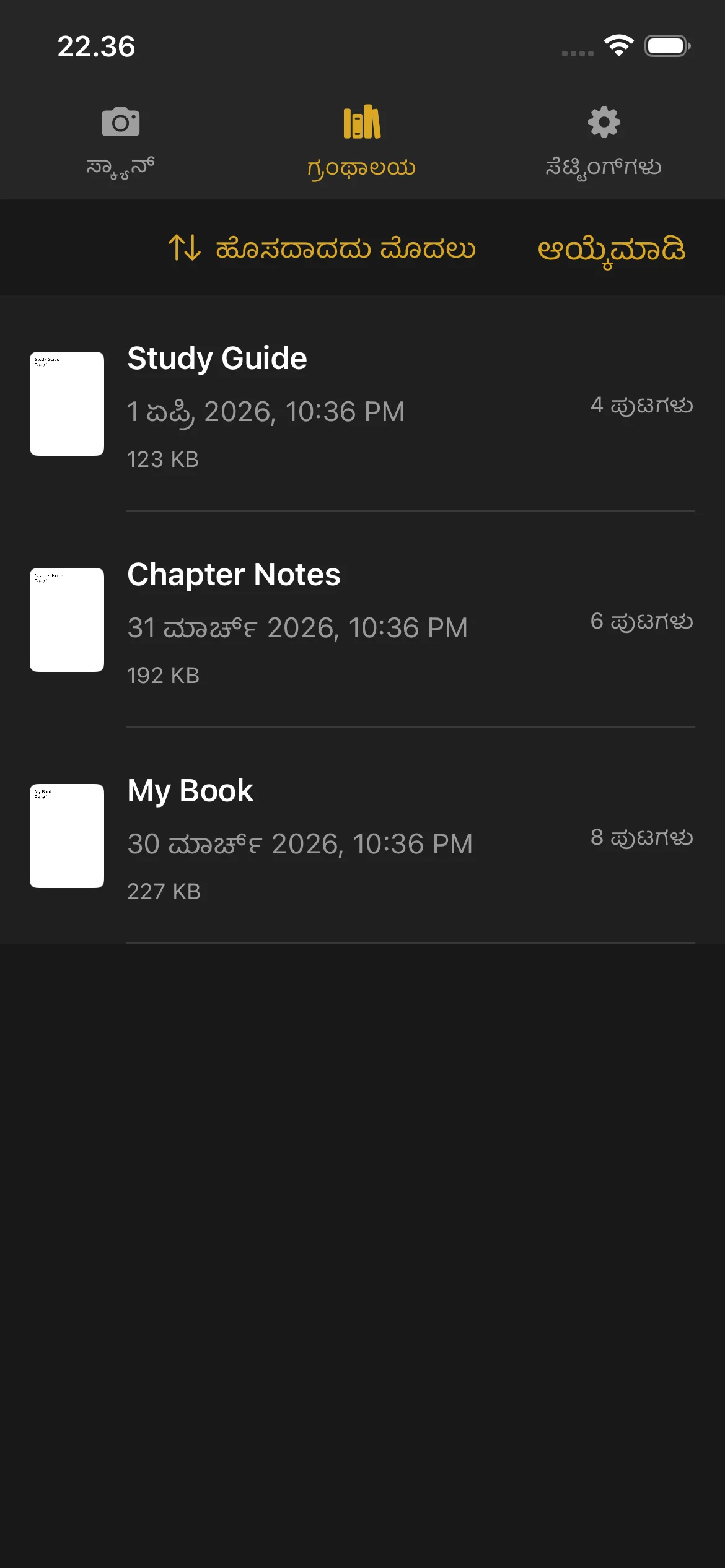
ನಿಮ್ಮ ಎಲ್ಲಾ ಸ್ಕ್ಯಾನ್ ಮಾಡಿದ ಪುಸ್ತಕಗಳು ಮತ್ತು PDF ಗಳು ಸಂಗ್ರಹವಾಗುವ ಸ್ಥಳವೇ Library. ಅದನ್ನು ತೆರೆಯಲು ಕೆಳಗಿನ ನ್ಯಾವಿಗೇಶನ್ ಬಾರ್ ಅಥವಾ ಸೈಡ್ಬಾರ್ನಲ್ಲಿರುವ Library ಅನ್ನು ಟ್ಯಾಪ್ ಮಾಡಿ.
ಗ್ರಂಥಾಲಯ
ನಿಮ್ಮ ಪುಸ್ತಕಗಳನ್ನು ವೀಕ್ಷಿಸುವುದು
- ಮೊದಲ ಪುಟದ ಥಂಬ್ನೇಲ್ ಪೂರ್ವವೀಕ್ಷಣೆ
- ಪುಸ್ತಕದ ಶೀರ್ಷಿಕೆ
- ರಚನೆಯ ದಿನಾಂಕ ಮತ್ತು ಸಮಯ
- ಪುಟಗಳ ಸಂಖ್ಯೆ
- ಕಡತ ಗಾತ್ರ (ಪೂರ್ಣಗೊಂಡ PDF ಗಳಿಗೆ)
ಇನ್ನೂ ಸ್ಕ್ಯಾನ್ ಆಗುತ್ತಿರುವ ಪುಸ್ತಕಗಳು Scanning ಬ್ಯಾಡ್ಜ್ ಮತ್ತು Continue ಬಟನ್ ತೋರಿಸುತ್ತವೆ. Scan ದೃಶ್ಯಕ್ಕೆ ಹಿಂದಿರುಗಿ ಇನ್ನಷ್ಟು ಪುಟಗಳನ್ನು ಸೇರಿಸಲು Continue ಅನ್ನು ಟ್ಯಾಪ್ ಮಾಡಿ.
ಪೂರ್ಣಗೊಂಡ ಪುಸ್ತಕಗಳು ಪುಟ ಎಣಿಕೆ ಮತ್ತು ಕಡತ ಗಾತ್ರವನ್ನು ತೋರಿಸುತ್ತವೆ. PDF ಪೂರ್ವವೀಕ್ಷಣೆ ತೆರೆಯಲು ಪೂರ್ಣಗೊಂಡ ಪುಸ್ತಕವನ್ನು ಟ್ಯಾಪ್ ಮಾಡಿ.
PDF ಪೂರ್ವವೀಕ್ಷಣೆ
- ಎಲ್ಲಾ ಪುಟಗಳ ಮೂಲಕ ಸ್ಕ್ರಾಲ್ ಮಾಡಿ
- ವಿವರಗಳ ಮೇಲೆ ಜೂಮ್ ಇನ್ ಮಾಡಲು ಪಿಂಚ್ ಮಾಡಿ
- ಪುಟಗಳ ನಡುವೆ ಸಂಚರಿಸಲು ಎಡಕ್ಕೆ ಮತ್ತು ಬಲಕ್ಕೆ ಸ್ವೈಪ್ ಮಾಡಿ
- ಯಾವುದೇ ಪುಟಕ್ಕೆ ಬೇಗನೆ ಜಿಗಿಯಲು ಕೆಳಭಾಗದಲ್ಲಿರುವ ಪುಟ ಸ್ಕ್ರಬ್ಬರ್ ಬಾರ್ ಅನ್ನು ಬಳಸಿ
ಪುಸ್ತಕದ ಹೆಸರನ್ನು ಬದಲಿಸುವುದು
- ಹೆಸರು ಬದಲಾಯಿಸಬೇಕಾದ ಪುಸ್ತಕದ ಮೇಲೆ ಎಡಕ್ಕೆ ಸ್ವೈಪ್ ಮಾಡಿ.
- Rename ಆಯ್ಕೆಯನ್ನು ಟ್ಯಾಪ್ ಮಾಡಿ.
- ಹೊಸ ಹೆಸರನ್ನು ಟೈಪ್ ಮಾಡಿ ಮತ್ತು ದೃಢೀಕರಿಸಿ.
ಪುಸ್ತಕಗಳು ರಚನೆಯಾಗುವಾಗ ಸ್ವಯಂಚಾಲಿತವಾಗಿ ಹೆಸರಿಸಲಾಗುತ್ತವೆ (ದಿನಾಂಕ ಮತ್ತು ಸಮಯದ ಆಧಾರದ ಮೇಲೆ). ನೀವು ಅವುಗಳಿಗೆ ಯಾವಾಗ ಬೇಕಾದರೂ ಹೆಚ್ಚು ವಿವರವಾದ ಹೆಸರನ್ನು ನೀಡಬಹುದು.
ಪುಸ್ತಕವನ್ನು ಅಳಿಸುವುದು
- ಅಳಿಸಬೇಕಾದ ಪುಸ್ತಕದ ಮೇಲೆ ಎಡಕ್ಕೆ ಸ್ವೈಪ್ ಮಾಡಿ.
- Delete ಅನ್ನು ಟ್ಯಾಪ್ ಮಾಡಿ.
- ಅಳಿಸುವಿಕೆಯನ್ನು ದೃಢೀಕರಿಸಿ.
ಅಳಿಸಿದ ಪುಸ್ತಕಗಳನ್ನು ಮರಳಿ ಪಡೆಯಲು ಸಾಧ್ಯವಿಲ್ಲ. ಅಳಿಸುವ ಮೊದಲು ನೀವು PDF ಅನ್ನು ರಫ್ತು ಮಾಡಿದ್ದೀರಿ ಅಥವಾ ಹಂಚಿಕೊಂಡಿದ್ದೀರಿ ಎಂದು ಖಚಿತಪಡಿಸಿಕೊಳ್ಳಿ.
ಪುಸ್ತಕವನ್ನು ಅಳಿಸಿದರೂ ನಿಮ್ಮ ಪ್ರಯೋಗ ಪುಟ ಎಣಿಕೆ ಮರುಹೊಂದುವುದಿಲ್ಲ. ಸ್ಕ್ಯಾನ್ ಮಾಡಲಾದ ಪುಟಗಳು ಇನ್ನೂ ನಿಮ್ಮ ಪ್ರಯೋಗ ಒಟ್ಟು ಮಿತಿಗೆ ಲೆಕ್ಕಿಸಲಾಗುತ್ತವೆ.
ಹಂಚಿಕೆ ಮತ್ತು ರಫ್ತು
ಒಂದು ಪುಸ್ತಕ:
- ಪುಸ್ತಕದ ಮೇಲೆ ಎಡಕ್ಕೆ ಸ್ವೈಪ್ ಮಾಡಿ.
- Share ಅನ್ನು ಟ್ಯಾಪ್ ಮಾಡಿ.
- PDF ಅನ್ನು ಎಲ್ಲಿಗೆ ಕಳುಹಿಸಬೇಕು ಎಂದು ಆಯ್ಕೆಮಾಡಿ: AirDrop, ಇಮೇಲ್, Files, ಅಥವಾ PDF ಗಳನ್ನು ಸ್ವೀಕರಿಸುವ ಯಾವುದೇ ಇತರ ಆಪ್.
ಬಹು ಪುಸ್ತಕಗಳು:
- Library ಯ ಮೇಲಿನ ಬಲ ಮೂಲೆಯಲ್ಲಿರುವ Select ಅನ್ನು ಟ್ಯಾಪ್ ಮಾಡಿ.
- ನೀವು ಹಂಚಬೇಕಾದ ಪ್ರತಿಯೊಂದು ಪುಸ್ತಕವನ್ನು ಟ್ಯಾಪ್ ಮಾಡಿ.
- ಕಾಣಿಸಿಕೊಳ್ಳುವ Share ಬಟನ್ ಅನ್ನು ಟ್ಯಾಪ್ ಮಾಡಿ.
- ನಿಮ್ಮ ರಫ್ತು ಗಮ್ಯಸ್ಥಾನವನ್ನು ಆಯ್ಕೆಮಾಡಿ.
ವಿಂಗಡಣೆ
- ದಿನಾಂಕ (ಹೊಸದವು) — ಇತ್ತೀಚೆಗೆ ರಚಿಸಲಾದ ಪುಸ್ತಕಗಳು ಮೊದಲು
- ದಿನಾಂಕ (ಹಳೆಯವು) — ಹಳೆಯ ಪುಸ್ತಕಗಳು ಮೊದಲು
- ಹೆಸರು (A-Z) — ಅಕ್ಷರಕ್ರಮ
- ಹೆಸರು (Z-A) — ತಲೆಕೆಳಗಿನ ಅಕ್ಷರಕ್ರಮ
- ಗಾತ್ರ (ದೊಡ್ಡದು) — ಅತಿದೊಡ್ಡ ಕಡತ ಗಾತ್ರ ಮೊದಲು
- ಗಾತ್ರ (ಚಿಕ್ಕದು) — ಅತಿಚಿಕ್ಕ ಕಡತ ಗಾತ್ರ ಮೊದಲು
ನಿಮ್ಮ ವಿಂಗಡಣೆ ಆದ್ಯತೆ ಉಳಿಸಲಾಗುತ್ತದೆ ಮತ್ತು ನೀವು Library ತೆರೆಯುವ ಪ್ರತಿಸಾರಿ ಬಳಸಲಾಗುತ್ತದೆ.
ಡಿಸ್ಕ್ ಸ್ಥಳ ಸೂಚಕ
ನಿಮ್ಮ ಸಾಧನದಲ್ಲಿ ಸಂಗ್ರಹಣಾ ಜಾಗ ಕಡಿಮೆಯಾಗುತ್ತಿರುವಾಗ, Library ಯ ಮೇಲ್ಭಾಗದಲ್ಲಿ ಎಚ್ಚರಿಕೆ ಬ್ಯಾನರ್ ಕಾಣಿಸುತ್ತದೆ. ಇದು ಇನ್ನಷ್ಟು ಪುಟಗಳನ್ನು ಸ್ಕ್ಯಾನ್ ಮಾಡುವ ಮೊದಲು ಜಾಗ ಖಾಲಿ ಮಾಡಲು ನಿಮಗೆ ನೆನಪಿಸುತ್ತದೆ. ಜಾಗ ಖಾಲಿ ಮಾಡಲು ನೀವು ಹಳೆಯ ಪುಸ್ತಕಗಳನ್ನು ಅಳಿಸಬಹುದು ಅಥವಾ ಅವನ್ನು ಬೇರೆ ಸ್ಥಳಕ್ಕೆ ರಫ್ತು ಮಾಡಬಹುದು.
ಸೆಟ್ಟಿಂಗ್ಗಳು
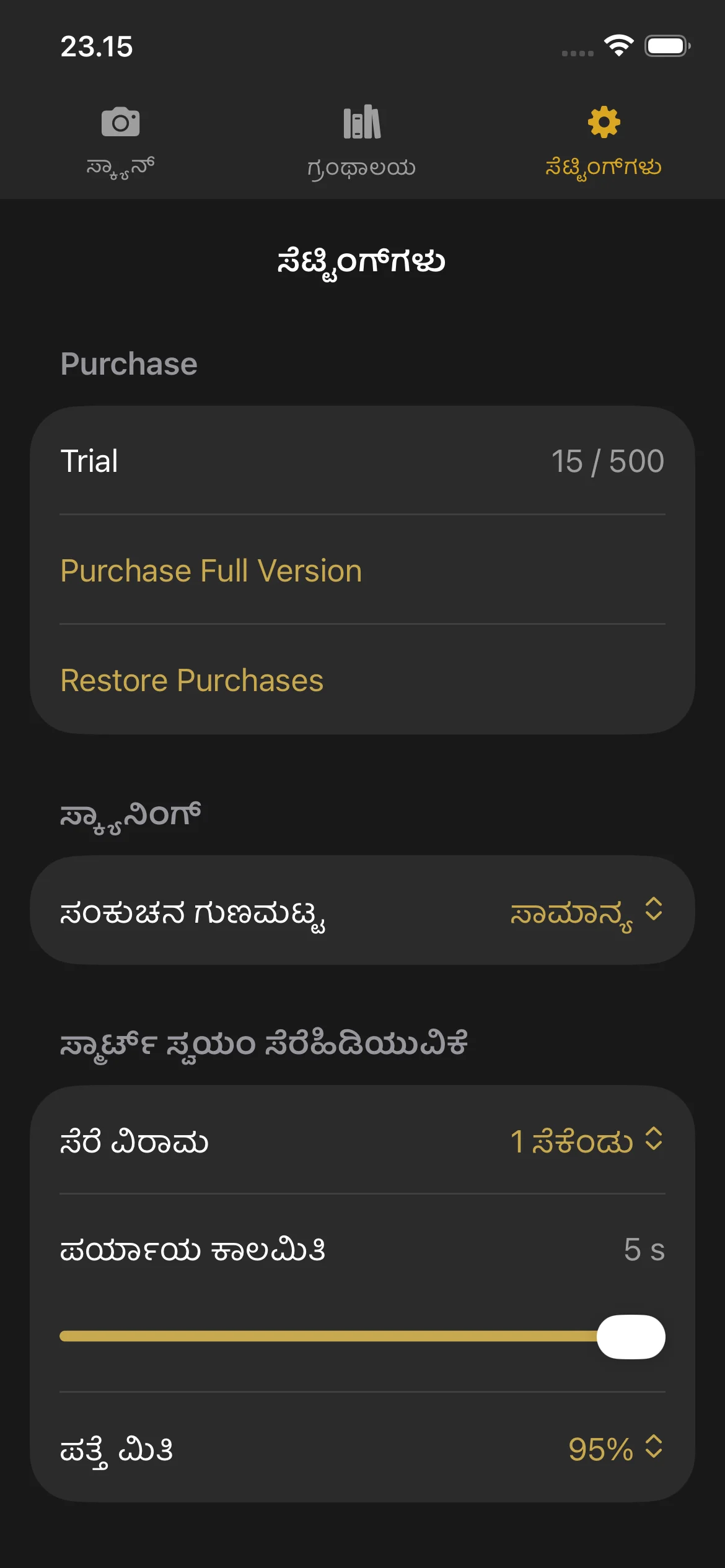
ನ್ಯಾವಿಗೇಶನ್ ಬಾರ್ ಅಥವಾ ಸೈಡ್ಬಾರ್ನಲ್ಲಿರುವ ಗೇರ್ ಚಿಹ್ನೆಯನ್ನು ಟ್ಯಾಪ್ ಮಾಡುವ ಮೂಲಕ Settings ತೆರೆಯಿರಿ.
ಸೆಟ್ಟಿಂಗ್ಗಳು
ಖರೀದಿ ವಿಭಾಗ
- Trial: Shows your current page count and the trial limit.
- Purchase Full Version: Opens the purchase screen.
- Restore Purchases: Restores your purchase if you bought Knut on another device or after reinstalling.
ಸಂಕುಚಿತ ಗುಣಮಟ್ಟ
ಸ್ಕ್ಯಾನ್ ಮಾಡಿದ ಪುಟಗಳ ಚಿತ್ರ ಗುಣಮಟ್ಟವನ್ನು ಆಯ್ಕೆಮಾಡಿ. ಇಲ್ಲಿ ಈ ಸೆಟ್ಟಿಂಗ್ ಅನ್ನು ಬದಲಿಸಿದರೆ Scan ದೃಶ್ಯದಲ್ಲಿನ ಗುಣಮಟ್ಟ ಆಯ್ಕೆಗಾರವೂ ನವೀಕರಿಸುತ್ತದೆ.
ಸ್ಮಾರ್ಟ್ ಸ್ವಯಂ-ಸೆರೆಹಿಡಿತ
| ಸೆಟ್ಟಿಂಗ್ | ವಿವರಣೆ |
|---|---|
| ಸೆರೆಹಿಡಿತ ವಿರಾಮ | ಸೆರೆಹಿಡಿತ ವಿರಾಮ |
| ಪರ್ಯಾಯ ಕಾಲಮಿತಿ | ಪರ್ಯಾಯ ಕಾಲಮಿತಿ |
| ಪತ್ತೆ ಮಿತಿ | ಪತ್ತೆ ಮಿತಿ |
When to adjust these settings:
- Capture Pause: Increase if you need more time to turn pages. Decrease for faster scanning.
- Fallback Timeout: Lower this if you want the app to capture more aggressively. Raise it if the app captures at the wrong time.
- Detection Threshold: Lower this if Smart Auto-Capture is not triggering. Raise it if the app captures before you finish turning the page.
ಡೀಫಾಲ್ಟ್ ವಿಂಗಡಣೆ ಕ್ರಮ
Library ಯಲ್ಲಿ ಪುಸ್ತಕಗಳನ್ನು ಡೀಫಾಲ್ಟ್ ಆಗಿ ಹೇಗೆ ವಿಂಗಡಿಸಬೇಕೆಂದು ಆಯ್ಕೆಮಾಡಿ. ಆಯ್ಕೆಗಳು ಮೇಲಿನ Library ವಿಭಾಗದಲ್ಲಿ ವಿವರಿಸಿದಂತೆಯೇ ಇವೆ.
ಪ್ರಯೋಗ ಮತ್ತು ಖರೀದಿ
ಪ್ರಯೋಗ ಮತ್ತು ಖರೀದಿ
ಉಚಿತ ಪ್ರಯೋಗ
Knut ನಲ್ಲಿ 500 ಪುಟಗಳ ಉಚಿತ ಪ್ರಯೋಗ ದೊರೆಯುತ್ತದೆ. ಖರೀದಿಸುವ ನಿರ್ಧಾರ ಕೈಗೊಳ್ಳುವ ಮೊದಲು ಯಾವುದೇ ಸಂಖ್ಯೆಯ ಪುಸ್ತಕಗಳಲ್ಲಿ ಒಟ್ಟು 500 ಪುಟಗಳವರೆಗೆ ಸ್ಕ್ಯಾನ್ ಮಾಡಬಹುದು.
- ಪುಟ ಎಣಿಕೆ Settings ದೃಶ್ಯದಲ್ಲೂ ಹಾಗೂ Scan ದೃಶ್ಯದ ಸೈಡ್ಬಾರ್ನಲ್ಲೂ ತೋರಿಸಲಾಗುತ್ತದೆ.
- ಪ್ರತಿ ಸೆರೆಹಿಡಿತವು ಎಣಿಕೆಗೆ 2 ಪುಟಗಳನ್ನು ಸೇರಿಸುತ್ತದೆ (ಒಂದು ಎಡ ಪುಟ, ಒಂದು ಬಲ ಪುಟ).
- ಎಣಿಕೆ ಎಲ್ಲಾ ಅಧಿವೇಶನಗಳಲ್ಲಿ ಸ್ಕ್ಯಾನ್ ಮಾಡಲಾದ ಒಟ್ಟು ಪುಟಗಳನ್ನು ಗಮನಿಸುತ್ತದೆ. ಪುಸ್ತಕವನ್ನು ಅಳಿಸಿದರೂ ಎಣಿಕೆ ಕಡಿಮೆಯಾಗುವುದಿಲ್ಲ.
ಪ್ರಯೋಗ ಮುಗಿದಾಗ ಏನಾಗುತ್ತದೆ
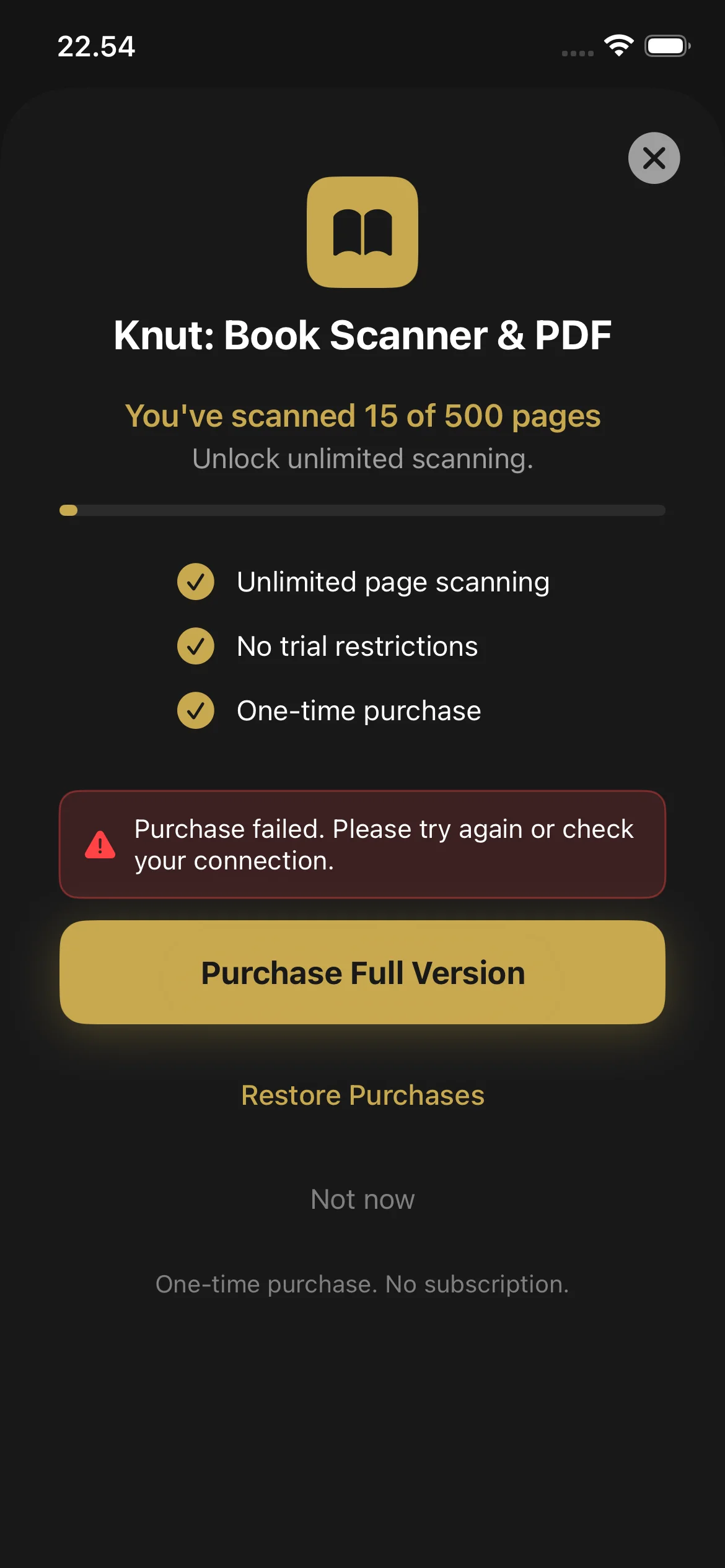
ನೀವು 500 ಪುಟಗಳನ್ನು ತಲುಪಿದಾಗ, ಆಪ್ ಖರೀದಿ ಪರದೆಯನ್ನು ತೋರಿಸುತ್ತದೆ. ನೀವು ಪೂರ್ಣ ಆವೃತ್ತಿಯನ್ನು ಖರೀದಿಸುವವರೆಗೆ ಹೊಸ ಪುಟಗಳನ್ನು ಸ್ಕ್ಯಾನ್ ಮಾಡಲು ಸಾಧ್ಯವಿಲ್ಲ. ಆದರೂ ನೀವು ಇನ್ನೂ:
- Library ಯಲ್ಲಿರುವ ನಿಮ್ಮ ಎಲ್ಲಾ ಇರುವ PDF ಗಳನ್ನು ವೀಕ್ಷಿಸಿ ಓದಬಹುದು
- ನಿಮ್ಮ ಇರುವ PDF ಗಳನ್ನು ಹಂಚಿ ಮತ್ತು ರಫ್ತು ಮಾಡಬಹುದು
- ಪುಸ್ತಕಗಳ ಹೆಸರನ್ನು ಬದಲಿಸಿ ಮತ್ತು ಅವನ್ನು ಅಳಿಸಬಹುದು
ಖರೀದಿಸುವುದು ಹೇಗೆ
- ಪ್ರಯೋಗ ಮಿತಿಯನ್ನು ತಲುಪಿದಾಗ ಖರೀದಿ ಪರದೆ ಸ್ವಯಂಚಾಲಿತವಾಗಿ ಕಾಣುತ್ತದೆ. Settings > Purchase Full Version ಮುಖಾಂತರವೂ ಇದನ್ನು ತೆರೆಯಬಹುದು.
- Purchase Full Version ($2.99, ಒಮ್ಮೆ ಮಾತ್ರದ ಖರೀದಿ) ಅನ್ನು ಟ್ಯಾಪ್ ಮಾಡಿ.
- Face ID, Touch ID, ಅಥವಾ ನಿಮ್ಮ Apple ID ಪಾಸ್ವರ್ಡ್ ಮೂಲಕ ದೃಢೀಕರಿಸಿ.
- ಒಮ್ಮೆ ಖರೀದಿಸಿದ ನಂತರ, ಪುಟ ಸ್ಕ್ಯಾನಿಂಗ್ ಅಪರಿಮಿತವಾಗುತ್ತದೆ. ಚಂದಾದಾರಿಕೆ ಇಲ್ಲ ಮತ್ತು ಮರುಕಳಿಸುವ ಶುಲ್ಕಗಳಿಲ್ಲ.
ಖರೀದಿಗಳನ್ನು ಮರುಸ್ಥಾಪಿಸಿ
- Settings ಗೆ ಹೋಗಿ.
- Restore Purchases ಅನ್ನು ಟ್ಯಾಪ್ ಮಾಡಿ.
- ನಿಮ್ಮ ಖರೀದಿಯನ್ನು App Store ಜೊತೆಗೆ ಪರಿಶೀಲಿಸಲಾಗುತ್ತದೆ ಮತ್ತು ಸ್ಕ್ಯಾನಿಂಗ್ ಅನ್ಲಾಕ್ ಆಗುತ್ತದೆ.
ದೋಷನಿವಾರಣೆ
ಇನ್ನೂ ಸಹಾಯ ಬೇಕೇ?
If you have a question not answered in this guide, review the Troubleshooting section above for common issues.