지원 및 사용자 가이드
책을 스캔하고, PDF를 만들고, 디지털 라이브러리를 관리하는 데 필요한 모든 것.
시작하기
스캔 스탠드 설정하기
Knut는 물리적인 스캔 스탠드와 함께 사용할 때 가장 잘 작동합니다. 스탠드는 카메라가 양쪽 페이지를 한 번에 볼 수 있도록 책 위에 iPhone을 고정해 줍니다.

스캔 스탠드 설정하기
- 스캔 스탠드를 책상이나 테이블 같은 평평하고 안정적인 표면에 놓으세요.
- 카메라가 아래를 향하도록 iPhone을 스탠드의 휴대폰 홀더에 넣으세요.
- 책을 펼쳐 스탠드 아래에 평평하게 놓으세요. 책등은 대략 카메라 아래 중앙에 오도록 하세요.
- Knut 앱을 여세요. 카메라 미리보기에는 카메라가 보는 화면이 표시됩니다.
최적의 설정을 위한 팁:
- 조명이 좋은 방을 사용하세요. 고르고 확산된 조명은 페이지의 그림자를 줄여줍니다.
- 광택 있는 페이지에 반사를 만드는 직접적인 천장 조명은 피하세요.
- 책을 가능한 한 평평하게 유지하세요. 페이지가 말려 올라가면 가볍게 눌러 주세요.
- 카메라 미리보기에서 양쪽 페이지가 모두 완전히 보이도록 책을 배치하세요.
첫 스캔
- 앱을 여세요. 처음에는 스캔 화면에서 시작합니다.
- 책을 스캔 스탠드 아래에 놓으세요.
- 자르기 사각형이 양쪽 페이지를 모두 덮도록 조정하세요.
- 오른쪽 아래의 금색 스캔 버튼을 탭해 캡처하세요. 앱이 이미지를 자동으로 두 개의 개별 페이지로 분할합니다.
- 페이지를 넘기고 반복하세요.
- 완료되면 사이드바에서 새 책을 탭하세요. PDF가 자동으로 생성되어 라이브러리에 저장됩니다.
스캔 화면
스캔 화면은 앱의 메인 화면입니다. 책의 실시간 카메라 미리보기를 보여주고 모든 스캔 컨트롤을 제공합니다.

스캔 화면
화면 구성
- Left side: Zoom controls, quality selector, torch button, zoom level indicator
- Right side (sidebar): Settings, Auto-Capture toggle, page counter, New Book, Library, Scan button
- Center: Camera preview with crop rectangle overlay and center spine line
캡처 버튼
오른쪽 아래의 스캔이라고 표시된 큰 금색 버튼은 현재 화면을 캡처합니다. 각 캡처는 보이는 양쪽 페이지를 촬영하고 자동으로 두 개의 개별 페이지 이미지로 분할합니다.
각 캡처 후 짧은 플래시 애니메이션이 사진이 촬영되었음을 알려줍니다. 사이드바의 페이지 카운터는 새 총합을 표시하도록 업데이트됩니다.
스마트 자동 캡처
스마트 자동 캡처를 사용하면 손을 쓰지 않고 스캔할 수 있습니다. 매 페이지마다 스캔 버튼을 탭하는 대신, 앱이 새 페이지로 넘긴 시점을 감지해 자동으로 캡처합니다.
- 오른쪽 사이드바에서 Auto를 탭하여 스마트 자동 캡처를 켜세요.
- 앱은 가장자리 감지를 사용해 카메라 미리보기를 모니터링합니다.
- 페이지가 바뀌고 책이 안정되었다고 감지하면 자동으로 캡처합니다.
- 각 캡처 후에는 다음 페이지 변경을 찾기 전에 설정된 대기 시간만큼 기다립니다.
| 설정 | 설명 |
|---|---|
| 캡처 대기 시간 | 캡처 대기 시간 |
| 대체 타임아웃 | 대체 타임아웃 |
| 감지 임계값 | 감지 임계값 |
- 페이지를 넘긴 후에는 손을 카메라 화면 밖으로 빼세요. 앱은 안정된 이미지를 기다립니다.
- 앱이 너무 일찍 캡처하면 캡처 대기 시간을 늘리세요.
- 앱이 전혀 캡처하지 않으면 감지 임계값을 90%로 낮춰 보세요.
- 좋은 조명은 가장자리 감지가 안정적으로 작동하는 데 도움이 됩니다.
수동 캡처
완전한 제어를 원한다면 스마트 자동 캡처를 끄고 캡처할 때마다 스캔 버튼을 탭하세요. 특이한 레이아웃의 책이나 스캔할 페이지를 선별하고 싶을 때 유용합니다.
가장자리 감지 및 자르기 사각형
카메라 미리보기의 금색 점선 사각형은 캡처되어 두 페이지로 분할될 영역을 보여줍니다. 세로 중앙선은 왼쪽 페이지와 오른쪽 페이지가 나뉘는 지점을 표시합니다.
- 네 개의 금색 모서리 핸들 중 아무 것이나 드래그해 사각형 크기를 조정하세요.
- 자르기 사각형은 미러 대칭을 사용합니다. 한쪽 모서리를 움직이면 반대쪽 모서리도 대칭으로 움직입니다. 이를 통해 양쪽 페이지의 크기가 동일하게 유지됩니다.
- 양쪽 페이지를 꼭 맞게 감싸도록 사각형을 배치하세요. 가장 깔끔한 결과를 위해 책등 사이의 틈과 페이지 가장자리 바깥 영역은 제외하세요.
- 자르기 사각형의 위치는 세션 간에 기억됩니다.
중앙선
자르기 사각형 가운데의 세로선은 분할 지점을 나타냅니다. 선 왼쪽 영역은 한 페이지가 되고, 오른쪽 영역은 다른 페이지가 됩니다. 이 선을 책등에 맞추세요.
줌 컨트롤
- + and - buttons: Tap to zoom in or out in steps.
- Zoom slider: Drag the vertical slider to adjust zoom smoothly.
- Zoom level indicator: Shows the current zoom level (for example, 0.7x, 1.0x, 1.8x).
양쪽 페이지가 자르기 사각형을 최대한 채우도록 줌을 조정하세요. 줌이 클수록 더 많은 디테일이 보이지만, 전체 페이지 영역이 사각형 안에 들어가도록 하세요.
손전등(플래시)
왼쪽의 손전등 버튼(전구 아이콘)은 iPhone의 플래시를 켜거나 끕니다. 어두운 환경에서 스캔할 때 사용하세요.
전구 아이콘을 탭해 손전등을 켜거나 끄세요. 손전등 상태와 밝기는 세션 간에 저장됩니다.
손전등은 광택이 있거나 코팅된 페이지에 반사를 일으킬 수 있습니다. 미리보기에서 밝은 점이 보이면 책 위치를 조정하거나 주변 조명을 사용해 보세요.
품질 선택기
품질 선택기는 왼쪽에 있으며 H, N, C라고 표시된 세 개의 작은 버튼으로 표시됩니다. 선택한 품질은 현재 세션에서 캡처한 모든 페이지에 적용됩니다. 언제든 변경할 수 있습니다.
| 옵션 | 설명 |
|---|---|
| H (높음) | 전체 카메라 해상도, JPEG 품질 95%. 보관용 품질, 상세한 도표, 작은 글씨에 가장 적합합니다. |
| N (보통) | 짧은 변 최대 2048px, JPEG 품질 80%. 일상적인 스캔에서 품질과 파일 크기의 균형이 좋습니다. |
| C (압축) | 짧은 변 최대 1024px, JPEG 품질 65%. 빠른 참고용 스캔과 저장 공간 절약에 가장 적합합니다. |
- 교과서와 학습 자료에는 Normal이 잘 맞습니다.
- 아트북, 지도 또는 작은 글씨가 있는 문서에는 High를 사용하세요.
- 저장 공간이 부족하거나 빠른 메모만 필요하다면 Compact를 사용하세요.
캡처 미리보기
각 캡처 후 화면이 잠시 흰색으로 깜박이며 사진이 촬영되었음을 알려줍니다. 사이드바의 페이지 카운터는 즉시 업데이트됩니다.
페이지 카운터
오른쪽 사이드바의 페이지 카운터에는 두 개의 숫자가 표시됩니다. 현재 책에서 스캔한 페이지 수와 체험판 한도입니다(예: "140 / 500 pages"). 이를 통해 스캔 세션 중 진행 상황을 확인할 수 있습니다.
라이브러리
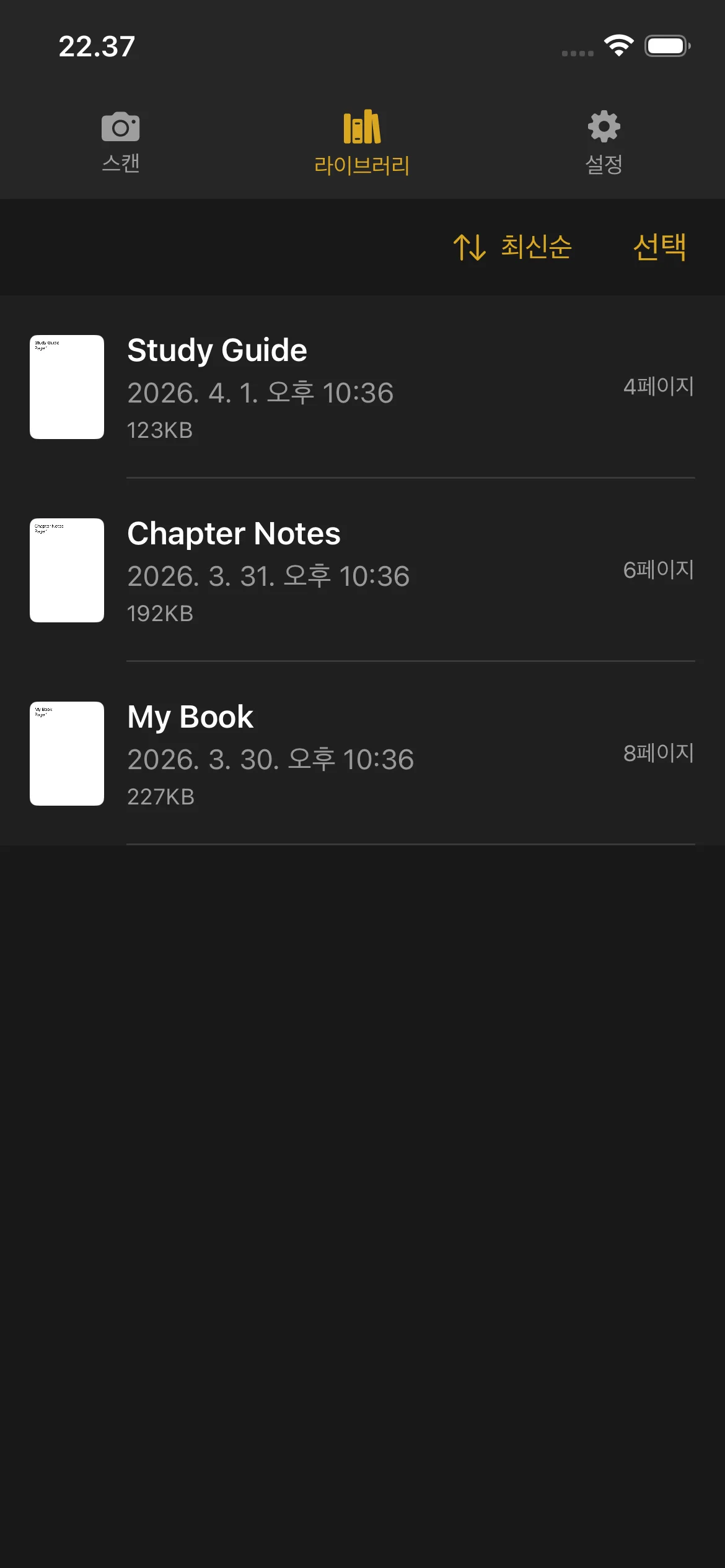
라이브러리는 스캔한 모든 책과 PDF가 저장되는 곳입니다. 하단 탐색 막대나 사이드바에서 라이브러리를 탭해 열 수 있습니다.
라이브러리
책 보기
- 첫 페이지의 썸네일 미리보기
- 책 제목
- 생성 날짜 및 시간
- 페이지 수
- 파일 크기(완성된 PDF의 경우)
아직 스캔 중인 책에는 스캐닝 배지와 계속 버튼이 표시됩니다. 계속을 탭하면 스캔 화면으로 돌아가 페이지를 더 추가할 수 있습니다.
완성된 책에는 페이지 수와 파일 크기가 표시됩니다. 완성된 책을 탭하면 PDF 미리보기가 열립니다.
PDF 미리보기
- 모든 페이지 스크롤하기
- 세부 사항을 확대하려면 손가락으로 벌리기
- 좌우로 스와이프하여 페이지 간 이동
- 하단의 페이지 스크러버 바로 원하는 페이지로 빠르게 이동
책 이름 바꾸기
- 이름을 바꾸려는 책을 왼쪽으로 스와이프하세요.
- 이름 변경 옵션을 탭하세요.
- 새 이름을 입력하고 확인하세요.
책은 생성 시 자동으로 이름이 지정됩니다(날짜와 시간을 사용). 언제든지 더 설명적인 이름으로 바꿀 수 있습니다.
책 삭제하기
- 삭제하려는 책을 왼쪽으로 스와이프하세요.
- 삭제를 탭하세요.
- 삭제를 확인하세요.
삭제된 책은 복구할 수 없습니다. 삭제하기 전에 PDF를 내보내거나 공유했는지 확인하세요.
책을 삭제해도 체험판 페이지 카운터는 초기화되지 않습니다. 이미 스캔한 페이지는 계속 체험판 총계에 포함됩니다.
공유 및 내보내기
단일 책:
- 책을 왼쪽으로 스와이프하세요.
- 공유를 탭하세요.
- PDF를 보낼 위치를 선택하세요: AirDrop, 이메일, 파일 또는 PDF를 받을 수 있는 다른 앱.
여러 권의 책:
- 라이브러리 오른쪽 상단의 선택을 탭하세요.
- 공유하려는 각 책을 탭하세요.
- 표시되는 공유 버튼을 탭하세요.
- 내보낼 대상을 선택하세요.
정렬
- 날짜(최신순) — 가장 최근에 만든 책부터
- 날짜(오래된순) — 가장 오래된 책부터
- 이름(A-Z) — 가나다순
- 이름(Z-A) — 역순
- 크기(큰순) — 파일 크기가 큰 것부터
- 크기(작은순) — 파일 크기가 작은 것부터
정렬 환경설정은 저장되며 라이브러리를 열 때마다 사용됩니다.
디스크 공간 표시기
기기의 저장 공간이 부족해지면 라이브러리 상단에 경고 배너가 표시됩니다. 이는 더 많은 페이지를 스캔하기 전에 공간을 확보하라는 알림입니다. 오래된 책을 삭제하거나 다른 위치로 내보내 공간을 확보할 수 있습니다.
설정
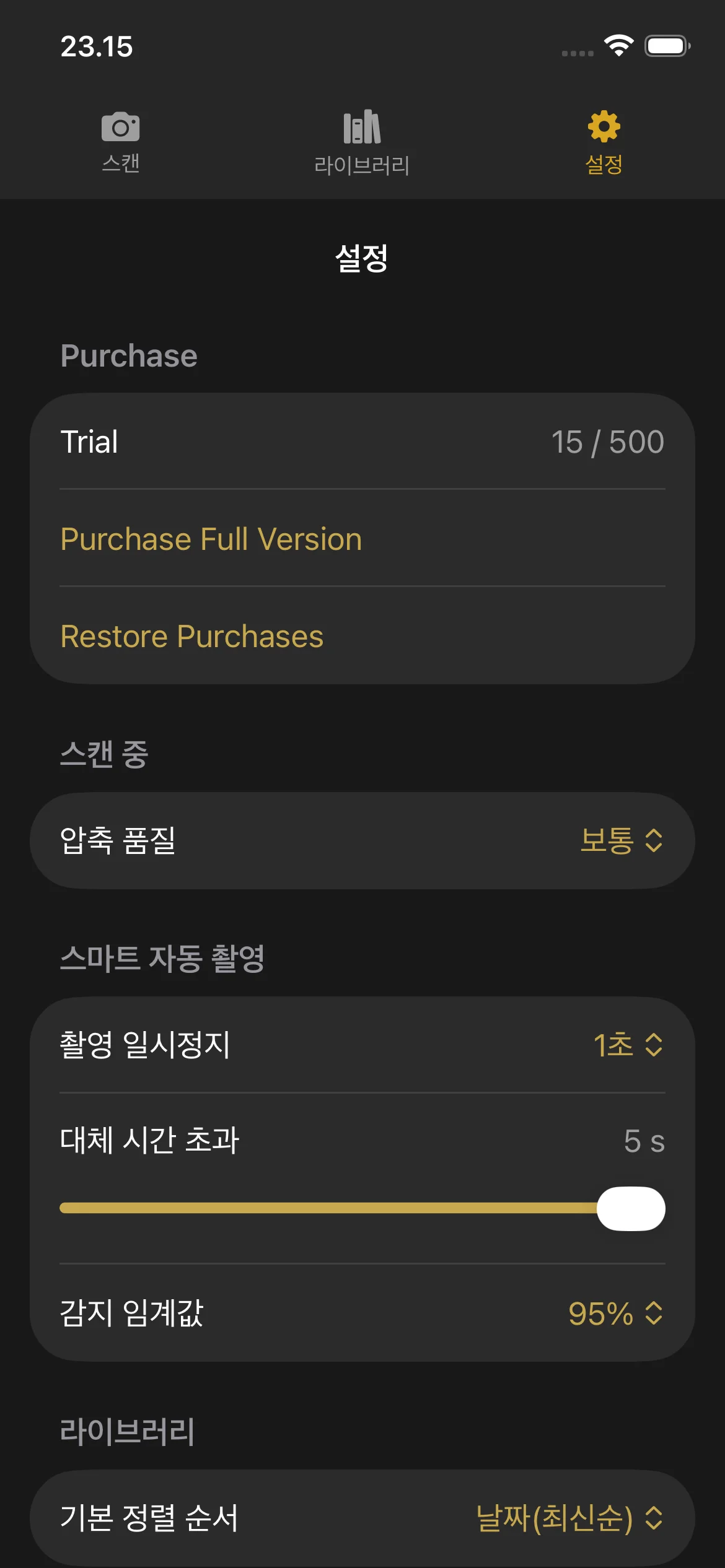
탐색 막대나 사이드바의 톱니바퀴 아이콘을 탭해 설정을 여세요.
설정
구매 섹션
- Trial: Shows your current page count and the trial limit.
- Purchase Full Version: Opens the purchase screen.
- Restore Purchases: Restores your purchase if you bought Knut on another device or after reinstalling.
압축 품질
스캔한 페이지의 이미지 품질을 선택하세요. 여기서 이 설정을 변경하면 스캔 화면의 품질 선택기도 함께 업데이트됩니다.
스마트 자동 캡처
| 설정 | 설명 |
|---|---|
| 캡처 대기 시간 | 캡처 대기 시간 |
| 대체 타임아웃 | 대체 타임아웃 |
| 감지 임계값 | 감지 임계값 |
When to adjust these settings:
- Capture Pause: Increase if you need more time to turn pages. Decrease for faster scanning.
- Fallback Timeout: Lower this if you want the app to capture more aggressively. Raise it if the app captures at the wrong time.
- Detection Threshold: Lower this if Smart Auto-Capture is not triggering. Raise it if the app captures before you finish turning the page.
기본 정렬 순서
라이브러리에서 책을 기본적으로 어떻게 정렬할지 선택하세요. 옵션은 위 라이브러리 섹션에 설명된 것과 같습니다.
체험판 및 구매
체험판 및 구매
무료 체험
Knut는 500페이지 무료 체험을 제공합니다. 구매 여부를 결정하기 전에 책 수에 상관없이 최대 500페이지까지 스캔할 수 있습니다.
- 페이지 카운터는 설정 화면과 스캔 화면의 사이드바에 표시됩니다.
- 각 캡처는 카운터에 2페이지를 추가합니다(왼쪽 페이지 1장, 오른쪽 페이지 1장).
- 카운터는 모든 세션에서 스캔한 총 페이지 수를 추적합니다. 책을 삭제해도 카운터는 줄어들지 않습니다.
체험판 종료 시 발생하는 일
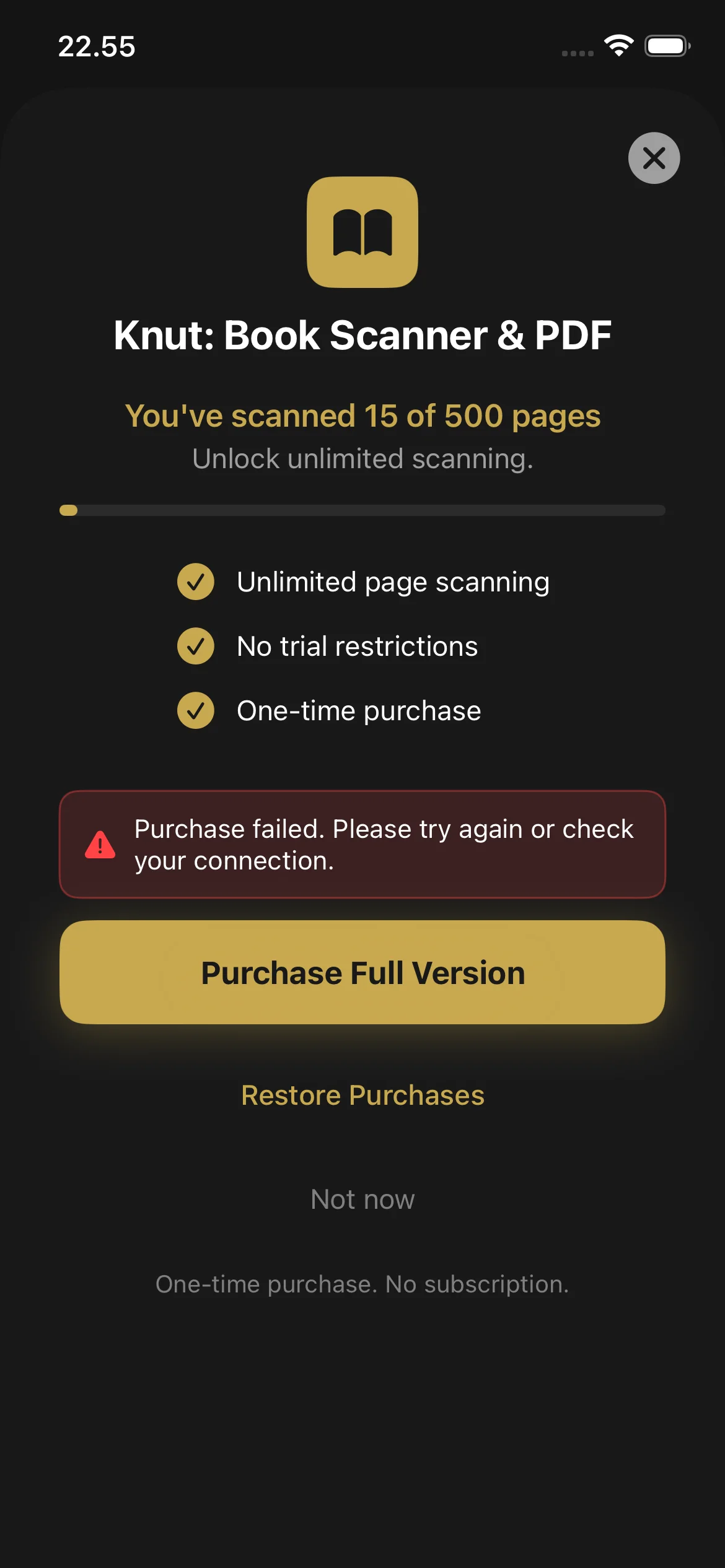
500페이지에 도달하면 앱에 구매 화면이 표시됩니다. 정식 버전을 구매하기 전까지는 새 페이지를 스캔할 수 없습니다. 하지만 다음은 계속할 수 있습니다:
- 라이브러리에서 기존 PDF 모두 보기 및 읽기
- 기존 PDF 공유 및 내보내기
- 책 이름 변경 및 삭제
구매 방법
- 체험판 한도에 도달하면 구매 화면이 자동으로 나타납니다. 설정 > 정식 버전 구매에서도 열 수 있습니다.
- 정식 버전 구매($2.99, 일회성 구매)를 탭하세요.
- Face ID, Touch ID 또는 Apple ID 암호로 확인하세요.
- 구매가 완료되면 페이지 스캔은 무제한이 됩니다. 구독도 없고 반복 청구도 없습니다.
구매 복원
- 설정으로 이동하세요.
- 구매 복원을 탭하세요.
- 구매 내역이 App Store에서 확인되면 스캔 기능이 잠금 해제됩니다.
문제 해결
아직 도움이 필요하신가요?
If you have a question not answered in this guide, review the Troubleshooting section above for common issues.