Pagalba ir naudotojo vadovas
Viskas, ko reikia knygoms skenuoti, PDF failams kurti ir skaitmeninei bibliotekai tvarkyti.
Darbo pradžia
Skenavimo stovo paruošimas
Knut geriausiai veikia su fiziniu skenavimo stovu. Stovas laiko jūsų iPhone virš knygos, kad kamera vienu metu matytų abu puslapius.

Skenavimo stovo paruošimas
- Pastatykite skenavimo stovą ant lygaus, stabilaus paviršiaus, pavyzdžiui, stalo.
- Įdėkite savo iPhone į stovo telefono laikiklį kamera žemyn.
- Atverkite knygą ir padėkite ją plokščiai po stovu. Knygos nugarėlė turėtų būti maždaug centre po kamera.
- Atidarykite Knut programėlę. Kameros peržiūra rodo tai, ką mato kamera.
Patarimai geriausiam paruošimui:
- Naudokite gerai apšviestą patalpą. Tolygus, išsklaidytas apšvietimas sumažina šešėlius puslapiuose.
- Venkite tiesioginio viršutinio apšvietimo, kuris sukuria atspindžius ant blizgių puslapių.
- Laikykite knygą kuo plokštesnę. Jei puslapiai riečiasi, lengvai juos prispauskite.
- Padėkite knygą taip, kad abu puslapiai būtų visiškai matomi kameros peržiūroje.
Pirmasis skenavimas
- Atidarykite programėlę. Pradėsite rodinyje Scan.
- Padėkite knygą po skenavimo stovu.
- Sureguliuokite apkirpimo stačiakampį taip, kad jis apimtų abu puslapius.
- Bakstelėkite auksinį mygtuką Scan, kad užfiksuotumėte vaizdą. Programėlė automatiškai padalija vaizdą į du atskirus puslapius.
- Perverkite puslapį ir pakartokite.
- Baigę bakstelėkite New Book šoninėje juostoje. Jūsų PDF failas sugeneruojamas automatiškai ir išsaugomas bibliotekoje.
Rodinys Scan
Rodinys Scan yra pagrindinis programėlės ekranas. Jame rodoma tiesioginė knygos kameros peržiūra ir pateikiami visi skenavimo valdikliai.

Rodinys Scan
Ekrano išdėstymas
- Left side: Zoom controls, quality selector, torch button, zoom level indicator
- Right side (sidebar): Settings, Auto-Capture toggle, page counter, New Book, Library, Scan button
- Center: Camera preview with crop rectangle overlay and center spine line
Fiksavimo mygtukas
Didelis auksinis mygtukas su užrašu Scan apačioje dešinėje užfiksuoja dabartinį vaizdą. Kiekvienas fiksavimas nufotografuoja abu matomus puslapius ir automatiškai padalija juos į du atskirus puslapių vaizdus.
Po kiekvieno fiksavimo trumpa blyksnio animacija patvirtina, kad nuotrauka buvo padaryta. Puslapių skaitiklis šoninėje juostoje atsinaujina ir rodo naują bendrą skaičių.
Išmanus automatinis fiksavimas
Išmanus automatinis fiksavimas leidžia skenuoti be rankų. Užuot bakstelėję mygtuką Scan kiekvienam puslapiui, programėlė aptinka, kada pervertėte naują puslapį, ir fiksuoja automatiškai.
- Bakstelėkite Auto dešinėje šoninėje juostoje, kad įjungtumėte išmanų automatinį fiksavimą.
- Programėlė naudoja kraštų aptikimą kameros peržiūrai stebėti.
- Kai ji aptinka, kad puslapis pasikeitė ir knyga stabili, ji automatiškai užfiksuoja vaizdą.
- Po kiekvieno fiksavimo ji palaukia nustatytą pauzės trukmę prieš ieškodama kito puslapio pasikeitimo.
| Nustatymas | Aprašymas |
|---|---|
| Fiksavimo pauzė | Fiksavimo pauzė |
| Atsarginis laiko limitas | Atsarginis laiko limitas |
| Aptikimo slenkstis | Aptikimo slenkstis |
- Pervertę puslapį patraukite rankas iš kameros vaizdo. Programėlė laukia stabilaus vaizdo.
- Jei programėlė fiksuoja per anksti, padidinkite fiksavimo pauzę.
- Jei programėlė išvis nefiksuoja, pabandykite sumažinti aptikimo slenkstį iki 90 %.
- Geras apšvietimas padeda kraštų aptikimui veikti patikimai.
Rankinis fiksavimas
Jei pageidaujate visiškos kontrolės, palikite išmanų automatinį fiksavimą išjungtą ir bakstelėkite mygtuką Scan kiekvienam fiksavimui. Tai naudinga knygoms su neįprastu išdėstymu arba kai norite pasirinkti, kuriuos puslapius skenuoti.
Kraštų aptikimas ir apkirpimo stačiakampis
Auksinis punktyrinis stačiakampis kameros peržiūroje rodo, kuri sritis bus užfiksuota ir padalyta į du puslapius. Vertikali centrinė linija žymi, kur atsiskiria kairysis ir dešinysis puslapiai.
- Tempkite bet kurią iš keturių auksinių kampinių rankenėlių, kad pakeistumėte stačiakampio dydį.
- Apkirpimo stačiakampis naudoja veidrodinę simetriją: kai perkeliate vieną kampą, priešingas kampas juda simetriškai. Tai užtikrina, kad abu puslapiai būtų vienodų matmenų.
- Padėkite stačiakampį taip, kad jis glaudžiai apimtų abu puslapius. Kad rezultatas būtų kuo švaresnis, neįtraukite tarpo ties knygos nugarėle ir jokios srities už puslapių kraštų.
- Apkirpimo stačiakampio padėtis įsimenama tarp sesijų.
Centrinė linija
Vertikali linija apkirpimo stačiakampio viduryje žymi padalijimo tašką. Sritis kairėje tampa vienu puslapiu, o sritis dešinėje — kitu. Sulygiuokite šią liniją su knygos nugarėle.
Mastelio valdikliai
- + and - buttons: Tap to zoom in or out in steps.
- Zoom slider: Drag the vertical slider to adjust zoom smoothly.
- Zoom level indicator: Shows the current zoom level (for example, 0.7x, 1.0x, 1.8x).
Sureguliuokite mastelį taip, kad abu puslapiai kuo geriau užpildytų apkirpimo stačiakampį. Didesnis mastelis reiškia daugiau detalių, tačiau įsitikinkite, kad visa puslapio sritis lieka stačiakampio viduje.
Žibintuvėlis
Kairėje pusėje esantis žibintuvėlio mygtukas (lemputės piktograma) įjungia arba išjungia jūsų iPhone žibintuvėlį. Naudokite žibintuvėlį skenuodami prastai apšviestoje aplinkoje.
Bakstelėkite lemputės piktogramą, kad įjungtumėte arba išjungtumėte žibintuvėlį. Žibintuvėlio būsena ir ryškumas išsaugomi tarp sesijų.
Žibintuvėlis gali sukelti atspindžius ant blizgių ar dengtu paviršiumi puslapių. Jei peržiūroje matote ryškių dėmių, pabandykite pakeisti knygos padėtį arba vietoj to naudoti aplinkos apšvietimą.
Kokybės pasirinkiklis
Kokybės pasirinkiklis yra kairėje pusėje ir rodomas kaip trys maži mygtukai su žymomis H, N ir C. Pasirinkta kokybė taikoma visiems puslapiams, užfiksuotiems dabartinės sesijos metu. Ją galite keisti bet kada.
| Parinktis | Aprašymas |
|---|---|
| H (aukšta) | Pilna kameros raiška, 95 % JPEG kokybė. Geriausia archyvavimui, detalioms diagramoms ir smulkiam tekstui. |
| N (normali) | Trumpesnioji kraštinė apribota iki 2048 px, 80 % JPEG kokybė. Geras kokybės ir failo dydžio balansas kasdieniam skenavimui. |
| C (kompaktiška) | Trumpesnioji kraštinė apribota iki 1024 px, 65 % JPEG kokybė. Geriausia greitoms informacinėms kopijoms ir vietos taupymui. |
- Vadovėliams ir studijų medžiagai gerai tinka Normal.
- Meno albumams, žemėlapiams ar dokumentams su smulkiu tekstu naudokite High.
- Jei trūksta vietos arba reikia tik greitų užrašų, naudokite Compact.
Fiksavimo peržiūra
Po kiekvieno fiksavimo ekranas trumpam sumirksi baltai, patvirtindamas, kad nuotrauka buvo padaryta. Puslapių skaitiklis šoninėje juostoje atsinaujina iškart.
Puslapių skaitiklis
Puslapių skaitiklis dešinėje šoninėje juostoje rodo du skaičius: kiek puslapių nuskenavote dabartinėje knygoje ir jūsų bandomosios versijos limitą (pavyzdžiui, „140 / 500 puslapių“). Tai padeda sekti pažangą skenavimo sesijos metu.
Biblioteka
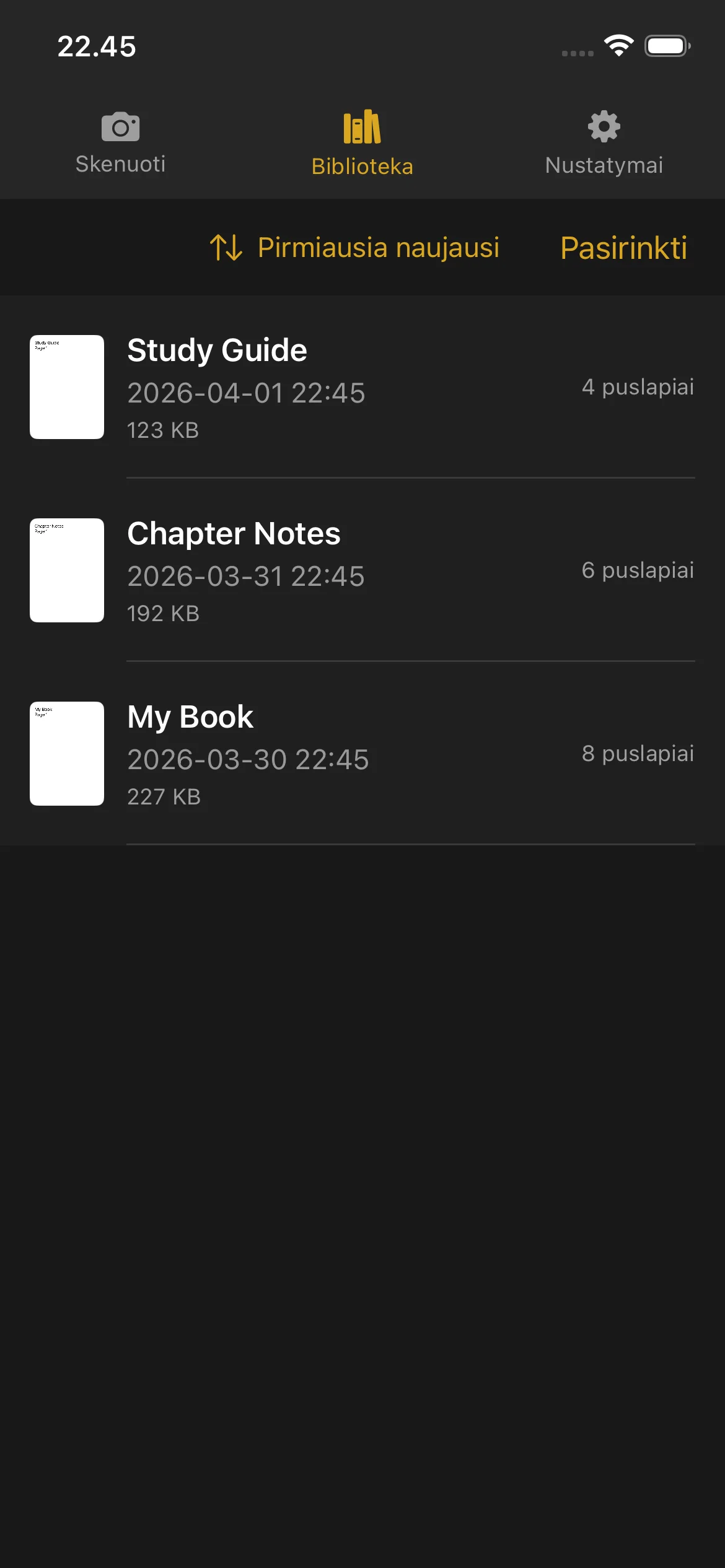
Bibliotekoje saugomos visos jūsų nuskenuotos knygos ir PDF failai. Norėdami ją atidaryti, bakstelėkite Library apatinėje naršymo juostoje arba šoninėje juostoje.
Biblioteka
Jūsų knygų peržiūra
- Pirmojo puslapio miniatiūros peržiūra
- Knygos pavadinimas
- Sukūrimo data ir laikas
- Puslapių skaičius
- Failo dydis (užbaigtiems PDF failams)
Knygos, kurios dar skenuojamos, rodo žymą Scanning ir mygtuką Continue. Bakstelėkite Continue, kad grįžtumėte į rodinį Scan ir pridėtumėte daugiau puslapių.
Užbaigtos knygos rodo puslapių skaičių ir failo dydį. Bakstelėkite užbaigtą knygą, kad atidarytumėte PDF peržiūrą.
PDF peržiūra
- Slinkite per visus puslapius
- Sugnybkite, kad priartintumėte detales
- Braukite kairėn ir dešinėn, kad judėtumėte tarp puslapių
- Naudokite apačioje esančią puslapių slinkties juostą, kad greitai pereitumėte prie bet kurio puslapio
Knygos pervadinimas
- Braukite kairėn ant knygos, kurią norite pervadinti.
- Bakstelėkite parinktį Rename.
- Įveskite naują pavadinimą ir patvirtinkite.
Knygos automatiškai pavadinamos jas sukuriant (naudojant datą ir laiką). Bet kada galite jas pervadinti į aiškesnius pavadinimus.
Knygos ištrynimas
- Braukite kairėn ant knygos, kurią norite ištrinti.
- Bakstelėkite Delete.
- Patvirtinkite ištrynimą.
Ištrintų knygų atkurti negalima. Prieš ištrindami įsitikinkite, kad eksportavote arba bendrinote PDF failą.
Knygos ištrynimas neatstato bandomosios versijos puslapių skaitiklio. Nuskenuoti puslapiai vis tiek įskaičiuojami į bendrą bandomosios versijos limitą.
Bendrinimas ir eksportavimas
Viena knyga:
- Braukite kairėn ant knygos.
- Bakstelėkite Share.
- Pasirinkite, kur siųsti PDF failą: AirDrop, el. paštu, į Files ar į bet kurią kitą programėlę, priimančią PDF failus.
Kelios knygos:
- Bakstelėkite Select viršutiniame dešiniajame Library kampe.
- Bakstelėkite kiekvieną knygą, kuria norite dalintis.
- Bakstelėkite pasirodžiusį mygtuką Share.
- Pasirinkite eksportavimo vietą.
Rikiavimas
- Data (naujausios) — pirmiausia naujausiai sukurtos knygos
- Data (seniausios) — pirmiausia seniausios knygos
- Pavadinimas (A–Z) — abėcėlės tvarka
- Pavadinimas (Z–A) — atvirkštine abėcėlės tvarka
- Dydis (didžiausi) — pirmiausia didžiausio dydžio failai
- Dydis (mažiausi) — pirmiausia mažiausio dydžio failai
Jūsų rikiavimo pasirinkimas išsaugomas ir naudojamas kiekvieną kartą atidarius biblioteką.
Vietos diske indikatorius
Kai jūsų įrenginyje lieka mažai saugyklos vietos, bibliotekos viršuje pasirodo įspėjimo juosta. Ji primena atlaisvinti vietos prieš skenuojant daugiau puslapių. Norėdami atlaisvinti vietos, galite ištrinti senas knygas arba eksportuoti jas į kitą vietą.
Nustatymai
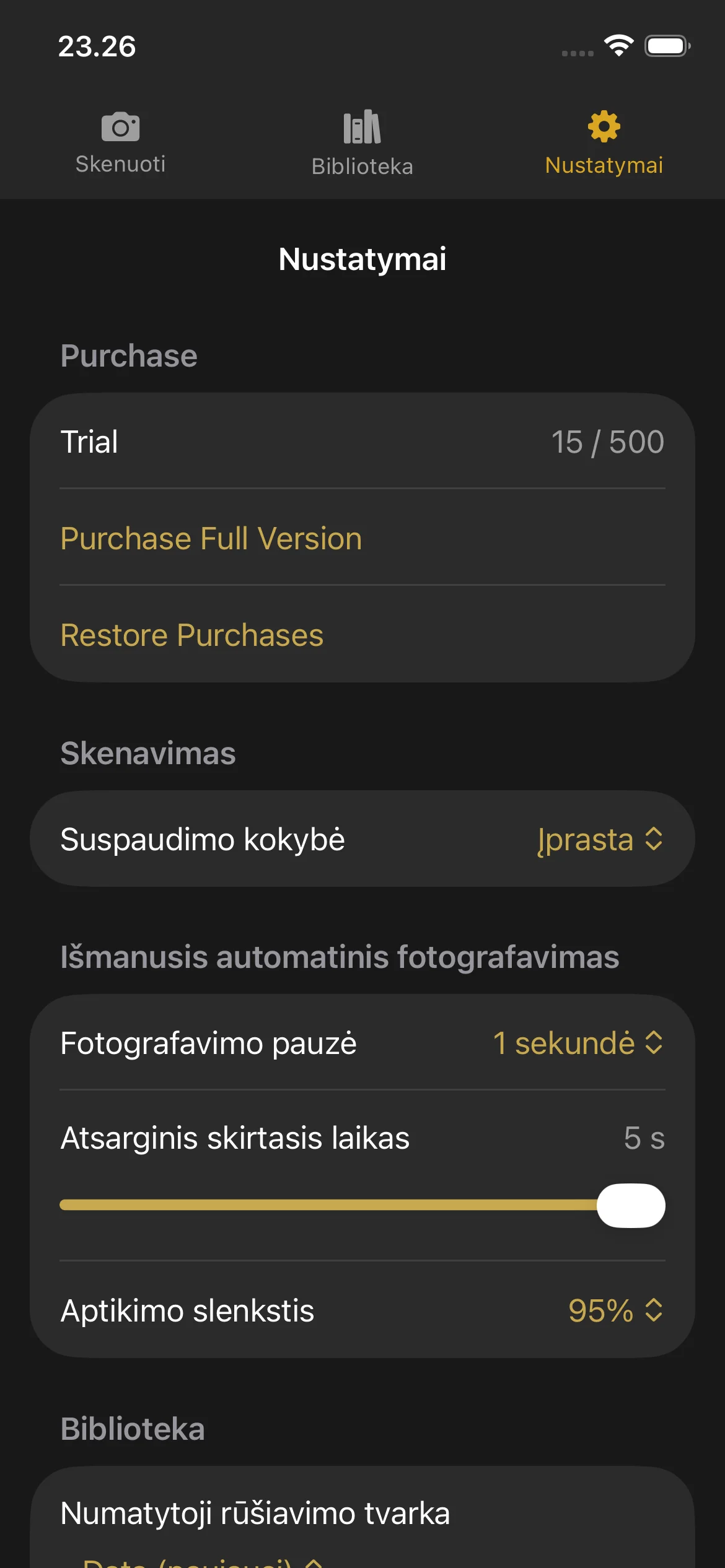
Atidarykite Nustatymus bakstelėdami krumpliaračio piktogramą naršymo juostoje arba šoninėje juostoje.
Nustatymai
Pirkimo skiltis
- Trial: Shows your current page count and the trial limit.
- Purchase Full Version: Opens the purchase screen.
- Restore Purchases: Restores your purchase if you bought Knut on another device or after reinstalling.
Glaudinimo kokybė
Pasirinkite nuskaitytų puslapių vaizdo kokybę. Pakeitus šį nustatymą čia, taip pat atnaujinamas kokybės pasirinkiklis rodinyje Scan.
Išmanus automatinis fiksavimas
| Nustatymas | Aprašymas |
|---|---|
| Fiksavimo pauzė | Fiksavimo pauzė |
| Atsarginis laiko limitas | Atsarginis laiko limitas |
| Aptikimo slenkstis | Aptikimo slenkstis |
When to adjust these settings:
- Capture Pause: Increase if you need more time to turn pages. Decrease for faster scanning.
- Fallback Timeout: Lower this if you want the app to capture more aggressively. Raise it if the app captures at the wrong time.
- Detection Threshold: Lower this if Smart Auto-Capture is not triggering. Raise it if the app captures before you finish turning the page.
Numatytoji rikiavimo tvarka
Pasirinkite, kaip knygos bibliotekoje rikiuojamos numatytuoju būdu. Parinktys yra tokios pačios, kaip aprašyta aukščiau bibliotekos skiltyje.
Bandomoji versija ir pirkimas
Bandomoji versija ir pirkimas
Nemokama bandomoji versija
Knut siūlo nemokamą 500 puslapių bandomąją versiją. Prieš nuspręsdami pirkti, galite nuskenuoti iki 500 puslapių per bet kokį knygų skaičių.
- Puslapių skaitiklis rodomas rodinyje Settings ir rodinio Scan šoninėje juostoje.
- Kiekvienas fiksavimas prie skaitiklio prideda 2 puslapius (vieną kairįjį ir vieną dešinįjį puslapį).
- Skaitiklis seka bendrą visų sesijų metu nuskenuotų puslapių skaičių. Knygos ištrynimas skaitiklio nemažina.
Kas nutinka pasibaigus bandomajai versijai
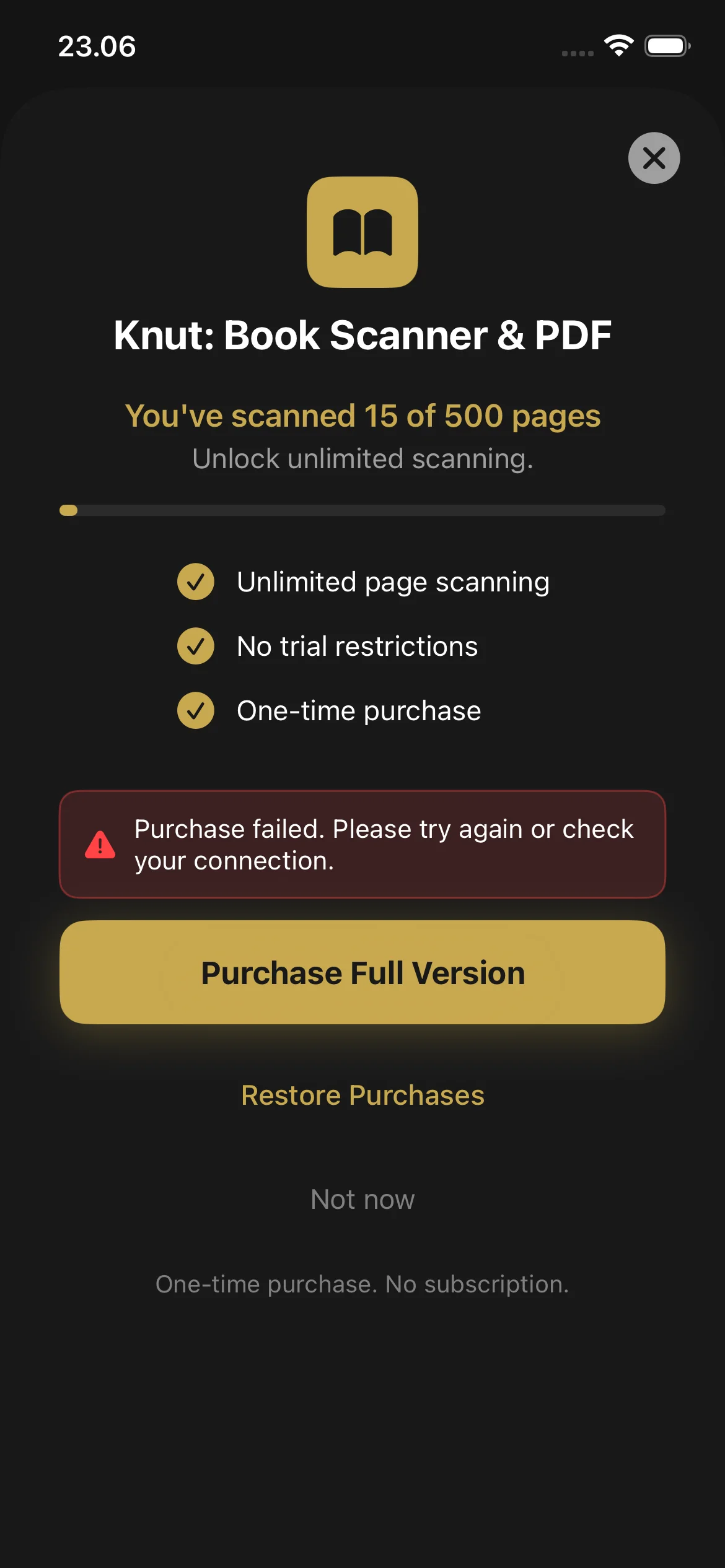
Pasiekus 500 puslapių, programėlė parodo pirkimo ekraną. Negalėsite skenuoti naujų puslapių, kol neįsigysite pilnos versijos. Vis tiek galėsite:
- Peržiūrėti ir skaityti visus esamus PDF failus bibliotekoje
- Dalintis ir eksportuoti esamus PDF failus
- Pervadinti ir ištrinti knygas
Kaip įsigyti
- Pasiekus bandomosios versijos limitą, pirkimo ekranas pasirodo automatiškai. Jį taip pat galite atidaryti per Settings > Purchase Full Version.
- Bakstelėkite Purchase Full Version (2,99 $, vienkartinis pirkimas).
- Patvirtinkite naudodami Face ID, Touch ID arba savo Apple ID slaptažodį.
- Įsigijus, puslapių skenavimas tampa neribotas. Nėra prenumeratos ir jokių periodinių mokesčių.
Pirkinių atkūrimas
- Eikite į Settings.
- Bakstelėkite Restore Purchases.
- Jūsų pirkimas patvirtinamas App Store ir skenavimas atrakinamas.
Trikčių šalinimas
Vis dar reikia pagalbos?
If you have a question not answered in this guide, review the Troubleshooting section above for common issues.