Atbalsts un lietotāja rokasgrāmata
Viss, kas nepieciešams, lai skenētu grāmatas, izveidotu PDF failus un pārvaldītu savu digitālo bibliotēku.
Darba sākšana
Skenēšanas statīva sagatavošana
Knut vislabāk darbojas ar fizisku skenēšanas statīvu. Statīvs tur jūsu iPhone virs grāmatas, lai kamera vienlaikus redzētu abas lapas.

Skenēšanas statīva sagatavošana
- Novietojiet skenēšanas statīvu uz līdzenas, stabilas virsmas, piemēram, rakstāmgalda vai galda.
- Ievietojiet savu iPhone statīva tālruņa turētājā ar kameru uz leju.
- Atveriet grāmatu un novietojiet to plakani zem statīva. Grāmatas mugurai jāatrodas aptuveni kameras centrā.
- Atveriet lietotni Knut. Kameras priekšskatījums rāda to, ko redz kamera.
Padomi labākajai iestatīšanai:
- Izmantojiet labi apgaismotu telpu. Vienmērīgs, izkliedēts apgaismojums samazina ēnas uz lapām.
- Izvairieties no tieša apgaismojuma no augšas, kas rada atspīdumu uz glancētām lapām.
- Turiet grāmatu pēc iespējas plakanāk. Viegli piespiediet lapas, ja tās liecas uz augšu.
- Novietojiet grāmatu tā, lai abas lapas būtu pilnībā redzamas kameras priekšskatījumā.
Jūsu pirmā skenēšana
- Atveriet lietotni. Jūs sākat skenēšanas skatā.
- Novietojiet grāmatu zem skenēšanas statīva.
- Pielāgojiet apgriešanas taisnstūri, lai tas aptvertu abas lapas.
- Pieskarieties zelta pogai Skenēt, lai uzņemtu attēlu. Lietotne automātiski sadala attēlu divos atsevišķos lapu attēlos.
- Pāršķiriet lapu un atkārtojiet.
- Kad esat pabeidzis, pieskarieties Jauna grāmata sānjoslā. Jūsu PDF fails tiek izveidots automātiski un saglabāts bibliotēkā.
Skenēšanas skats
Skenēšanas skats ir lietotnes galvenais ekrāns. Tas rāda jūsu grāmatas tiešo kameras priekšskatījumu un nodrošina visas skenēšanas vadīklas.

Skenēšanas skats
Ekrāna izkārtojums
- Left side: Zoom controls, quality selector, torch button, zoom level indicator
- Right side (sidebar): Settings, Auto-Capture toggle, page counter, New Book, Library, Scan button
- Center: Camera preview with crop rectangle overlay and center spine line
Uzņemšanas poga
Lielā zelta poga ar uzrakstu Skenēt apakšējā labajā stūrī uzņem pašreizējo skatu. Katrs uzņēmums nofotografē abas redzamās lapas un automātiski sadala tās divos atsevišķos lapu attēlos.
Pēc katras uzņemšanas īsa zibspuldzes animācija apstiprina, ka fotoattēls ir uzņemts. Lapu skaitītājs sānjoslā tiek atjaunināts, lai parādītu jauno kopskaitu.
Viedā automātiskā uzņemšana
Viedā automātiskā uzņemšana ļauj skenēt brīvroku režīmā. Tā vietā, lai katrai lapai pieskartos pogai Skenēt, lietotne nosaka, kad esat pāršķīris jaunu lapu, un uzņem attēlu automātiski.
- Pieskarieties Auto labajā sānjoslā, lai ieslēgtu viedo automātisko uzņemšanu.
- Lietotne izmanto malu noteikšanu, lai uzraudzītu kameras priekšskatījumu.
- Kad tā nosaka, ka lapa ir mainījusies un grāmata ir stabila, tā automātiski uzņem attēlu.
- Pēc katras uzņemšanas tā gaida konfigurēto pauzes ilgumu, pirms meklē nākamo lapas maiņu.
| Iestatījums | Apraksts |
|---|---|
| Uzņemšanas pauze | Uzņemšanas pauze |
| Rezerves taimauts | Rezerves taimauts |
| Noteikšanas slieksnis | Noteikšanas slieksnis |
- Pēc lapas pāršķiršanas turiet rokas ārpus kameras skata. Lietotne gaida stabilu attēlu.
- Ja lietotne uzņem pārāk agri, palieliniet uzņemšanas pauzi.
- Ja lietotne vispār neuzņem, mēģiniet samazināt noteikšanas slieksni līdz 90%.
- Labs apgaismojums palīdz malu noteikšanai darboties uzticami.
Manuāla uzņemšana
Ja dodat priekšroku pilnīgai kontrolei, atstājiet viedo automātisko uzņemšanu izslēgtu un pieskarieties pogai Skenēt katrai uzņemšanai. Tas ir noderīgi grāmatām ar neparastu izkārtojumu vai tad, kad vēlaties izvēlēties, kuras lapas skenēt.
Malu noteikšana un apgriešanas taisnstūris
Zelta pārtraukta līnija kameras priekšskatījumā rāda, kuru apgabalu uzņems un sadalīs divās lapās. Vertikāla centra līnija norāda vietu, kur atdalās kreisā un labā lapa.
- Velciet jebkuru no četriem zelta stūra rokturiem, lai mainītu taisnstūra izmēru.
- Apgriešanas taisnstūris izmanto spoguļsimetriju: kad pārvietojat vienu stūri, pretējais stūris pārvietojas simetriski. Tas nodrošina, ka abām lapām ir vienādi izmēri.
- Novietojiet taisnstūri tā, lai tas cieši ierāmētu abas lapas. Lai iegūtu tīrāko rezultātu, izslēdziet grāmatas muguras spraugu un jebkuru apgabalu ārpus lapu malām.
- Jūsu apgriešanas taisnstūra pozīcija tiek atcerēta starp sesijām.
Centra līnija
Vertikālā līnija apgriešanas taisnstūra vidū iezīmē sadalīšanas punktu. Laukums pa kreisi kļūst par vienu lapu, un laukums pa labi — par otru. Salāgojiet šo līniju ar grāmatas muguru.
Tālummaiņas vadīklas
- + and - buttons: Tap to zoom in or out in steps.
- Zoom slider: Drag the vertical slider to adjust zoom smoothly.
- Zoom level indicator: Shows the current zoom level (for example, 0.7x, 1.0x, 1.8x).
Pielāgojiet tālummaiņu tā, lai abas lapas pēc iespējas vairāk aizpildītu apgriešanas taisnstūri. Lielāka tālummaiņa nozīmē vairāk detaļu, taču pārliecinieties, ka visa lapas zona paliek taisnstūra iekšpusē.
Lukturītis
Lukturīša poga (spuldzes ikona) kreisajā pusē ieslēdz vai izslēdz jūsu iPhone lukturīti. Izmantojiet lukturīti, skenējot vāji apgaismotā vidē.
Pieskarieties spuldzes ikonai, lai ieslēgtu vai izslēgtu lukturīti. Lukturīša stāvoklis un spilgtums tiek saglabāti starp sesijām.
Lukturītis var radīt atspīdumu uz glancētām vai pārklātām lapām. Ja priekšskatījumā redzat spilgtus punktus, mēģiniet pielāgot grāmatas pozīciju vai tā vietā izmantojiet apkārtējo apgaismojumu.
Kvalitātes izvēlne
Kvalitātes izvēlne atrodas kreisajā pusē un ir redzama kā trīs mazas pogas ar apzīmējumiem H, N un C. Izvēlētā kvalitāte attiecas uz visām pašreizējās sesijas laikā uzņemtajām lapām. Jūs to varat mainīt jebkurā laikā.
| Opcija | Apraksts |
|---|---|
| H (Augsta) | Pilna kameras izšķirtspēja, 95% JPEG kvalitāte. Vislabāk arhivēšanas kvalitātei, detalizētām diagrammām un smalkam drukājumam. |
| N (Normāla) | Īsā mala ierobežota līdz 2048 px, 80% JPEG kvalitāte. Labs līdzsvars starp kvalitāti un faila izmēru ikdienas skenēšanai. |
| C (Kompakta) | Īsā mala ierobežota līdz 1024 px, 65% JPEG kvalitāte. Vislabāk ātrām atsauces skenēšanām un vietas taupīšanai. |
- Mācību grāmatām un studiju materiāliem labi der Normal.
- Mākslas grāmatām, kartēm vai dokumentiem ar mazu tekstu izmantojiet High.
- Ja jums trūkst vietas vai nepieciešamas tikai ātras piezīmes, izmantojiet Compact.
Uzņemšanas priekšskatījums
Pēc katras uzņemšanas ekrāns īsi nomirgo baltā krāsā, lai apstiprinātu, ka fotoattēls ir uzņemts. Lapu skaitītājs sānjoslā tiek atjaunināts nekavējoties.
Lapu skaitītājs
Lapu skaitītājs labajā sānjoslā rāda divus skaitļus: cik lapu esat ieskenējis pašreizējā grāmatā un jūsu izmēģinājuma limitu (piemēram, "140 / 500 lapas"). Tas palīdz jums sekot progresam skenēšanas sesijas laikā.
Bibliotēka
Bibliotēka ir vieta, kur tiek glabātas visas jūsu skenētās grāmatas un PDF faili. Pieskarieties Bibliotēka apakšējā navigācijas joslā vai sānjoslā, lai to atvērtu.
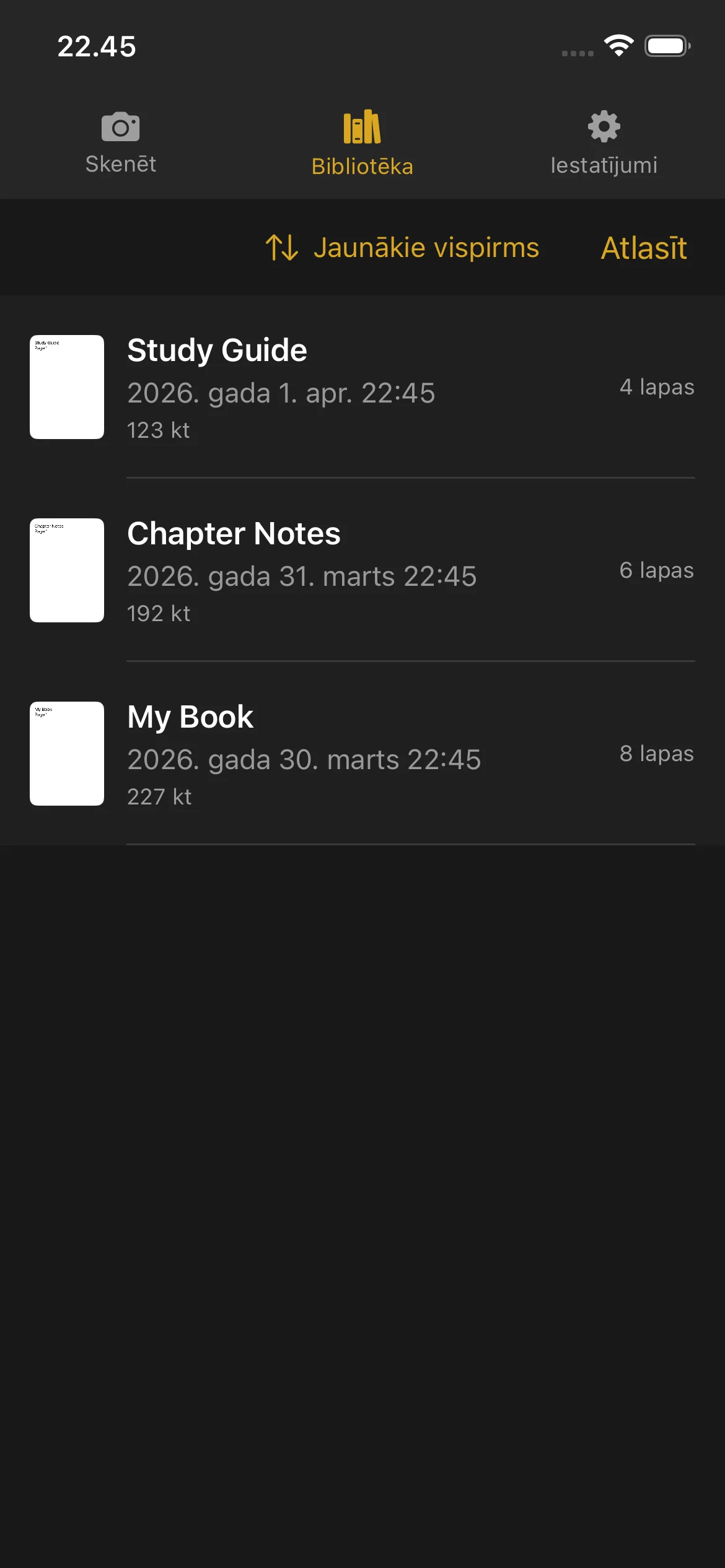
Bibliotēka
Jūsu grāmatu skatīšana
- Pirmās lapas sīktēla priekšskatījums
- Grāmatas nosaukums
- Izveides datums un laiks
- Lapu skaits
- Faila izmērs (pabeigtiem PDF failiem)
Grāmatām, kuru skenēšana vēl turpinās, tiek parādīta birka Skenēšana un poga Turpināt. Pieskarieties Turpināt, lai atgrieztos skenēšanas skatā un pievienotu vairāk lapu.
Pabeigtām grāmatām tiek rādīts lapu skaits un faila izmērs. Pieskarieties pabeigtai grāmatai, lai atvērtu PDF priekšskatījumu.
PDF priekšskatījums
- Ritiniet cauri visām lapām
- Savelciet vai izpletiet pirkstus, lai pietuvinātu detaļas
- Velciet pa kreisi un pa labi, lai pārvietotos starp lapām
- Izmantojiet lapu ritināšanas joslu apakšā, lai ātri pārietu uz jebkuru lapu
Grāmatas pārdēvēšana
- Velciet pa kreisi uz grāmatas, kuru vēlaties pārdēvēt.
- Pieskarieties opcijai Pārdēvēt.
- Ierakstiet jauno nosaukumu un apstipriniet.
Grāmatām nosaukumi tiek piešķirti automātiski to izveides brīdī (izmantojot datumu un laiku). Jūs jebkurā laikā varat tās pārdēvēt aprakstošāk.
Grāmatas dzēšana
- Velciet pa kreisi uz grāmatas, kuru vēlaties dzēst.
- Pieskarieties Dzēst.
- Apstipriniet dzēšanu.
Dzēstās grāmatas nevar atjaunot. Pirms dzēšanas pārliecinieties, ka esat eksportējis vai kopīgojis PDF failu.
Grāmatas dzēšana neatiestata jūsu izmēģinājuma lapu skaitītāju. Jau ieskenētās lapas joprojām tiek ieskaitītas jūsu izmēģinājuma kopskaitā.
Kopīgošana un eksportēšana
Viena grāmata:
- Velciet pa kreisi uz grāmatas.
- Pieskarieties Kopīgot.
- Izvēlieties, kur nosūtīt PDF failu: AirDrop, e-pasts, Files vai jebkura cita lietotne, kas pieņem PDF failus.
Vairākas grāmatas:
- Pieskarieties Atlasīt bibliotēkas augšējā labajā stūrī.
- Pieskarieties katrai grāmatai, kuru vēlaties kopīgot.
- Pieskarieties parādītajai pogai Kopīgot.
- Izvēlieties eksporta galamērķi.
Kārtošana
- Datums (jaunākie) — vispirms jaunākās grāmatas
- Datums (vecākie) — vispirms vecākās grāmatas
- Nosaukums (A–Z) — alfabētiskā secība
- Nosaukums (Z–A) — apgrieztā alfabētiskā secība
- Izmērs (lielākie) — vispirms lielākie faili
- Izmērs (mazākie) — vispirms mazākie faili
Jūsu kārtošanas izvēle tiek saglabāta un izmantota katru reizi, kad atverat bibliotēku.
Diska vietas indikators
Kad jūsu ierīcē sāk trūkt vietas, bibliotēkas augšdaļā parādās brīdinājuma josla. Tā atgādina atbrīvot vietu, pirms skenējat vēl lapas. Varat dzēst vecās grāmatas vai eksportēt tās uz citu vietu, lai atbrīvotu vietu.
Iestatījumi
Atveriet Iestatījumi, pieskaroties zobrata ikonai navigācijas joslā vai sānjoslā.
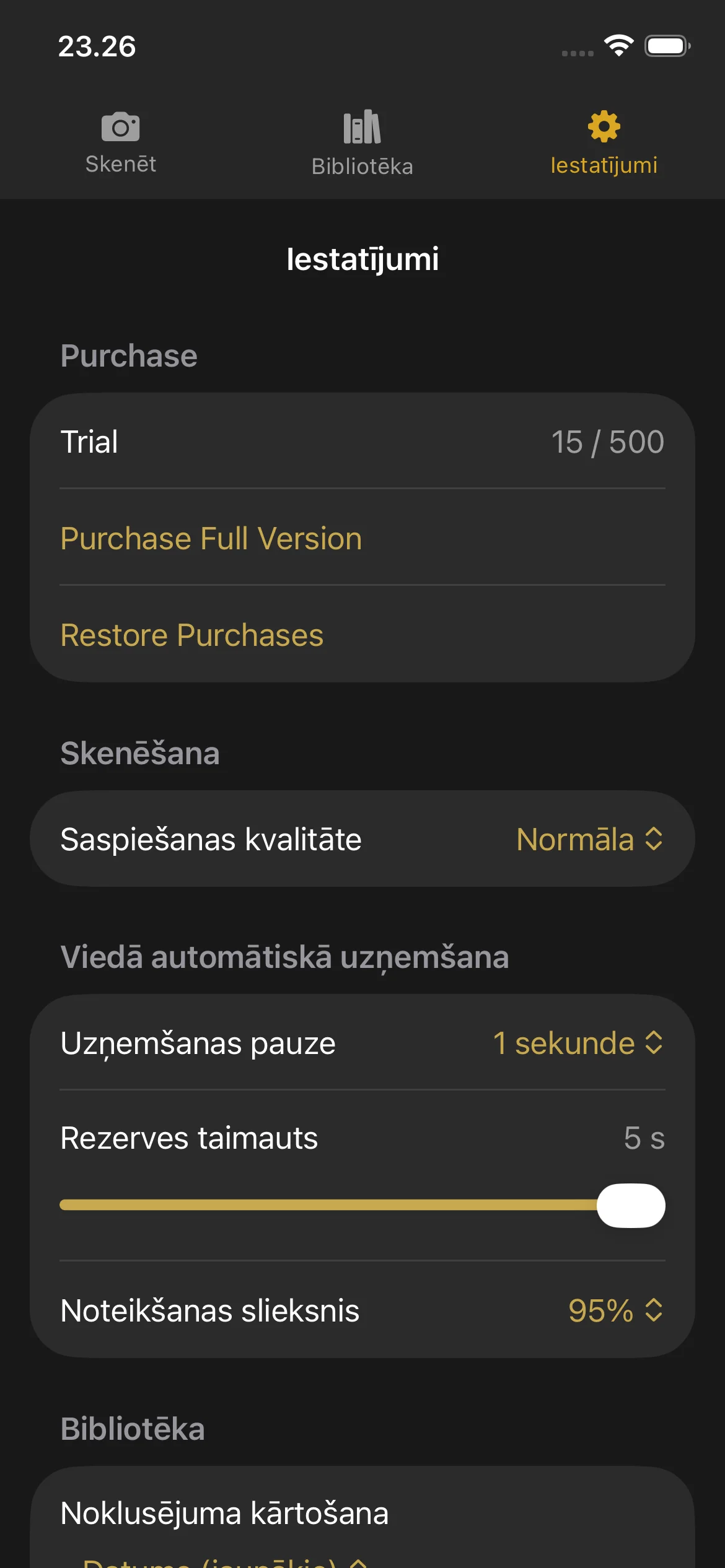
Iestatījumi
Pirkuma sadaļa
- Trial: Shows your current page count and the trial limit.
- Purchase Full Version: Opens the purchase screen.
- Restore Purchases: Restores your purchase if you bought Knut on another device or after reinstalling.
Saspiešanas kvalitāte
Izvēlieties skenēto lapu attēlu kvalitāti. Mainot šo iestatījumu šeit, tiek atjaunināta arī kvalitātes izvēlne skenēšanas skatā.
Viedā automātiskā uzņemšana
| Iestatījums | Apraksts |
|---|---|
| Uzņemšanas pauze | Uzņemšanas pauze |
| Rezerves taimauts | Rezerves taimauts |
| Noteikšanas slieksnis | Noteikšanas slieksnis |
When to adjust these settings:
- Capture Pause: Increase if you need more time to turn pages. Decrease for faster scanning.
- Fallback Timeout: Lower this if you want the app to capture more aggressively. Raise it if the app captures at the wrong time.
- Detection Threshold: Lower this if Smart Auto-Capture is not triggering. Raise it if the app captures before you finish turning the page.
Noklusējuma kārtošanas secība
Izvēlieties, kā grāmatas pēc noklusējuma tiek kārtotas bibliotēkā. Opcijas ir tās pašas, kas aprakstītas iepriekš bibliotēkas sadaļā.
Izmēģinājums un pirkums
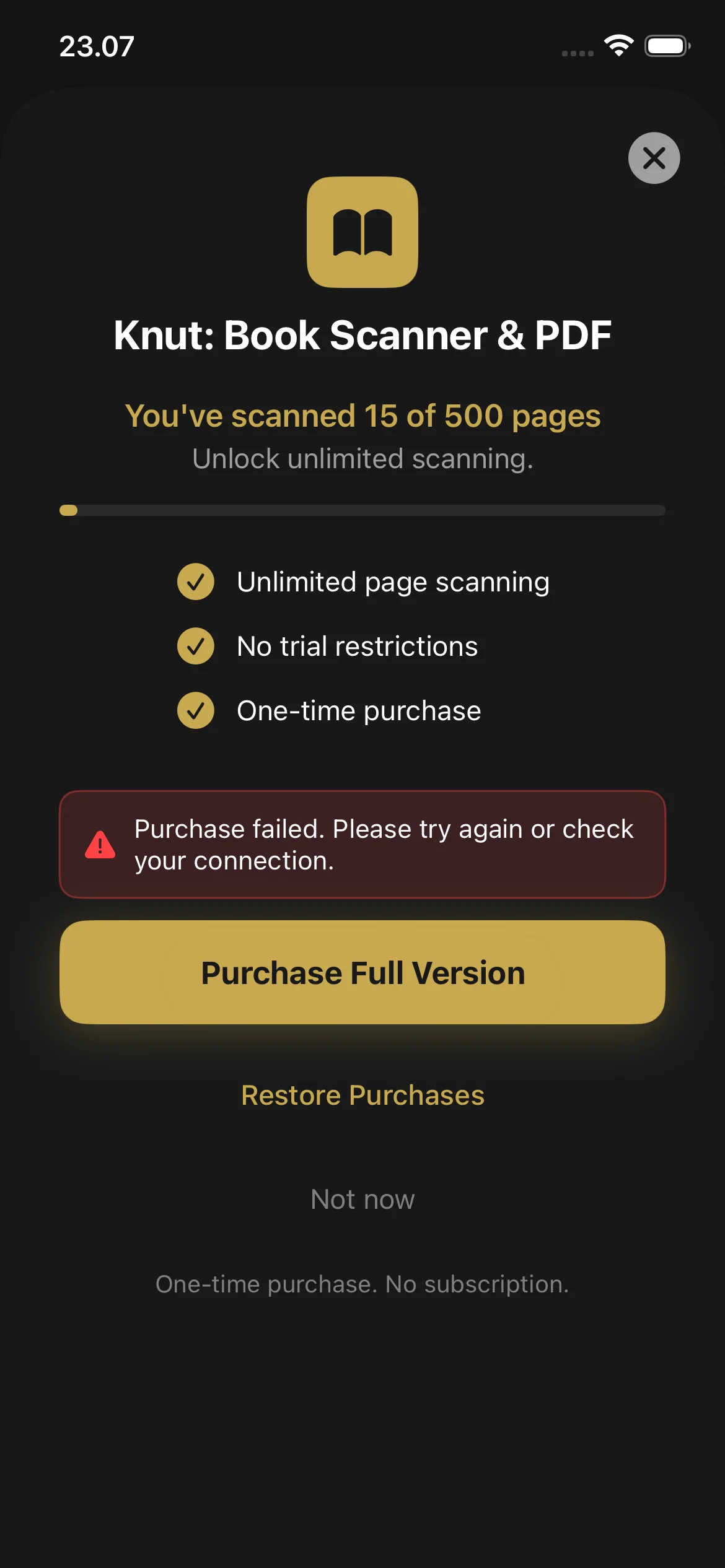
Izmēģinājums un pirkums
Bezmaksas izmēģinājums
Knut ietver bezmaksas izmēģinājumu 500 lapām. Jūs varat skenēt līdz 500 lapām jebkurā grāmatu skaitā, pirms izlemjat par pirkumu.
- Lapu skaitītājs ir redzams iestatījumu skatā un skenēšanas skata sānjoslā.
- Katrs uzņēmums pievieno skaitītājam 2 lapas (vienu kreiso lapu un vienu labo lapu).
- Skaitītājs uzskaita kopējo ieskenēto lapu skaitu visās sesijās. Grāmatas dzēšana nesamazina skaitītāju.
Kas notiek, kad izmēģinājums beidzas
Kad sasniedzat 500 lapas, lietotne parāda pirkuma ekrānu. Jūs nevarat skenēt jaunas lapas, kamēr neiegādājaties pilno versiju. Jūs joprojām varat:
- Skatīt un lasīt visus savus esošos PDF failus bibliotēkā
- Kopīgot un eksportēt savus esošos PDF failus
- Pārdēvēt un dzēst grāmatas
Kā iegādāties
- Kad tiek sasniegts izmēģinājuma limits, pirkuma ekrāns parādās automātiski. To varat atvērt arī sadaļā Iestatījumi > Iegādāties pilno versiju.
- Pieskarieties Iegādāties pilno versiju ($2.99, vienreizējs pirkums).
- Apstipriniet ar Face ID, Touch ID vai savu Apple ID paroli.
- Pēc iegādes lapu skenēšana ir neierobežota. Nav abonementa un nav atkārtotu maksājumu.
Atjaunot pirkumus
- Dodieties uz Iestatījumi.
- Pieskarieties Atjaunot pirkumus.
- Jūsu pirkums tiek pārbaudīts App Store, un skenēšana tiek atbloķēta.
Problēmu novēršana
Joprojām vajadzīga palīdzība?
If you have a question not answered in this guide, review the Troubleshooting section above for common issues.