Поддршка и корисничко упатство
Сè што ви е потребно за да скенирате книги, да создавате PDF-документи и да управувате со вашата дигитална библиотека.
Почеток
Поставување на вашиот држач за скенирање
Knut работи најдобро со физички држач за скенирање. Држачот го држи вашиот iPhone над книгата за камерата да може да ги гледа двете страници одеднаш.

Поставување на вашиот држач за скенирање
- Поставете го држачот за скенирање на рамна, стабилна површина како биро или маса.
- Ставете го вашиот iPhone во држачот за телефон на постолјето со камерата свртена надолу.
- Отворете ја книгата и поставете ја рамно под држачот. Рбетот на книгата треба приближно да биде центриран под камерата.
- Отворете ја апликацијата Knut. Прегледот од камерата покажува што гледа камерата.
Совети за најдобро поставување:
- Користете добро осветлена просторија. Рамномерното, дифузно осветлување ги намалува сенките на страниците.
- Избегнувајте директни горни светла што создаваат отсјај на сјајни страници.
- Држете ја книгата што е можно порамна. Нежно притиснете ги страниците ако се виткаат нагоре.
- Поставете ја книгата така што двете страници да бидат целосно видливи во прегледот од камерата.
Вашето прво скенирање
- Отворете ја апликацијата. Започнувате во приказот Скенирање.
- Поставете ја книгата под држачот за скенирање.
- Прилагодете го правоаголникот за отсекување така што да ги опфаќа двете страници.
- Допрете го златното копче Скенирај за да снимите. Апликацијата автоматски ја разделува сликата на две одделни страници.
- Свртете ја страницата и повторете.
- Кога ќе завршите, допрете Нова книга во страничната лента. Вашиот PDF се создава автоматски и се зачувува во Библиотеката.
Приказ Скенирање
Приказот Скенирање е главниот екран на апликацијата. Покажува преглед во живо од камерата на вашата книга и ги обезбедува сите контроли за скенирање.

Приказ Скенирање
Распоред на екранот
- Left side: Zoom controls, quality selector, torch button, zoom level indicator
- Right side (sidebar): Settings, Auto-Capture toggle, page counter, New Book, Library, Scan button
- Center: Camera preview with crop rectangle overlay and center spine line
Копче за снимање
Големото златно копче означено како Скенирај во долниот десен агол го снима тековниот приказ. Секое снимање прави фотографија од двете видливи страници и автоматски ги разделува во две одделни слики на страници.
По секое снимање, кратка анимација со блесок потврдува дека фотографијата е направена. Бројачот на страници во страничната лента се ажурира за да го прикаже новиот вкупен број.
Паметно автоматско снимање
Паметното автоматско снимање ви овозможува скенирање без раце. Наместо да го допирате копчето Скенирај за секоја страница, апликацијата открива кога сте свртеле нова страница и снима автоматски.
- Допрете Auto во десната странична лента за да го вклучите Паметното автоматско снимање.
- Апликацијата користи детекција на рабови за да го следи прегледот од камерата.
- Кога ќе открие дека страницата е променета и книгата е стабилна, автоматски снима.
- По секое снимање, чека конфигурирано времетраење на пауза пред да бара следна промена на страница.
| Поставка | Опис |
|---|---|
| Пауза на снимање | Пауза на снимање |
| Резервно временско ограничување | Резервно временско ограничување |
| Праг на детекција | Праг на детекција |
- Држете ги вашите раце надвор од кадарот на камерата по вртењето на страницата. Апликацијата чека стабилна слика.
- Ако апликацијата снима прерано, зголемете ја Паузата на снимање.
- Ако апликацијата воопшто не снима, обидете се да го намалите Прагот на детекција на 90%.
- Доброто осветлување помага детекцијата на рабови да работи сигурно.
Рачно снимање
Ако претпочитате целосна контрола, оставете го Паметното автоматско снимање исклучено и допрете го копчето Скенирај за секое снимање. Ова е корисно за книги со необичен распоред или кога сакате селективно да изберете кои страници да ги скенирате.
Детекција на рабови и правоаголник за отсекување
Златниот испрекинат правоаголник во прегледот од камерата покажува која област ќе биде снимена и поделена на две страници. Вертикална централна линија означува каде се делат левата и десната страница.
- Повлечете која било од четирите златни рачки на аглите за да ја промените големината на правоаголникот.
- Правоаголникот за отсекување користи огледална симетрија: кога поместувате еден агол, спротивниот агол се поместува симетрично. Ова обезбедува двете страници да имаат исти димензии.
- Поставете го правоаголникот така што тесно да ги врамува двете страници. Исклучете го просторот кај рбетот на книгата и секоја област надвор од рабовите на страниците за најчисти резултати.
- Позицијата на вашиот правоаголник за отсекување се памети помеѓу сесиите.
Централна линија
Вертикалната линија во средината на правоаголникот за отсекување ја означува точката на разделување. Областа лево станува една страница, а областа десно станува друга. Порамнете ја оваа линија со рбетот на книгата.
Контроли за зумирање
- + and - buttons: Tap to zoom in or out in steps.
- Zoom slider: Drag the vertical slider to adjust zoom smoothly.
- Zoom level indicator: Shows the current zoom level (for example, 0.7x, 1.0x, 1.8x).
Прилагодете го зумот така што двете страници да го исполнат правоаголникот за отсекување колку што е можно повеќе. Поголем зум значи повеќе детали, но осигурете се целата област на страницата да остане во рамките на правоаголникот.
Светилка (Flashlight)
Копчето за светилка (икона со сијалица) од левата страна ја вклучува или исклучува светилката на вашиот iPhone. Користете ја светилката кога скенирате во слабо осветлена околина.
Допрете ја иконата со сијалица за да ја вклучите или исклучите светилката. Состојбата и осветленоста на светилката се зачувуваат помеѓу сесиите.
Светилката може да создаде отсјај на сјајни или премачкани страници. Ако видите светли точки во прегледот, обидете се да ја прилагодите позицијата на книгата или наместо тоа користете амбиентално осветлување.
Избирач на квалитет
Избирачот на квалитет е на левата страна, прикажан како три мали копчиња означени H, N и C. Избраниот квалитет се применува на сите страници снимени во тековната сесија. Можете да го промените во секое време.
| Опција | Опис |
|---|---|
| H (Висок) | Целосна резолуција на камерата, 95% JPEG квалитет. Најдобро за архивски квалитет, детални дијаграми и ситен текст. |
| N (Нормален) | Пократката страна е ограничена на 2048px, 80% JPEG квалитет. Добар баланс помеѓу квалитет и големина на датотека за секојдневно скенирање. |
| C (Компактен) | Пократката страна е ограничена на 1024px, 65% JPEG квалитет. Најдобро за брзи референтни скенирања и заштеда на простор. |
- За учебници и материјали за учење, Normal работи добро.
- За уметнички книги, мапи или документи со ситен текст, користете High.
- Ако имате малку простор или ви требаат само брзи белешки, користете Compact.
Преглед по снимање
По секое снимање, екранот накратко трепка бело за да потврди дека фотографијата е направена. Бројачот на страници во страничната лента веднаш се ажурира.
Бројач на страници
Бројачот на страници во десната странична лента покажува два броја: колку страници сте скенирале во тековната книга и вашиот пробен лимит (на пример, „140 / 500 страници“). Ова ви помага да го следите напредокот за време на сесијата на скенирање.
Библиотека
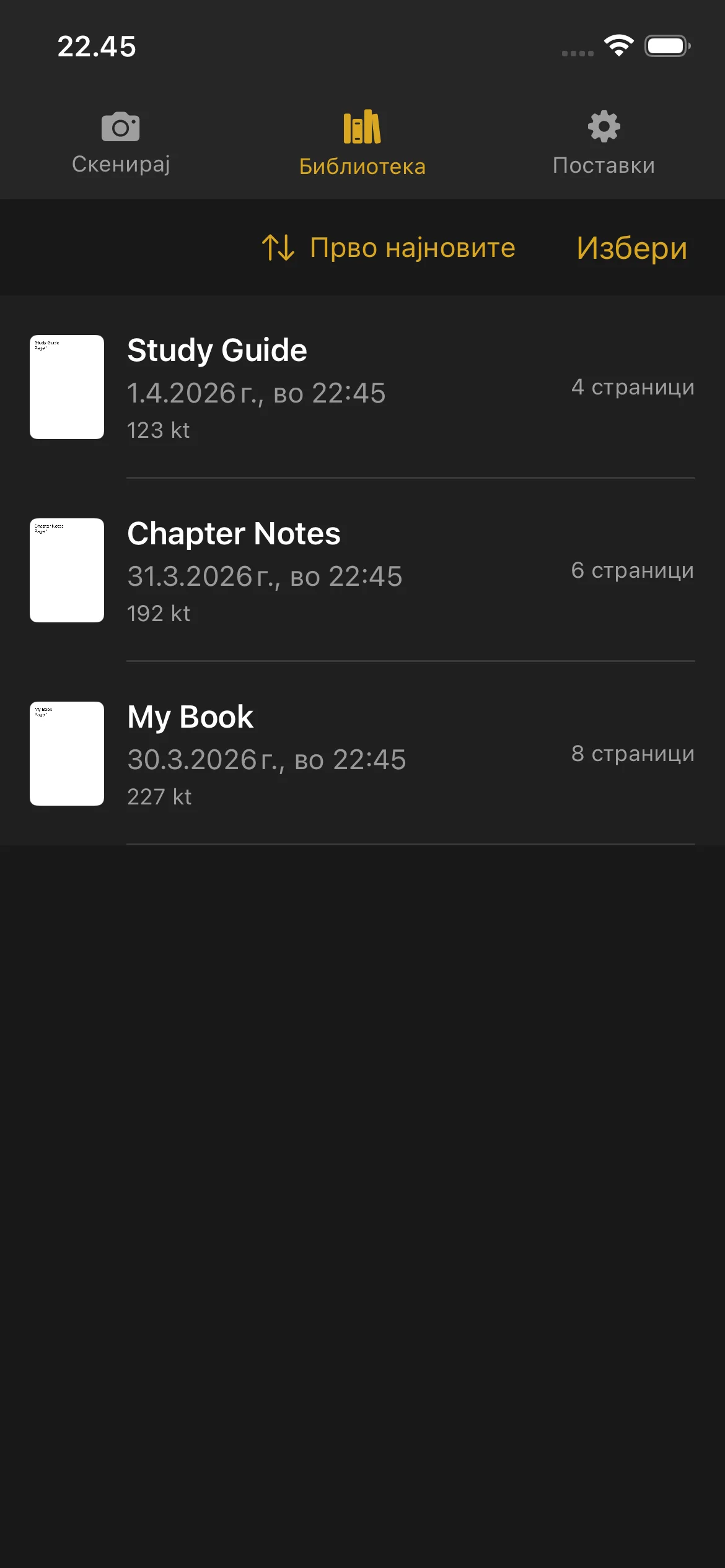
Библиотеката е местото каде што се зачувуваат сите ваши скенирани книги и PDF-документи. Допрете Библиотека во долната навигациска лента или страничната лента за да ја отворите.
Библиотека
Прегледување на вашите книги
- Сликичка од првата страница
- Насловот на книгата
- Датум и време на создавање
- Број на страници
- Големина на датотеката (за завршени PDF-документи)
Книгите што сè уште се скенираат прикажуваат ознака Скенирање и копче Продолжи. Допрете Продолжи за да се вратите во приказот Скенирање и да додадете повеќе страници.
Завршените книги прикажуваат број на страници и големина на датотеката. Допрете завршена книга за да го отворите прегледот на PDF.
Преглед на PDF
- Прелистувајте ги сите страници
- Штипнете за да зумирате детали
- Повлечете лево и десно за да се движите меѓу страниците
- Користете ја лентата за прелистување страници на дното за брзо да скокнете на која било страница
Преименување на книга
- Повлечете налево на книгата што сакате да ја преименувате.
- Допрете ја опцијата Преименувај.
- Внесете го новото име и потврдете.
Книгите автоматски се именуваат при создавање (според датумот и времето). Можете да ги преименувате во нешто поописно во секое време.
Бришење книга
- Повлечете налево на книгата што сакате да ја избришете.
- Допрете Избриши.
- Потврдете го бришењето.
Избришаните книги не можат да се вратат. Осигурете се дека сте го извезле или споделиле PDF-документот пред да избришете.
Бришењето книга не го ресетира бројачот на страници од пробниот период. Страниците што биле скенирани и понатаму се бројат во вашиот пробен вкупен број.
Споделување и извоз
Една книга:
- Повлечете налево на книгата.
- Допрете Сподели.
- Изберете каде да го испратите PDF-документот: AirDrop, е-пошта, Files или која било друга апликација што прифаќа PDF.
Повеќе книги:
- Допрете Избери во горниот десен агол на Библиотеката.
- Допрете ја секоја книга што сакате да ја споделите.
- Допрете го копчето Сподели што ќе се појави.
- Изберете ја вашата дестинација за извоз.
Подредување
- Датум (Најнови) — Прво најскоро создадените книги
- Датум (Најстари) — Прво најстарите книги
- Име (A-Z) — Азбучен редослед
- Име (Z-A) — Обратен азбучен редослед
- Големина (Најголеми) — Прво најголемата датотека
- Големина (Најмали) — Прво најмалата датотека
Вашата претпочитана поставка за подредување се зачувува и се користи секојпат кога ќе ја отворите Библиотеката.
Индикатор за простор на дискот
Кога на вашиот уред му недостасува простор за складирање, на врвот од Библиотеката се појавува предупредувачки банер. Ова ве потсетува да ослободите простор пред да скенирате повеќе страници. Можете да избришете стари книги или да ги извезете на друга локација за да ослободите простор.
Поставки
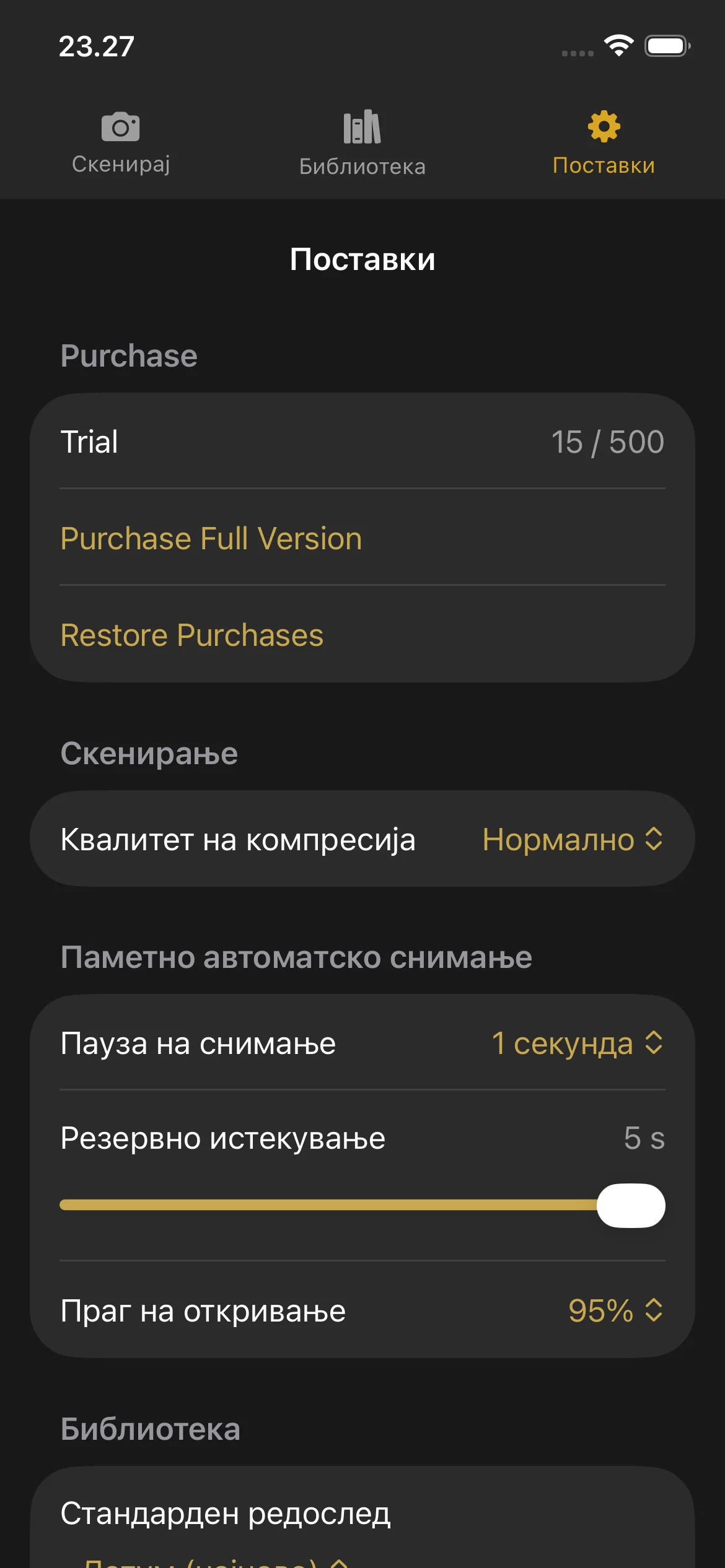
Отворете Поставки со допирање на иконата со запчаник во навигациската лента или страничната лента.
Поставки
Дел за купување
- Trial: Shows your current page count and the trial limit.
- Purchase Full Version: Opens the purchase screen.
- Restore Purchases: Restores your purchase if you bought Knut on another device or after reinstalling.
Квалитет на компресија
Изберете го квалитетот на сликата за скенираните страници. Промената на оваа поставка овде исто така го ажурира избирачот на квалитет во приказот Скенирање.
Паметно автоматско снимање
| Поставка | Опис |
|---|---|
| Пауза на снимање | Пауза на снимање |
| Резервно временско ограничување | Резервно временско ограничување |
| Праг на детекција | Праг на детекција |
When to adjust these settings:
- Capture Pause: Increase if you need more time to turn pages. Decrease for faster scanning.
- Fallback Timeout: Lower this if you want the app to capture more aggressively. Raise it if the app captures at the wrong time.
- Detection Threshold: Lower this if Smart Auto-Capture is not triggering. Raise it if the app captures before you finish turning the page.
Стандарден редослед на подредување
Изберете како книгите стандардно се подредуваат во Библиотеката. Опциите се исти како што е опишано во делот Библиотека погоре.
Пробен период и купување
Пробен период и купување
Бесплатен пробен период
Knut доаѓа со бесплатен пробен период од 500 страници. Можете да скенирате до 500 страници низ кој било број книги пред да одлучите да купите.
- Бројачот на страници е прикажан во приказот Поставки и во страничната лента на приказот Скенирање.
- Секое снимање додава 2 страници на бројачот (една лева страница, една десна страница).
- Бројачот го следи вкупниот број скенирани страници низ сите сесии. Бришењето книга не го намалува бројачот.
Што се случува кога пробниот период ќе заврши
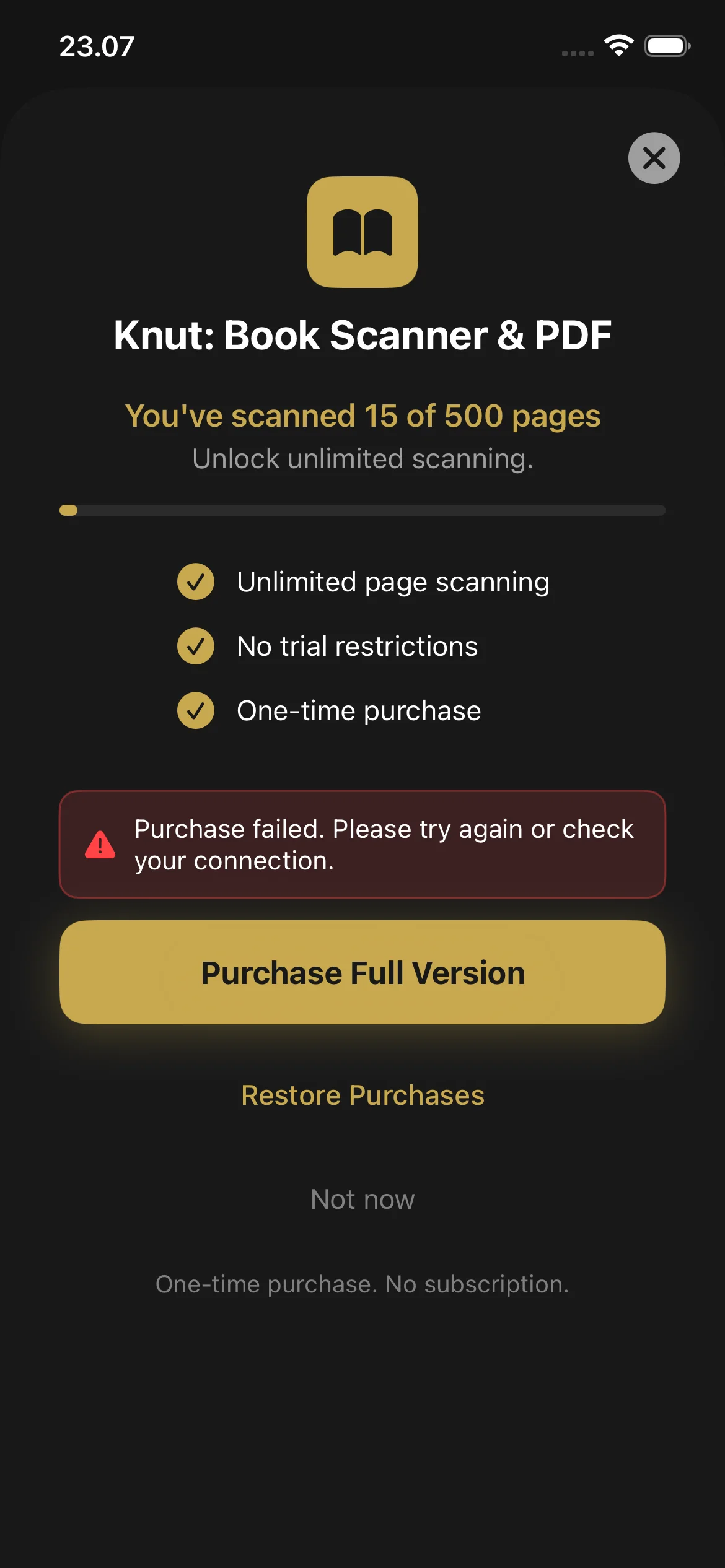
Кога ќе достигнете 500 страници, апликацијата прикажува екран за купување. Не можете да скенирате нови страници додека не ја купите целосната верзија. Сè уште можете да:
- Ги прегледувате и читате сите ваши постојни PDF-документи во Библиотеката
- Ги споделувате и извезувате вашите постојни PDF-документи
- Преименувате и бришете книги
Како да купите
- Кога ќе се достигне пробниот лимит, екранот за купување се појавува автоматски. Можете исто така да го отворите од Поставки > Купи целосна верзија.
- Допрете Купи целосна верзија ($2.99, еднократно купување).
- Потврдете со Face ID, Touch ID или вашата лозинка за Apple ID.
- Откако ќе купите, скенирањето страници е неограничено. Нема претплата и нема повторливи трошоци.
Врати купувања
- Одете во Поставки.
- Допрете Врати купувања.
- Вашето купување се потврдува со App Store и скенирањето се отклучува.
Решавање проблеми
Сè уште ви треба помош?
If you have a question not answered in this guide, review the Troubleshooting section above for common issues.