सपोर्ट आणि वापरकर्ता मार्गदर्शक
पुस्तके स्कॅन करण्यासाठी, PDF तयार करण्यासाठी आणि तुमची डिजिटल लायब्ररी व्यवस्थापित करण्यासाठी आवश्यक सर्व काही.
सुरुवात
तुमचा स्कॅनिंग स्टँड तयार करणे
Knut भौतिक स्कॅनिंग स्टँडसोबत सर्वोत्तम कार्य करते. स्टँड तुमचा iPhone पुस्तकाच्या वर धरून ठेवतो, ज्यामुळे कॅमेराला दोन्ही पाने एकाच वेळी दिसतात.

तुमचा स्कॅनिंग स्टँड तयार करणे
- स्कॅनिंग स्टँड डेस्क किंवा टेबलसारख्या सपाट, स्थिर पृष्ठभागावर ठेवा.
- तुमचा iPhone स्टँडच्या फोन होल्डरमध्ये कॅमेरा खाली येईल असा ठेवा.
- पुस्तक उघडा आणि ते स्टँडखाली सपाट ठेवा. पुस्तकाचा मणका साधारणपणे कॅमेराखाली मध्यभागी असावा.
- Knut अॅप उघडा. कॅमेरा preview कॅमेराला काय दिसते ते दाखवते.
सर्वोत्तम सेटअपसाठी टिपा:
- चांगला प्रकाश असलेली खोली वापरा. सम आणि विखुरलेला प्रकाश पानांवरील सावल्या कमी करतो.
- चकचकीत पानांवर झगमगाट निर्माण करणारे थेट वरचे दिवे टाळा.
- पुस्तक शक्य तितके सपाट ठेवा. पाने वर वळत असतील तर त्यांना हलकेच दाबा.
- पुस्तक अशी स्थिती करा की दोन्ही पाने कॅमेरा preview मध्ये पूर्णपणे दिसतील.
तुमचे पहिले स्कॅन
- अॅप उघडा. तुम्ही Scan view वर सुरू करता.
- तुमचे पुस्तक स्कॅनिंग स्टँडखाली ठेवा.
- क्रॉप आयत असे समायोजित करा की तो दोन्ही पाने व्यापेल.
- खाली उजवीकडे असलेल्या सोनेरी Scan बटणावर टॅप करा. अॅप प्रतिमा आपोआप दोन स्वतंत्र पानांमध्ये विभाजित करते.
- पान उलटा आणि पुन्हा करा.
- पूर्ण झाल्यावर, sidebar मधील New Book वर टॅप करा. तुमचा PDF आपोआप तयार होतो आणि Library मध्ये जतन होतो.
Scan view
Scan view ही अॅपची मुख्य स्क्रीन आहे. ती तुमच्या पुस्तकाचे live camera preview दाखवते आणि सर्व स्कॅनिंग नियंत्रणे प्रदान करते.

Scan view
स्क्रीन मांडणी
- Left side: Zoom controls, quality selector, torch button, zoom level indicator
- Right side (sidebar): Settings, Auto-Capture toggle, page counter, New Book, Library, Scan button
- Center: Camera preview with crop rectangle overlay and center spine line
कॅप्चर बटण
खाली उजवीकडे असलेले Scan असे लेबल केलेले मोठे सोनेरी बटण सध्याचे दृश्य कॅप्चर करते. प्रत्येक कॅप्चर दोन्ही दिसणाऱ्या पानांचा फोटो घेतो आणि त्यांना आपोआप दोन स्वतंत्र पानांच्या प्रतिमांमध्ये विभाजित करतो.
प्रत्येक कॅप्चरनंतर, एक लहान flash animation फोटो घेतल्याची पुष्टी करते. sidebar मधील page counter नवीन एकूण संख्या दाखवण्यासाठी अद्यतनित होतो.
स्मार्ट ऑटो-कॅप्चर
स्मार्ट ऑटो-कॅप्चर तुम्हाला hands-free स्कॅनिंग करू देते. प्रत्येक पानासाठी Scan बटणावर टॅप करण्याऐवजी, तुम्ही नवीन पानावर गेल्यावर अॅप ते ओळखते आणि आपोआप कॅप्चर करते.
- स्मार्ट ऑटो-कॅप्चर चालू करण्यासाठी उजव्या sidebar मधील Auto वर टॅप करा.
- अॅप camera preview वर लक्ष ठेवण्यासाठी edge detection वापरते.
- पान बदलले आहे आणि पुस्तक स्थिर आहे असे ओळखल्यावर ते आपोआप कॅप्चर करते.
- प्रत्येक कॅप्चरनंतर, पुढील पानबदल शोधण्यापूर्वी ते संरचित pause duration इतका वेळ प्रतीक्षा करते.
| सेटिंग | वर्णन |
|---|---|
| कॅप्चर विराम | कॅप्चर विराम |
| फॉलबॅक टाइमआउट | फॉलबॅक टाइमआउट |
| शोध मर्यादा | शोध मर्यादा |
- पान उलटल्यानंतर तुमचे हात कॅमेऱ्याच्या दृश्यातून बाहेर ठेवा. अॅप स्थिर प्रतिमेची वाट पाहते.
- अॅप खूप लवकर कॅप्चर करत असल्यास, Capture Pause वाढवा.
- अॅप मुळीच कॅप्चर करत नसेल, तर Detection Threshold 90% पर्यंत कमी करून पहा.
- चांगला प्रकाश edge detection विश्वासार्हपणे कार्य करण्यास मदत करतो.
मॅन्युअल कॅप्चर
तुम्हाला पूर्ण नियंत्रण हवे असल्यास, स्मार्ट ऑटो-कॅप्चर बंद ठेवा आणि प्रत्येक कॅप्चरसाठी Scan बटणावर टॅप करा. हे असामान्य मांडणी असलेल्या पुस्तकांसाठी किंवा कोणती पाने स्कॅन करायची याबाबत निवडक राहायचे असल्यास उपयुक्त आहे.
एज डिटेक्शन आणि क्रॉप आयत
कॅमेरा preview वरील सोनेरी तुटक आयत कोणता भाग कॅप्चर होईल आणि दोन पानांत विभागला जाईल हे दाखवतो. उभी मध्यरेषा डावे आणि उजवे पान कुठे विभागले जाईल ते दर्शवते.
- आयताचा आकार बदलण्यासाठी चारही सोनेरी कोपरा handles पैकी कोणताही drag करा.
- क्रॉप आयत मिरर सममिती वापरतो: तुम्ही एक कोपरा हलवल्यास, समोरचा कोपरा सममित पद्धतीने हलतो. यामुळे दोन्ही पानांचे परिमाण समान राहतात.
- आयत अशी ठेवा की तो दोन्ही पानांना घट्ट फ्रेम करेल. सर्वात स्वच्छ परिणामांसाठी पुस्तकाच्या मणक्याची फट आणि पानांच्या कडांबाहेरील भाग वगळा.
- तुमच्या क्रॉप आयताची स्थिती सत्रांदरम्यान जतन केली जाते.
मध्यरेषा
क्रॉप आयताच्या मध्यातील उभी रेषा विभाजन बिंदू दर्शवते. रेषेच्या डावीकडील भाग एक पान बनेल आणि उजवीकडील भाग दुसरे. ही रेषा पुस्तकाच्या मणकाशी संरेखित करा.
झूम नियंत्रणे
- + and - buttons: Tap to zoom in or out in steps.
- Zoom slider: Drag the vertical slider to adjust zoom smoothly.
- Zoom level indicator: Shows the current zoom level (for example, 0.7x, 1.0x, 1.8x).
झूम असे समायोजित करा की दोन्ही पाने क्रॉप आयत जितकी शक्य तितकी भरतील. अधिक झूम म्हणजे अधिक तपशील, परंतु संपूर्ण पानाचा भाग आयताच्या आत राहतो याची खात्री करा.
टॉर्च (फ्लॅशलाइट)
डाव्या बाजूला असलेले torch button (lightbulb icon) तुमच्या iPhone ची फ्लॅशलाइट चालू किंवा बंद करते. कमी प्रकाश असलेल्या वातावरणात स्कॅन करताना torch वापरा.
torch चालू किंवा बंद करण्यासाठी lightbulb icon वर टॅप करा. torch ची स्थिती आणि brightness सत्रांदरम्यान जतन केली जाते.
torch मुळे चकचकीत किंवा लेपित पानांवर झगमगाट निर्माण होऊ शकतो. preview मध्ये तेजस्वी डाग दिसल्यास, पुस्तकाची स्थिती बदलून पहा किंवा त्याऐवजी वातावरणीय प्रकाश वापरा.
गुणवत्ता निवडक
quality selector डाव्या बाजूला असतो आणि H, N आणि C अशी लेबल असलेल्या तीन छोट्या बटणांच्या स्वरूपात दिसतो. निवडलेली गुणवत्ता सध्याच्या सत्रात कॅप्चर केलेल्या सर्व पानांना लागू होते. तुम्ही ती कधीही बदलू शकता.
| पर्याय | वर्णन |
|---|---|
| H (उच्च) | पूर्ण कॅमेरा resolution, 95% JPEG quality. संग्रहणीय गुणवत्ता, तपशीलवार आकृत्या आणि सूक्ष्म मजकुरासाठी सर्वोत्तम. |
| N (सामान्य) | लहान बाजू 2048px पर्यंत मर्यादित, 80% JPEG quality. दैनंदिन स्कॅनिंगसाठी गुणवत्ता आणि फाइल आकार यांचा उत्तम समतोल. |
| C (कॉम्पॅक्ट) | लहान बाजू 1024px पर्यंत मर्यादित, 65% JPEG quality. झटपट संदर्भ स्कॅन आणि स्टोरेज बचतीसाठी सर्वोत्तम. |
- पाठ्यपुस्तके आणि अभ्यास साहित्यांसाठी Normal चांगले कार्य करते.
- कला पुस्तके, नकाशे किंवा लहान मजकूर असलेल्या कागदपत्रांसाठी High वापरा.
- तुमच्याकडे स्टोरेज कमी असेल किंवा फक्त झटपट नोंदी हव्या असतील तर Compact वापरा.
कॅप्चर पूर्वावलोकन
प्रत्येक कॅप्चरनंतर, फोटो घेतल्याची पुष्टी करण्यासाठी स्क्रीन थोडक्यात पांढरी फ्लॅश होते. sidebar मधील page counter त्वरित अद्यतनित होतो.
पान काउंटर
उजव्या sidebar मधील page counter दोन संख्या दाखवतो: सध्याच्या पुस्तकात तुम्ही किती पाने स्कॅन केली आहेत आणि तुमची trial limit (उदा., "140 / 500 pages"). यामुळे स्कॅनिंग सत्रादरम्यान प्रगतीचा मागोवा घेणे सोपे होते.
लायब्ररी
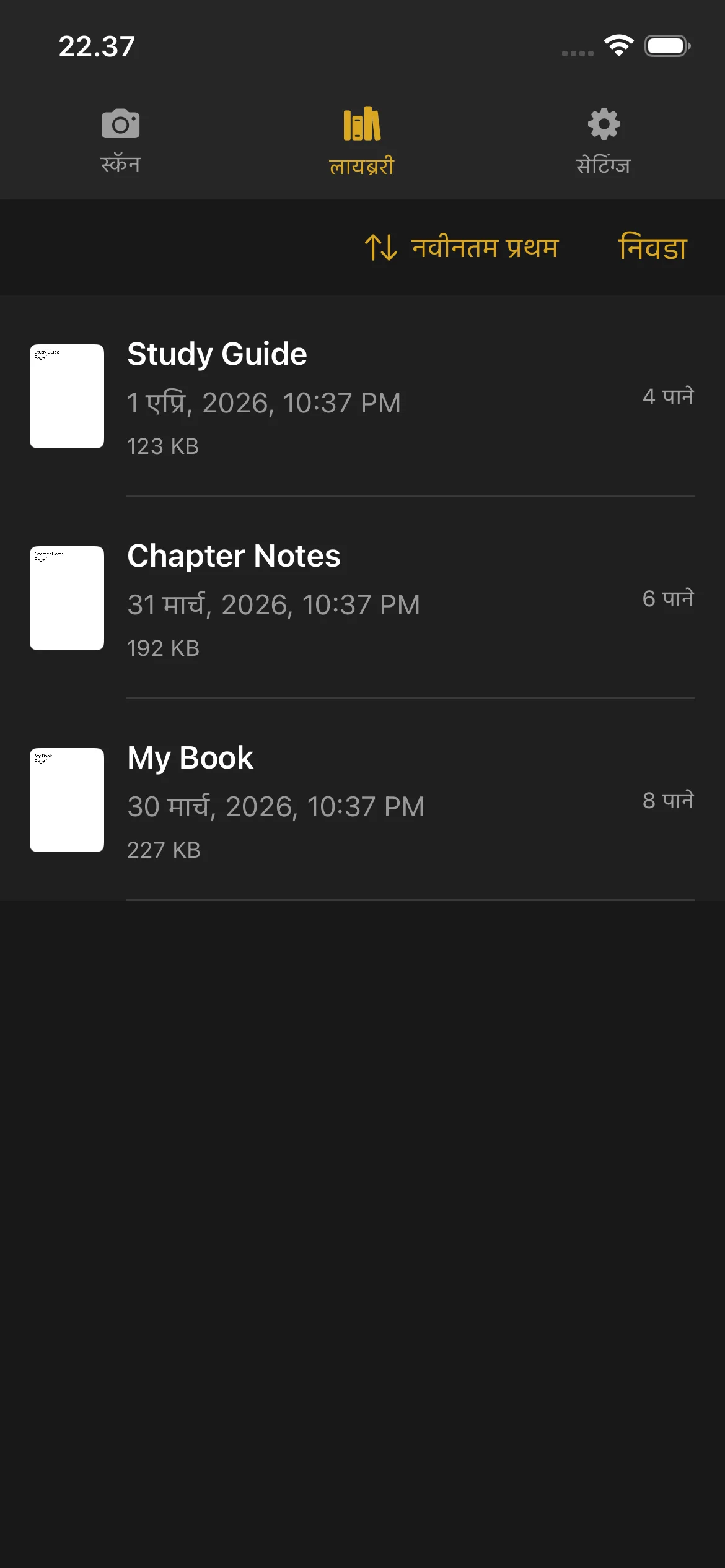
लायब्ररी येथे तुमची सर्व स्कॅन केलेली पुस्तके आणि PDF साठवले जातात. ती उघडण्यासाठी खालच्या navigation bar किंवा sidebar मधील Library वर टॅप करा.
लायब्ररी
तुमची पुस्तके पाहणे
- पहिल्या पानाचे thumbnail preview
- पुस्तकाचे शीर्षक
- निर्मितीची तारीख आणि वेळ
- पानांची संख्या
- फाइल आकार (पूर्ण झालेल्या PDF साठी)
अजून स्कॅन होत असलेल्या पुस्तकांवर Scanning badge आणि Continue button दिसतो. Scan view वर परत जाण्यासाठी आणि अधिक पाने जोडण्यासाठी Continue वर टॅप करा.
पूर्ण झालेल्या पुस्तकांवर पानांची संख्या आणि फाइल आकार दिसतो. PDF preview उघडण्यासाठी पूर्ण झालेलेल्या पुस्तकावर टॅप करा.
PDF पूर्वावलोकन
- सर्व पाने स्क्रोल करून पाहा
- तपशीलांवर झूम इन करण्यासाठी पिंच करा
- पानांदरम्यान नेव्हिगेट करण्यासाठी डावीकडे आणि उजवीकडे स्वाइप करा
- कोणत्याही पानावर पटकन जाण्यासाठी खालील पेज स्क्रबर बार वापरा
पुस्तकाचे नाव बदलणे
- ज्या पुस्तकाचे नाव बदलायचे आहे त्यावर डावीकडे स्वाइप करा.
- Rename पर्यायावर टॅप करा.
- नवीन नाव टाइप करा आणि पुष्टी करा.
पुस्तके तयार होताना आपोआप नाव दिली जातात (तारीख आणि वेळ वापरून). तुम्ही त्यांना कधीही अधिक वर्णनात्मक नाव देऊ शकता.
पुस्तक हटवणे
- ज्या पुस्तकाला हटवायचे आहे त्यावर डावीकडे स्वाइप करा.
- Delete वर टॅप करा.
- हटवण्याची पुष्टी करा.
हटवलेली पुस्तके पुन्हा मिळवता येत नाहीत. हटवण्यापूर्वी तुम्ही PDF एक्सपोर्ट किंवा शेअर केला आहे याची खात्री करा.
पुस्तक हटवल्याने तुमचा trial page counter रीसेट होत नाही. स्कॅन केलेली पाने अजूनही trial total मध्ये मोजली जातात.
शेअरिंग आणि एक्सपोर्ट
एक पुस्तक:
- पुस्तकावर डावीकडे स्वाइप करा.
- Share वर टॅप करा.
- PDF कुठे पाठवायचा ते निवडा: AirDrop, email, Files किंवा PDF स्वीकारणारे इतर कोणतेही अॅप.
अनेक पुस्तके:
- Library च्या वरच्या उजव्या कोपऱ्यातील Select वर टॅप करा.
- तुम्हाला शेअर करायचे असलेले प्रत्येक पुस्तक निवडा.
- दिसणाऱ्या Share button वर टॅप करा.
- तुमचे export destination निवडा.
क्रमवारी
- तारीख (नवीनतम) — अलीकडे तयार केलेली पुस्तके प्रथम
- तारीख (जुनी) — सर्वात जुनी पुस्तके प्रथम
- नाव (A-Z) — वर्णक्रमानुसार
- नाव (Z-A) — उलट वर्णक्रमानुसार
- आकार (सर्वात मोठा) — सर्वात मोठा फाइल आकार प्रथम
- आकार (सर्वात लहान) — सर्वात लहान फाइल आकार प्रथम
तुमची sort preference जतन केली जाते आणि प्रत्येक वेळी Library उघडल्यावर वापरली जाते.
डिस्क जागा निर्देशक
तुमच्या डिव्हाइसवरील स्टोरेज कमी होत असल्यास, Library च्या वर चेतावणी banner दिसतो. हे अधिक पाने स्कॅन करण्यापूर्वी जागा मोकळी करण्याची आठवण करून देते. जागा मोकळी करण्यासाठी तुम्ही जुनी पुस्तके हटवू शकता किंवा ती दुसरीकडे एक्सपोर्ट करू शकता.
सेटिंग्ज
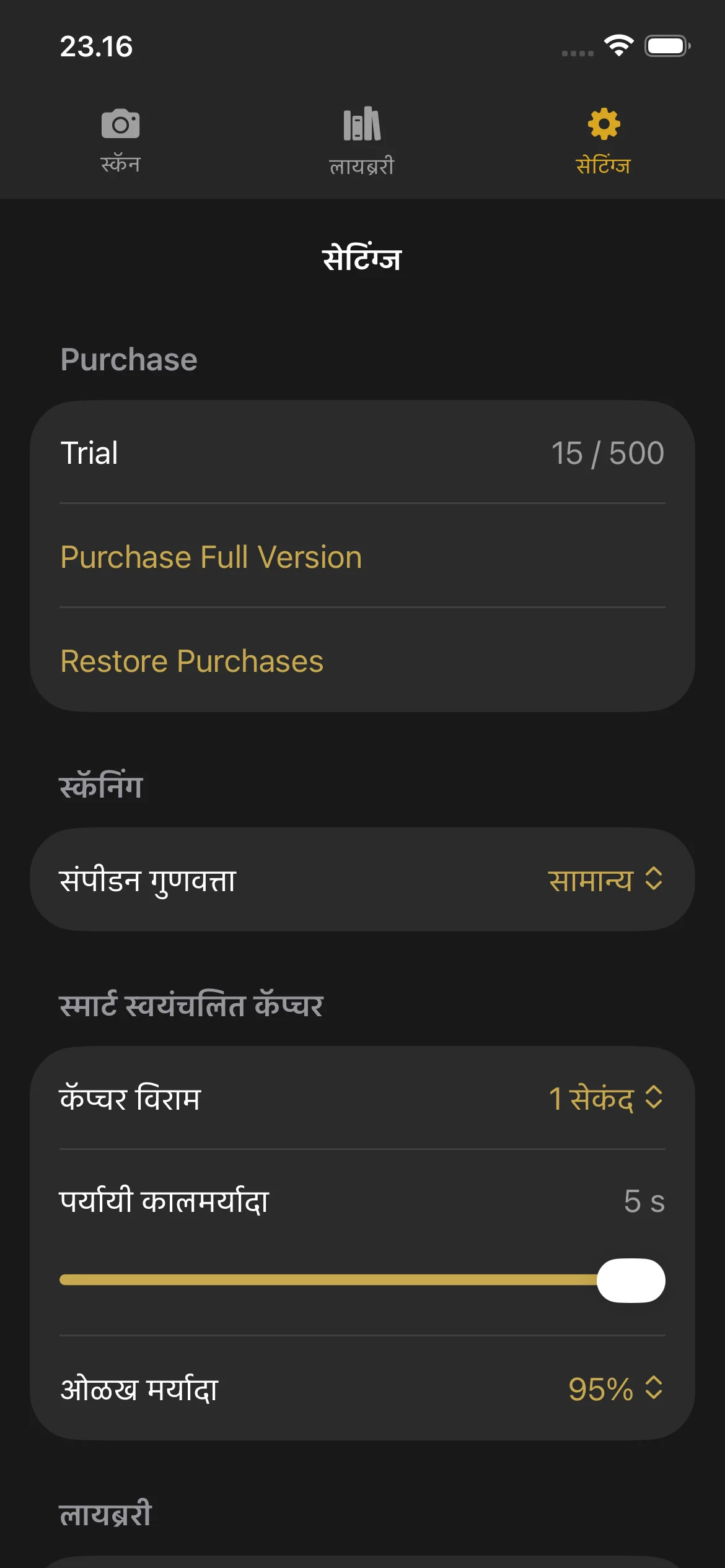
navigation bar किंवा sidebar मधील gear icon वर टॅप करून Settings उघडा.
सेटिंग्ज
खरेदी विभाग
- Trial: Shows your current page count and the trial limit.
- Purchase Full Version: Opens the purchase screen.
- Restore Purchases: Restores your purchase if you bought Knut on another device or after reinstalling.
कॉम्प्रेशन गुणवत्ता
स्कॅन केलेल्या पानांसाठी प्रतिमेची गुणवत्ता निवडा. येथे हे सेटिंग बदलल्यास Scan view मधील quality selector देखील अद्यतनित होतो.
स्मार्ट ऑटो-कॅप्चर
| सेटिंग | वर्णन |
|---|---|
| कॅप्चर विराम | कॅप्चर विराम |
| फॉलबॅक टाइमआउट | फॉलबॅक टाइमआउट |
| शोध मर्यादा | शोध मर्यादा |
When to adjust these settings:
- Capture Pause: Increase if you need more time to turn pages. Decrease for faster scanning.
- Fallback Timeout: Lower this if you want the app to capture more aggressively. Raise it if the app captures at the wrong time.
- Detection Threshold: Lower this if Smart Auto-Capture is not triggering. Raise it if the app captures before you finish turning the page.
डीफॉल्ट क्रमवारी
Library मध्ये पुस्तके डीफॉल्टने कशी क्रमवारीत लावायची ते निवडा. पर्याय वरील Library विभागात वर्णन केलेल्यासारखेच आहेत.
चाचणी आणि खरेदी
चाचणी आणि खरेदी
विनामूल्य चाचणी
Knut मध्ये 500 पानांची विनामूल्य चाचणी आहे. खरेदी करण्याचा निर्णय घेण्यापूर्वी तुम्ही कितीही पुस्तकांमधून एकूण 500 पाने स्कॅन करू शकता.
- page counter Settings view मध्ये आणि Scan view च्या sidebar मध्ये दाखवला जातो.
- प्रत्येक कॅप्चर counter मध्ये 2 पाने वाढवते (एक डावे पान, एक उजवे पान).
- counter सर्व सत्रांमध्ये स्कॅन केलेल्या एकूण पानांचा मागोवा ठेवतो. पुस्तक हटवल्याने counter कमी होत नाही.
चाचणी संपल्यावर काय होते
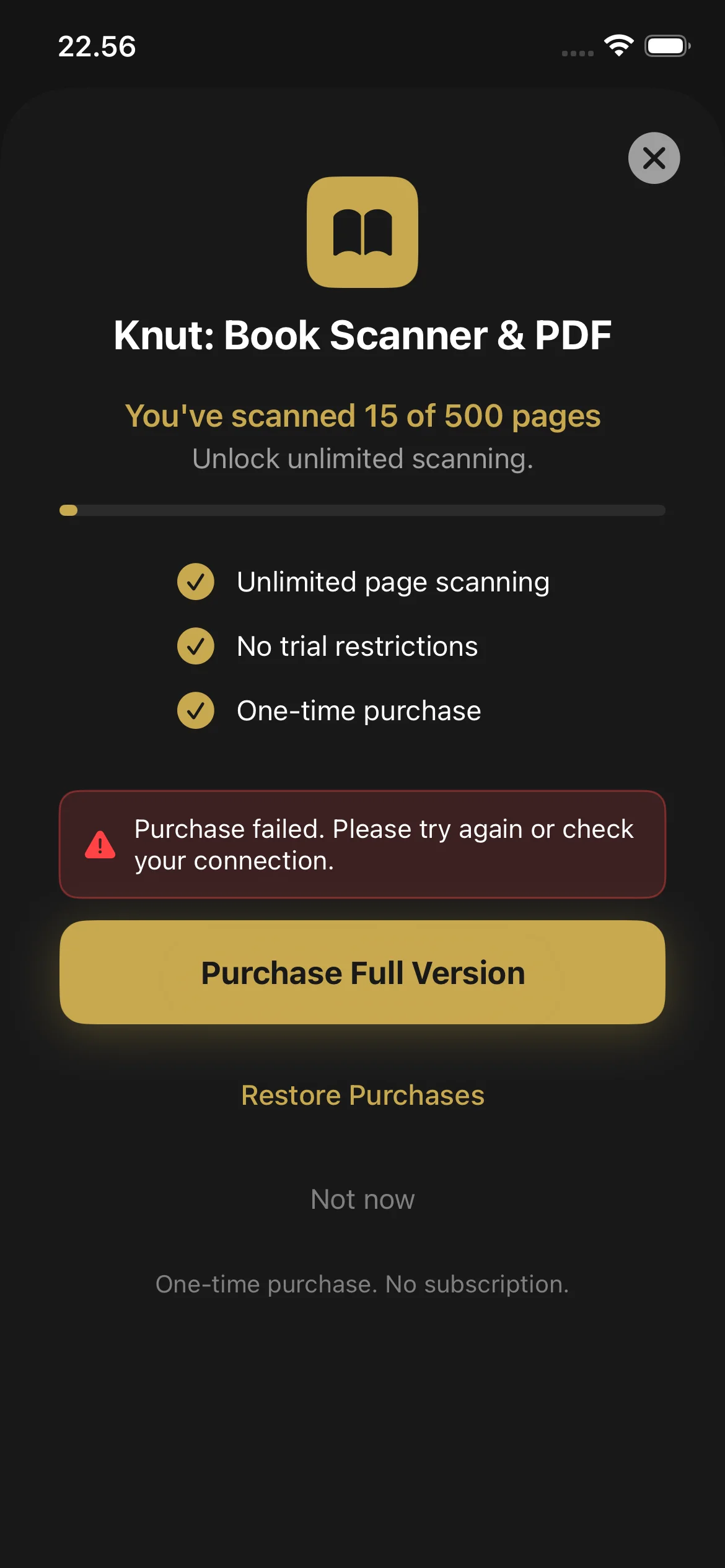
जेव्हा तुम्ही 500 पानांपर्यंत पोहोचता, तेव्हा अॅप खरेदी स्क्रीन दाखवते. पूर्ण आवृत्ती खरेदी करेपर्यंत तुम्ही नवीन पाने स्कॅन करू शकत नाही. तरीही तुम्ही हे करू शकता:
- Library मधील तुमचे विद्यमान सर्व PDF पाहू आणि वाचू शकता
- तुमचे विद्यमान PDF शेअर आणि एक्सपोर्ट करू शकता
- पुस्तकांची नावे बदलू आणि ती हटवू शकता
खरेदी कशी करावी
- trial limit गाठल्यावर खरेदी स्क्रीन आपोआप दिसते. तुम्ही ती Settings > Purchase Full Version मधूनही उघडू शकता.
- Purchase Full Version ($2.99, one-time purchase) वर टॅप करा.
- Face ID, Touch ID किंवा तुमच्या Apple ID password ने पुष्टी करा.
- एकदा खरेदी केल्यानंतर, पान स्कॅनिंग अमर्यादित होते. कोणतीही सदस्यता नाही आणि पुनरावृत्ती शुल्क नाही.
खरेदी पुनर्संचयित करा
- Settings मध्ये जा.
- Restore Purchases वर टॅप करा.
- तुमची खरेदी App Store सोबत पडताळली जाते आणि स्कॅनिंग अनलॉक होते.
समस्या निवारण
अजून मदत हवी आहे?
If you have a question not answered in this guide, review the Troubleshooting section above for common issues.