Sokongan & Panduan Pengguna
Segala-galanya yang anda perlukan untuk mengimbas buku, mencipta PDF, dan mengurus perpustakaan digital anda.
Bermula
Menyediakan Pendirian Pengimbasan Anda
Knut berfungsi paling baik dengan pendirian pengimbasan fizikal. Pendirian itu memegang iPhone anda di atas buku supaya kamera dapat melihat kedua-dua halaman sekali gus.

Menyediakan Pendirian Pengimbasan Anda
- Letakkan pendirian pengimbasan di atas permukaan rata dan stabil seperti meja kerja atau meja.
- Letakkan iPhone anda ke dalam pemegang telefon pendirian dengan kamera menghadap ke bawah.
- Buka buku dan letakkannya rata di bawah pendirian. Tulang belakang buku sepatutnya lebih kurang berada di tengah di bawah kamera.
- Buka aplikasi Knut. Pratonton kamera menunjukkan apa yang dilihat oleh kamera.
Petua untuk persediaan terbaik:
- Gunakan bilik yang terang. Pencahayaan sekata dan tersebar mengurangkan bayang-bayang pada halaman.
- Elakkan lampu terus dari atas yang menghasilkan silau pada halaman berkilat.
- Pastikan buku serata mungkin. Tekan perlahan pada halaman jika ia melengkung ke atas.
- Posisikan buku supaya kedua-dua halaman kelihatan sepenuhnya dalam pratonton kamera.
Imbasan Pertama Anda
- Buka aplikasi. Anda bermula pada paparan Imbas.
- Posisikan buku anda di bawah pendirian pengimbasan.
- Laraskan segi empat pemangkasan supaya meliputi kedua-dua halaman.
- Ketik butang Imbas berwarna emas untuk menangkap. Aplikasi akan memisahkan imej secara automatik kepada dua halaman berasingan.
- Selak halaman dan ulangi.
- Apabila anda selesai, ketik Buku Baharu dalam bar sisi. PDF anda dijana secara automatik dan disimpan ke Perpustakaan.
Paparan Imbas
Paparan Imbas ialah skrin utama aplikasi. Ia menunjukkan pratonton kamera langsung buku anda dan menyediakan semua kawalan pengimbasan.

Paparan Imbas
Susun Atur Skrin
- Left side: Zoom controls, quality selector, torch button, zoom level indicator
- Right side (sidebar): Settings, Auto-Capture toggle, page counter, New Book, Library, Scan button
- Center: Camera preview with crop rectangle overlay and center spine line
Butang Tangkap
Butang emas besar berlabel Imbas di bahagian bawah kanan menangkap paparan semasa. Setiap tangkapan mengambil foto kedua-dua halaman yang kelihatan dan secara automatik memisahkannya menjadi dua imej halaman berasingan.
Selepas setiap tangkapan, animasi kilatan ringkas mengesahkan bahawa foto telah diambil. Pembilang halaman dalam bar sisi dikemas kini untuk menunjukkan jumlah baharu.
Tangkapan Auto Pintar
Tangkapan Auto Pintar membolehkan anda mengimbas tanpa menggunakan tangan. Daripada mengetik butang Imbas bagi setiap halaman, aplikasi mengesan apabila anda telah beralih ke halaman baharu dan menangkap secara automatik.
- Ketik Auto dalam bar sisi kanan untuk menghidupkan Tangkapan Auto Pintar.
- Aplikasi menggunakan pengesanan tepi untuk memantau pratonton kamera.
- Apabila ia mengesan bahawa halaman telah berubah dan buku stabil, ia akan menangkap secara automatik.
- Selepas setiap tangkapan, ia menunggu tempoh jeda yang dikonfigurasikan sebelum mencari perubahan halaman seterusnya.
| Tetapan | Penerangan |
|---|---|
| Jeda Tangkapan | Jeda Tangkapan |
| Had Masa Sandaran | Had Masa Sandaran |
| Ambang Pengesanan | Ambang Pengesanan |
- Pastikan tangan anda keluar daripada pandangan kamera selepas menyelak halaman. Aplikasi menunggu imej yang stabil.
- Jika aplikasi menangkap terlalu awal, tingkatkan Jeda Tangkapan.
- Jika aplikasi tidak menangkap langsung, cuba turunkan Ambang Pengesanan kepada 90%.
- Pencahayaan yang baik membantu pengesanan tepi berfungsi dengan andal.
Tangkapan Manual
Jika anda lebih suka kawalan penuh, biarkan Tangkapan Auto Pintar dimatikan dan ketik butang Imbas bagi setiap tangkapan. Ini berguna untuk buku dengan susun atur yang luar biasa atau apabila anda mahu memilih halaman tertentu untuk diimbas.
Pengesanan Tepi & Segi Empat Pemangkasan
Segi empat putus-putus emas pada pratonton kamera menunjukkan kawasan yang akan ditangkap dan dipisahkan menjadi dua halaman. Garisan tengah menegak menandakan tempat halaman kiri dan kanan dipisahkan.
- Seret mana-mana daripada empat pemegang sudut emas untuk mengubah saiz segi empat itu.
- Segi empat pemangkasan menggunakan simetri cermin: apabila anda menggerakkan satu sudut, sudut bertentangan bergerak secara simetri. Ini memastikan kedua-dua halaman mempunyai dimensi yang sama.
- Posisikan segi empat itu supaya ia membingkaikan kedua-dua halaman dengan rapat. Kecualikan jurang tulang belakang buku dan mana-mana kawasan di luar tepi halaman untuk hasil yang paling bersih.
- Kedudukan segi empat pemangkasan anda diingati antara sesi.
Garisan Tengah
Garisan menegak di tengah segi empat pemangkasan menandakan titik pemisahan. Kawasan di sebelah kiri menjadi satu halaman, dan kawasan di sebelah kanan menjadi satu lagi. Selaraskan garisan ini dengan tulang belakang buku.
Kawalan Zum
- + and - buttons: Tap to zoom in or out in steps.
- Zoom slider: Drag the vertical slider to adjust zoom smoothly.
- Zoom level indicator: Shows the current zoom level (for example, 0.7x, 1.0x, 1.8x).
Laraskan zum supaya kedua-dua halaman memenuhi segi empat pemangkasan sebanyak mungkin. Zum yang lebih tinggi bermakna lebih banyak perincian, tetapi pastikan seluruh kawasan halaman kekal di dalam segi empat itu.
Lampu Suluh
Butang lampu suluh (ikon mentol) di bahagian kiri menghidupkan atau mematikan lampu suluh iPhone anda. Gunakan lampu suluh apabila mengimbas dalam persekitaran malap.
Ketik ikon mentol untuk menogol lampu suluh hidup atau mati. Keadaan dan kecerahan lampu suluh disimpan antara sesi.
Lampu suluh mungkin menghasilkan silau pada halaman berkilat atau bersalut. Jika anda melihat tompok terang dalam pratonton, cuba laraskan kedudukan buku atau gunakan pencahayaan ambien.
Pemilih Kualiti
Pemilih kualiti berada di bahagian kiri, ditunjukkan sebagai tiga butang kecil berlabel H, N, dan C. Kualiti yang dipilih terpakai kepada semua halaman yang ditangkap dalam sesi semasa. Anda boleh mengubahnya pada bila-bila masa.
| Pilihan | Penerangan |
|---|---|
| H (Tinggi) | Resolusi penuh kamera, kualiti JPEG 95%. Terbaik untuk kualiti arkib, rajah terperinci, dan cetakan halus. |
| N (Normal) | Sisi pendek dihadkan kepada 2048px, kualiti JPEG 80%. Keseimbangan yang baik antara kualiti dan saiz fail untuk pengimbasan harian. |
| C (Padat) | Sisi pendek dihadkan kepada 1024px, kualiti JPEG 65%. Terbaik untuk imbasan rujukan pantas dan menjimatkan ruang storan. |
- Untuk buku teks dan bahan pembelajaran, Normal berfungsi dengan baik.
- Untuk buku seni, peta, atau dokumen dengan teks kecil, gunakan High.
- Jika storan anda hampir penuh atau anda hanya memerlukan nota ringkas, gunakan Compact.
Pratonton Tangkapan
Selepas setiap tangkapan, skrin berkelip putih seketika untuk mengesahkan bahawa foto telah diambil. Pembilang halaman dalam bar sisi dikemas kini serta-merta.
Pembilang Halaman
Pembilang halaman dalam bar sisi kanan menunjukkan dua nombor: berapa banyak halaman yang telah anda imbas dalam buku semasa, dan had percubaan anda (contohnya, "140 / 500 halaman"). Ini membantu anda menjejaki kemajuan semasa sesi pengimbasan.
Perpustakaan
Perpustakaan ialah tempat semua buku dan PDF yang anda imbas disimpan. Ketik Perpustakaan dalam bar navigasi bawah atau bar sisi untuk membukanya.
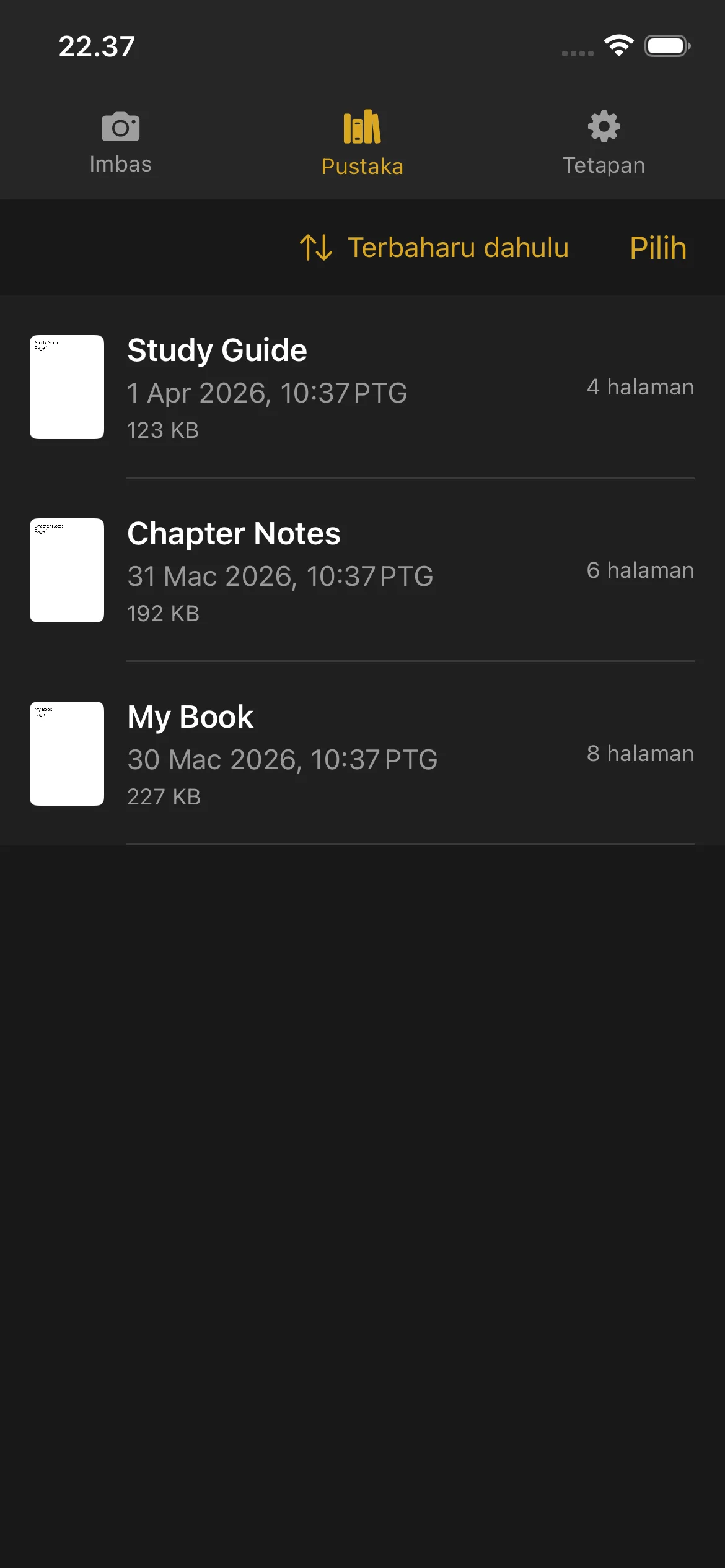
Perpustakaan
Melihat Buku Anda
- Pratonton imej kecil halaman pertama
- Tajuk buku
- Tarikh dan masa penciptaan
- Bilangan halaman
- Saiz fail (untuk PDF yang telah siap)
Buku yang masih sedang diimbas memaparkan lencana Mengimbas dan butang Teruskan. Ketik Teruskan untuk kembali ke paparan Imbas dan menambah lebih banyak halaman.
Buku yang telah siap memaparkan bilangan halaman dan saiz fail. Ketik buku yang telah siap untuk membuka pratonton PDF.
Pratonton PDF
- Tatal melalui semua halaman
- Cubit untuk zum masuk pada butiran
- Leret ke kiri dan kanan untuk menavigasi antara halaman
- Gunakan bar peluncur halaman di bahagian bawah untuk melompat dengan cepat ke mana-mana halaman
Menamakan Semula Buku
- Leret ke kiri pada buku yang ingin anda namakan semula.
- Ketik pilihan Namakan Semula.
- Taip nama baharu dan sahkan.
Buku dinamakan secara automatik apabila dicipta (menggunakan tarikh dan masa). Anda boleh menamakannya semula kepada sesuatu yang lebih deskriptif pada bila-bila masa.
Memadam Buku
- Leret ke kiri pada buku yang ingin anda padamkan.
- Ketik Padam.
- Sahkan pemadaman.
Buku yang dipadam tidak boleh dipulihkan. Pastikan anda telah mengeksport atau berkongsi PDF sebelum memadamkannya.
Memadam buku tidak menetapkan semula pembilang halaman percubaan anda. Halaman yang telah diimbas masih dikira dalam jumlah percubaan anda.
Perkongsian dan Pengeksportan
Satu buku:
- Leret ke kiri pada buku tersebut.
- Ketik Kongsi.
- Pilih tempat untuk menghantar PDF: AirDrop, e-mel, Fail, atau mana-mana aplikasi lain yang menerima PDF.
Beberapa buku:
- Ketik Pilih di penjuru kanan atas Perpustakaan.
- Ketik setiap buku yang ingin anda kongsi.
- Ketik butang Kongsi yang muncul.
- Pilih destinasi eksport anda.
Pengisihan
- Tarikh (Terbaharu) — Buku yang paling baru dicipta dahulu
- Tarikh (Terlama) — Buku yang paling lama dahulu
- Nama (A-Z) — Susunan abjad
- Nama (Z-A) — Susunan abjad songsang
- Saiz (Terbesar) — Saiz fail terbesar dahulu
- Saiz (Terkecil) — Saiz fail terkecil dahulu
Keutamaan pengisihan anda disimpan dan digunakan setiap kali anda membuka Perpustakaan.
Penunjuk Ruang Cakera
Apabila storan peranti anda semakin rendah, sepanduk amaran muncul di bahagian atas Perpustakaan. Ini mengingatkan anda supaya mengosongkan ruang sebelum mengimbas lebih banyak halaman. Anda boleh memadam buku lama atau mengeksportnya ke lokasi lain untuk mengosongkan ruang.
Tetapan
Buka Tetapan dengan mengetik ikon gear dalam bar navigasi atau bar sisi.
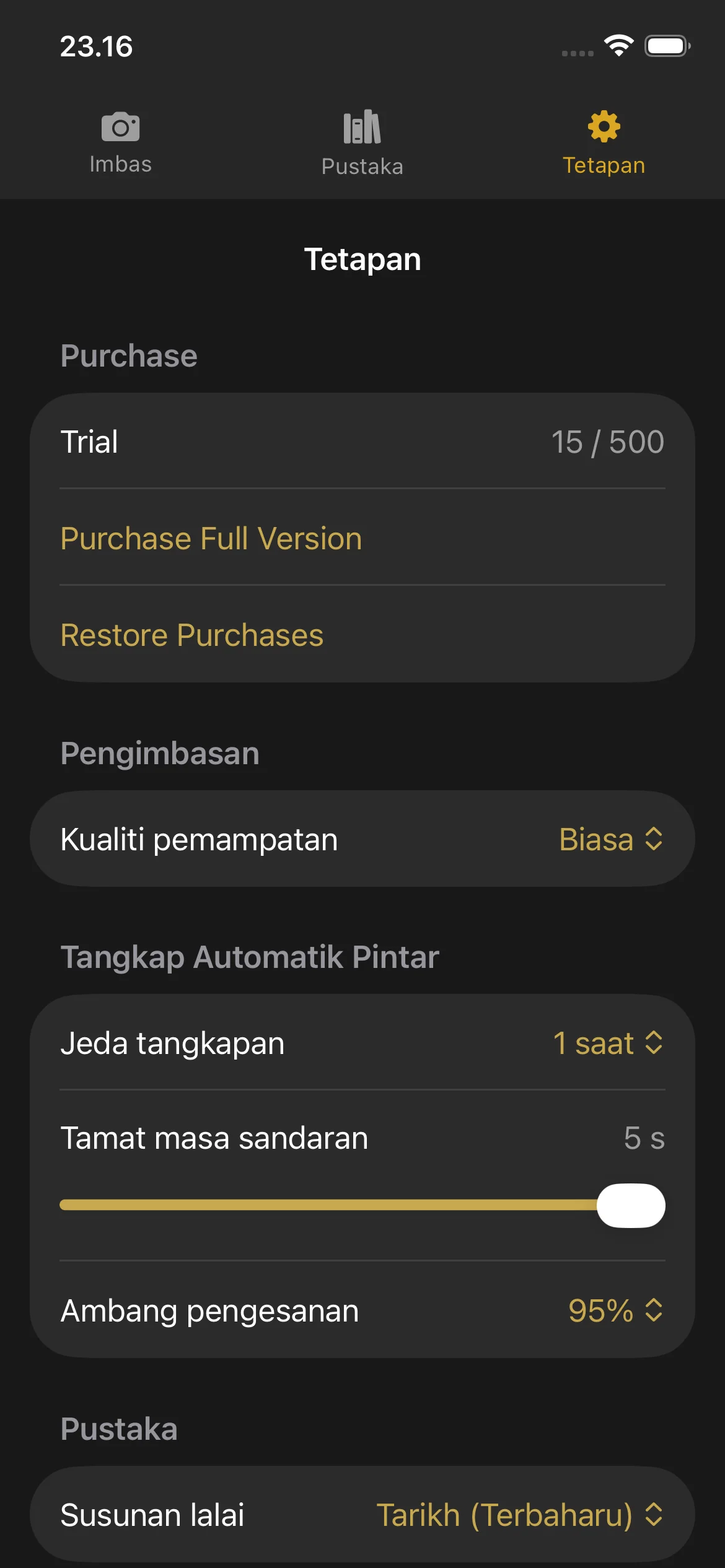
Tetapan
Bahagian Pembelian
- Trial: Shows your current page count and the trial limit.
- Purchase Full Version: Opens the purchase screen.
- Restore Purchases: Restores your purchase if you bought Knut on another device or after reinstalling.
Kualiti Pemampatan
Pilih kualiti imej untuk halaman yang diimbas. Menukar tetapan ini di sini juga akan mengemas kini pemilih kualiti dalam paparan Imbas.
Tangkapan Auto Pintar
| Tetapan | Penerangan |
|---|---|
| Jeda Tangkapan | Jeda Tangkapan |
| Had Masa Sandaran | Had Masa Sandaran |
| Ambang Pengesanan | Ambang Pengesanan |
When to adjust these settings:
- Capture Pause: Increase if you need more time to turn pages. Decrease for faster scanning.
- Fallback Timeout: Lower this if you want the app to capture more aggressively. Raise it if the app captures at the wrong time.
- Detection Threshold: Lower this if Smart Auto-Capture is not triggering. Raise it if the app captures before you finish turning the page.
Susunan Isihan Lalai
Pilih cara buku diisih dalam Perpustakaan secara lalai. Pilihannya adalah sama seperti yang diterangkan dalam bahagian Perpustakaan di atas.
Percubaan & Pembelian
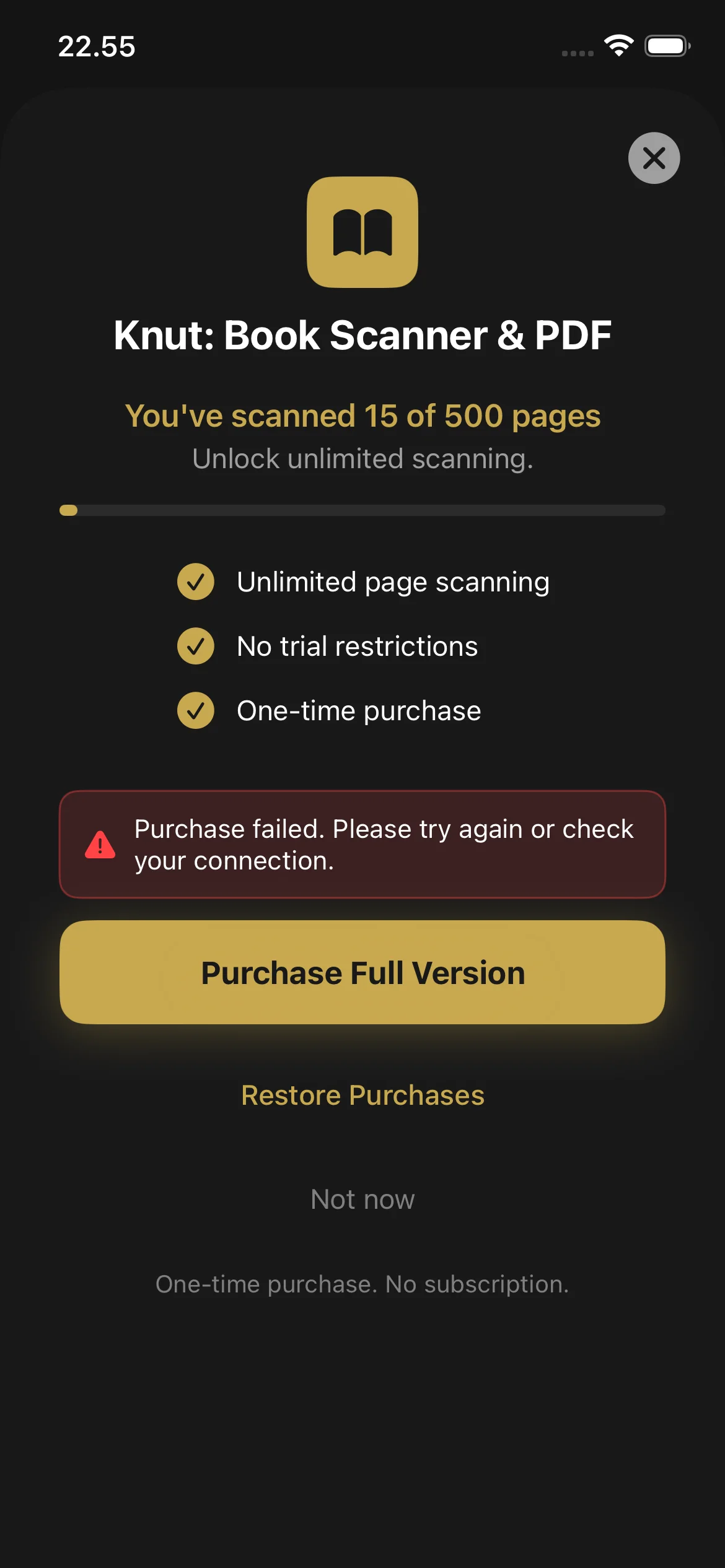
Percubaan & Pembelian
Percubaan Percuma
Knut disertakan dengan percubaan percuma sebanyak 500 halaman. Anda boleh mengimbas sehingga 500 halaman merentas sebarang bilangan buku sebelum membuat keputusan untuk membeli.
- Pembilang halaman dipaparkan dalam paparan Tetapan dan dalam bar sisi paparan Imbas.
- Setiap tangkapan menambah 2 halaman pada pembilang (satu halaman kiri, satu halaman kanan).
- Pembilang menjejaki jumlah halaman yang diimbas merentas semua sesi. Memadam buku tidak mengurangkan pembilang.
Apa yang Berlaku Apabila Percubaan Tamat
Apabila anda mencapai 500 halaman, aplikasi memaparkan skrin pembelian. Anda tidak boleh mengimbas halaman baharu sehingga anda membeli versi penuh. Anda masih boleh:
- Melihat dan membaca semua PDF sedia ada anda dalam Perpustakaan
- Berkongsi dan mengeksport PDF sedia ada anda
- Menamakan semula dan memadam buku
Cara Membeli
- Apabila had percubaan dicapai, skrin pembelian muncul secara automatik. Anda juga boleh membukanya daripada Tetapan > Beli Versi Penuh.
- Ketik Beli Versi Penuh ($2.99, pembelian sekali).
- Sahkan dengan Face ID, Touch ID, atau kata laluan Apple ID anda.
- Setelah dibeli, pengimbasan halaman adalah tanpa had. Tiada langganan dan tiada caj berulang.
Pulihkan Pembelian
- Pergi ke Tetapan.
- Ketik Pulihkan Pembelian.
- Pembelian anda disahkan dengan App Store dan pengimbasan dibuka kuncinya.
Penyelesaian Masalah
Masih Perlukan Bantuan?
If you have a question not answered in this guide, review the Troubleshooting section above for common issues.