Brukerstøtte og brukerveiledning
Alt du trenger for å skanne bøker, lage PDF-filer og administrere det digitale biblioteket ditt.
Kom i gang
Sette opp skannestativet ditt
Knut fungerer best med et fysisk skannestativ. Stativet holder iPhone over boken slik at kameraet kan se begge sidene samtidig.

Sette opp skannestativet ditt
- Plasser skannestativet på en flat og stabil overflate, som et skrivebord eller bord.
- Sett iPhone i stativets telefonholder med kameraet vendt ned.
- Åpne boken og legg den flatt under stativet. Bokryggen bør være omtrent sentrert under kameraet.
- Åpne Knut-appen. Kameraforhåndsvisningen viser hva kameraet ser.
Tips for best mulig oppsett:
- Bruk et godt opplyst rom. Jevn, diffus belysning reduserer skygger på sidene.
- Unngå direkte taklys som skaper gjenskinn på blanke sider.
- Hold boken så flat som mulig. Trykk forsiktig på sidene hvis de bøyer seg opp.
- Plasser boken slik at begge sidene er fullt synlige i kameraforhåndsvisningen.
Din første skanning
- Åpne appen. Du starter i Skann-visningen.
- Plasser boken under skannestativet.
- Juster beskjæringsrektangelet slik at det dekker begge sidene.
- Trykk på den gylne Skann-knappen for å ta bildet. Appen deler automatisk bildet i to separate sider.
- Snu siden og gjenta.
- Når du er ferdig, trykker du på Ny bok i sidefeltet. PDF-filen genereres automatisk og lagres i biblioteket.
Skann-visning
Skann-visningen er hovedskjermen i appen. Den viser en direkte kameraforhåndsvisning av boken din og gir deg alle skannekontroller.

Skann-visning
Skjermoppsett
- Left side: Zoom controls, quality selector, torch button, zoom level indicator
- Right side (sidebar): Settings, Auto-Capture toggle, page counter, New Book, Library, Scan button
- Center: Camera preview with crop rectangle overlay and center spine line
Opptaksknapp
Den store gylne knappen merket Skann nederst til høyre tar bilde av den nåværende visningen. Hvert opptak tar et bilde av begge synlige sider og deler det automatisk i to separate sidebilder.
Etter hvert opptak bekrefter en kort blinkeanimasjon at bildet ble tatt. Sidetelleren i sidefeltet oppdateres for å vise det nye totalantallet.
Smart automatisk opptak
Smart automatisk opptak lar deg skanne håndfritt. I stedet for å trykke på Skann-knappen for hver side, registrerer appen når du har bladd til en ny side og tar bildet automatisk.
- Trykk på Auto i sidefeltet til høyre for å slå på Smart automatisk opptak.
- Appen bruker kantgjenkjenning til å overvåke kameraforhåndsvisningen.
- Når den oppdager at siden har endret seg og boken er stabil, tar den automatisk bildet.
- Etter hvert opptak venter den den angitte pausetiden før den ser etter neste sideendring.
| Innstilling | Beskrivelse |
|---|---|
| Opptakspause | Opptakspause |
| Reserve-tidsavbrudd | Reserve-tidsavbrudd |
| Registreringsterskel | Registreringsterskel |
- Hold hendene utenfor kameravisningen etter at du har snudd siden. Appen venter på et stabilt bilde.
- Hvis appen tar bildet for tidlig, øk Opptakspause.
- Hvis appen ikke tar bilde i det hele tatt, prøv å senke Registreringsterskel til 90 %.
- God belysning hjelper kantgjenkjenningen med å fungere pålitelig.
Manuelt opptak
Hvis du foretrekker full kontroll, lar du Smart automatisk opptak være av og trykker på Skann-knappen for hvert opptak. Dette er nyttig for bøker med uvanlige oppsett eller når du vil være selektiv med hvilke sider du skanner.
Kantgjenkjenning og beskjæringsrektangel
Det gylne stiplede rektangelet i kameraforhåndsvisningen viser hvilket område som blir tatt opp og delt i to sider. En vertikal midtlinje markerer hvor venstre og høyre side deles.
- Dra i et av de fire gylne hjørnehåndtakene for å endre størrelsen på rektangelet.
- Beskjæringsrektangelet bruker speilsymmetri: når du flytter ett hjørne, flyttes det motsatte hjørnet symmetrisk. Dette sikrer at begge sidene får samme dimensjoner.
- Plasser rektangelet slik at det rammer inn begge sidene tett. Utelat bokryggens mellomrom og områder utenfor sidekantene for det reneste resultatet.
- Posisjonen til beskjæringsrektangelet huskes mellom økter.
Midtlinje
Den vertikale linjen midt i beskjæringsrektangelet markerer delingspunktet. Området til venstre blir én side, og området til høyre blir en annen. Juster denne linjen med bokryggen.
Zoomkontroller
- + and - buttons: Tap to zoom in or out in steps.
- Zoom slider: Drag the vertical slider to adjust zoom smoothly.
- Zoom level indicator: Shows the current zoom level (for example, 0.7x, 1.0x, 1.8x).
Juster zoom slik at begge sidene fyller beskjæringsrektangelet så mye som mulig. Mer zoom betyr flere detaljer, men sørg for at hele sideområdet holder seg innenfor rektangelet.
Lommelykt (blitslys)
Lommelyktknappen (lyspæreikonet) på venstre side slår iPhones lommelykt av eller på. Bruk lommelykten når du skanner i svakt opplyste omgivelser.
Trykk på lyspæreikonet for å slå lommelykten av eller på. Tilstanden og lysstyrken til lommelykten lagres mellom økter.
Lommelykten kan skape gjenskinn på blanke eller bestrøkne sider. Hvis du ser lyse flekker i forhåndsvisningen, prøv å justere bokens plassering eller bruk omgivelseslys i stedet.
Kvalitetsvelger
Kvalitetsvelgeren er på venstre side og vises som tre små knapper merket H, N og C. Den valgte kvaliteten gjelder for alle sider som tas i den nåværende økten. Du kan endre den når som helst.
| Alternativ | Beskrivelse |
|---|---|
| H (Høy) | Full kameraoppløsning, 95 % JPEG-kvalitet. Best for arkivkvalitet, detaljerte diagrammer og liten skrift. |
| N (Normal) | Kortside begrenset til 2048 px, 80 % JPEG-kvalitet. God balanse mellom kvalitet og filstørrelse for daglig skanning. |
| C (Kompakt) | Kortside begrenset til 1024 px, 65 % JPEG-kvalitet. Best for raske referanseskanninger og for å spare lagringsplass. |
- For lærebøker og studiemateriell fungerer Normal godt.
- For kunstbøker, kart eller dokumenter med liten tekst, bruk Høy.
- Hvis du har lite lagringsplass eller bare trenger raske notater, bruk Kompakt.
Forhåndsvisning av opptak
Etter hvert opptak blinker skjermen kort hvitt for å bekrefte at bildet ble tatt. Sidetelleren i sidefeltet oppdateres umiddelbart.
Sideteller
Sidetelleren i høyre sidefelt viser to tall: hvor mange sider du har skannet i den nåværende boken, og prøvegrensen din (for eksempel "140 / 500 sider"). Dette hjelper deg med å følge fremdriften under en skanneøkt.
Bibliotek
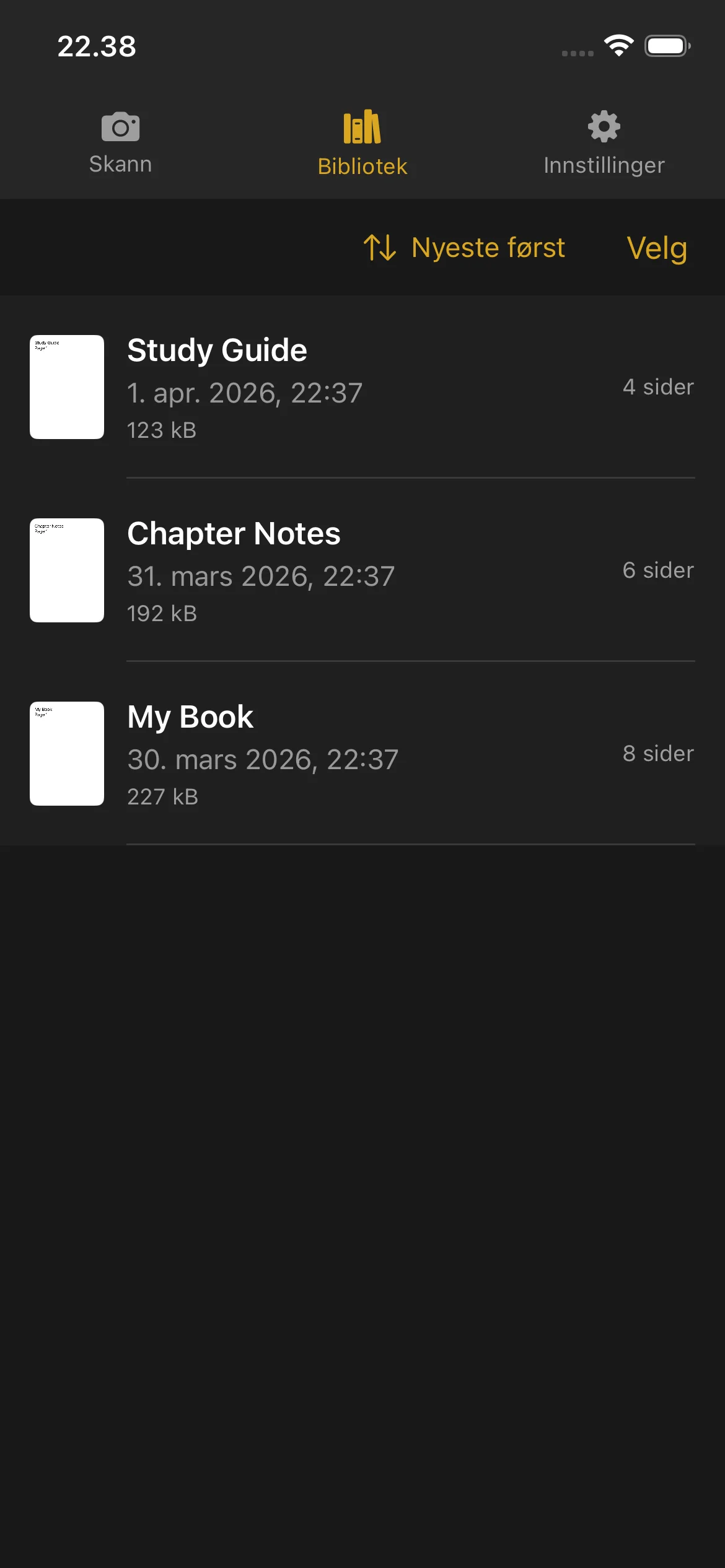
Biblioteket er stedet der alle skannede bøker og PDF-filer lagres. Trykk på Bibliotek i den nederste navigasjonslinjen eller i sidefeltet for å åpne det.
Bibliotek
Vise bøkene dine
- En miniatyrforhåndsvisning av første side
- Boktittelen
- Opprettelsesdato og -tid
- Antall sider
- Filstørrelse (for fullførte PDF-filer)
Bøker som fortsatt skannes, viser et Skanner-merke og en Fortsett-knapp. Trykk på Fortsett for å gå tilbake til Skann-visningen og legge til flere sider.
Fullførte bøker viser sidetall og filstørrelse. Trykk på en fullført bok for å åpne PDF-forhåndsvisningen.
PDF-forhåndsvisning
- Bla gjennom alle sidene
- Knip for å zoome inn på detaljer
- Sveip til venstre og høyre for å navigere mellom sidene
- Bruk sidefeltet nederst for raskt å hoppe til en hvilken som helst side
Gi nytt navn til en bok
- Sveip til venstre på boken du vil gi nytt navn til.
- Trykk på alternativet Gi nytt navn.
- Skriv inn det nye navnet og bekreft.
Bøker navngis automatisk når de opprettes (ved hjelp av dato og klokkeslett). Du kan når som helst gi dem et mer beskrivende navn.
Slette en bok
- Sveip til venstre på boken du vil slette.
- Trykk på Slett.
- Bekreft slettingen.
Slettede bøker kan ikke gjenopprettes. Sørg for at du har eksportert eller delt PDF-filen før du sletter.
Sletting av en bok tilbakestiller ikke sidetelleren for prøveperioden. Sider som er skannet, teller fortsatt med i totalsummen for prøveperioden.
Deling og eksport
Én bok:
- Sveip til venstre på boken.
- Trykk på Del.
- Velg hvor PDF-filen skal sendes: AirDrop, e-post, Filer eller en annen app som godtar PDF-filer.
Flere bøker:
- Trykk på Velg øverst til høyre i Biblioteket.
- Trykk på hver bok du vil dele.
- Trykk på Del-knappen som vises.
- Velg eksportmål.
Sortering
- Dato (nyeste) — De nyest opprettede bøkene først
- Dato (eldste) — De eldste bøkene først
- Navn (A–Å) — Alfabetisk rekkefølge
- Navn (Å–A) — Omvendt alfabetisk rekkefølge
- Størrelse (størst) — Største filstørrelse først
- Størrelse (minst) — Minste filstørrelse først
Sorteringsvalget ditt lagres og brukes hver gang du åpner Biblioteket.
Indikator for diskplass
Når enheten din begynner å få lite lagringsplass, vises et advarselsbanner øverst i Biblioteket. Dette minner deg på å frigjøre plass før du skanner flere sider. Du kan slette gamle bøker eller eksportere dem til et annet sted for å frigjøre plass.
Innstillinger
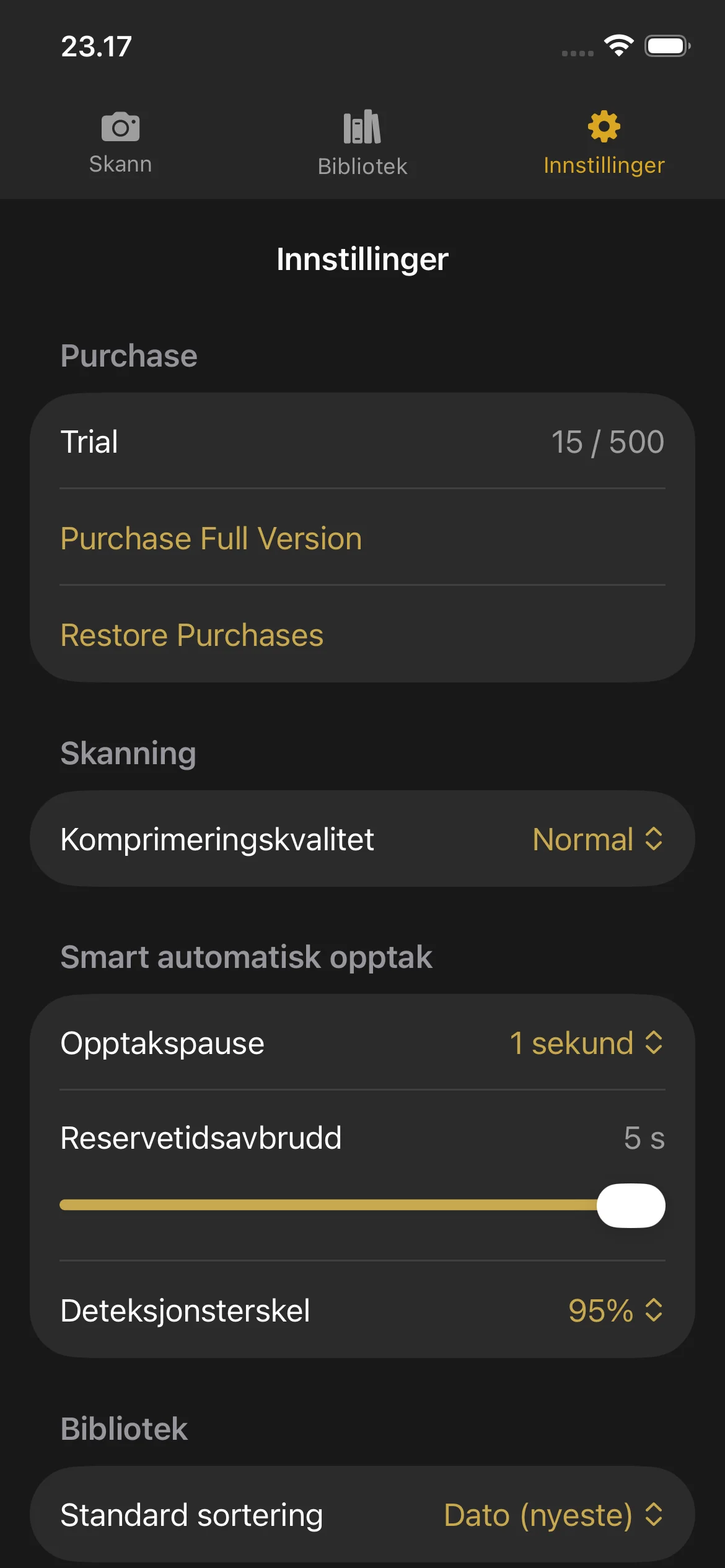
Åpne Innstillinger ved å trykke på tannhjulikonet i navigasjonslinjen eller sidefeltet.
Innstillinger
Kjøpsseksjon
- Trial: Shows your current page count and the trial limit.
- Purchase Full Version: Opens the purchase screen.
- Restore Purchases: Restores your purchase if you bought Knut on another device or after reinstalling.
Komprimeringskvalitet
Velg bildekvaliteten for skannede sider. Hvis du endrer denne innstillingen her, oppdateres også kvalitetsvelgeren i Skann-visningen.
Smart automatisk opptak
| Innstilling | Beskrivelse |
|---|---|
| Opptakspause | Opptakspause |
| Reserve-tidsavbrudd | Reserve-tidsavbrudd |
| Registreringsterskel | Registreringsterskel |
When to adjust these settings:
- Capture Pause: Increase if you need more time to turn pages. Decrease for faster scanning.
- Fallback Timeout: Lower this if you want the app to capture more aggressively. Raise it if the app captures at the wrong time.
- Detection Threshold: Lower this if Smart Auto-Capture is not triggering. Raise it if the app captures before you finish turning the page.
Standard sorteringsrekkefølge
Velg hvordan bøker sorteres som standard i Biblioteket. Alternativene er de samme som beskrevet i bibliotekseksjonen ovenfor.
Prøveperiode og kjøp
Prøveperiode og kjøp
Gratis prøveperiode
Knut leveres med en gratis prøveperiode på 500 sider. Du kan skanne opptil 500 sider fordelt på et hvilket som helst antall bøker før du bestemmer deg for å kjøpe.
- Sidetelleren vises i Innstillinger-visningen og i sidefeltet i Skann-visningen.
- Hvert opptak legger til 2 sider i telleren (én venstre side, én høyre side).
- Telleren sporer totalt antall sider som er skannet på tvers av alle økter. Sletting av en bok reduserer ikke telleren.
Hva som skjer når prøveperioden er over
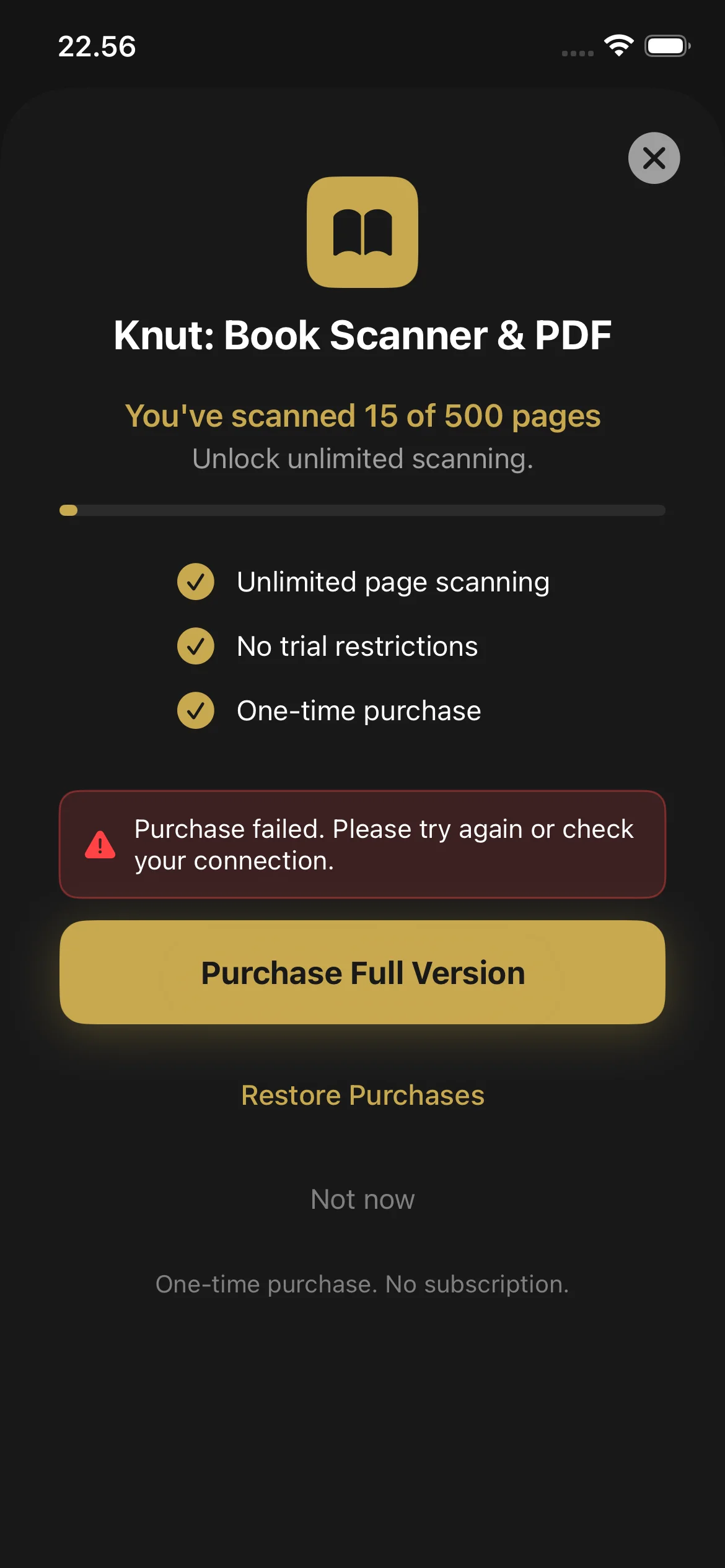
Når du når 500 sider, viser appen en kjøpsskjerm. Du kan ikke skanne nye sider før du kjøper fullversjonen. Du kan fortsatt:
- Se og lese alle eksisterende PDF-filer i Biblioteket
- Dele og eksportere eksisterende PDF-filer
- Gi nytt navn til og slette bøker
Slik kjøper du
- Når prøvegrensen er nådd, vises kjøpsskjermen automatisk. Du kan også åpne den fra Innstillinger > Kjøp fullversjon.
- Trykk på Kjøp fullversjon ($2.99, engangskjøp).
- Bekreft med Face ID, Touch ID eller Apple ID-passordet ditt.
- Når kjøpet er gjennomført, er sideskanning ubegrenset. Det finnes ikke noe abonnement og ingen løpende kostnader.
Gjenopprett kjøp
- Gå til Innstillinger.
- Trykk på Gjenopprett kjøp.
- Kjøpet ditt bekreftes med App Store, og skanning låses opp.
Feilsøking
Trenger du fortsatt hjelp?
If you have a question not answered in this guide, review the Troubleshooting section above for common issues.