Ondersteuning en gebruikershandleiding
Alles wat u nodig hebt om boeken te scannen, PDF's te maken en uw digitale bibliotheek te beheren.
Aan de slag
Uw scanstandaard instellen
Knut werkt het best met een fysieke scanstandaard. De standaard houdt uw iPhone boven het boek zodat de camera beide pagina's tegelijk kan zien.

Uw scanstandaard instellen
- Plaats de scanstandaard op een vlakke, stabiele ondergrond zoals een bureau of tafel.
- Plaats uw iPhone in de telefoonhouder van de standaard met de camera naar beneden gericht.
- Open het boek en leg het vlak onder de standaard. De rug van het boek moet ongeveer gecentreerd onder de camera liggen.
- Open de Knut-app. De cameravoorvertoning laat zien wat de camera ziet.
Tips voor de beste opstelling:
- Gebruik een goed verlichte ruimte. Gelijkmatige, diffuse verlichting vermindert schaduwen op de pagina's.
- Vermijd directe plafondverlichting die schittering veroorzaakt op glanzende pagina's.
- Houd het boek zo vlak mogelijk. Druk de pagina's voorzichtig aan als ze omhoog krullen.
- Positioneer het boek zo dat beide pagina's volledig zichtbaar zijn in de cameravoorvertoning.
Uw eerste scan
- Open de app. U begint in de scanweergave.
- Positioneer uw boek onder de scanstandaard.
- Pas het uitsnedekader aan zodat het beide pagina's bedekt.
- Tik op de gouden knop Scannen om vast te leggen. De app splitst de afbeelding automatisch in twee afzonderlijke pagina's.
- Sla de pagina om en herhaal.
- Wanneer u klaar bent, tikt u op Nieuw boek in de zijbalk. Uw PDF wordt automatisch gegenereerd en opgeslagen in de bibliotheek.
Scanweergave
De scanweergave is het hoofdscherm van de app. Deze toont een live cameravoorvertoning van uw boek en biedt alle scanbedieningselementen.

Scanweergave
Schermindeling
- Left side: Zoom controls, quality selector, torch button, zoom level indicator
- Right side (sidebar): Settings, Auto-Capture toggle, page counter, New Book, Library, Scan button
- Center: Camera preview with crop rectangle overlay and center spine line
Opnameknop
De grote gouden knop met het label Scannen rechtsonder legt de huidige weergave vast. Elke opname maakt een foto van beide zichtbare pagina's en splitst die automatisch in twee afzonderlijke pagina-afbeeldingen.
Na elke opname bevestigt een korte flitsanimatie dat de foto is gemaakt. De paginateller in de zijbalk wordt bijgewerkt om het nieuwe totaal te tonen.
Slimme automatische opname
Met slimme automatische opname kunt u handsfree scannen. In plaats van voor elke pagina op de knop Scannen te tikken, detecteert de app wanneer u naar een nieuwe pagina bent omgeslagen en maakt dan automatisch een opname.
- Tik op Auto in de rechterzijbalk om slimme automatische opname in te schakelen.
- De app gebruikt randdetectie om de cameravoorvertoning te controleren.
- Wanneer de app detecteert dat de pagina is veranderd en het boek stabiel is, wordt automatisch een opname gemaakt.
- Na elke opname wacht de app de ingestelde pauzeduur af voordat naar de volgende paginawijziging wordt gezocht.
| Instelling | Beschrijving |
|---|---|
| Opnamepauze | Opnamepauze |
| Terugvaltime-out | Terugvaltime-out |
| Detectiedrempel | Detectiedrempel |
- Houd uw handen buiten beeld van de camera nadat u de pagina hebt omgeslagen. De app wacht op een stabiel beeld.
- Als de app te vroeg vastlegt, verhoog dan de opnamepauze.
- Als de app helemaal niet vastlegt, probeer dan de detectiedrempel te verlagen naar 90%.
- Goede verlichting helpt randdetectie betrouwbaar te werken.
Handmatige opname
Als u liever volledige controle hebt, laat dan slimme automatische opname uitgeschakeld en tik voor elke opname op de knop Scannen. Dit is handig voor boeken met ongebruikelijke lay-outs of wanneer u selectief wilt zijn in welke pagina's u scant.
Randdetectie en uitsnedekader
De gouden gestreepte rechthoek in de cameravoorvertoning toont welk gebied wordt vastgelegd en in twee pagina's wordt gesplitst. Een verticale middenlijn markeert waar de linker- en rechterpagina worden gescheiden.
- Sleep een van de vier gouden hoekgrepen om de rechthoek te vergroten of verkleinen.
- Het uitsnedekader gebruikt spiegelsymmetrie: wanneer u één hoek verplaatst, beweegt de tegenoverliggende hoek symmetrisch mee. Zo krijgen beide pagina's dezelfde afmetingen.
- Positioneer de rechthoek zo dat beide pagina's strak worden gekadreerd. Sluit de ruimte bij de boekrug en elk gebied buiten de paginaranden uit voor de schoonste resultaten.
- De positie van uw uitsnedekader wordt tussen sessies onthouden.
Middenlijn
De verticale lijn in het midden van het uitsnedekader markeert het splitsingspunt. Het gebied links wordt één pagina en het gebied rechts een andere. Lijn deze lijn uit met de boekrug.
Zoomregelaars
- + and - buttons: Tap to zoom in or out in steps.
- Zoom slider: Drag the vertical slider to adjust zoom smoothly.
- Zoom level indicator: Shows the current zoom level (for example, 0.7x, 1.0x, 1.8x).
Pas de zoom zo aan dat beide pagina's het uitsnedekader zoveel mogelijk vullen. Meer zoom betekent meer detail, maar zorg ervoor dat het volledige paginaoppervlak binnen de rechthoek blijft.
Zaklamp
De zaklampknop (lampje-icoon) aan de linkerkant schakelt de zaklamp van uw iPhone in of uit. Gebruik de zaklamp bij het scannen in een donkere omgeving.
Tik op het lampje-icoon om de zaklamp in of uit te schakelen. De status en helderheid van de zaklamp worden tussen sessies opgeslagen.
De zaklamp kan schittering veroorzaken op glanzende of gecoate pagina's. Als u heldere plekken ziet in de voorvertoning, probeer dan de positie van het boek aan te passen of gebruik omgevingslicht.
Kwaliteitskiezer
De kwaliteitskiezer bevindt zich aan de linkerkant en wordt weergegeven als drie kleine knoppen met de labels H, N en C. De geselecteerde kwaliteit geldt voor alle pagina's die in de huidige sessie worden vastgelegd. U kunt deze op elk moment wijzigen.
| Optie | Beschrijving |
|---|---|
| H (Hoog) | Volledige cameraresolutie, 95% JPEG-kwaliteit. Het beste voor archiefkwaliteit, gedetailleerde diagrammen en kleine lettertjes. |
| N (Normaal) | Korte zijde beperkt tot 2048 px, 80% JPEG-kwaliteit. Goede balans tussen kwaliteit en bestandsgrootte voor dagelijks scannen. |
| C (Compact) | Korte zijde beperkt tot 1024 px, 65% JPEG-kwaliteit. Het beste voor snelle referentiescans en het besparen van opslagruimte. |
- Voor studieboeken en lesmateriaal werkt Normaal goed.
- Gebruik Hoog voor kunstboeken, kaarten of documenten met kleine tekst.
- Als u weinig opslagruimte hebt of alleen snelle notities nodig hebt, gebruik dan Compact.
Opnamevoorvertoning
Na elke opname flitst het scherm kort wit om te bevestigen dat de foto is genomen. De paginateller in de zijbalk wordt direct bijgewerkt.
Paginateller
De paginateller in de rechterzijbalk toont twee getallen: hoeveel pagina's u in het huidige boek hebt gescand en uw proeflimiet (bijvoorbeeld "140 / 500 pagina's"). Dit helpt u de voortgang tijdens een scansessie bij te houden.
Bibliotheek
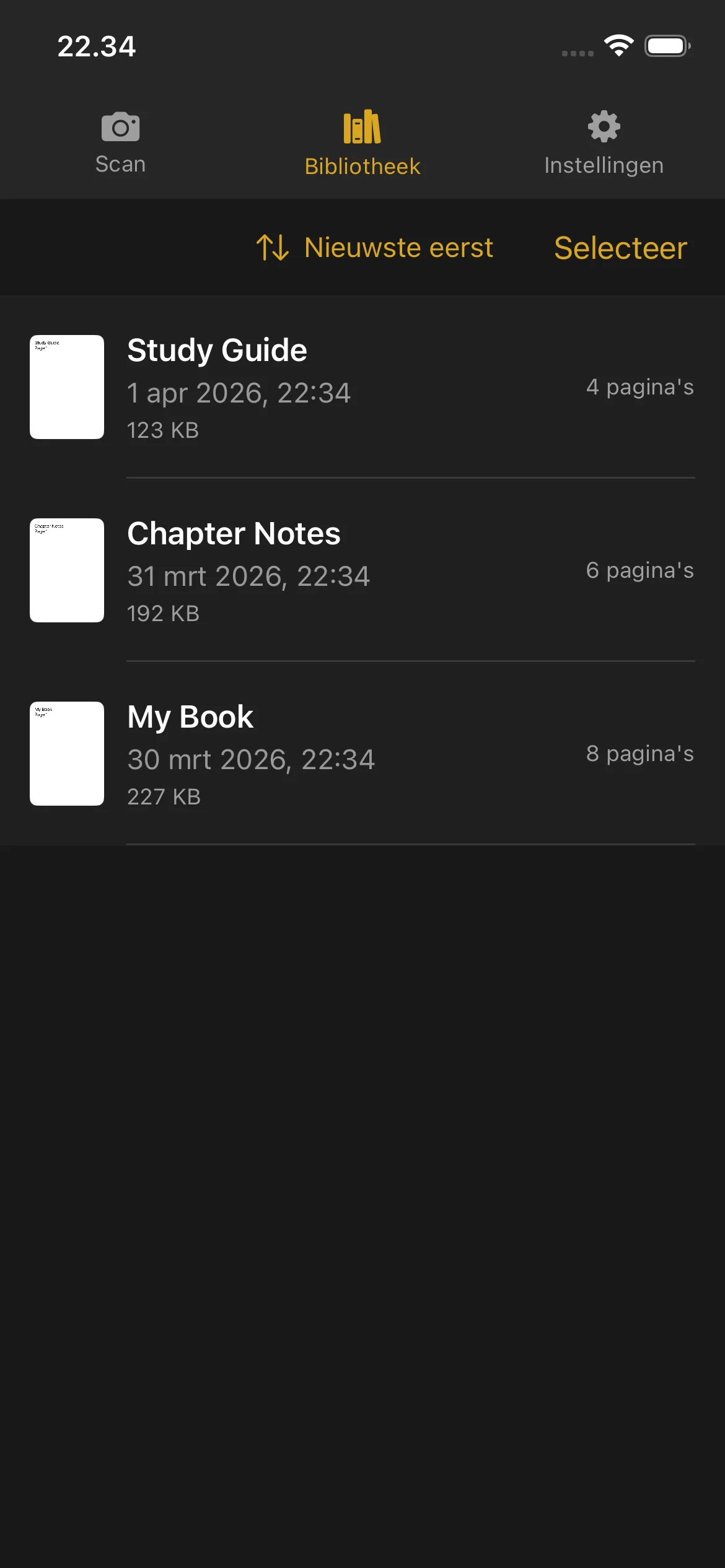
De bibliotheek is de plek waar al uw gescande boeken en PDF's worden opgeslagen. Tik op Bibliotheek in de onderste navigatiebalk of zijbalk om deze te openen.
Bibliotheek
Uw boeken bekijken
- Een miniatuurvoorbeeld van de eerste pagina
- De boektitel
- Aanmaakdatum en -tijd
- Aantal pagina's
- Bestandsgrootte (voor voltooide PDF's)
Boeken die nog worden gescand tonen een badge Scannen en een knop Doorgaan. Tik op Doorgaan om terug te gaan naar de scanweergave en meer pagina's toe te voegen.
Voltooide boeken tonen een paginatelling en bestandsgrootte. Tik op een voltooid boek om de PDF-voorvertoning te openen.
PDF-voorvertoning
- Scroll door alle pagina's
- Knijp om in te zoomen op details
- Veeg naar links en rechts om tussen pagina's te navigeren
- Gebruik de paginaschuifbalk onderaan om snel naar een willekeurige pagina te springen
Een boek hernoemen
- Veeg naar links over het boek dat u wilt hernoemen.
- Tik op de optie Hernoemen.
- Typ de nieuwe naam en bevestig.
Boeken krijgen automatisch een naam wanneer ze worden aangemaakt (op basis van datum en tijd). U kunt ze op elk moment hernoemen naar iets beschrijvenders.
Een boek verwijderen
- Veeg naar links over het boek dat u wilt verwijderen.
- Tik op Verwijderen.
- Bevestig het verwijderen.
Verwijderde boeken kunnen niet worden hersteld. Zorg ervoor dat u de PDF hebt geëxporteerd of gedeeld voordat u deze verwijdert.
Het verwijderen van een boek reset uw proefpaginateller niet. Pagina's die zijn gescand, tellen nog steeds mee voor uw proeftotaal.
Delen en exporteren
Eén boek:
- Veeg naar links over het boek.
- Tik op Delen.
- Kies waar u de PDF naartoe wilt sturen: AirDrop, e-mail, Bestanden of een andere app die PDF's accepteert.
Meerdere boeken:
- Tik op Selecteren in de rechterbovenhoek van de bibliotheek.
- Tik op elk boek dat u wilt delen.
- Tik op de knop Delen die verschijnt.
- Kies uw exportbestemming.
Sorteren
- Datum (nieuwste) — Meest recent aangemaakte boeken eerst
- Datum (oudste) — Oudste boeken eerst
- Naam (A-Z) — Alfabetische volgorde
- Naam (Z-A) — Omgekeerde alfabetische volgorde
- Grootte (grootste) — Grootste bestandsgrootte eerst
- Grootte (kleinste) — Kleinste bestandsgrootte eerst
Uw sorteerinstelling wordt opgeslagen en telkens gebruikt wanneer u de bibliotheek opent.
Indicator voor schijfruimte
Wanneer uw apparaat weinig opslagruimte heeft, verschijnt er bovenaan de bibliotheek een waarschuwingsbanner. Dit herinnert u eraan ruimte vrij te maken voordat u meer pagina's scant. U kunt oude boeken verwijderen of ze naar een andere locatie exporteren om ruimte vrij te maken.
Instellingen
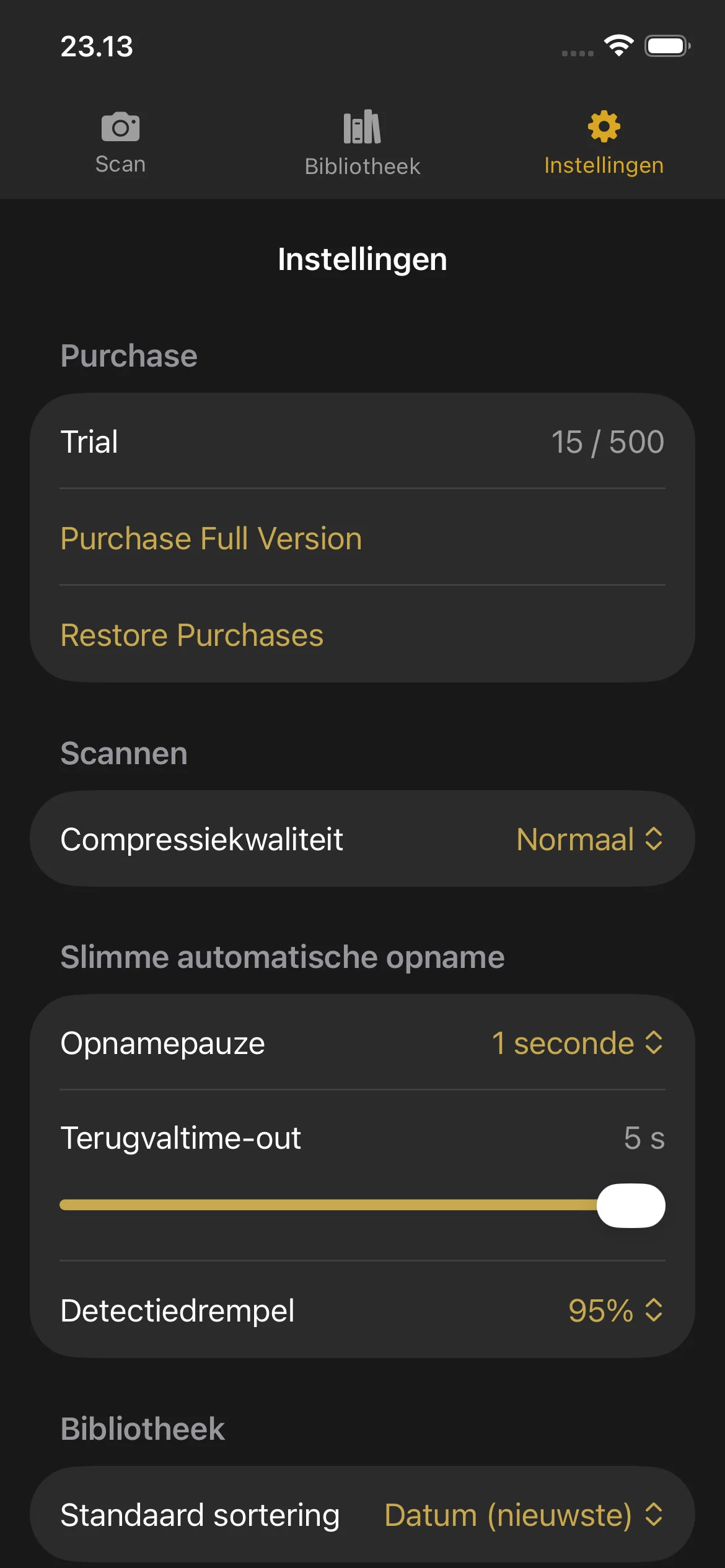
Open Instellingen door op het tandwielpictogram in de navigatiebalk of zijbalk te tikken.
Instellingen
Aankoopgedeelte
- Trial: Shows your current page count and the trial limit.
- Purchase Full Version: Opens the purchase screen.
- Restore Purchases: Restores your purchase if you bought Knut on another device or after reinstalling.
Compressiekwaliteit
Kies de beeldkwaliteit voor gescande pagina's. Als u deze instelling hier wijzigt, wordt ook de kwaliteitskiezer in de scanweergave bijgewerkt.
Slimme automatische opname
| Instelling | Beschrijving |
|---|---|
| Opnamepauze | Opnamepauze |
| Terugvaltime-out | Terugvaltime-out |
| Detectiedrempel | Detectiedrempel |
When to adjust these settings:
- Capture Pause: Increase if you need more time to turn pages. Decrease for faster scanning.
- Fallback Timeout: Lower this if you want the app to capture more aggressively. Raise it if the app captures at the wrong time.
- Detection Threshold: Lower this if Smart Auto-Capture is not triggering. Raise it if the app captures before you finish turning the page.
Standaard sorteervolgorde
Kies hoe boeken standaard in de bibliotheek worden gesorteerd. De opties zijn dezelfde als hierboven beschreven in het gedeelte Bibliotheek.
Proefversie en aankoop
Proefversie en aankoop
Gratis proefversie
Knut wordt geleverd met een gratis proefversie van 500 pagina's. U kunt maximaal 500 pagina's scannen, verdeeld over een willekeurig aantal boeken, voordat u besluit tot aankoop over te gaan.
- De paginateller wordt weergegeven in de instellingenweergave en in de zijbalk van de scanweergave.
- Elke opname voegt 2 pagina's toe aan de teller (één linkerpagina en één rechterpagina).
- De teller houdt het totale aantal gescande pagina's over alle sessies bij. Het verwijderen van een boek verlaagt de teller niet.
Wat er gebeurt wanneer de proefversie eindigt
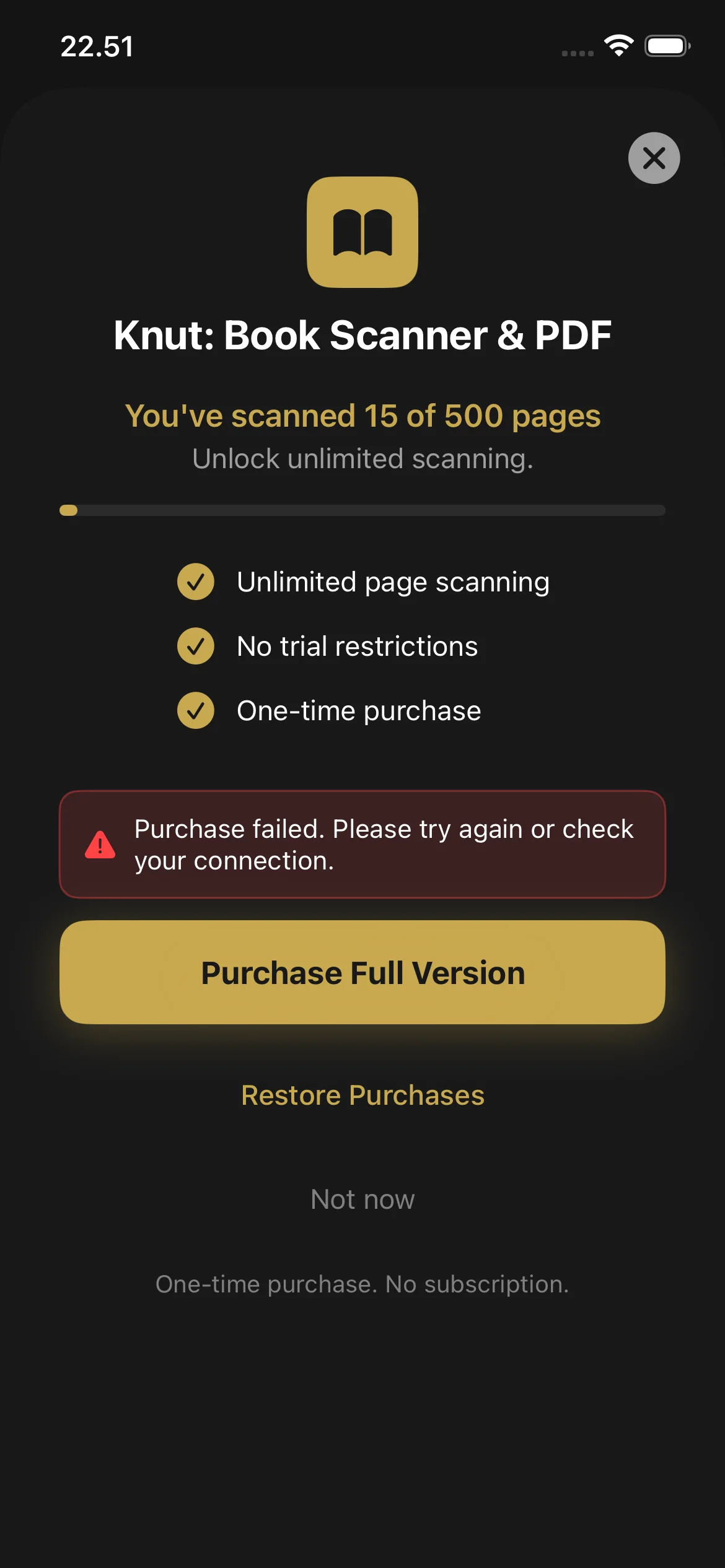
Wanneer u 500 pagina's bereikt, toont de app een aankoopscherm. U kunt geen nieuwe pagina's scannen totdat u de volledige versie koopt. U kunt nog steeds:
- Al uw bestaande PDF's in de bibliotheek bekijken en lezen
- Uw bestaande PDF's delen en exporteren
- Boeken hernoemen en verwijderen
Hoe u koopt
- Wanneer de proeflimiet is bereikt, verschijnt het aankoopscherm automatisch. U kunt het ook openen via Instellingen > Volledige versie kopen.
- Tik op Volledige versie kopen ($2.99, eenmalige aankoop).
- Bevestig met Face ID, Touch ID of uw Apple ID-wachtwoord.
- Na aankoop is het scannen van pagina's onbeperkt. Er is geen abonnement en geen terugkerende kosten.
Aankopen herstellen
- Ga naar Instellingen.
- Tik op Aankopen herstellen.
- Uw aankoop wordt geverifieerd met de App Store en scannen wordt ontgrendeld.
Probleemoplossing
Nog hulp nodig?
If you have a question not answered in this guide, review the Troubleshooting section above for common issues.