ਸਹਾਇਤਾ ਅਤੇ ਯੂਜ਼ਰ ਗਾਈਡ
ਕਿਤਾਬਾਂ ਸਕੈਨ ਕਰਨ, PDF ਬਣਾਉਣ ਅਤੇ ਆਪਣੀ ਡਿਜ਼ੀਟਲ ਲਾਇਬ੍ਰੇਰੀ ਸੰਭਾਲਣ ਲਈ ਤੁਹਾਨੂੰ ਲੋੜੀਂਦੀ ਹਰ ਚੀਜ਼।
ਸ਼ੁਰੂਆਤ
ਆਪਣਾ ਸਕੈਨਿੰਗ ਸਟੈਂਡ ਸੈਟਅੱਪ ਕਰਨਾ
Knut ਇੱਕ ਭੌਤਿਕ ਸਕੈਨਿੰਗ ਸਟੈਂਡ ਨਾਲ ਸਭ ਤੋਂ ਵਧੀਆ ਕੰਮ ਕਰਦਾ ਹੈ। ਇਹ ਸਟੈਂਡ ਤੁਹਾਡੇ iPhone ਨੂੰ ਕਿਤਾਬ ਦੇ ਉੱਪਰ ਰੱਖਦਾ ਹੈ ਤਾਂ ਜੋ ਕੈਮਰਾ ਇੱਕ ਵਾਰ ਵਿੱਚ ਦੋਵੇਂ ਸਫ਼ੇ ਦੇਖ ਸਕੇ।

ਆਪਣਾ ਸਕੈਨਿੰਗ ਸਟੈਂਡ ਸੈਟਅੱਪ ਕਰਨਾ
- ਸਕੈਨਿੰਗ ਸਟੈਂਡ ਨੂੰ ਕਿਸੇ ਸਮਤਲ ਅਤੇ ਸਥਿਰ ਸਤ੍ਹਾ ਜਿਵੇਂ ਡੈਸਕ ਜਾਂ ਮੇਜ਼ 'ਤੇ ਰੱਖੋ।
- ਆਪਣੇ iPhone ਨੂੰ ਸਟੈਂਡ ਦੇ ਫੋਨ ਹੋਲਡਰ ਵਿੱਚ ਕੈਮਰਾ ਹੇਠਾਂ ਵੱਲ ਰੱਖ ਕੇ ਲਗਾਓ।
- ਕਿਤਾਬ ਖੋਲ੍ਹੋ ਅਤੇ ਇਸ ਨੂੰ ਸਟੈਂਡ ਹੇਠਾਂ ਸਮਤਲ ਰੱਖੋ। ਕਿਤਾਬ ਦੀ ਰੀੜ੍ਹ ਦੀ ਹੱਡੀ ਲਗਭਗ ਕੈਮਰੇ ਦੇ ਕੇਂਦਰ ਹੇਠਾਂ ਹੋਣੀ ਚਾਹੀਦੀ ਹੈ।
- Knut ਐਪ ਖੋਲ੍ਹੋ। ਕੈਮਰਾ ਪ੍ਰੀਵਿਊ ਦਿਖਾਉਂਦਾ ਹੈ ਕਿ ਕੈਮਰਾ ਕੀ ਵੇਖਦਾ ਹੈ।
ਸਭ ਤੋਂ ਵਧੀਆ ਸੈਟਅੱਪ ਲਈ ਸੁਝਾਅ:
- ਚੰਗੀ ਰੌਸ਼ਨੀ ਵਾਲਾ ਕਮਰਾ ਵਰਤੋ। ਇੱਕਸਾਰ, ਵਿਖਰੀ ਹੋਈ ਰੌਸ਼ਨੀ ਸਫ਼ਿਆਂ 'ਤੇ ਛਾਵਾਂ ਘਟਾਉਂਦੀ ਹੈ।
- ਉੱਪਰੋਂ ਸਿੱਧੀਆਂ ਲਾਈਟਾਂ ਤੋਂ ਬਚੋ ਜੋ ਚਮਕੀਲੇ ਸਫ਼ਿਆਂ 'ਤੇ ਗਲੇਅਰ ਪੈਦਾ ਕਰਦੀਆਂ ਹਨ।
- ਕਿਤਾਬ ਨੂੰ ਸੰਭਵ ਹੋ ਸਕੇ ਤੱਕ ਸਮਤਲ ਰੱਖੋ। ਜੇ ਸਫ਼ੇ ਉੱਪਰ ਮੁੜਦੇ ਹਨ, ਤਾਂ ਹੌਲੀ ਜਿਹੀ ਦਬਾਅ ਦਿਓ।
- ਕਿਤਾਬ ਨੂੰ ਇਸ ਤਰ੍ਹਾਂ ਰੱਖੋ ਕਿ ਕੈਮਰਾ ਪ੍ਰੀਵਿਊ ਵਿੱਚ ਦੋਵੇਂ ਸਫ਼ੇ ਪੂਰੀ ਤਰ੍ਹਾਂ ਦਿਖਾਈ ਦੇਣ।
ਤੁਹਾਡੀ ਪਹਿਲੀ ਸਕੈਨ
- ਐਪ ਖੋਲ੍ਹੋ। ਤੁਸੀਂ Scan ਦ੍ਰਿਸ਼ 'ਤੇ ਸ਼ੁਰੂ ਕਰਦੇ ਹੋ।
- ਆਪਣੀ ਕਿਤਾਬ ਨੂੰ ਸਕੈਨਿੰਗ ਸਟੈਂਡ ਹੇਠਾਂ ਰੱਖੋ।
- ਕ੍ਰਾਪ ਆਇਤ ਨੂੰ ਇਸ ਤਰ੍ਹਾਂ ਠੀਕ ਕਰੋ ਕਿ ਇਹ ਦੋਵੇਂ ਸਫ਼ਿਆਂ ਨੂੰ ਢੱਕ ਲਵੇ।
- ਗੋਲਡ Scan ਬਟਨ 'ਤੇ ਟੈਪ ਕਰੋ। ਐਪ ਤਸਵੀਰ ਨੂੰ ਆਪਣੇ ਆਪ ਦੋ ਵੱਖਰੇ ਸਫ਼ਿਆਂ ਵਿੱਚ ਵੰਡ ਦਿੰਦਾ ਹੈ।
- ਸਫ਼ਾ ਪਲਟੋ ਅਤੇ ਦੁਹਰਾਓ।
- ਜਦੋਂ ਤੁਸੀਂ ਮੁਕੰਮਲ ਕਰ ਲਓ, ਤਾਂ ਸਾਈਡਬਾਰ ਵਿੱਚ New Book 'ਤੇ ਟੈਪ ਕਰੋ। ਤੁਹਾਡੀ PDF ਆਪਣੇ ਆਪ ਬਣ ਜਾਂਦੀ ਹੈ ਅਤੇ ਲਾਇਬ੍ਰੇਰੀ ਵਿੱਚ ਸੇਵ ਹੋ ਜਾਂਦੀ ਹੈ।
ਸਕੈਨ ਦ੍ਰਿਸ਼
Scan ਦ੍ਰਿਸ਼ ਐਪ ਦੀ ਮੁੱਖ ਸਕ੍ਰੀਨ ਹੈ। ਇਹ ਤੁਹਾਡੀ ਕਿਤਾਬ ਦਾ ਲਾਈਵ ਕੈਮਰਾ ਪ੍ਰੀਵਿਊ ਦਿਖਾਉਂਦੀ ਹੈ ਅਤੇ ਸਾਰੇ ਸਕੈਨਿੰਗ ਕੰਟਰੋਲ ਪ੍ਰਦਾਨ ਕਰਦੀ ਹੈ।

ਸਕੈਨ ਦ੍ਰਿਸ਼
ਸਕ੍ਰੀਨ ਲੇਆਉਟ
- Left side: Zoom controls, quality selector, torch button, zoom level indicator
- Right side (sidebar): Settings, Auto-Capture toggle, page counter, New Book, Library, Scan button
- Center: Camera preview with crop rectangle overlay and center spine line
ਕੈਪਚਰ ਬਟਨ
ਥੱਲੇ-ਸੱਜੇ ਪਾਸੇ ਵੱਡਾ ਸੁਨਹਿਰੀ Scan ਬਟਨ ਮੌਜੂਦਾ ਦ੍ਰਿਸ਼ ਕੈਪਚਰ ਕਰਦਾ ਹੈ। ਹਰ ਕੈਪਚਰ ਦਿਖ ਰਹੇ ਦੋਵੇਂ ਸਫ਼ਿਆਂ ਦੀ ਤਸਵੀਰ ਲੈਂਦਾ ਹੈ ਅਤੇ ਉਹਨਾਂ ਨੂੰ ਆਪਣੇ ਆਪ ਦੋ ਵੱਖਰੇ ਸਫ਼ਾ ਚਿੱਤਰਾਂ ਵਿੱਚ ਵੰਡ ਦਿੰਦਾ ਹੈ।
ਹਰ ਕੈਪਚਰ ਤੋਂ ਬਾਅਦ, ਇੱਕ ਛੋਟੀ ਫਲੈਸ਼ ਐਨੀਮੇਸ਼ਨ ਪੁਸ਼ਟੀ ਕਰਦੀ ਹੈ ਕਿ ਫੋਟੋ ਲੈ ਲਈ ਗਈ ਹੈ। ਸਾਈਡਬਾਰ ਵਿੱਚ ਸਫ਼ਾ ਕਾਊਂਟਰ ਨਵਾਂ ਕੁੱਲ ਦਿਖਾਉਣ ਲਈ ਅੱਪਡੇਟ ਹੁੰਦਾ ਹੈ।
ਸਮਾਰਟ ਆਟੋ-ਕੈਪਚਰ
ਸਮਾਰਟ ਆਟੋ-ਕੈਪਚਰ ਤੁਹਾਨੂੰ ਬਿਨਾ ਹੱਥ ਲਗਾਏ ਸਕੈਨ ਕਰਨ ਦੀ ਆਗਿਆ ਦਿੰਦਾ ਹੈ। ਹਰ ਸਫ਼ੇ ਲਈ Scan ਬਟਨ ਟੈਪ ਕਰਨ ਦੀ ਬਜਾਇ, ਐਪ ਪਛਾਣਦਾ ਹੈ ਕਿ ਤੁਸੀਂ ਨਵੇਂ ਸਫ਼ੇ 'ਤੇ ਗਏ ਹੋ ਅਤੇ ਆਪਣੇ ਆਪ ਕੈਪਚਰ ਕਰ ਲੈਂਦਾ ਹੈ।
- ਸਮਾਰਟ ਆਟੋ-ਕੈਪਚਰ ਚਾਲੂ ਕਰਨ ਲਈ ਸੱਜੀ ਸਾਈਡਬਾਰ ਵਿੱਚ Auto 'ਤੇ ਟੈਪ ਕਰੋ।
- ਐਪ ਕੈਮਰਾ ਪ੍ਰੀਵਿਊ ਦੀ ਨਿਗਰਾਨੀ ਲਈ ਐਜ ਡਿਟੈਕਸ਼ਨ ਵਰਤਦਾ ਹੈ।
- ਜਦੋਂ ਇਹ ਪਛਾਣਦਾ ਹੈ ਕਿ ਸਫ਼ਾ ਬਦਲ ਗਿਆ ਹੈ ਅਤੇ ਕਿਤਾਬ ਸਥਿਰ ਹੈ, ਇਹ ਆਪਣੇ ਆਪ ਕੈਪਚਰ ਕਰ ਲੈਂਦਾ ਹੈ।
- ਹਰ ਕੈਪਚਰ ਤੋਂ ਬਾਅਦ, ਅਗਲੇ ਸਫ਼ਾ-ਬਦਲਾਅ ਨੂੰ ਵੇਖਣ ਤੋਂ ਪਹਿਲਾਂ ਇਹ ਸੰਰਚਿਤ ਠਹਿਰਾਅ ਸਮਾਂ ਉਡੀਕਦਾ ਹੈ।
| ਸੈਟਿੰਗ | ਵੇਰਵਾ |
|---|---|
| ਕੈਪਚਰ ਠਹਿਰਾਅ | ਕੈਪਚਰ ਠਹਿਰਾਅ |
| ਫਾਲਬੈਕ ਟਾਈਮਆਉਟ | ਫਾਲਬੈਕ ਟਾਈਮਆਉਟ |
| ਡਿਟੈਕਸ਼ਨ ਥ੍ਰੈਸ਼ਹੋਲਡ | ਡਿਟੈਕਸ਼ਨ ਥ੍ਰੈਸ਼ਹੋਲਡ |
- ਸਫ਼ਾ ਪਲਟਣ ਤੋਂ ਬਾਅਦ ਆਪਣੇ ਹੱਥ ਕੈਮਰੇ ਦੀ ਦ੍ਰਿਸ਼-ਸੀਮਾ ਤੋਂ ਬਾਹਰ ਰੱਖੋ। ਐਪ ਇੱਕ ਸਥਿਰ ਚਿੱਤਰ ਦੀ ਉਡੀਕ ਕਰਦਾ ਹੈ।
- ਜੇ ਐਪ ਬਹੁਤ ਜਲਦੀ ਕੈਪਚਰ ਕਰ ਲੈਂਦਾ ਹੈ, ਤਾਂ Capture Pause ਵਧਾਓ।
- ਜੇ ਐਪ ਕੈਪਚਰ ਹੀ ਨਹੀਂ ਕਰਦਾ, ਤਾਂ Detection Threshold ਨੂੰ 90% ਤੱਕ ਘਟਾ ਕੇ ਦੇਖੋ।
- ਚੰਗੀ ਰੌਸ਼ਨੀ ਨਾਲ ਐਜ ਡਿਟੈਕਸ਼ਨ ਭਰੋਸੇਯੋਗ ਢੰਗ ਨਾਲ ਕੰਮ ਕਰਦੀ ਹੈ।
ਮੈਨੁਅਲ ਕੈਪਚਰ
ਜੇ ਤੁਸੀਂ ਪੂਰਾ ਨਿਯੰਤਰਣ ਪਸੰਦ ਕਰਦੇ ਹੋ, ਤਾਂ ਸਮਾਰਟ ਆਟੋ-ਕੈਪਚਰ ਬੰਦ ਰੱਖੋ ਅਤੇ ਹਰ ਕੈਪਚਰ ਲਈ Scan ਬਟਨ ਟੈਪ ਕਰੋ। ਇਹ ਅਜੀਬ ਲੇਆਉਟ ਵਾਲੀਆਂ ਕਿਤਾਬਾਂ ਲਈ ਜਾਂ ਜਦੋਂ ਤੁਸੀਂ ਚੁਣੀਦਾਂ ਸਫ਼ੇ ਸਕੈਨ ਕਰਨਾ ਚਾਹੁੰਦੇ ਹੋ, ਤਦ ਲਾਭਕਾਰੀ ਹੈ।
ਐਜ ਡਿਟੈਕਸ਼ਨ ਅਤੇ ਕ੍ਰਾਪ ਆਇਤ
ਕੈਮਰਾ ਪ੍ਰੀਵਿਊ 'ਤੇ ਸੁਨਹਿਰੀ ਡੈਸ਼ ਵਾਲਾ ਆਇਤ ਦਿਖਾਉਂਦਾ ਹੈ ਕਿ ਕਿਹੜਾ ਖੇਤਰ ਕੈਪਚਰ ਹੋਵੇਗਾ ਅਤੇ ਦੋ ਸਫ਼ਿਆਂ ਵਿੱਚ ਵੰਡਿਆ ਜਾਵੇਗਾ। ਇੱਕ ਲੰਬਕਾਰੀ ਕੇਂਦਰੀ ਰੇਖਾ ਦਰਸਾਉਂਦੀ ਹੈ ਕਿ ਖੱਬਾ ਅਤੇ ਸੱਜਾ ਸਫ਼ਾ ਕਿੱਥੇ ਵੰਡਦੇ ਹਨ।
- ਆਇਤ ਦਾ ਆਕਾਰ ਬਦਲਣ ਲਈ ਚਾਰ ਸੁਨਹਿਰੀ ਕੋਨਾ-ਹੈਂਡਲਾਂ ਵਿੱਚੋਂ ਕਿਸੇ ਨੂੰ ਵੀ ਖਿੱਚੋ।
- ਕ੍ਰਾਪ ਆਇਤ ਮਿਰਰ ਸਮਮਿਤੀ ਵਰਤਦਾ ਹੈ: ਜਦੋਂ ਤੁਸੀਂ ਇੱਕ ਕੋਨਾ ਹਿਲਾਉਂਦੇ ਹੋ, ਵਿਰੁੱਧ ਕੋਨਾ ਸਮਮਿਤੀ ਨਾਲ ਹਿਲਦਾ ਹੈ। ਇਸ ਨਾਲ ਦੋਵੇਂ ਸਫ਼ਿਆਂ ਦੇ ਮਾਪ ਇੱਕੋ ਜਿਹੇ ਰਹਿੰਦੇ ਹਨ।
- ਆਇਤ ਨੂੰ ਇਸ ਤਰ੍ਹਾਂ ਰੱਖੋ ਕਿ ਇਹ ਦੋਵੇਂ ਸਫ਼ਿਆਂ ਨੂੰ ਤੰਗੀ ਨਾਲ ਫਰੇਮ ਕਰੇ। ਸਭ ਤੋਂ ਸਾਫ਼ ਨਤੀਜਿਆਂ ਲਈ ਕਿਤਾਬ ਦੀ ਰੀੜ੍ਹ ਦਾ ਖਾਲੀ ਹਿੱਸਾ ਅਤੇ ਸਫ਼ਿਆਂ ਦੇ ਕਿਨਾਰਿਆਂ ਤੋਂ ਬਾਹਰ ਵਾਲਾ ਖੇਤਰ ਬਾਹਰ ਰੱਖੋ।
- ਤੁਹਾਡੇ ਕ੍ਰਾਪ ਆਇਤ ਦੀ ਸਥਿਤੀ ਸੈਸ਼ਨਾਂ ਦੇ ਦਰਮਿਆਨ ਯਾਦ ਰੱਖੀ ਜਾਂਦੀ ਹੈ।
ਕੇਂਦਰੀ ਰੇਖਾ
ਕ੍ਰਾਪ ਆਇਤ ਦੇ ਵਿਚਕਾਰ ਦੀ ਲੰਬਕਾਰੀ ਰੇਖਾ ਵੰਡ ਬਿੰਦੂ ਨੂੰ ਦਰਸਾਉਂਦੀ ਹੈ। ਖੱਬੇ ਪਾਸੇ ਵਾਲਾ ਖੇਤਰ ਇੱਕ ਸਫ਼ਾ ਬਣਦਾ ਹੈ, ਅਤੇ ਸੱਜੇ ਪਾਸੇ ਵਾਲਾ ਖੇਤਰ ਦੂਜਾ। ਇਸ ਰੇਖਾ ਨੂੰ ਕਿਤਾਬ ਦੀ ਰੀੜ੍ਹ ਨਾਲ ਮਿਲਾਓ।
ਜ਼ੂਮ ਕੰਟਰੋਲ
- + and - buttons: Tap to zoom in or out in steps.
- Zoom slider: Drag the vertical slider to adjust zoom smoothly.
- Zoom level indicator: Shows the current zoom level (for example, 0.7x, 1.0x, 1.8x).
ਜ਼ੂਮ ਇਸ ਤਰ੍ਹਾਂ ਠੀਕ ਕਰੋ ਕਿ ਦੋਵੇਂ ਸਫ਼ੇ ਕ੍ਰਾਪ ਆਇਤ ਨੂੰ ਸੰਭਵ ਹੋ ਸਕੇ ਤੱਕ ਭਰ ਸਕਣ। ਵੱਧ ਜ਼ੂਮ ਦਾ ਮਤਲਬ ਵੱਧ ਵੇਰਵਾ ਹੈ, ਪਰ ਇਹ ਯਕੀਨੀ ਬਣਾਓ ਕਿ ਸਾਰਾ ਸਫ਼ਾ ਖੇਤਰ ਆਇਤ ਦੇ ਅੰਦਰ ਰਹੇ।
ਟਾਰਚ (ਫਲੈਸ਼ਲਾਈਟ)
ਖੱਬੇ ਪਾਸੇ ਟਾਰਚ ਬਟਨ (ਬਲਬ ਆਈਕਨ) ਤੁਹਾਡੇ iPhone ਦੀ ਫਲੈਸ਼ਲਾਈਟ ਨੂੰ ਚਾਲੂ ਜਾਂ ਬੰਦ ਕਰਦਾ ਹੈ। ਮੰਦ ਰੌਸ਼ਨੀ ਵਾਲੇ ਮਾਹੌਲ ਵਿੱਚ ਸਕੈਨ ਕਰਦੇ ਸਮੇਂ ਟਾਰਚ ਵਰਤੋ।
ਟਾਰਚ ਨੂੰ ਚਾਲੂ ਜਾਂ ਬੰਦ ਕਰਨ ਲਈ ਬਲਬ ਆਈਕਨ 'ਤੇ ਟੈਪ ਕਰੋ। ਟਾਰਚ ਦੀ ਸਥਿਤੀ ਅਤੇ ਚਮਕ ਸੈਸ਼ਨਾਂ ਦੇ ਦਰਮਿਆਨ ਸੇਵ ਰਹਿੰਦੀ ਹੈ।
ਚਮਕੀਲੇ ਜਾਂ ਕੋਟ ਕੀਤੇ ਸਫ਼ਿਆਂ 'ਤੇ ਟਾਰਚ ਨਾਲ ਗਲੇਅਰ ਹੋ ਸਕਦੀ ਹੈ। ਜੇ ਪ੍ਰੀਵਿਊ ਵਿੱਚ ਚਮਕੀਲੇ ਧੱਬੇ ਦਿਖਣ, ਤਾਂ ਕਿਤਾਬ ਦੀ ਸਥਿਤੀ ਬਦਲ ਕੇ ਦੇਖੋ ਜਾਂ ਇਸ ਦੀ ਬਜਾਇ ਆਮ ਰੌਸ਼ਨੀ ਵਰਤੋ।
ਗੁਣਵੱਤਾ ਚੁਣਨ ਵਾਲਾ
ਗੁਣਵੱਤਾ ਚੁਣਨ ਵਾਲਾ ਖੱਬੇ ਪਾਸੇ ਹੈ, ਜੋ H, N, ਅਤੇ C ਲੇਬਲ ਵਾਲੇ ਤਿੰਨ ਛੋਟੇ ਬਟਨਾਂ ਵਜੋਂ ਦਿਖਾਈ ਦਿੰਦਾ ਹੈ। ਚੁਣੀ ਗਈ ਗੁਣਵੱਤਾ ਮੌਜੂਦਾ ਸੈਸ਼ਨ ਵਿੱਚ ਕੈਪਚਰ ਕੀਤੇ ਸਾਰੇ ਸਫ਼ਿਆਂ 'ਤੇ ਲਾਗੂ ਹੁੰਦੀ ਹੈ। ਤੁਸੀਂ ਇਸਨੂੰ ਕਿਸੇ ਵੀ ਵੇਲੇ ਬਦਲ ਸਕਦੇ ਹੋ।
| ਵਿਕਲਪ | ਵੇਰਵਾ |
|---|---|
| H (ਉੱਚ) | ਪੂਰਾ ਕੈਮਰਾ ਰੈਜ਼ੋਲੂਸ਼ਨ, 95% JPEG ਗੁਣਵੱਤਾ। ਆਰਕਾਈਵਲ ਗੁਣਵੱਤਾ, ਵੇਰਵੇਦਾਰ ਡਾਇਗ੍ਰਾਮਾਂ, ਅਤੇ ਬਰੀਕ ਲਿਖਤ ਲਈ ਸਭ ਤੋਂ ਵਧੀਆ। |
| N (ਸਧਾਰਣ) | ਛੋਟਾ ਪਾਸਾ 2048px ਤੱਕ ਸੀਮਿਤ, 80% JPEG ਗੁਣਵੱਤਾ। ਰੋਜ਼ਾਨਾ ਸਕੈਨਿੰਗ ਲਈ ਗੁਣਵੱਤਾ ਅਤੇ ਫ਼ਾਈਲ ਆਕਾਰ ਦਾ ਵਧੀਆ ਸੰਤੁਲਨ। |
| C (ਕੰਪੈਕਟ) | ਛੋਟਾ ਪਾਸਾ 1024px ਤੱਕ ਸੀਮਿਤ, 65% JPEG ਗੁਣਵੱਤਾ। ਤੇਜ਼ ਸੰਦਰਭ ਸਕੈਨਾਂ ਅਤੇ ਸਟੋਰੇਜ ਬਚਾਉਣ ਲਈ ਸਭ ਤੋਂ ਵਧੀਆ। |
- ਪਾਠ-ਪੁਸਤਕਾਂ ਅਤੇ ਅਧਿਐਨ ਸਮੱਗਰੀ ਲਈ Normal ਵਧੀਆ ਕੰਮ ਕਰਦਾ ਹੈ।
- ਕਲਾ ਦੀਆਂ ਕਿਤਾਬਾਂ, ਨਕਸ਼ਿਆਂ, ਜਾਂ ਛੋਟੀ ਲਿਖਤ ਵਾਲੇ ਦਸਤਾਵੇਜ਼ਾਂ ਲਈ High ਵਰਤੋ।
- ਜੇ ਤੁਹਾਡੇ ਕੋਲ ਸਟੋਰੇਜ ਘੱਟ ਹੈ ਜਾਂ ਸਿਰਫ਼ ਜਲਦੀ ਨੋਟਾਂ ਦੀ ਲੋੜ ਹੈ, ਤਾਂ Compact ਵਰਤੋ।
ਕੈਪਚਰ ਪ੍ਰੀਵਿਊ
ਹਰ ਕੈਪਚਰ ਤੋਂ ਬਾਅਦ ਸਕ੍ਰੀਨ ਕੁਝ ਪਲਾਂ ਲਈ ਚਿੱਟੀ ਫਲੈਸ਼ ਕਰਦੀ ਹੈ, ਜੋ ਪੁਸ਼ਟੀ ਕਰਦੀ ਹੈ ਕਿ ਫੋਟੋ ਲੈ ਲਈ ਗਈ ਹੈ। ਸਾਈਡਬਾਰ ਵਿੱਚ ਸਫ਼ਾ ਕਾਊਂਟਰ ਤੁਰੰਤ ਅੱਪਡੇਟ ਹੁੰਦਾ ਹੈ।
ਸਫ਼ਾ ਕਾਊਂਟਰ
ਸੱਜੀ ਸਾਈਡਬਾਰ ਵਿੱਚ ਸਫ਼ਾ ਕਾਊਂਟਰ ਦੋ ਸੰਖਿਆਵਾਂ ਦਿਖਾਉਂਦਾ ਹੈ: ਮੌਜੂਦਾ ਕਿਤਾਬ ਵਿੱਚ ਤੁਸੀਂ ਕਿੰਨੇ ਸਫ਼ੇ ਸਕੈਨ ਕੀਤੇ ਹਨ, ਅਤੇ ਤੁਹਾਡੀ ਟ੍ਰਾਇਲ ਸੀਮਾ (ਉਦਾਹਰਨ ਲਈ, "140 / 500 ਸਫ਼ੇ")। ਇਹ ਤੁਹਾਨੂੰ ਸਕੈਨਿੰਗ ਸੈਸ਼ਨ ਦੌਰਾਨ ਤਰੱਕੀ ਟ੍ਰੈਕ ਕਰਨ ਵਿੱਚ ਮਦਦ ਕਰਦਾ ਹੈ।
ਲਾਇਬ੍ਰੇਰੀ
ਲਾਇਬ੍ਰੇਰੀ ਉਹ ਥਾਂ ਹੈ ਜਿੱਥੇ ਤੁਹਾਡੀਆਂ ਸਾਰੀਆਂ ਸਕੈਨ ਕੀਤੀਆਂ ਕਿਤਾਬਾਂ ਅਤੇ PDF ਸਟੋਰ ਕੀਤੀਆਂ ਜਾਂਦੀਆਂ ਹਨ। ਇਸਨੂੰ ਖੋਲ੍ਹਣ ਲਈ ਹੇਠਲੀ ਨੈਵੀਗੇਸ਼ਨ ਬਾਰ ਜਾਂ ਸਾਈਡਬਾਰ ਵਿੱਚ Library 'ਤੇ ਟੈਪ ਕਰੋ।
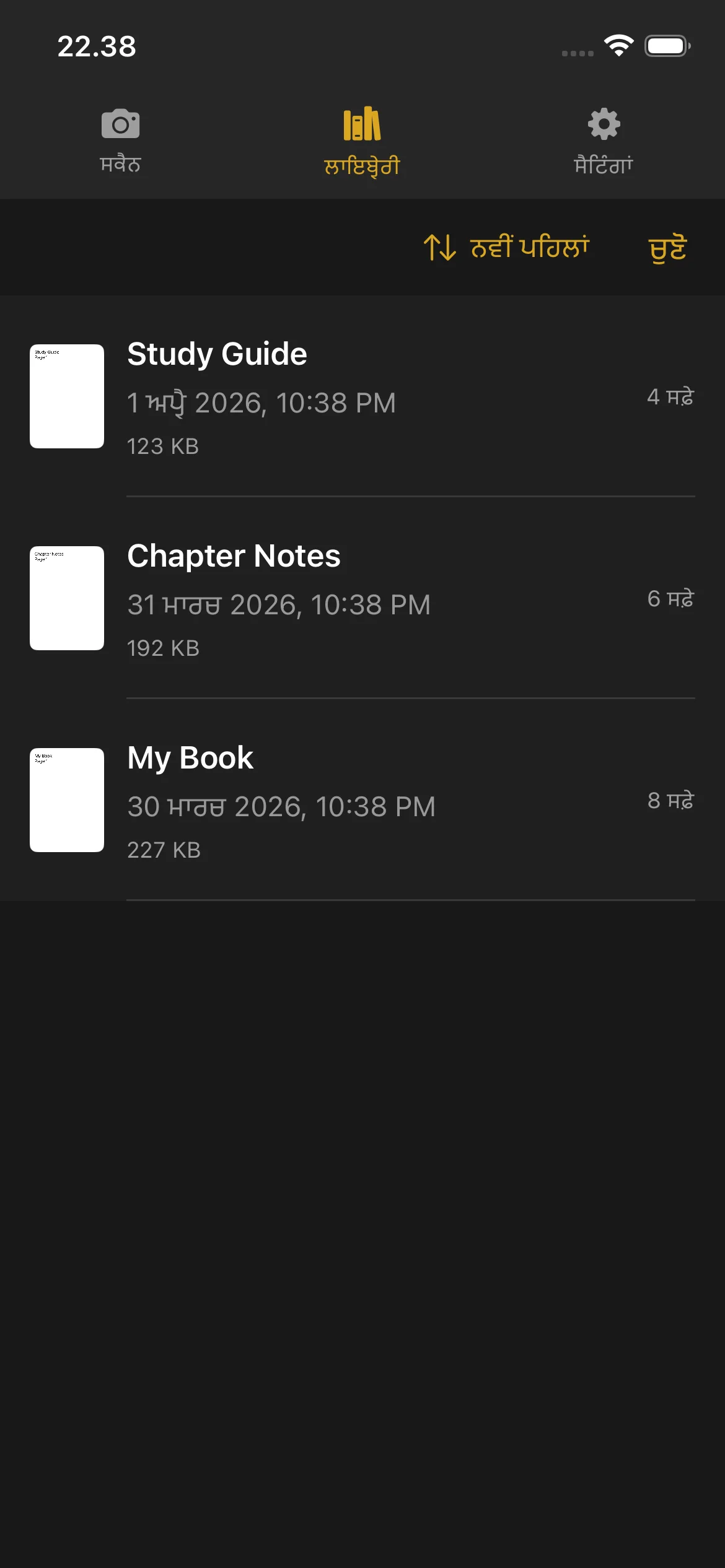
ਲਾਇਬ੍ਰੇਰੀ
ਆਪਣੀਆਂ ਕਿਤਾਬਾਂ ਵੇਖਣਾ
- ਪਹਿਲੇ ਸਫ਼ੇ ਦੀ ਥੰਬਨੇਲ ਝਲਕ
- ਕਿਤਾਬ ਦਾ ਸਿਰਲੇਖ
- ਬਣਾਉਣ ਦੀ ਤਾਰੀਖ ਅਤੇ ਸਮਾਂ
- ਸਫ਼ਿਆਂ ਦੀ ਗਿਣਤੀ
- ਫ਼ਾਈਲ ਆਕਾਰ (ਪੂਰੀਆਂ PDF ਲਈ)
ਜਿਨ੍ਹਾਂ ਕਿਤਾਬਾਂ ਦੀ ਸਕੈਨਿੰਗ ਅਜੇ ਚੱਲ ਰਹੀ ਹੈ, ਉਹਨਾਂ 'ਤੇ Scanning ਬੈਜ ਅਤੇ Continue ਬਟਨ ਦਿਖਾਈ ਦਿੰਦਾ ਹੈ। Scan ਦ੍ਰਿਸ਼ 'ਤੇ ਵਾਪਸ ਜਾਣ ਅਤੇ ਹੋਰ ਸਫ਼ੇ ਜੋੜਣ ਲਈ Continue 'ਤੇ ਟੈਪ ਕਰੋ।
ਪੂਰੀਆਂ ਹੋਈਆਂ ਕਿਤਾਬਾਂ ਸਫ਼ਿਆਂ ਦੀ ਗਿਣਤੀ ਅਤੇ ਫ਼ਾਈਲ ਆਕਾਰ ਦਿਖਾਉਂਦੀਆਂ ਹਨ। PDF ਪ੍ਰੀਵਿਊ ਖੋਲ੍ਹਣ ਲਈ ਪੂਰੀ ਹੋਈ ਕਿਤਾਬ 'ਤੇ ਟੈਪ ਕਰੋ।
PDF ਪ੍ਰੀਵਿਊ
- ਸਾਰੇ ਸਫ਼ਿਆਂ ਵਿੱਚ ਸਕ੍ਰੋਲ ਕਰੋ
- ਵੇਰਵਿਆਂ 'ਤੇ zoom in ਕਰਨ ਲਈ pinch ਕਰੋ
- ਸਫ਼ਿਆਂ ਵਿਚਕਾਰ ਜਾਣ ਲਈ ਖੱਬੇ ਅਤੇ ਸੱਜੇ ਸਵਾਈਪ ਕਰੋ
- ਕਿਸੇ ਵੀ ਸਫ਼ੇ 'ਤੇ ਤੇਜ਼ੀ ਨਾਲ ਜਾਣ ਲਈ ਹੇਠਾਂ page scrubber bar ਵਰਤੋ
ਕਿਤਾਬ ਦਾ ਨਾਮ ਬਦਲਣਾ
- ਜਿਸ ਕਿਤਾਬ ਦਾ ਨਾਮ ਬਦਲਣਾ ਹੈ, ਉਸ 'ਤੇ ਖੱਬੇ ਵੱਲ ਸਵਾਈਪ ਕਰੋ।
- Rename ਵਿਕਲਪ 'ਤੇ ਟੈਪ ਕਰੋ।
- ਨਵਾਂ ਨਾਮ ਟਾਈਪ ਕਰੋ ਅਤੇ ਪੁਸ਼ਟੀ ਕਰੋ।
ਕਿਤਾਬਾਂ ਬਣਨ ਵੇਲੇ ਆਪਣੇ ਆਪ ਨਾਮਿਤ ਹੁੰਦੀਆਂ ਹਨ (ਤਾਰੀਖ ਅਤੇ ਸਮੇਂ ਦੇ ਆਧਾਰ 'ਤੇ)। ਤੁਸੀਂ ਕਿਸੇ ਵੀ ਵੇਲੇ ਉਹਨਾਂ ਦੇ ਨਾਮ ਹੋਰ ਵਰਣਨਾਤਮਕ ਰੱਖ ਸਕਦੇ ਹੋ।
ਕਿਤਾਬ ਮਿਟਾਉਣਾ
- ਜਿਸ ਕਿਤਾਬ ਨੂੰ ਮਿਟਾਉਣਾ ਹੈ, ਉਸ 'ਤੇ ਖੱਬੇ ਵੱਲ ਸਵਾਈਪ ਕਰੋ।
- Delete 'ਤੇ ਟੈਪ ਕਰੋ।
- ਮਿਟਾਉਣ ਦੀ ਪੁਸ਼ਟੀ ਕਰੋ।
ਮਿਟਾਈਆਂ ਗਈਆਂ ਕਿਤਾਬਾਂ ਮੁੜ ਪ੍ਰਾਪਤ ਨਹੀਂ ਕੀਤੀਆਂ ਜਾ ਸਕਦੀਆਂ। ਮਿਟਾਉਣ ਤੋਂ ਪਹਿਲਾਂ ਯਕੀਨੀ ਬਣਾਓ ਕਿ ਤੁਸੀਂ PDF ਐਕਸਪੋਰਟ ਜਾਂ ਸਾਂਝੀ ਕਰ ਲਈ ਹੈ।
ਕਿਤਾਬ ਮਿਟਾਉਣ ਨਾਲ ਤੁਹਾਡਾ ਟ੍ਰਾਇਲ ਸਫ਼ਾ ਕਾਊਂਟਰ ਰੀਸੈਟ ਨਹੀਂ ਹੁੰਦਾ। ਜਿਹੜੇ ਸਫ਼ੇ ਸਕੈਨ ਹੋ ਚੁੱਕੇ ਹਨ, ਉਹ ਤੁਹਾਡੀ ਟ੍ਰਾਇਲ ਕੁੱਲ ਵਿੱਚ ਗਿਣੇ ਜਾਂਦੇ ਰਹਿੰਦੇ ਹਨ।
ਸਾਂਝਾ ਕਰਨਾ ਅਤੇ ਐਕਸਪੋਰਟ ਕਰਨਾ
ਇਕੱਲੀ ਕਿਤਾਬ:
- ਕਿਤਾਬ 'ਤੇ ਖੱਬੇ ਵੱਲ ਸਵਾਈਪ ਕਰੋ।
- Share 'ਤੇ ਟੈਪ ਕਰੋ।
- ਚੁਣੋ ਕਿ PDF ਕਿੱਥੇ ਭੇਜਣੀ ਹੈ: AirDrop, ਈਮੇਲ, Files, ਜਾਂ ਕੋਈ ਹੋਰ ਐਪ ਜੋ PDFs ਸਵੀਕਾਰ ਕਰਦਾ ਹੋਵੇ।
ਕਈ ਕਿਤਾਬਾਂ:
- ਲਾਇਬ੍ਰੇਰੀ ਦੇ ਉੱਪਰ-ਸੱਜੇ ਕੋਨੇ ਵਿੱਚ Select 'ਤੇ ਟੈਪ ਕਰੋ।
- ਹਰ ਉਸ ਕਿਤਾਬ 'ਤੇ ਟੈਪ ਕਰੋ ਜਿਸਨੂੰ ਤੁਸੀਂ ਸਾਂਝਾ ਕਰਨਾ ਚਾਹੁੰਦੇ ਹੋ।
- ਦਿਖਾਈ ਦੇਣ ਵਾਲੇ Share ਬਟਨ 'ਤੇ ਟੈਪ ਕਰੋ।
- ਆਪਣਾ ਐਕਸਪੋਰਟ ਗੰਤਵ ਚੁਣੋ।
ਤਰਤੀਬਬੰਦੀ
- ਤਾਰੀਖ (ਨਵੀਆਂ ਪਹਿਲਾਂ) — ਸਭ ਤੋਂ ਹਾਲ ਹੀ ਵਿੱਚ ਬਣੀਆਂ ਕਿਤਾਬਾਂ ਪਹਿਲਾਂ
- ਤਾਰੀਖ (ਪੁਰਾਣੀਆਂ ਪਹਿਲਾਂ) — ਸਭ ਤੋਂ ਪੁਰਾਣੀਆਂ ਕਿਤਾਬਾਂ ਪਹਿਲਾਂ
- ਨਾਮ (A-Z) — ਵਰਣਮਾਲਾ ਕ੍ਰਮ
- ਨਾਮ (Z-A) — ਉਲਟ ਵਰਣਮਾਲਾ ਕ੍ਰਮ
- ਆਕਾਰ (ਸਭ ਤੋਂ ਵੱਡਾ) — ਸਭ ਤੋਂ ਵੱਡੀ ਫ਼ਾਈਲ ਪਹਿਲਾਂ
- ਆਕਾਰ (ਸਭ ਤੋਂ ਛੋਟਾ) — ਸਭ ਤੋਂ ਛੋਟੀ ਫ਼ਾਈਲ ਪਹਿਲਾਂ
ਤੁਹਾਡੀ ਤਰਤੀਬ ਪਸੰਦ ਸੇਵ ਕੀਤੀ ਜਾਂਦੀ ਹੈ ਅਤੇ ਹਰ ਵਾਰ ਲਾਇਬ੍ਰੇਰੀ ਖੋਲ੍ਹਣ 'ਤੇ ਵਰਤੀ ਜਾਂਦੀ ਹੈ।
ਡਿਸਕ ਸਪੇਸ ਸੰਕੇਤਕ
ਜਦੋਂ ਤੁਹਾਡੇ ਡਿਵਾਈਸ ਵਿੱਚ ਸਟੋਰੇਜ ਘੱਟ ਰਹਿ ਜਾਂਦੀ ਹੈ, ਤਾਂ ਲਾਇਬ੍ਰੇਰੀ ਦੇ ਸਿਰੇ 'ਤੇ ਇੱਕ ਚੇਤਾਵਨੀ ਬੈਨਰ ਦਿਖਾਈ ਦਿੰਦਾ ਹੈ। ਇਹ ਤੁਹਾਨੂੰ ਹੋਰ ਸਫ਼ੇ ਸਕੈਨ ਕਰਨ ਤੋਂ ਪਹਿਲਾਂ ਜਗ੍ਹਾ ਖਾਲੀ ਕਰਨ ਦੀ ਯਾਦ ਦਿਵਾਉਂਦਾ ਹੈ। ਤੁਸੀਂ ਜਗ੍ਹਾ ਖਾਲੀ ਕਰਨ ਲਈ ਪੁਰਾਣੀਆਂ ਕਿਤਾਬਾਂ ਮਿਟਾ ਸਕਦੇ ਹੋ ਜਾਂ ਉਹਨਾਂ ਨੂੰ ਕਿਸੇ ਹੋਰ ਸਥਾਨ 'ਤੇ ਐਕਸਪੋਰਟ ਕਰ ਸਕਦੇ ਹੋ।
ਸੈਟਿੰਗਾਂ
ਨੈਵੀਗੇਸ਼ਨ ਬਾਰ ਜਾਂ ਸਾਈਡਬਾਰ ਵਿੱਚ ਗੀਅਰ ਆਈਕਨ 'ਤੇ ਟੈਪ ਕਰਕੇ Settings ਖੋਲ੍ਹੋ।
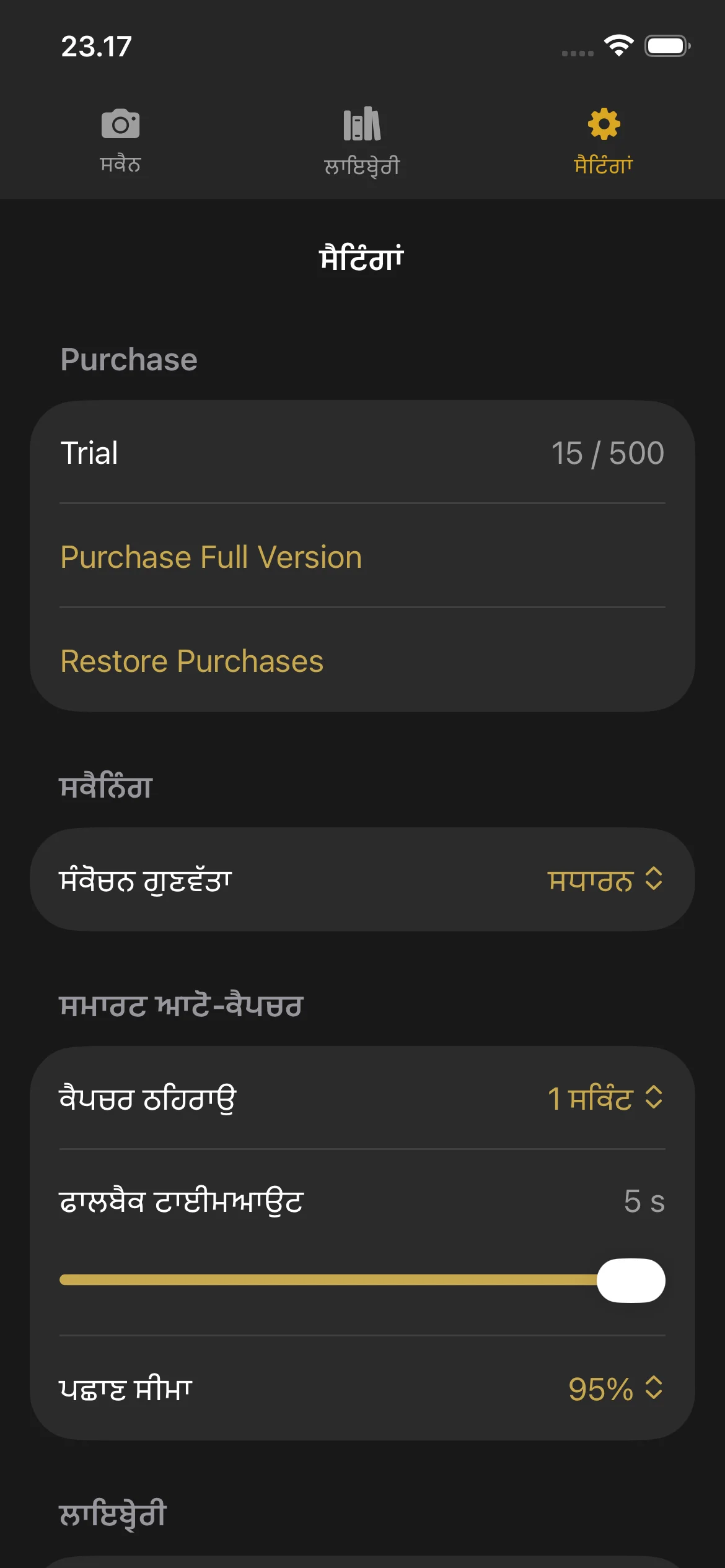
ਸੈਟਿੰਗਾਂ
ਖਰੀਦ ਭਾਗ
- Trial: Shows your current page count and the trial limit.
- Purchase Full Version: Opens the purchase screen.
- Restore Purchases: Restores your purchase if you bought Knut on another device or after reinstalling.
ਕੰਪ੍ਰੈਸ਼ਨ ਗੁਣਵੱਤਾ
ਸਕੈਨ ਕੀਤੇ ਸਫ਼ਿਆਂ ਲਈ ਚਿੱਤਰ ਗੁਣਵੱਤਾ ਚੁਣੋ। ਇੱਥੇ ਇਸ ਸੈਟਿੰਗ ਨੂੰ ਬਦਲਣ ਨਾਲ Scan ਦ੍ਰਿਸ਼ ਵਿੱਚ ਗੁਣਵੱਤਾ ਚੁਣਨ ਵਾਲਾ ਵੀ ਅੱਪਡੇਟ ਹੁੰਦਾ ਹੈ।
ਸਮਾਰਟ ਆਟੋ-ਕੈਪਚਰ
| ਸੈਟਿੰਗ | ਵੇਰਵਾ |
|---|---|
| ਕੈਪਚਰ ਠਹਿਰਾਅ | ਕੈਪਚਰ ਠਹਿਰਾਅ |
| ਫਾਲਬੈਕ ਟਾਈਮਆਉਟ | ਫਾਲਬੈਕ ਟਾਈਮਆਉਟ |
| ਡਿਟੈਕਸ਼ਨ ਥ੍ਰੈਸ਼ਹੋਲਡ | ਡਿਟੈਕਸ਼ਨ ਥ੍ਰੈਸ਼ਹੋਲਡ |
When to adjust these settings:
- Capture Pause: Increase if you need more time to turn pages. Decrease for faster scanning.
- Fallback Timeout: Lower this if you want the app to capture more aggressively. Raise it if the app captures at the wrong time.
- Detection Threshold: Lower this if Smart Auto-Capture is not triggering. Raise it if the app captures before you finish turning the page.
ਮੂਲ ਤਰਤੀਬ ਕ੍ਰਮ
ਚੁਣੋ ਕਿ ਲਾਇਬ੍ਰੇਰੀ ਵਿੱਚ ਮੂਲ ਰੂਪ ਵਿੱਚ ਕਿਤਾਬਾਂ ਕਿਵੇਂ ਤਰਤੀਬਬੱਧ ਕੀਤੀਆਂ ਜਾਣ। ਵਿਕਲਪ ਉਹੀ ਹਨ ਜੋ ਉੱਪਰ ਲਾਇਬ੍ਰੇਰੀ ਭਾਗ ਵਿੱਚ ਵਰਣਿਤ ਹਨ।
ਟ੍ਰਾਇਲ ਅਤੇ ਖਰੀਦ
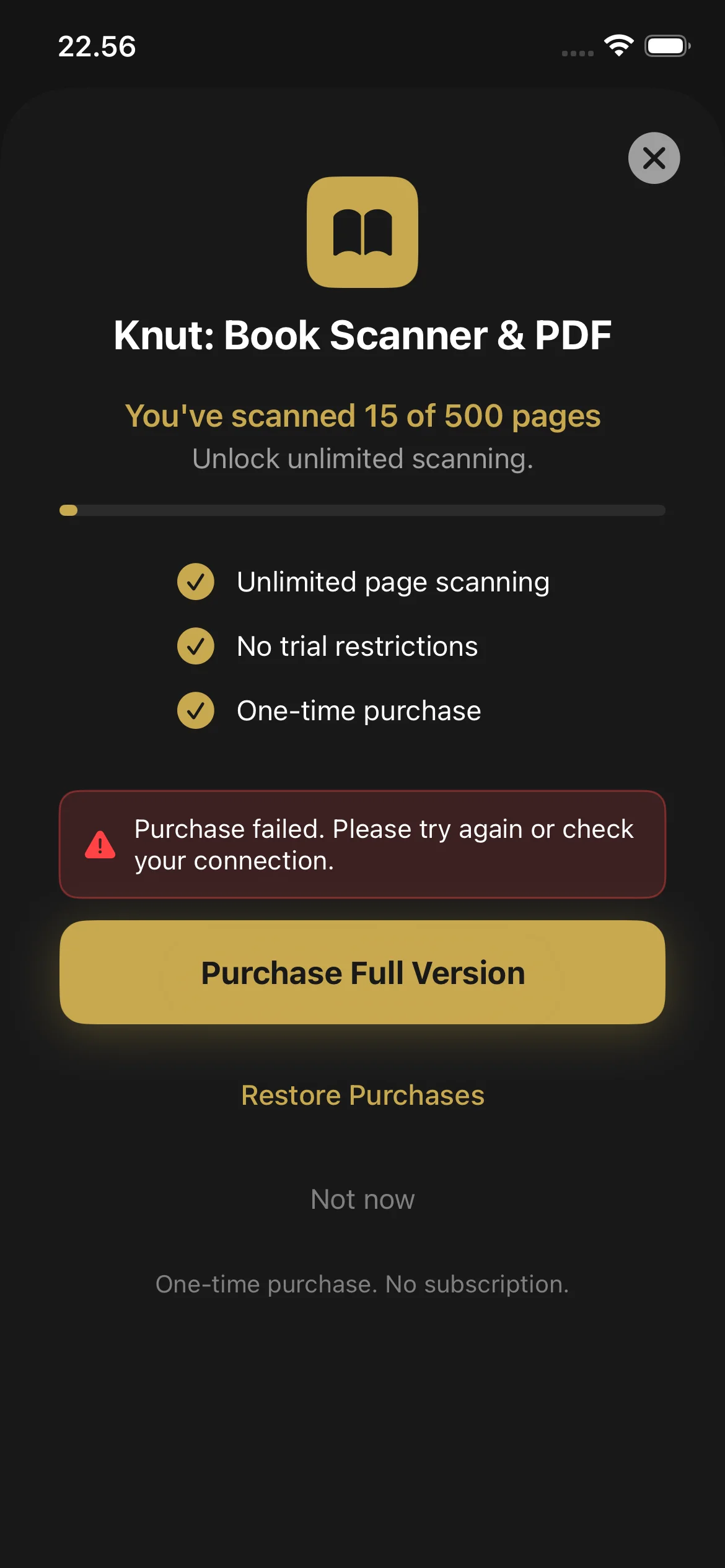
ਟ੍ਰਾਇਲ ਅਤੇ ਖਰੀਦ
ਮੁਫ਼ਤ ਟ੍ਰਾਇਲ
Knut 500 ਸਫ਼ਿਆਂ ਦੀ ਮੁਫ਼ਤ ਟ੍ਰਾਇਲ ਨਾਲ ਆਉਂਦਾ ਹੈ। ਖਰੀਦਣ ਦਾ ਫ਼ੈਸਲਾ ਕਰਨ ਤੋਂ ਪਹਿਲਾਂ ਤੁਸੀਂ ਕਿਸੇ ਵੀ ਗਿਣਤੀ ਦੀਆਂ ਕਿਤਾਬਾਂ ਵਿੱਚ ਕੁੱਲ 500 ਸਫ਼ਿਆਂ ਤੱਕ ਸਕੈਨ ਕਰ ਸਕਦੇ ਹੋ।
- ਸਫ਼ਾ ਕਾਊਂਟਰ Settings ਦ੍ਰਿਸ਼ ਵਿੱਚ ਅਤੇ Scan ਦ੍ਰਿਸ਼ ਦੀ ਸਾਈਡਬਾਰ ਵਿੱਚ ਦਿਖਾਇਆ ਜਾਂਦਾ ਹੈ।
- ਹਰ ਕੈਪਚਰ ਕਾਊਂਟਰ ਵਿੱਚ 2 ਸਫ਼ੇ ਜੋੜਦਾ ਹੈ (ਇੱਕ ਖੱਬਾ ਸਫ਼ਾ, ਇੱਕ ਸੱਜਾ ਸਫ਼ਾ)।
- ਕਾਊਂਟਰ ਸਾਰੇ ਸੈਸ਼ਨਾਂ ਵਿੱਚ ਕੁੱਲ ਸਕੈਨ ਕੀਤੇ ਸਫ਼ਿਆਂ ਨੂੰ ਟ੍ਰੈਕ ਕਰਦਾ ਹੈ। ਕਿਤਾਬ ਮਿਟਾਉਣ ਨਾਲ ਕਾਊਂਟਰ ਘਟਦਾ ਨਹੀਂ।
ਜਦੋਂ ਟ੍ਰਾਇਲ ਸਮਾਪਤ ਹੁੰਦੀ ਹੈ ਤਾਂ ਕੀ ਹੁੰਦਾ ਹੈ
ਜਦੋਂ ਤੁਸੀਂ 500 ਸਫ਼ਿਆਂ ਤੱਕ ਪਹੁੰਚ ਜਾਂਦੇ ਹੋ, ਐਪ ਇੱਕ ਖਰੀਦ ਸਕ੍ਰੀਨ ਦਿਖਾਉਂਦਾ ਹੈ। ਪੂਰਾ ਵਰਜਨ ਖਰੀਦਣ ਤੱਕ ਤੁਸੀਂ ਨਵੇਂ ਸਫ਼ੇ ਸਕੈਨ ਨਹੀਂ ਕਰ ਸਕਦੇ। ਫਿਰ ਵੀ ਤੁਸੀਂ ਇਹ ਕਰ ਸਕਦੇ ਹੋ:
- ਲਾਇਬ੍ਰੇਰੀ ਵਿੱਚ ਆਪਣੀਆਂ ਸਾਰੀਆਂ ਮੌਜੂਦਾ PDF ਵੇਖਣਾ ਅਤੇ ਪੜ੍ਹਨਾ
- ਆਪਣੀਆਂ ਮੌਜੂਦਾ PDF ਸਾਂਝੀਆਂ ਅਤੇ ਐਕਸਪੋਰਟ ਕਰਨਾ
- ਕਿਤਾਬਾਂ ਦੇ ਨਾਮ ਬਦਲਣਾ ਅਤੇ ਉਹਨਾਂ ਨੂੰ ਮਿਟਾਉਣਾ
ਖਰੀਦ ਕਿਵੇਂ ਕਰਨੀ ਹੈ
- ਜਦੋਂ ਟ੍ਰਾਇਲ ਸੀਮਾ ਪੂਰੀ ਹੋ ਜਾਂਦੀ ਹੈ, ਤਾਂ ਖਰੀਦ ਸਕ੍ਰੀਨ ਆਪਣੇ ਆਪ ਦਿਖਾਈ ਦਿੰਦੀ ਹੈ। ਤੁਸੀਂ ਇਸਨੂੰ Settings > Purchase Full Version ਤੋਂ ਵੀ ਖੋਲ੍ਹ ਸਕਦੇ ਹੋ।
- Purchase Full Version ($2.99, ਇੱਕ-ਵਾਰ ਖਰੀਦ) 'ਤੇ ਟੈਪ ਕਰੋ।
- Face ID, Touch ID, ਜਾਂ ਆਪਣੇ Apple ID ਪਾਸਵਰਡ ਨਾਲ ਪੁਸ਼ਟੀ ਕਰੋ।
- ਇੱਕ ਵਾਰ ਖਰੀਦਣ ਤੋਂ ਬਾਅਦ, ਸਫ਼ਾ ਸਕੈਨਿੰਗ ਅਸੀਮਿਤ ਹੋ ਜਾਂਦੀ ਹੈ। ਨਾ ਕੋਈ ਸਬਸਕ੍ਰਿਪਸ਼ਨ ਹੈ ਅਤੇ ਨਾ ਹੀ ਦੁਹਰਾਏ ਜਾਣ ਵਾਲੇ ਸ਼ੁਲਕ।
ਖਰੀਦਾਂ ਮੁੜ-ਬਹਾਲ ਕਰੋ
- Settings 'ਤੇ ਜਾਓ।
- Restore Purchases 'ਤੇ ਟੈਪ ਕਰੋ।
- ਤੁਹਾਡੀ ਖਰੀਦ App Store ਨਾਲ ਤਸਦੀਕ ਕੀਤੀ ਜਾਂਦੀ ਹੈ ਅਤੇ ਸਕੈਨਿੰਗ ਅਨਲੌਕ ਹੋ ਜਾਂਦੀ ਹੈ।
ਸਮੱਸਿਆ-ਨਿਵਾਰਣ
ਹਾਲੇ ਵੀ ਮਦਦ ਚਾਹੀਦੀ ਹੈ?
If you have a question not answered in this guide, review the Troubleshooting section above for common issues.