Pomoc i przewodnik użytkownika
Wszystko, czego potrzebujesz do skanowania książek, tworzenia plików PDF i zarządzania swoją cyfrową biblioteką.
Pierwsze kroki
Konfigurowanie stojaka do skanowania
Knut działa najlepiej z fizycznym stojakiem do skanowania. Stojak utrzymuje iPhone’a nad książką, dzięki czemu aparat może jednocześnie widzieć obie strony.

Konfigurowanie stojaka do skanowania
- Umieść stojak do skanowania na płaskiej, stabilnej powierzchni, takiej jak biurko lub stół.
- Umieść iPhone’a w uchwycie stojaka, aparatem skierowanym w dół.
- Otwórz książkę i połóż ją płasko pod stojakiem. Grzbiet książki powinien znajdować się mniej więcej pośrodku pod aparatem.
- Otwórz aplikację Knut. Podgląd aparatu pokazuje to, co widzi aparat.
Wskazówki dotyczące najlepszego ustawienia:
- Używaj dobrze oświetlonego pomieszczenia. Równomierne, rozproszone światło zmniejsza cienie na stronach.
- Unikaj bezpośredniego światła z góry, które powoduje odblaski na błyszczących stronach.
- Trzymaj książkę możliwie jak najbardziej płasko. Delikatnie przyciśnij strony, jeśli się unoszą.
- Ustaw książkę tak, aby obie strony były w pełni widoczne w podglądzie aparatu.
Twój pierwszy skan
- Otwórz aplikację. Rozpoczynasz w widoku skanowania.
- Ustaw książkę pod stojakiem do skanowania.
- Dopasuj prostokąt przycinania tak, aby obejmował obie strony.
- Stuknij złoty przycisk Skanuj, aby wykonać ujęcie. Aplikacja automatycznie dzieli obraz na dwie oddzielne strony.
- Przewróć stronę i powtórz.
- Gdy skończysz, stuknij Nowa książka na pasku bocznym. Twój plik PDF zostanie wygenerowany automatycznie i zapisany w Bibliotece.
Widok skanowania
Widok skanowania to główny ekran aplikacji. Pokazuje podgląd obrazu z aparatu na żywo i udostępnia wszystkie narzędzia skanowania.

Widok skanowania
Układ ekranu
- Left side: Zoom controls, quality selector, torch button, zoom level indicator
- Right side (sidebar): Settings, Auto-Capture toggle, page counter, New Book, Library, Scan button
- Center: Camera preview with crop rectangle overlay and center spine line
Przycisk przechwytywania
Duży złoty przycisk oznaczony jako Skanuj w prawym dolnym rogu przechwytuje bieżący widok. Każde przechwycenie wykonuje zdjęcie obu widocznych stron i automatycznie dzieli je na dwa oddzielne obrazy stron.
Po każdym przechwyceniu krótka animacja błysku potwierdza wykonanie zdjęcia. Licznik stron na pasku bocznym aktualizuje się, pokazując nową sumę.
Inteligentne automatyczne przechwytywanie
Inteligentne automatyczne przechwytywanie umożliwia skanowanie bez użycia rąk. Zamiast stukać przycisk Skanuj dla każdej strony, aplikacja wykrywa moment przejścia do nowej strony i przechwytuje obraz automatycznie.
- Stuknij Auto na prawym pasku bocznym, aby włączyć inteligentne automatyczne przechwytywanie.
- Aplikacja wykorzystuje wykrywanie krawędzi do monitorowania podglądu aparatu.
- Gdy wykryje zmianę strony i stabilność książki, przechwytuje obraz automatycznie.
- Po każdym przechwyceniu czeka przez skonfigurowany czas przerwy przed wykrywaniem kolejnej zmiany strony.
| Ustawienie | Opis |
|---|---|
| Przerwa przechwytywania | Przerwa przechwytywania |
| Awaryjny limit czasu | Awaryjny limit czasu |
| Próg wykrywania | Próg wykrywania |
- Po przewróceniu strony trzymaj dłonie poza kadrem aparatu. Aplikacja czeka na stabilny obraz.
- Jeśli aplikacja przechwytuje zbyt wcześnie, zwiększ Przerwę przechwytywania.
- Jeśli aplikacja w ogóle nie przechwytuje obrazu, spróbuj obniżyć Próg wykrywania do 90%.
- Dobre oświetlenie pomaga niezawodnie działać wykrywaniu krawędzi.
Przechwytywanie ręczne
Jeśli wolisz pełną kontrolę, pozostaw inteligentne automatyczne przechwytywanie wyłączone i stukaj przycisk Skanuj przy każdym ujęciu. Jest to przydatne w przypadku książek o nietypowym układzie lub gdy chcesz wybiórczo skanować strony.
Wykrywanie krawędzi i prostokąt przycinania
Złoty przerywany prostokąt w podglądzie aparatu pokazuje obszar, który zostanie przechwycony i podzielony na dwie strony. Pionowa linia środkowa wskazuje miejsce podziału lewej i prawej strony.
- Przeciągnij dowolny z czterech złotych uchwytów narożnych, aby zmienić rozmiar prostokąta.
- Prostokąt przycinania korzysta z symetrii lustrzanej: gdy przesuwasz jeden narożnik, przeciwległy narożnik porusza się symetrycznie. Dzięki temu obie strony mają takie same wymiary.
- Ustaw prostokąt tak, aby ściśle obejmował obie strony. Aby uzyskać najczystsze rezultaty, wyklucz szczelinę grzbietu książki i obszary poza krawędziami stron.
- Pozycja prostokąta przycinania jest zapamiętywana między sesjami.
Linia środkowa
Pionowa linia pośrodku prostokąta przycinania wyznacza punkt podziału. Obszar po lewej stronie staje się jedną stroną, a obszar po prawej — drugą. Wyrównaj tę linię z grzbietem książki.
Sterowanie powiększeniem
- + and - buttons: Tap to zoom in or out in steps.
- Zoom slider: Drag the vertical slider to adjust zoom smoothly.
- Zoom level indicator: Shows the current zoom level (for example, 0.7x, 1.0x, 1.8x).
Dostosuj powiększenie tak, aby obie strony jak najlepiej wypełniały prostokąt przycinania. Większe powiększenie oznacza więcej szczegółów, ale upewnij się, że cały obszar strony pozostaje wewnątrz prostokąta.
Latarka
Przycisk latarki (ikona żarówki) po lewej stronie włącza lub wyłącza latarkę iPhone’a. Używaj latarki podczas skanowania w słabo oświetlonym otoczeniu.
Stuknij ikonę żarówki, aby włączyć lub wyłączyć latarkę. Stan latarki i jasność są zapisywane między sesjami.
Latarka może powodować odblaski na błyszczących lub powlekanych stronach. Jeśli w podglądzie widzisz jasne plamy, spróbuj zmienić położenie książki lub użyj oświetlenia otoczenia.
Wybór jakości
Selektor jakości znajduje się po lewej stronie i ma postać trzech małych przycisków oznaczonych H, N i C. Wybrana jakość dotyczy wszystkich stron przechwyconych w bieżącej sesji. Możesz ją zmienić w dowolnym momencie.
| Opcja | Opis |
|---|---|
| H (Wysoka) | Pełna rozdzielczość aparatu, jakość JPEG 95%. Najlepsza do archiwizacji, szczegółowych diagramów i drobnego druku. |
| N (Normalna) | Krótszy bok ograniczony do 2048 px, jakość JPEG 80%. Dobry balans jakości i rozmiaru pliku do codziennego skanowania. |
| C (Kompaktowa) | Krótszy bok ograniczony do 1024 px, jakość JPEG 65%. Najlepsza do szybkich skanów referencyjnych i oszczędzania miejsca. |
- Do podręczników i materiałów do nauki dobrze sprawdza się Normal.
- Do albumów artystycznych, map lub dokumentów z małym tekstem używaj High.
- Jeśli brakuje Ci miejsca lub potrzebujesz tylko szybkich notatek, użyj Compact.
Podgląd przechwycenia
Po każdym przechwyceniu ekran na chwilę miga na biało, aby potwierdzić wykonanie zdjęcia. Licznik stron na pasku bocznym aktualizuje się natychmiast.
Licznik stron
Licznik stron na prawym pasku bocznym pokazuje dwie liczby: ile stron zeskanowano w bieżącej książce oraz limit wersji próbnej (na przykład „140 / 500 stron”). Pomaga to śledzić postęp podczas sesji skanowania.
Biblioteka
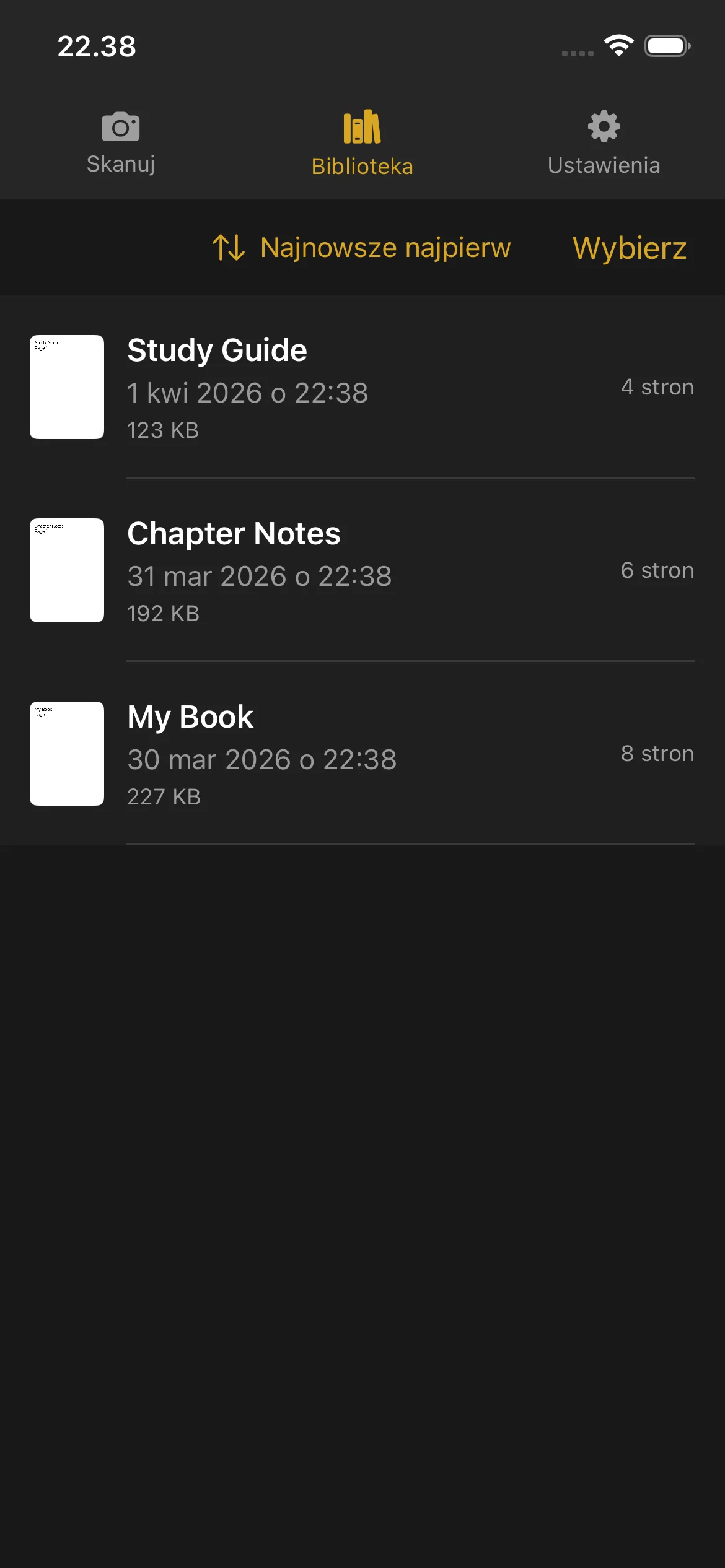
Biblioteka to miejsce, w którym przechowywane są wszystkie zeskanowane książki i pliki PDF. Stuknij Biblioteka na dolnym pasku nawigacji lub pasku bocznym, aby ją otworzyć.
Biblioteka
Przeglądanie książek
- Miniatura podglądu pierwszej strony
- Tytuł książki
- Data i godzina utworzenia
- Liczba stron
- Rozmiar pliku (dla ukończonych plików PDF)
Książki, które są nadal skanowane, mają etykietę Skanowanie i przycisk Kontynuuj. Stuknij Kontynuuj, aby wrócić do widoku skanowania i dodać więcej stron.
Ukończone książki pokazują liczbę stron i rozmiar pliku. Stuknij ukończoną książkę, aby otworzyć podgląd PDF.
Podgląd PDF
- Przewijaj wszystkie strony
- Uszczypnij, aby przybliżyć szczegóły
- Przesuwaj w lewo i w prawo, aby przechodzić między stronami
- Użyj paska przewijania stron na dole, aby szybko przejść do dowolnej strony
Zmiana nazwy książki
- Przesuń w lewo książkę, której nazwę chcesz zmienić.
- Stuknij opcję Zmień nazwę.
- Wpisz nową nazwę i potwierdź.
Książki są automatycznie nazywane przy tworzeniu (na podstawie daty i godziny). W każdej chwili możesz zmienić nazwę na bardziej opisową.
Usuwanie książki
- Przesuń w lewo książkę, którą chcesz usunąć.
- Stuknij Usuń.
- Potwierdź usunięcie.
Usuniętych książek nie można odzyskać. Upewnij się, że przed usunięciem wyeksportowano lub udostępniono plik PDF.
Usunięcie książki nie resetuje licznika stron wersji próbnej. Zeskanowane strony nadal wliczają się do całkowitego limitu próbnego.
Udostępnianie i eksport
Jedna książka:
- Przesuń w lewo na książce.
- Stuknij Udostępnij.
- Wybierz, dokąd wysłać PDF: AirDrop, e-mail, Pliki lub dowolną inną aplikację obsługującą pliki PDF.
Wiele książek:
- Stuknij Wybierz w prawym górnym rogu Biblioteki.
- Stuknij każdą książkę, którą chcesz udostępnić.
- Stuknij wyświetlony przycisk Udostępnij.
- Wybierz miejsce eksportu.
Sortowanie
- Data (najnowsze) — Najpierw ostatnio utworzone książki
- Data (najstarsze) — Najpierw najstarsze książki
- Nazwa (A-Z) — Kolejność alfabetyczna
- Nazwa (Z-A) — Odwrotna kolejność alfabetyczna
- Rozmiar (największe) — Najpierw największe pliki
- Rozmiar (najmniejsze) — Najpierw najmniejsze pliki
Preferencja sortowania jest zapisywana i używana za każdym razem, gdy otwierasz Bibliotekę.
Wskaźnik miejsca na dysku
Gdy na urządzeniu zaczyna brakować miejsca, u góry Biblioteki pojawia się baner ostrzegawczy. Przypomina on o zwolnieniu miejsca przed skanowaniem kolejnych stron. Możesz usunąć stare książki lub wyeksportować je w inne miejsce, aby zwolnić przestrzeń.
Ustawienia
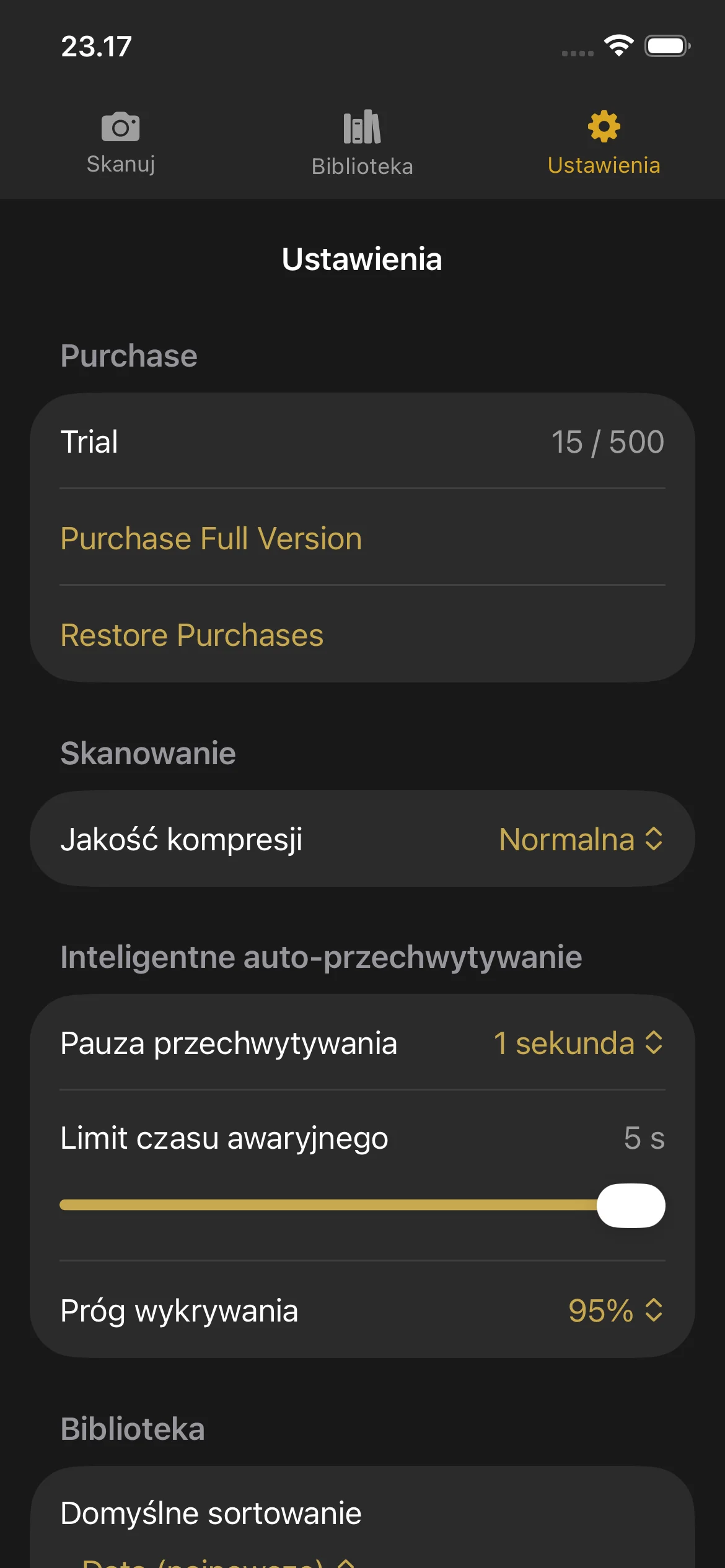
Otwórz Ustawienia, stukając ikonę koła zębatego na pasku nawigacji lub pasku bocznym.
Ustawienia
Sekcja zakupu
- Trial: Shows your current page count and the trial limit.
- Purchase Full Version: Opens the purchase screen.
- Restore Purchases: Restores your purchase if you bought Knut on another device or after reinstalling.
Jakość kompresji
Wybierz jakość obrazu dla zeskanowanych stron. Zmiana tego ustawienia aktualizuje także selektor jakości w widoku skanowania.
Inteligentne automatyczne przechwytywanie
| Ustawienie | Opis |
|---|---|
| Przerwa przechwytywania | Przerwa przechwytywania |
| Awaryjny limit czasu | Awaryjny limit czasu |
| Próg wykrywania | Próg wykrywania |
When to adjust these settings:
- Capture Pause: Increase if you need more time to turn pages. Decrease for faster scanning.
- Fallback Timeout: Lower this if you want the app to capture more aggressively. Raise it if the app captures at the wrong time.
- Detection Threshold: Lower this if Smart Auto-Capture is not triggering. Raise it if the app captures before you finish turning the page.
Domyślna kolejność sortowania
Wybierz, jak książki mają być domyślnie sortowane w Bibliotece. Opcje są takie same jak opisane powyżej w sekcji Biblioteka.
Wersja próbna i zakup
Wersja próbna i zakup
Bezpłatny okres próbny
Knut oferuje bezpłatny okres próbny obejmujący 500 stron. Możesz zeskanować do 500 stron w dowolnej liczbie książek, zanim zdecydujesz się na zakup.
- Licznik stron jest widoczny w widoku Ustawienia oraz na pasku bocznym widoku skanowania.
- Każde przechwycenie dodaje 2 strony do licznika (jedna lewa strona i jedna prawa strona).
- Licznik śledzi łączną liczbę zeskanowanych stron we wszystkich sesjach. Usunięcie książki nie zmniejsza licznika.
Co się dzieje po zakończeniu okresu próbnego
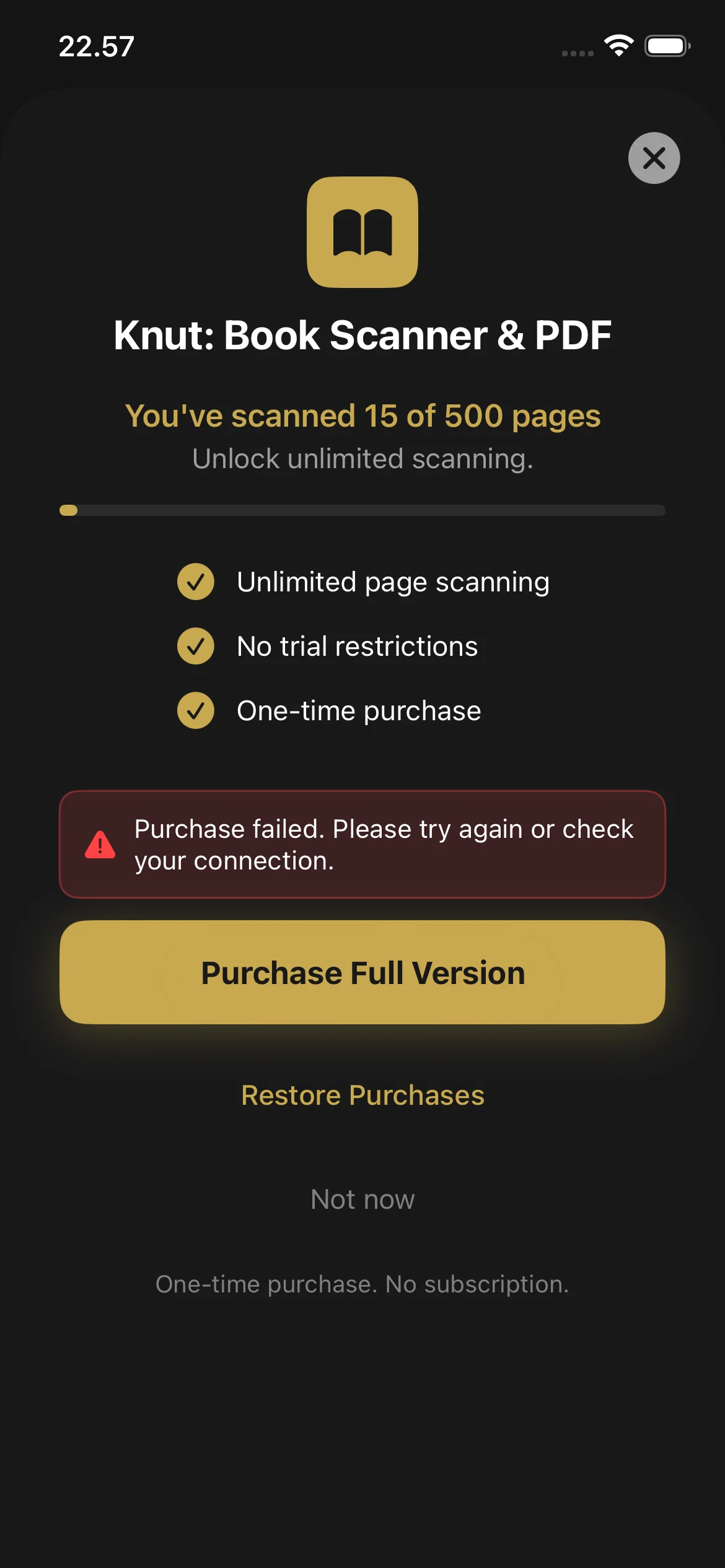
Po osiągnięciu 500 stron aplikacja wyświetli ekran zakupu. Nie możesz skanować nowych stron, dopóki nie kupisz pełnej wersji. Nadal możesz jednak:
- Przeglądać i czytać wszystkie istniejące pliki PDF w Bibliotece
- Udostępniać i eksportować istniejące pliki PDF
- Zmieniać nazwy i usuwać książki
Jak dokonać zakupu
- Po osiągnięciu limitu wersji próbnej ekran zakupu pojawi się automatycznie. Możesz go również otworzyć w Ustawienia > Kup pełną wersję.
- Stuknij Kup pełną wersję (2,99 USD, jednorazowy zakup).
- Potwierdź za pomocą Face ID, Touch ID lub hasła Apple ID.
- Po zakupie skanowanie stron jest nielimitowane. Nie ma subskrypcji ani cyklicznych opłat.
Przywracanie zakupów
- Przejdź do Ustawień.
- Stuknij Przywróć zakupy.
- Twój zakup zostanie zweryfikowany przez App Store, a skanowanie zostanie odblokowane.
Rozwiązywanie problemów
Nadal potrzebujesz pomocy?
If you have a question not answered in this guide, review the Troubleshooting section above for common issues.