Suporte e Guia do Usuário
Tudo o que você precisa para digitalizar livros, criar PDFs e gerenciar sua biblioteca digital.
Primeiros passos
Configurando seu suporte de digitalização
O Knut funciona melhor com um suporte físico de digitalização. O suporte mantém seu iPhone acima do livro para que a câmera possa ver as duas páginas ao mesmo tempo.

Configurando seu suporte de digitalização
- Coloque o suporte de digitalização sobre uma superfície plana e estável, como uma mesa.
- Coloque seu iPhone no suporte para telefone, com a câmera voltada para baixo.
- Abra o livro e deixe-o plano sob o suporte. A lombada do livro deve ficar aproximadamente centralizada sob a câmera.
- Abra o aplicativo Knut. A pré-visualização da câmera mostra o que a câmera vê.
Dicas para a melhor configuração:
- Use um ambiente bem iluminado. Uma iluminação uniforme e difusa reduz sombras nas páginas.
- Evite luzes diretas acima que criem reflexos em páginas brilhantes.
- Mantenha o livro o mais plano possível. Pressione suavemente as páginas se elas se curvarem para cima.
- Posicione o livro para que as duas páginas fiquem totalmente visíveis na pré-visualização da câmera.
Sua primeira digitalização
- Abra o aplicativo. Você começa na tela de Digitalização.
- Posicione seu livro sob o suporte de digitalização.
- Ajuste o retângulo de recorte para que cubra ambas as páginas.
- Toque no botão dourado Digitalizar para capturar. O aplicativo divide automaticamente a imagem em duas páginas separadas.
- Vire a página e repita.
- Quando terminar, toque em Novo Livro na barra lateral. Seu PDF é gerado automaticamente e salvo na Biblioteca.
Tela de Digitalização
A tela de Digitalização é a tela principal do aplicativo. Ela mostra uma pré-visualização ao vivo da câmera do seu livro e fornece todos os controles de digitalização.

Tela de Digitalização
Layout da tela
- Left side: Zoom controls, quality selector, torch button, zoom level indicator
- Right side (sidebar): Settings, Auto-Capture toggle, page counter, New Book, Library, Scan button
- Center: Camera preview with crop rectangle overlay and center spine line
Botão de captura
O grande botão dourado chamado Digitalizar no canto inferior direito captura a visualização atual. Cada captura tira uma foto das duas páginas visíveis e as divide automaticamente em duas imagens de páginas separadas.
Após cada captura, uma breve animação de flash confirma que a foto foi tirada. O contador de páginas na barra lateral é atualizado para mostrar o novo total.
Captura automática inteligente
A Captura Automática Inteligente permite digitalizar sem usar as mãos. Em vez de tocar no botão Digitalizar para cada página, o aplicativo detecta quando você virou para uma nova página e captura automaticamente.
- Toque em Auto na barra lateral direita para ativar a Captura Automática Inteligente.
- O aplicativo usa detecção de bordas para monitorar a pré-visualização da câmera.
- Quando detecta que a página mudou e o livro está estável, ele captura automaticamente.
- Após cada captura, ele aguarda a duração de pausa configurada antes de procurar a próxima mudança de página.
| Configuração | Descrição |
|---|---|
| Pausa de captura | Pausa de captura |
| Tempo limite de fallback | Tempo limite de fallback |
| Limite de detecção | Limite de detecção |
- Mantenha as mãos fora da visualização da câmera após virar a página. O aplicativo espera por uma imagem estável.
- Se o aplicativo capturar cedo demais, aumente a Pausa de captura.
- Se o aplicativo não capturar de forma alguma, tente reduzir o Limite de detecção para 90%.
- Uma boa iluminação ajuda a detecção de bordas a funcionar com confiabilidade.
Captura manual
Se preferir controle total, deixe a Captura Automática Inteligente desativada e toque no botão Digitalizar a cada captura. Isso é útil para livros com layouts incomuns ou quando você quer ser seletivo sobre quais páginas digitalizar.
Detecção de bordas e retângulo de recorte
O retângulo dourado tracejado na pré-visualização da câmera mostra qual área será capturada e dividida em duas páginas. Uma linha central vertical marca onde as páginas esquerda e direita se separam.
- Arraste qualquer uma das quatro alças douradas dos cantos para redimensionar o retângulo.
- O retângulo de recorte usa simetria espelhada: quando você move um canto, o canto oposto se move simetricamente. Isso garante que ambas as páginas tenham as mesmas dimensões.
- Posicione o retângulo para enquadrar bem as duas páginas. Exclua o espaço da lombada e qualquer área fora das bordas da página para obter os resultados mais limpos.
- A posição do seu retângulo de recorte é lembrada entre sessões.
Linha central
A linha vertical no meio do retângulo de recorte marca o ponto de divisão. A área à esquerda se torna uma página, e a área à direita se torna outra. Alinhe essa linha com a lombada do livro.
Controles de zoom
- + and - buttons: Tap to zoom in or out in steps.
- Zoom slider: Drag the vertical slider to adjust zoom smoothly.
- Zoom level indicator: Shows the current zoom level (for example, 0.7x, 1.0x, 1.8x).
Ajuste o zoom para que ambas as páginas preencham o retângulo de recorte o máximo possível. Mais zoom significa mais detalhes, mas certifique-se de que toda a área da página permaneça dentro do retângulo.
Lanterna
O botão da lanterna (ícone de lâmpada) no lado esquerdo liga ou desliga a lanterna do seu iPhone. Use a lanterna ao digitalizar em ambientes escuros.
Toque no ícone de lâmpada para ligar ou desligar a lanterna. O estado e o brilho da lanterna são salvos entre sessões.
A lanterna pode criar reflexos em páginas brilhantes ou revestidas. Se você vir pontos claros na pré-visualização, tente ajustar a posição do livro ou use iluminação ambiente.
Seletor de qualidade
O seletor de qualidade fica no lado esquerdo, mostrado como três pequenos botões identificados com H, N e C. A qualidade selecionada se aplica a todas as páginas capturadas na sessão atual. Você pode alterá-la a qualquer momento.
| Opção | Descrição |
|---|---|
| H (Alta) | Resolução total da câmera, qualidade JPEG de 95%. Ideal para qualidade de arquivamento, diagramas detalhados e letras pequenas. |
| N (Normal) | Lado menor limitado a 2048 px, qualidade JPEG de 80%. Bom equilíbrio entre qualidade e tamanho de arquivo para digitalização do dia a dia. |
| C (Compacta) | Lado menor limitado a 1024 px, qualidade JPEG de 65%. Melhor para digitalizações rápidas de referência e para economizar espaço de armazenamento. |
- Para livros didáticos e materiais de estudo, Normal funciona bem.
- Para livros de arte, mapas ou documentos com texto pequeno, use Alta.
- Se estiver com pouco armazenamento ou só precisar de notas rápidas, use Compacta.
Pré-visualização da captura
Após cada captura, a tela pisca brevemente em branco para confirmar que a foto foi tirada. O contador de páginas na barra lateral é atualizado imediatamente.
Contador de páginas
O contador de páginas na barra lateral direita mostra dois números: quantas páginas você digitalizou no livro atual e seu limite de teste (por exemplo, "140 / 500 páginas"). Isso ajuda a acompanhar o progresso durante uma sessão de digitalização.
Biblioteca
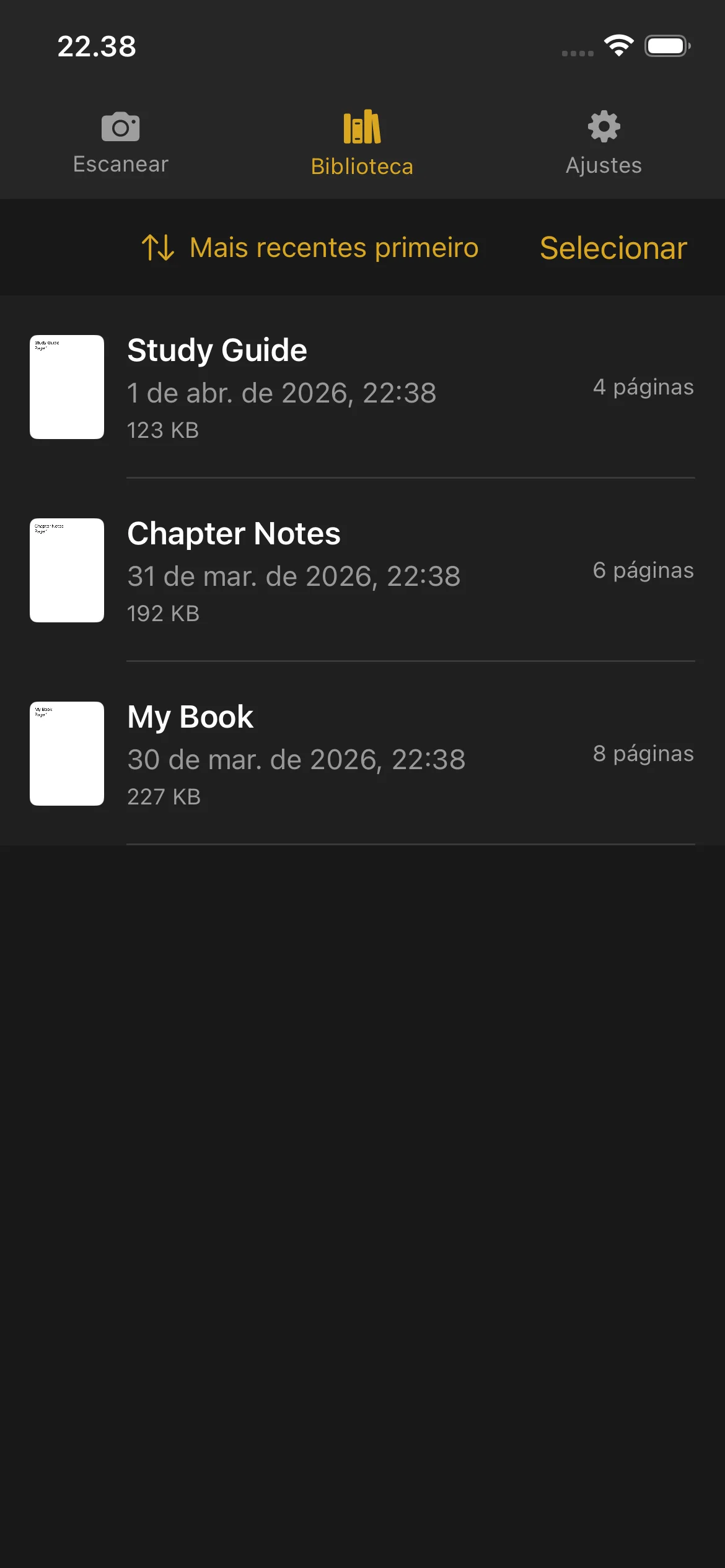
A Biblioteca é onde todos os seus livros digitalizados e PDFs são armazenados. Toque em Biblioteca na barra de navegação inferior ou na barra lateral para abri-la.
Biblioteca
Visualizando seus livros
- Uma miniatura de pré-visualização da primeira página
- O título do livro
- Data e hora de criação
- Número de páginas
- Tamanho do arquivo (para PDFs concluídos)
Livros que ainda estão sendo digitalizados mostram um selo Digitalizando e um botão Continuar. Toque em Continuar para voltar à tela de Digitalização e adicionar mais páginas.
Livros concluídos mostram uma contagem de páginas e o tamanho do arquivo. Toque em um livro concluído para abrir a pré-visualização do PDF.
Pré-visualização do PDF
- Role por todas as páginas
- Faça o gesto de pinça para ampliar detalhes
- Deslize para a esquerda e para a direita para navegar entre páginas
- Use a barra de navegação de páginas na parte inferior para ir rapidamente a qualquer página
Renomeando um livro
- Deslize para a esquerda sobre o livro que deseja renomear.
- Toque na opção Renomear.
- Digite o novo nome e confirme.
Os livros são nomeados automaticamente quando criados (usando a data e a hora). Você pode renomeá-los para algo mais descritivo a qualquer momento.
Excluindo um livro
- Deslize para a esquerda sobre o livro que deseja excluir.
- Toque em Excluir.
- Confirme a exclusão.
Livros excluídos não podem ser recuperados. Certifique-se de ter exportado ou compartilhado o PDF antes de excluir.
Excluir um livro não redefine seu contador de páginas do teste. As páginas já digitalizadas continuam contando para o total do teste.
Compartilhamento e exportação
Livro único:
- Deslize para a esquerda sobre o livro.
- Toque em Compartilhar.
- Escolha para onde enviar o PDF: AirDrop, e-mail, Arquivos ou qualquer outro aplicativo que aceite PDFs.
Vários livros:
- Toque em Selecionar no canto superior direito da Biblioteca.
- Toque em cada livro que deseja compartilhar.
- Toque no botão Compartilhar que aparecer.
- Escolha seu destino de exportação.
Ordenação
- Data (Mais recentes) — Livros criados mais recentemente primeiro
- Data (Mais antigos) — Livros mais antigos primeiro
- Nome (A-Z) — Ordem alfabética
- Nome (Z-A) — Ordem alfabética inversa
- Tamanho (Maiores) — Maior tamanho de arquivo primeiro
- Tamanho (Menores) — Menor tamanho de arquivo primeiro
Sua preferência de ordenação é salva e usada toda vez que você abre a Biblioteca.
Indicador de espaço em disco
Quando seu dispositivo está com pouco armazenamento, um banner de aviso aparece na parte superior da Biblioteca. Isso o lembra de liberar espaço antes de digitalizar mais páginas. Você pode excluir livros antigos ou exportá-los para outro local para liberar espaço.
Configurações
Abra Configurações tocando no ícone de engrenagem na barra de navegação ou na barra lateral.

Configurações
Seção de compra
- Trial: Shows your current page count and the trial limit.
- Purchase Full Version: Opens the purchase screen.
- Restore Purchases: Restores your purchase if you bought Knut on another device or after reinstalling.
Qualidade de compressão
Escolha a qualidade da imagem para as páginas digitalizadas. Alterar essa configuração aqui também atualiza o seletor de qualidade na tela de Digitalização.
Captura automática inteligente
| Configuração | Descrição |
|---|---|
| Pausa de captura | Pausa de captura |
| Tempo limite de fallback | Tempo limite de fallback |
| Limite de detecção | Limite de detecção |
When to adjust these settings:
- Capture Pause: Increase if you need more time to turn pages. Decrease for faster scanning.
- Fallback Timeout: Lower this if you want the app to capture more aggressively. Raise it if the app captures at the wrong time.
- Detection Threshold: Lower this if Smart Auto-Capture is not triggering. Raise it if the app captures before you finish turning the page.
Ordem de classificação padrão
Escolha como os livros são ordenados na Biblioteca por padrão. As opções são as mesmas descritas na seção Biblioteca acima.
Teste e compra
Teste e compra
Teste gratuito
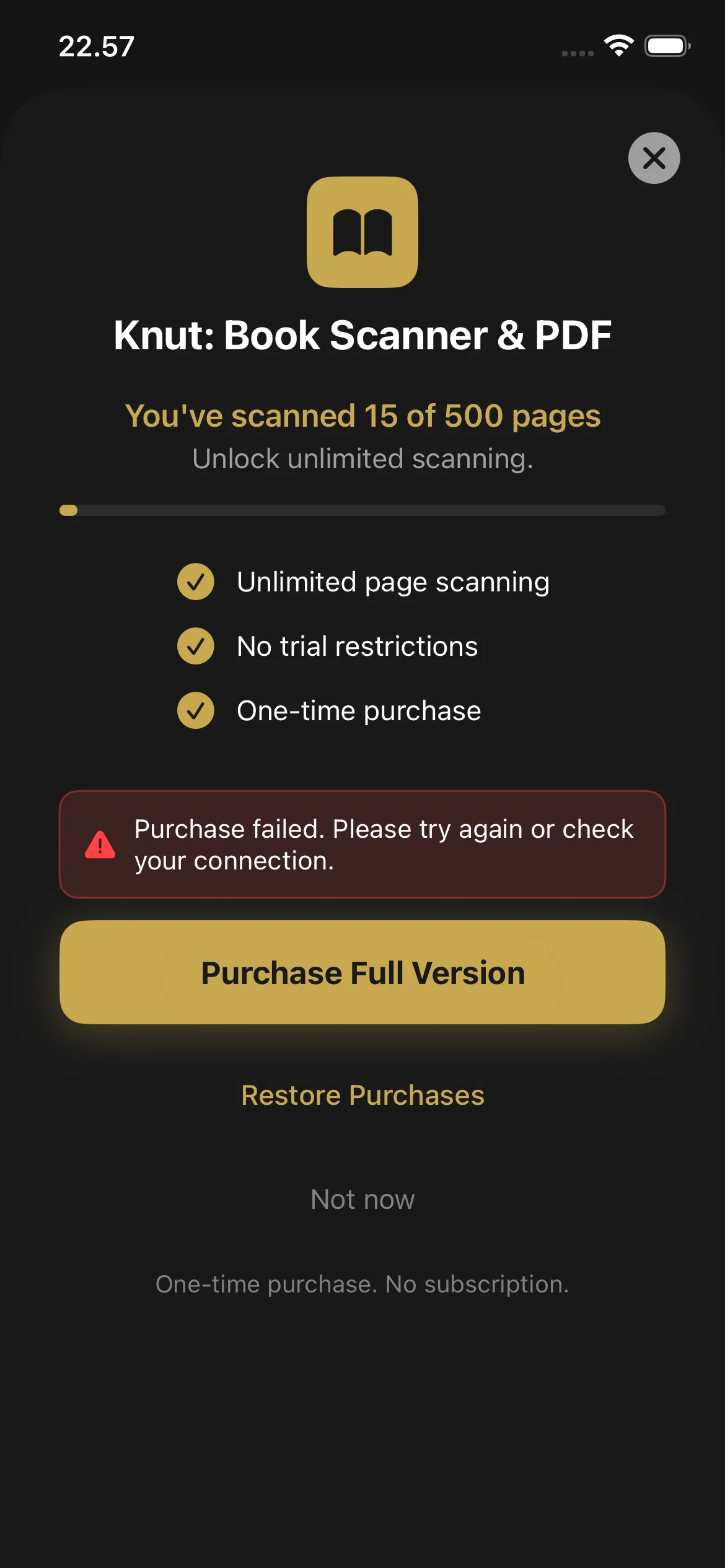
O Knut vem com um teste gratuito de 500 páginas. Você pode digitalizar até 500 páginas em qualquer número de livros antes de decidir comprar.
- O contador de páginas é mostrado na tela de Configurações e na barra lateral da tela de Digitalização.
- Cada captura adiciona 2 páginas ao contador (uma página à esquerda e uma à direita).
- O contador acompanha o total de páginas digitalizadas em todas as sessões. Excluir um livro não reduz o contador.
O que acontece quando o teste termina
Quando você atingir 500 páginas, o aplicativo mostrará uma tela de compra. Você não poderá digitalizar novas páginas até comprar a versão completa. Ainda assim, poderá:
- Visualizar e ler todos os seus PDFs existentes na Biblioteca
- Compartilhar e exportar seus PDFs existentes
- Renomear e excluir livros
Como comprar
- Quando o limite do teste é atingido, a tela de compra aparece automaticamente. Você também pode abri-la em Configurações > Comprar versão completa.
- Toque em Comprar versão completa (US$ 2,99, compra única).
- Confirme com Face ID, Touch ID ou a senha do seu Apple ID.
- Depois de comprar, a digitalização de páginas é ilimitada. Não há assinatura nem cobranças recorrentes.
Restaurar compras
- Vá para Configurações.
- Toque em Restaurar compras.
- Sua compra é verificada com a App Store e a digitalização é desbloqueada.
Solução de problemas
Ainda precisa de ajuda?
If you have a question not answered in this guide, review the Troubleshooting section above for common issues.