Asistență și ghid de utilizare
Tot ce aveți nevoie pentru a scana cărți, a crea PDF-uri și a vă gestiona biblioteca digitală.
Primii pași
Configurarea suportului de scanare
Knut funcționează cel mai bine cu un suport fizic de scanare. Suportul ține iPhone-ul deasupra cărții, astfel încât camera să poată vedea ambele pagini simultan.

Configurarea suportului de scanare
- Așezați suportul de scanare pe o suprafață plană și stabilă, precum un birou sau o masă.
- Puneți iPhone-ul în suportul pentru telefon al standului, cu camera orientată în jos.
- Deschideți cartea și așezați-o plat sub suport. Cotorul cărții ar trebui să fie aproximativ centrat sub cameră.
- Deschideți aplicația Knut. Previzualizarea camerei arată ceea ce vede camera.
Sfaturi pentru cea mai bună configurare:
- Folosiți o încăpere bine luminată. Iluminarea uniformă și difuză reduce umbrele de pe pagini.
- Evitați luminile directe de deasupra care creează reflexii pe paginile lucioase.
- Mențineți cartea cât mai plată posibil. Apăsați ușor pe pagini dacă se curbează în sus.
- Poziționați cartea astfel încât ambele pagini să fie complet vizibile în previzualizarea camerei.
Prima dumneavoastră scanare
- Deschideți aplicația. Începeți în vizualizarea Scanare.
- Poziționați cartea sub suportul de scanare.
- Ajustați dreptunghiul de decupare astfel încât să acopere ambele pagini.
- Atingeți butonul auriu Scanare pentru a captura. Aplicația împarte automat imaginea în două pagini separate.
- Întoarceți pagina și repetați.
- Când ați terminat, atingeți Carte nouă în bara laterală. PDF-ul este generat automat și salvat în Bibliotecă.
Vizualizarea Scanare
Vizualizarea Scanare este ecranul principal al aplicației. Aceasta arată o previzualizare live a cărții prin cameră și oferă toate controalele pentru scanare.

Vizualizarea Scanare
Structura ecranului
- Left side: Zoom controls, quality selector, torch button, zoom level indicator
- Right side (sidebar): Settings, Auto-Capture toggle, page counter, New Book, Library, Scan button
- Center: Camera preview with crop rectangle overlay and center spine line
Buton de captură
Butonul mare auriu etichetat Scanare din colțul dreapta-jos capturează vizualizarea curentă. Fiecare captură face o fotografie a ambelor pagini vizibile și le împarte automat în două imagini separate de pagină.
După fiecare captură, o scurtă animație de flash confirmă că fotografia a fost realizată. Contorul de pagini din bara laterală se actualizează pentru a afișa noul total.
Captură automată inteligentă
Captura automată inteligentă vă permite să scanați fără mâini. În loc să atingeți butonul Scanare pentru fiecare pagină, aplicația detectează când ați trecut la o pagină nouă și capturează automat.
- Atingeți Auto în bara laterală din dreapta pentru a activa Captura automată inteligentă.
- Aplicația folosește detectarea marginilor pentru a monitoriza previzualizarea camerei.
- Când detectează că pagina s-a schimbat și cartea este stabilă, capturează automat.
- După fiecare captură, așteaptă durata de pauză configurată înainte de a căuta următoarea schimbare de pagină.
| Setare | Descriere |
|---|---|
| Pauză de captură | Pauză de captură |
| Timp de expirare de rezervă | Timp de expirare de rezervă |
| Prag de detecție | Prag de detecție |
- Țineți mâinile în afara cadrului camerei după întoarcerea paginii. Aplicația așteaptă o imagine stabilă.
- Dacă aplicația capturează prea devreme, măriți Pauza de captură.
- Dacă aplicația nu capturează deloc, încercați să reduceți Pragul de detecție la 90%.
- O iluminare bună ajută detectarea marginilor să funcționeze fiabil.
Captură manuală
Dacă preferați control complet, lăsați Captura automată inteligentă dezactivată și atingeți butonul Scanare pentru fiecare captură. Acest lucru este util pentru cărți cu machete neobișnuite sau când doriți să selectați cu atenție ce pagini să scanați.
Detectarea marginilor și dreptunghiul de decupare
Dreptunghiul auriu punctat din previzualizarea camerei arată ce zonă va fi capturată și împărțită în două pagini. O linie verticală centrală marchează locul unde se separă pagina stângă de cea dreaptă.
- Trageți de oricare dintre cele patru mânere aurii din colțuri pentru a redimensiona dreptunghiul.
- Dreptunghiul de decupare folosește simetrie în oglindă: atunci când mutați un colț, colțul opus se mișcă simetric. Acest lucru asigură că ambele pagini au aceleași dimensiuni.
- Poziționați dreptunghiul astfel încât să încadreze strâns ambele pagini. Excludeți spațiul cotorului și orice zonă din afara marginilor paginilor pentru cele mai curate rezultate.
- Poziția dreptunghiului de decupare este memorată între sesiuni.
Linia centrală
Linia verticală din mijlocul dreptunghiului de decupare marchează punctul de separare. Zona din stânga devine o pagină, iar zona din dreapta devine alta. Aliniați această linie cu cotorul cărții.
Controale de zoom
- + and - buttons: Tap to zoom in or out in steps.
- Zoom slider: Drag the vertical slider to adjust zoom smoothly.
- Zoom level indicator: Shows the current zoom level (for example, 0.7x, 1.0x, 1.8x).
Reglați zoomul astfel încât ambele pagini să umple cât mai mult posibil dreptunghiul de decupare. Un zoom mai mare înseamnă mai multe detalii, dar asigurați-vă că întreaga zonă a paginii rămâne în interiorul dreptunghiului.
Lanternă
Butonul lanternei (pictograma bec) din partea stângă pornește sau oprește lanterna iPhone-ului dumneavoastră. Folosiți lanterna când scanați în medii slab iluminate.
Atingeți pictograma becului pentru a activa sau dezactiva lanterna. Starea și luminozitatea lanternei sunt salvate între sesiuni.
Lanterna poate crea reflexii pe pagini lucioase sau laminate. Dacă vedeți pete luminoase în previzualizare, încercați să ajustați poziția cărții sau să folosiți în schimb lumina ambientală.
Selector de calitate
Selectorul de calitate se află în partea stângă și este afișat ca trei butoane mici etichetate H, N și C. Calitatea selectată se aplică tuturor paginilor capturate în sesiunea curentă. O puteți modifica în orice moment.
| Opțiune | Descriere |
|---|---|
| H (Ridicată) | Rezoluție completă a camerei, calitate JPEG 95%. Ideal pentru calitate de arhivare, diagrame detaliate și text mărunt. |
| N (Normală) | Latura scurtă limitată la 2048 px, calitate JPEG 80%. Echilibru bun între calitate și dimensiunea fișierului pentru scanarea de zi cu zi. |
| C (Compactă) | Latura scurtă limitată la 1024 px, calitate JPEG 65%. Ideal pentru scanări rapide de referință și economisirea spațiului de stocare. |
- Pentru manuale și materiale de studiu, Normal funcționează bine.
- Pentru cărți de artă, hărți sau documente cu text mic, utilizați High.
- Dacă aveți puțin spațiu de stocare sau aveți nevoie doar de note rapide, utilizați Compact.
Previzualizare captură
După fiecare captură, ecranul luminează scurt în alb pentru a confirma că fotografia a fost realizată. Contorul de pagini din bara laterală se actualizează imediat.
Contor de pagini
Contorul de pagini din bara laterală dreaptă afișează două numere: câte pagini ați scanat în cartea curentă și limita perioadei de probă (de exemplu, „140 / 500 pagini”). Acest lucru vă ajută să urmăriți progresul în timpul unei sesiuni de scanare.
Bibliotecă
Biblioteca este locul în care sunt stocate toate cărțile și PDF-urile scanate. Atingeți Bibliotecă în bara de navigare de jos sau în bara laterală pentru a o deschide.
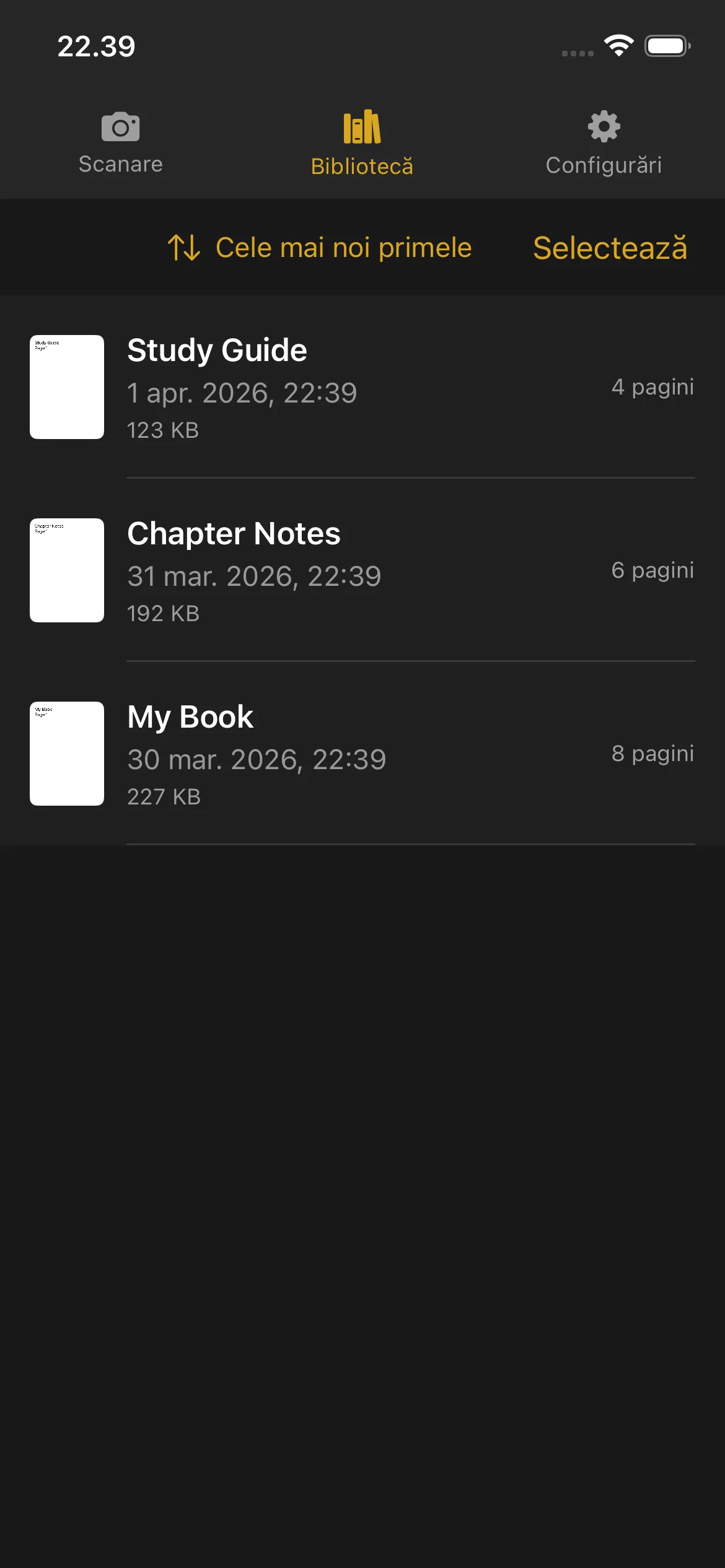
Bibliotecă
Vizualizarea cărților
- O miniatură a primei pagini
- Titlul cărții
- Data și ora creării
- Numărul de pagini
- Dimensiunea fișierului (pentru PDF-uri finalizate)
Cărțile care sunt încă în curs de scanare afișează o insignă Scanning și un buton Continue. Atingeți Continue pentru a reveni la vizualizarea Scanare și a adăuga mai multe pagini.
Cărțile finalizate afișează numărul de pagini și dimensiunea fișierului. Atingeți o carte finalizată pentru a deschide previzualizarea PDF.
Previzualizare PDF
- Derulați prin toate paginile
- Ciupiți pentru a mări detaliile
- Glisați la stânga și la dreapta pentru a naviga între pagini
- Folosiți bara de derulare a paginilor din partea de jos pentru a sări rapid la orice pagină
Redenumirea unei cărți
- Glisați spre stânga pe cartea pe care doriți să o redenumiți.
- Atingeți opțiunea Redenumire.
- Introduceți noul nume și confirmați.
Cărțile sunt denumite automat la creare (folosind data și ora). Le puteți redenumi oricând cu ceva mai descriptiv.
Ștergerea unei cărți
- Glisați spre stânga pe cartea pe care doriți să o ștergeți.
- Atingeți Ștergere.
- Confirmați ștergerea.
Cărțile șterse nu pot fi recuperate. Asigurați-vă că ați exportat sau partajat PDF-ul înainte de a-l șterge.
Ștergerea unei cărți nu resetează contorul paginilor din perioada de probă. Paginile care au fost scanate sunt în continuare luate în calcul în totalul perioadei de probă.
Partajare și export
Carte individuală:
- Glisați spre stânga pe carte.
- Atingeți Partajare.
- Alegeți unde să trimiteți PDF-ul: AirDrop, e-mail, Fișiere sau orice altă aplicație care acceptă PDF-uri.
Mai multe cărți:
- Atingeți Selectare în colțul din dreapta sus al Bibliotecii.
- Atingeți fiecare carte pe care doriți să o partajați.
- Atingeți butonul Partajare care apare.
- Alegeți destinația de export.
Sortare
- Dată (cele mai noi) — Cărțile create cel mai recent primele
- Dată (cele mai vechi) — Cele mai vechi cărți primele
- Nume (A-Z) — Ordine alfabetică
- Nume (Z-A) — Ordine alfabetică inversă
- Dimensiune (cea mai mare) — Cele mai mari fișiere primele
- Dimensiune (cea mai mică) — Cele mai mici fișiere primele
Preferința dumneavoastră de sortare este salvată și folosită de fiecare dată când deschideți Biblioteca.
Indicator spațiu pe disc
Când dispozitivul dumneavoastră rămâne fără spațiu de stocare, în partea de sus a Bibliotecii apare un banner de avertizare. Acesta vă amintește să eliberați spațiu înainte de a scana mai multe pagini. Puteți șterge cărți vechi sau le puteți exporta în altă locație pentru a elibera spațiu.
Setări
Deschideți Setări atingând pictograma rotiță din bara de navigare sau din bara laterală.
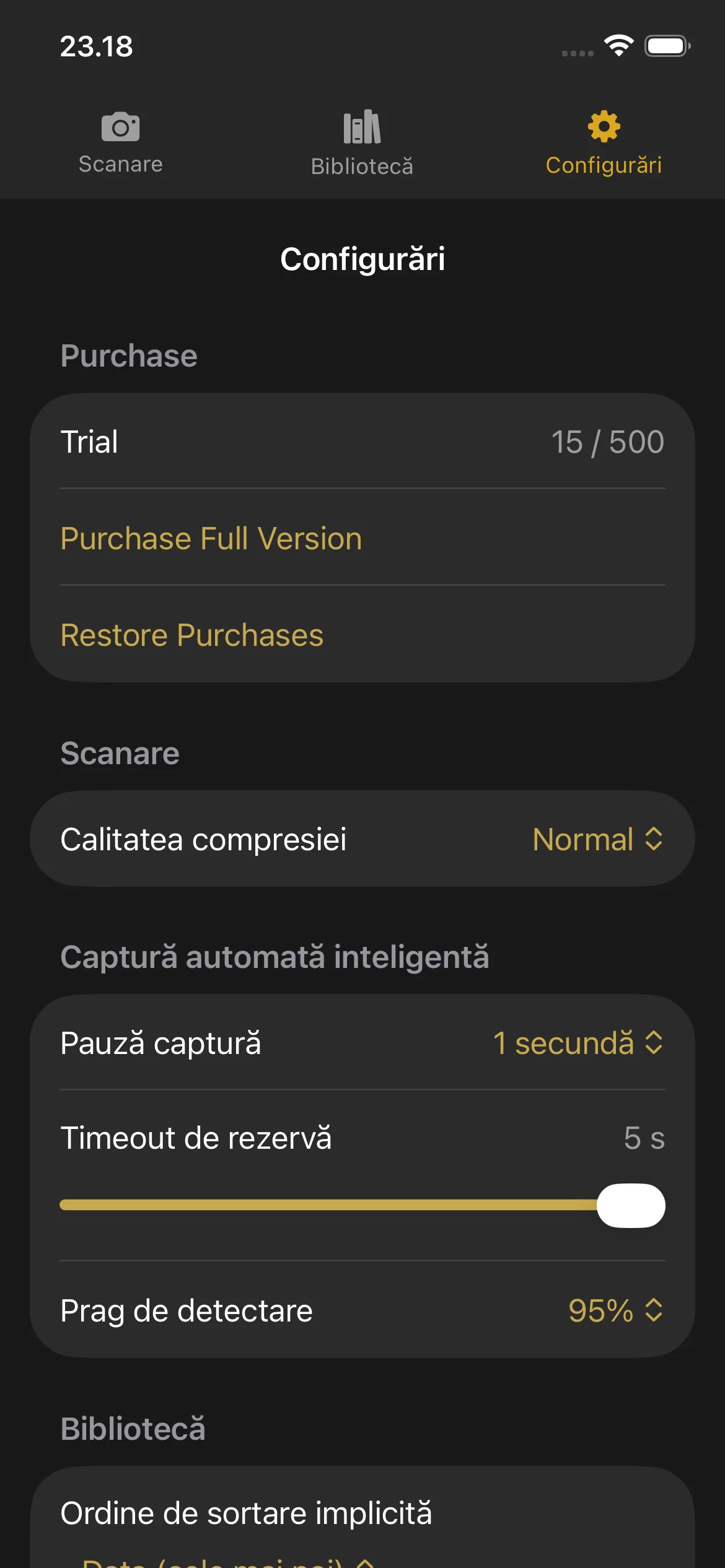
Setări
Secțiunea de achiziție
- Trial: Shows your current page count and the trial limit.
- Purchase Full Version: Opens the purchase screen.
- Restore Purchases: Restores your purchase if you bought Knut on another device or after reinstalling.
Calitatea compresiei
Alegeți calitatea imaginii pentru paginile scanate. Modificarea acestei setări aici actualizează și selectorul de calitate din vizualizarea Scanare.
Captură automată inteligentă
| Setare | Descriere |
|---|---|
| Pauză de captură | Pauză de captură |
| Timp de expirare de rezervă | Timp de expirare de rezervă |
| Prag de detecție | Prag de detecție |
When to adjust these settings:
- Capture Pause: Increase if you need more time to turn pages. Decrease for faster scanning.
- Fallback Timeout: Lower this if you want the app to capture more aggressively. Raise it if the app captures at the wrong time.
- Detection Threshold: Lower this if Smart Auto-Capture is not triggering. Raise it if the app captures before you finish turning the page.
Ordine de sortare implicită
Alegeți modul în care cărțile sunt sortate implicit în Bibliotecă. Opțiunile sunt aceleași ca cele descrise mai sus în secțiunea Bibliotecă.
Perioadă de probă și achiziție
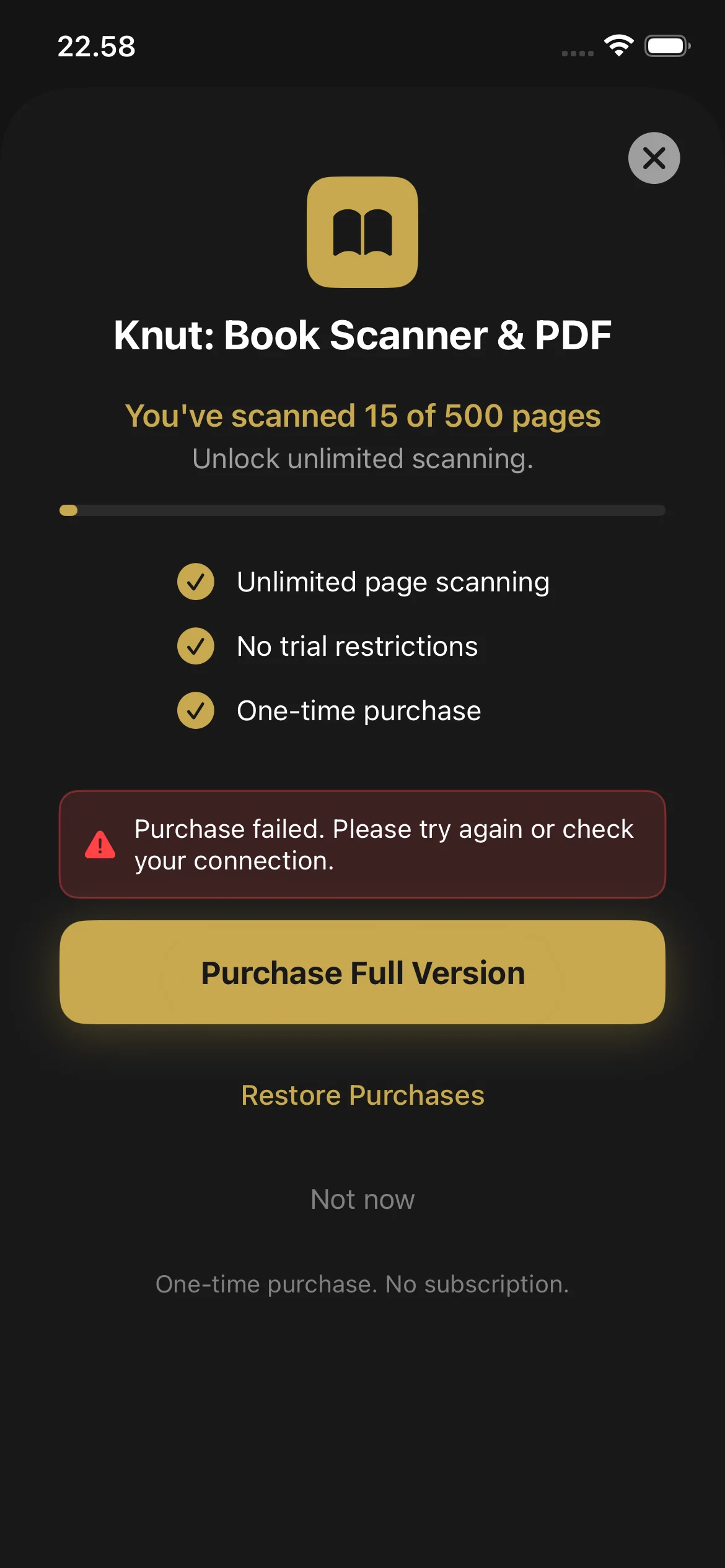
Perioadă de probă și achiziție
Perioadă de probă gratuită
Knut include o perioadă de probă gratuită de 500 de pagini. Puteți scana până la 500 de pagini în orice număr de cărți înainte de a decide să cumpărați.
- Contorul de pagini este afișat în vizualizarea Setări și în bara laterală a vizualizării Scanare.
- Fiecare captură adaugă 2 pagini la contor (o pagină stângă și una dreaptă).
- Contorul urmărește numărul total de pagini scanate în toate sesiunile. Ștergerea unei cărți nu reduce contorul.
Ce se întâmplă când perioada de probă se încheie
Când ajungeți la 500 de pagini, aplicația afișează un ecran de achiziție. Nu puteți scana pagini noi până nu cumpărați versiunea completă. Veți putea în continuare să:
- Vizualizați și citiți toate PDF-urile existente din Bibliotecă
- Partajați și exportați PDF-urile existente
- Redenumiți și ștergeți cărți
Cum să cumpărați
- Când este atinsă limita perioadei de probă, ecranul de achiziție apare automat. Îl puteți deschide și din Setări > Achiziționați versiunea completă.
- Atingeți Achiziționați versiunea completă (2,99 USD, achiziție unică).
- Confirmați cu Face ID, Touch ID sau parola Apple ID.
- Odată cumpărată, scanarea paginilor devine nelimitată. Nu există abonament și nu există taxe recurente.
Restaurați achizițiile
- Accesați Setări.
- Atingeți Restaurați achizițiile.
- Achiziția dumneavoastră este verificată de App Store și scanarea este deblocată.
Depanare
Mai aveți nevoie de ajutor?
If you have a question not answered in this guide, review the Troubleshooting section above for common issues.