Поддержка и руководство пользователя
Всё, что нужно для сканирования книг, создания PDF и управления цифровой библиотекой.
Начало работы
Настройка подставки для сканирования
Knut лучше всего работает с физической подставкой для сканирования. Подставка удерживает ваш iPhone над книгой, чтобы камера одновременно видела обе страницы.

Настройка подставки для сканирования
- Поставьте подставку для сканирования на ровную и устойчивую поверхность, например на стол.
- Поместите iPhone в держатель подставки камерой вниз.
- Откройте книгу и положите её ровно под подставку. Корешок книги должен находиться примерно по центру под камерой.
- Откройте приложение Knut. Предпросмотр камеры показывает то, что видит камера.
Советы для наилучшей настройки:
- Используйте хорошо освещённое помещение. Ровное рассеянное освещение уменьшает тени на страницах.
- Избегайте прямого верхнего света, который создаёт блики на глянцевых страницах.
- Держите книгу как можно ровнее. Слегка прижимайте страницы, если они загибаются вверх.
- Расположите книгу так, чтобы обе страницы полностью были видны в предпросмотре камеры.
Ваше первое сканирование
- Откройте приложение. Вы начнёте с экрана сканирования.
- Расположите книгу под подставкой для сканирования.
- Отрегулируйте прямоугольник обрезки так, чтобы он охватывал обе страницы.
- Нажмите золотую кнопку «Сканировать», чтобы выполнить съёмку. Приложение автоматически разделит изображение на две отдельные страницы.
- Переверните страницу и повторите.
- Когда закончите, нажмите «Новая книга» в боковой панели. PDF будет создан автоматически и сохранён в библиотеке.
Экран сканирования
Экран сканирования — это основной экран приложения. Он показывает живой предпросмотр камеры вашей книги и предоставляет все элементы управления сканированием.

Экран сканирования
Структура экрана
- Left side: Zoom controls, quality selector, torch button, zoom level indicator
- Right side (sidebar): Settings, Auto-Capture toggle, page counter, New Book, Library, Scan button
- Center: Camera preview with crop rectangle overlay and center spine line
Кнопка съёмки
Большая золотая кнопка с надписью «Сканировать» внизу справа захватывает текущий вид. Каждый снимок фотографирует обе видимые страницы и автоматически разделяет их на два отдельных изображения страниц.
После каждого снимка краткая анимация вспышки подтверждает, что фото сделано. Счётчик страниц на боковой панели обновляется, показывая новое общее количество.
Умный автозахват
Умный автозахват позволяет сканировать без помощи рук. Вместо того чтобы нажимать кнопку «Сканировать» для каждой страницы, приложение определяет момент, когда вы перевернули страницу, и выполняет съёмку автоматически.
- Нажмите «Авто» на правой боковой панели, чтобы включить умный автозахват.
- Приложение использует определение краёв для отслеживания предпросмотра камеры.
- Когда оно определяет, что страница изменилась и книга неподвижна, выполняется автоматический снимок.
- После каждого снимка приложение ждёт настроенную длительность паузы, прежде чем искать следующее изменение страницы.
| Настройка | Описание |
|---|---|
| Пауза между снимками | Пауза между снимками |
| Резервный тайм-аут | Резервный тайм-аут |
| Порог обнаружения | Порог обнаружения |
- После переворота страницы держите руки вне поля зрения камеры. Приложение ждёт стабильного изображения.
- Если приложение снимает слишком рано, увеличьте паузу между снимками.
- Если приложение вообще не снимает, попробуйте снизить порог обнаружения до 90%.
- Хорошее освещение помогает определению краёв работать надёжно.
Ручной захват
Если вы предпочитаете полный контроль, оставьте умный автозахват выключенным и нажимайте кнопку «Сканировать» для каждого снимка. Это полезно для книг с необычной версткой или когда вы хотите выборочно сканировать страницы.
Определение краёв и прямоугольник обрезки
Золотой пунктирный прямоугольник в предпросмотре камеры показывает область, которая будет захвачена и разделена на две страницы. Вертикальная центральная линия отмечает место разделения левой и правой страниц.
- Перетащите любой из четырёх золотых угловых маркеров, чтобы изменить размер прямоугольника.
- Прямоугольник обрезки использует зеркальную симметрию: когда вы перемещаете один угол, противоположный угол движется симметрично. Это гарантирует одинаковые размеры обеих страниц.
- Расположите прямоугольник так, чтобы он плотно охватывал обе страницы. Исключите зазор у корешка и области за краями страниц для максимально чистого результата.
- Положение прямоугольника обрезки запоминается между сеансами.
Центральная линия
Вертикальная линия в середине прямоугольника обрезки обозначает точку разделения. Область слева станет одной страницей, а область справа — другой. Совместите эту линию с корешком книги.
Управление масштабом
- + and - buttons: Tap to zoom in or out in steps.
- Zoom slider: Drag the vertical slider to adjust zoom smoothly.
- Zoom level indicator: Shows the current zoom level (for example, 0.7x, 1.0x, 1.8x).
Настройте масштаб так, чтобы обе страницы максимально заполняли прямоугольник обрезки. Большее увеличение даёт больше деталей, но убедитесь, что вся область страницы остаётся внутри прямоугольника.
Фонарик
Кнопка фонарика (значок лампочки) слева включает или выключает вспышку вашего iPhone. Используйте фонарик при сканировании в условиях слабого освещения.
Нажмите значок лампочки, чтобы включить или выключить фонарик. Состояние фонарика и яркость сохраняются между сеансами.
Фонарик может создавать блики на глянцевых или покрытых страницах. Если вы видите яркие пятна в предпросмотре, попробуйте изменить положение книги или используйте окружающее освещение.
Выбор качества
Переключатель качества находится слева и отображается как три маленькие кнопки с метками H, N и C. Выбранное качество применяется ко всем страницам, снятым в текущем сеансе. Его можно изменить в любой момент.
| Параметр | Описание |
|---|---|
| H (Высокое) | Полное разрешение камеры, качество JPEG 95%. Лучше всего подходит для архивного качества, детализированных схем и мелкого текста. |
| N (Нормальное) | Короткая сторона ограничена 2048 px, качество JPEG 80%. Хороший баланс качества и размера файла для повседневного сканирования. |
| C (Компактное) | Короткая сторона ограничена 1024 px, качество JPEG 65%. Лучше всего подходит для быстрых справочных сканов и экономии места. |
- Для учебников и учебных материалов хорошо подходит Normal.
- Для художественных альбомов, карт или документов с мелким текстом используйте High.
- Если у вас мало места или нужны только быстрые заметки, используйте Compact.
Предпросмотр снимка
После каждого снимка экран кратко вспыхивает белым, подтверждая, что фото сделано. Счётчик страниц на боковой панели обновляется немедленно.
Счётчик страниц
Счётчик страниц на правой боковой панели показывает два числа: сколько страниц вы отсканировали в текущей книге и ваш лимит пробной версии (например, «140 / 500 страниц»). Это помогает отслеживать прогресс во время сканирования.
Библиотека
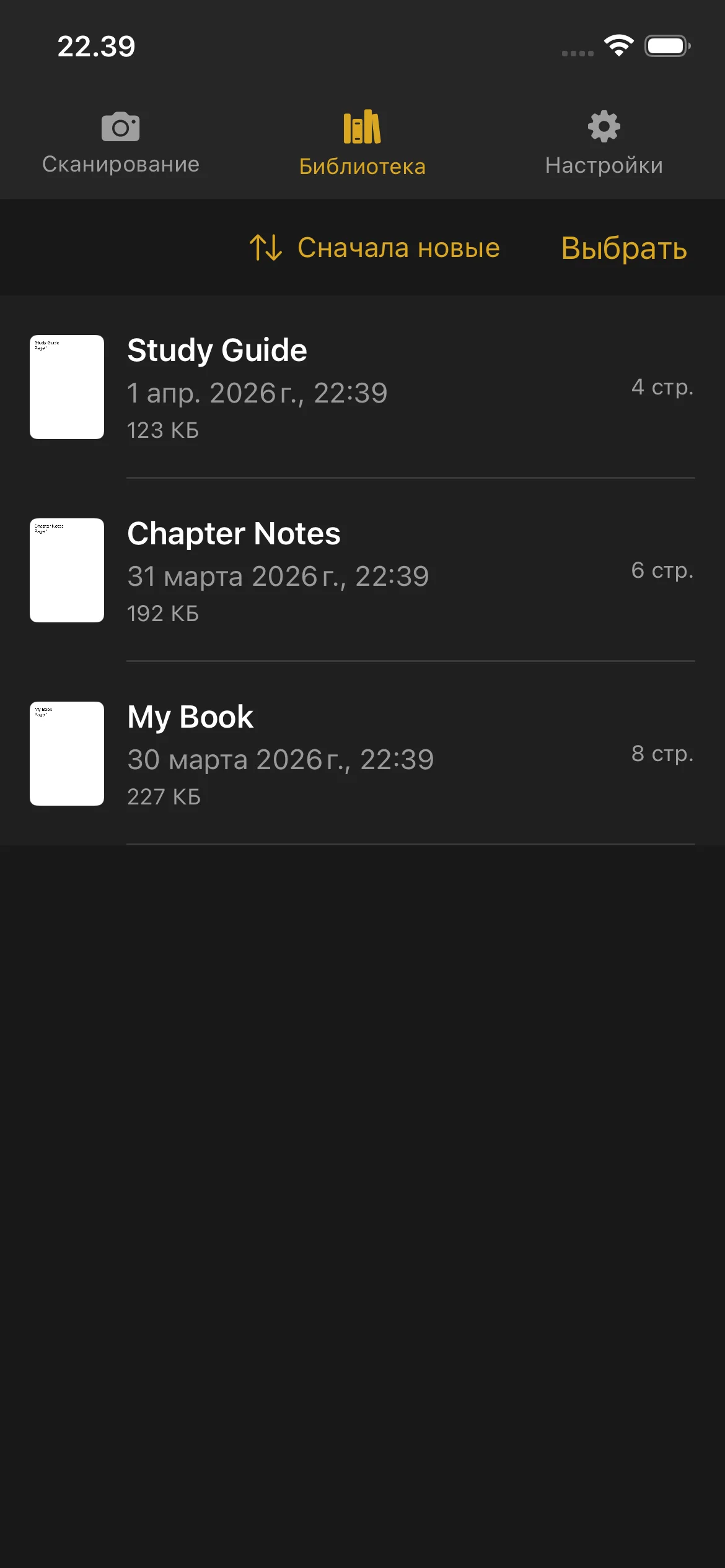
Библиотека — это место, где хранятся все ваши отсканированные книги и PDF. Нажмите «Библиотека» на нижней панели навигации или в боковой панели, чтобы открыть её.
Библиотека
Просмотр книг
- Миниатюра первой страницы
- Название книги
- Дата и время создания
- Количество страниц
- Размер файла (для готовых PDF)
Книги, которые ещё сканируются, показывают метку «Сканирование» и кнопку «Продолжить». Нажмите «Продолжить», чтобы вернуться к экрану сканирования и добавить ещё страницы.
Готовые книги показывают количество страниц и размер файла. Нажмите на готовую книгу, чтобы открыть предпросмотр PDF.
Предпросмотр PDF
- Прокручивайте все страницы
- Сведите или разведите пальцы, чтобы увеличить детали
- Смахивайте влево и вправо для перехода между страницами
- Используйте панель прокрутки страниц внизу, чтобы быстро перейти к любой странице
Переименование книги
- Смахните влево по книге, которую хотите переименовать.
- Нажмите вариант «Переименовать».
- Введите новое имя и подтвердите.
Книги автоматически получают имя при создании (на основе даты и времени). Вы можете в любой момент переименовать их во что-то более понятное.
Удаление книги
- Смахните влево по книге, которую хотите удалить.
- Нажмите «Удалить».
- Подтвердите удаление.
Удалённые книги нельзя восстановить. Перед удалением убедитесь, что вы экспортировали или отправили PDF.
Удаление книги не сбрасывает счётчик страниц пробной версии. Отсканированные страницы по-прежнему учитываются в общем лимите пробной версии.
Отправка и экспорт
Одна книга:
- Смахните влево по книге.
- Нажмите «Поделиться».
- Выберите, куда отправить PDF: AirDrop, электронная почта, Files или любое другое приложение, которое принимает PDF.
Несколько книг:
- Нажмите «Выбрать» в правом верхнем углу Библиотеки.
- Нажмите на каждую книгу, которой хотите поделиться.
- Нажмите появившуюся кнопку «Поделиться».
- Выберите место экспорта.
Сортировка
- Дата (сначала новые) — сначала недавно созданные книги
- Дата (сначала старые) — сначала самые старые книги
- Имя (A-Z) — в алфавитном порядке
- Имя (Z-A) — в обратном алфавитном порядке
- Размер (сначала большие) — сначала файлы большего размера
- Размер (сначала маленькие) — сначала файлы меньшего размера
Ваше предпочтение сортировки сохраняется и используется каждый раз при открытии Библиотеки.
Индикатор свободного места
Когда на устройстве остаётся мало памяти, в верхней части Библиотеки появляется предупреждающий баннер. Он напоминает освободить место перед сканированием новых страниц. Вы можете удалить старые книги или экспортировать их в другое место, чтобы освободить пространство.
Настройки
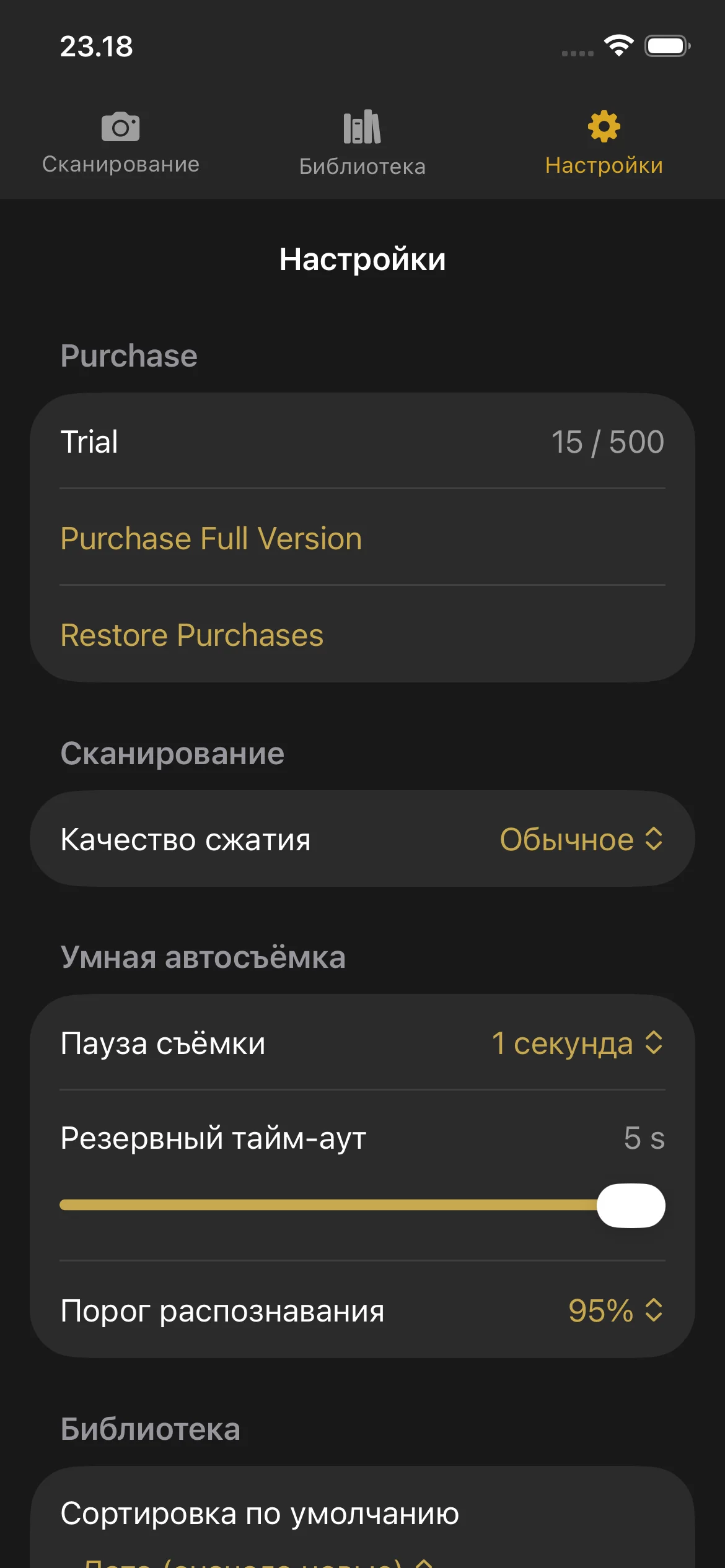
Откройте «Настройки», нажав значок шестерёнки на панели навигации или в боковой панели.
Настройки
Раздел покупки
- Trial: Shows your current page count and the trial limit.
- Purchase Full Version: Opens the purchase screen.
- Restore Purchases: Restores your purchase if you bought Knut on another device or after reinstalling.
Качество сжатия
Выберите качество изображения для отсканированных страниц. Изменение этой настройки также обновляет переключатель качества на экране сканирования.
Умный автозахват
| Настройка | Описание |
|---|---|
| Пауза между снимками | Пауза между снимками |
| Резервный тайм-аут | Резервный тайм-аут |
| Порог обнаружения | Порог обнаружения |
When to adjust these settings:
- Capture Pause: Increase if you need more time to turn pages. Decrease for faster scanning.
- Fallback Timeout: Lower this if you want the app to capture more aggressively. Raise it if the app captures at the wrong time.
- Detection Threshold: Lower this if Smart Auto-Capture is not triggering. Raise it if the app captures before you finish turning the page.
Порядок сортировки по умолчанию
Выберите, как книги будут сортироваться в Библиотеке по умолчанию. Варианты те же, что описаны в разделе «Библиотека» выше.
Пробная версия и покупка
Пробная версия и покупка
Бесплатная пробная версия
Knut включает бесплатную пробную версию на 500 страниц. Вы можете отсканировать до 500 страниц в любом количестве книг, прежде чем решить, покупать ли приложение.
- Счётчик страниц отображается в разделе «Настройки» и на боковой панели экрана сканирования.
- Каждый снимок добавляет 2 страницы к счётчику (одна левая страница и одна правая).
- Счётчик отслеживает общее количество страниц, отсканированных за все сеансы. Удаление книги не уменьшает счётчик.
Что происходит после окончания пробной версии
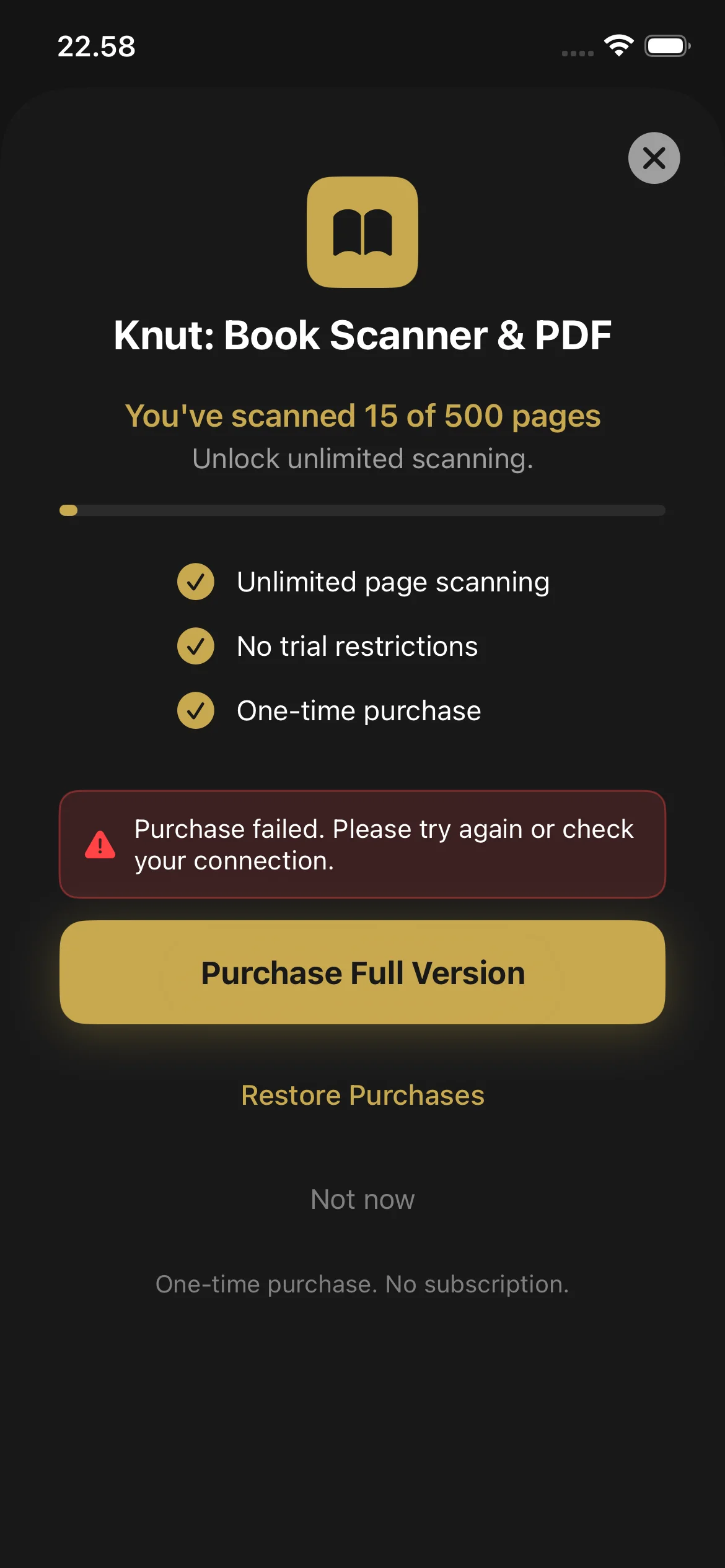
Когда вы достигаете 500 страниц, приложение показывает экран покупки. Вы не сможете сканировать новые страницы, пока не приобретёте полную версию. При этом вы всё ещё можете:
- Просматривать и читать все существующие PDF в Библиотеке
- Делиться и экспортировать существующие PDF
- Переименовывать и удалять книги
Как купить
- Когда достигнут лимит пробной версии, экран покупки появляется автоматически. Вы также можете открыть его через Настройки > Купить полную версию.
- Нажмите «Купить полную версию» ($2.99, единовременная покупка).
- Подтвердите через Face ID, Touch ID или пароль Apple ID.
- После покупки сканирование страниц становится неограниченным. Подписки и регулярных списаний нет.
Восстановление покупок
- Перейдите в Настройки.
- Нажмите «Восстановить покупки».
- Ваша покупка будет проверена через App Store, и сканирование будет разблокировано.
Устранение неполадок
Всё ещё нужна помощь?
If you have a question not answered in this guide, review the Troubleshooting section above for common issues.