Podpora a používateľská príručka
Všetko, čo potrebujete na skenovanie kníh, vytváranie PDF a správu svojej digitálnej knižnice.
Začíname
Nastavenie vášho skenovacieho stojana
Knut funguje najlepšie s fyzickým skenovacím stojanom. Stojan drží váš iPhone nad knihou, aby kamera videla obe strany naraz.

Nastavenie vášho skenovacieho stojana
- Položte skenovací stojan na rovný a stabilný povrch, napríklad na stôl alebo pracovný stôl.
- Vložte svoj iPhone do držiaka telefónu na stojane tak, aby kamera smerovala nadol.
- Otvorte knihu a položte ju naplocho pod stojan. Chrbát knihy by mal byť približne vycentrovaný pod kamerou.
- Otvorte aplikáciu Knut. Náhľad kamery zobrazuje to, čo kamera vidí.
Tipy na najlepšie nastavenie:
- Používajte dobre osvetlenú miestnosť. Rovnomerné rozptýlené svetlo znižuje tiene na stranách.
- Vyhnite sa priamym horným svetlám, ktoré vytvárajú odlesky na lesklých stranách.
- Knihu držte čo najrovnejšie. Ak sa strany zdvíhajú, jemne na ne pritlačte.
- Umiestnite knihu tak, aby boli obe strany úplne viditeľné v náhľade kamery.
Vaše prvé skenovanie
- Otvorte aplikáciu. Začínate v zobrazení Skenovanie.
- Umiestnite knihu pod skenovací stojan.
- Upravte orezový obdĺžnik tak, aby pokrýval obe strany.
- Ťuknite na zlaté tlačidlo Skenovať. Aplikácia automaticky rozdelí obrázok na dve samostatné strany.
- Otočte stranu a zopakujte postup.
- Keď skončíte, ťuknite v bočnom paneli na Nová kniha. PDF sa automaticky vytvorí a uloží do Knižnice.
Zobrazenie skenovania
Zobrazenie skenovania je hlavná obrazovka aplikácie. Zobrazuje živý náhľad kamery vašej knihy a poskytuje všetky ovládacie prvky skenovania.

Zobrazenie skenovania
Rozloženie obrazovky
- Left side: Zoom controls, quality selector, torch button, zoom level indicator
- Right side (sidebar): Settings, Auto-Capture toggle, page counter, New Book, Library, Scan button
- Center: Camera preview with crop rectangle overlay and center spine line
Tlačidlo snímania
Veľké zlaté tlačidlo s označením Skenovať vpravo dole zachytí aktuálne zobrazenie. Každé zachytenie odfotí obe viditeľné strany a automaticky ich rozdelí na dva samostatné obrázky strán.
Po každom zachytení krátka animácia záblesku potvrdí, že fotografia bola urobená. Počítadlo strán v bočnom paneli sa aktualizuje a zobrazí nový celkový počet.
Inteligentné automatické snímanie
Inteligentné automatické snímanie vám umožňuje skenovať bez použitia rúk. Namiesto ťukania na tlačidlo Skenovať pri každej strane aplikácia rozpozná, kedy ste otočili na novú stranu, a zachytí ju automaticky.
- Ťuknutím na Auto v pravom bočnom paneli zapnete inteligentné automatické snímanie.
- Aplikácia používa detekciu okrajov na sledovanie náhľadu kamery.
- Keď zistí, že sa strana zmenila a kniha je stabilná, automaticky zachytí snímku.
- Po každom zachytení čaká nastavený čas pauzy, kým začne hľadať ďalšiu zmenu strany.
| Nastavenie | Popis |
|---|---|
| Pauza medzi snímaniami | Pauza medzi snímaniami |
| Záložný časový limit | Záložný časový limit |
| Prahová hodnota detekcie | Prahová hodnota detekcie |
- Po otočení strany držte ruky mimo záberu kamery. Aplikácia čaká na stabilný obraz.
- Ak aplikácia sníma príliš skoro, zvýšte pauzu medzi snímaniami.
- Ak aplikácia nesníma vôbec, skúste znížiť prahovú hodnotu detekcie na 90 %.
- Dobré osvetlenie pomáha, aby detekcia okrajov fungovala spoľahlivo.
Manuálne snímanie
Ak uprednostňujete úplnú kontrolu, nechajte inteligentné automatické snímanie vypnuté a pri každom zachytení ťuknite na tlačidlo Skenovať. Je to užitočné pri knihách s neobvyklým rozložením alebo keď chcete vyberať, ktoré strany sa majú skenovať.
Detekcia okrajov a orezový obdĺžnik
Zlatý prerušovaný obdĺžnik v náhľade kamery ukazuje, ktorá oblasť bude zachytená a rozdelená na dve strany. Zvislá stredová čiara označuje miesto, kde sa rozdelí ľavá a pravá strana.
- Potiahnutím ktoréhokoľvek zo štyroch zlatých rohových úchytov zmeníte veľkosť obdĺžnika.
- Orezový obdĺžnik používa zrkadlovú symetriu: keď presuniete jeden roh, protiľahlý roh sa presunie symetricky. To zaručuje, že obe strany budú mať rovnaké rozmery.
- Umiestnite obdĺžnik tak, aby tesne ohraničoval obe strany. Pre najčistejší výsledok vylúčte medzeru v chrbte knihy a akúkoľvek oblasť mimo okrajov strán.
- Poloha vášho orezového obdĺžnika sa pamätá medzi reláciami.
Stredová čiara
Zvislá čiara v strede orezového obdĺžnika označuje bod rozdelenia. Oblasť vľavo sa stane jednou stranou a oblasť vpravo druhou. Zarovnajte túto čiaru s chrbtom knihy.
Ovládanie priblíženia
- + and - buttons: Tap to zoom in or out in steps.
- Zoom slider: Drag the vertical slider to adjust zoom smoothly.
- Zoom level indicator: Shows the current zoom level (for example, 0.7x, 1.0x, 1.8x).
Upravte priblíženie tak, aby obe strany čo najviac vyplnili orezový obdĺžnik. Väčšie priblíženie znamená viac detailov, ale uistite sa, že celá oblasť strany zostáva vnútri obdĺžnika.
Baterka
Tlačidlo baterky (ikona žiarovky) na ľavej strane zapína alebo vypína svetlo vášho iPhonu. Použite ho pri skenovaní v tmavšom prostredí.
Ťuknutím na ikonu žiarovky baterku zapnete alebo vypnete. Stav baterky a jej jas sa ukladajú medzi reláciami.
Baterka môže vytvárať odlesky na lesklých alebo povrchovo upravených stranách. Ak v náhľade vidíte jasné miesta, skúste upraviť polohu knihy alebo namiesto toho použite okolité osvetlenie.
Výber kvality
Výber kvality sa nachádza na ľavej strane a zobrazuje sa ako tri malé tlačidlá označené H, N a C. Zvolená kvalita sa použije na všetky strany zachytené v aktuálnej relácii. Môžete ju kedykoľvek zmeniť.
| Možnosť | Popis |
|---|---|
| H (Vysoká) | Plné rozlíšenie kamery, 95 % kvalita JPEG. Najlepšie pre archivačnú kvalitu, detailné diagramy a drobný text. |
| N (Normálna) | Kratšia strana obmedzená na 2048 px, 80 % kvalita JPEG. Dobrý pomer medzi kvalitou a veľkosťou súboru na bežné skenovanie. |
| C (Kompaktná) | Kratšia strana obmedzená na 1024 px, 65 % kvalita JPEG. Najlepšie na rýchle referenčné skeny a úsporu úložného priestoru. |
- Pre učebnice a študijné materiály dobre funguje Normal.
- Pre umelecké knihy, mapy alebo dokumenty s drobným textom použite High.
- Ak máte málo úložiska alebo potrebujete len rýchle poznámky, použite Compact.
Náhľad po snímaní
Po každom zachytení obrazovka krátko blikne na bielo ako potvrdenie, že fotografia bola urobená. Počítadlo strán v bočnom paneli sa aktualizuje okamžite.
Počítadlo strán
Počítadlo strán v pravom bočnom paneli zobrazuje dve čísla: koľko strán ste naskenovali v aktuálnej knihe a váš limit skúšobnej verzie (napríklad „140 / 500 strán“). To vám pomáha sledovať priebeh počas skenovania.
Knižnica
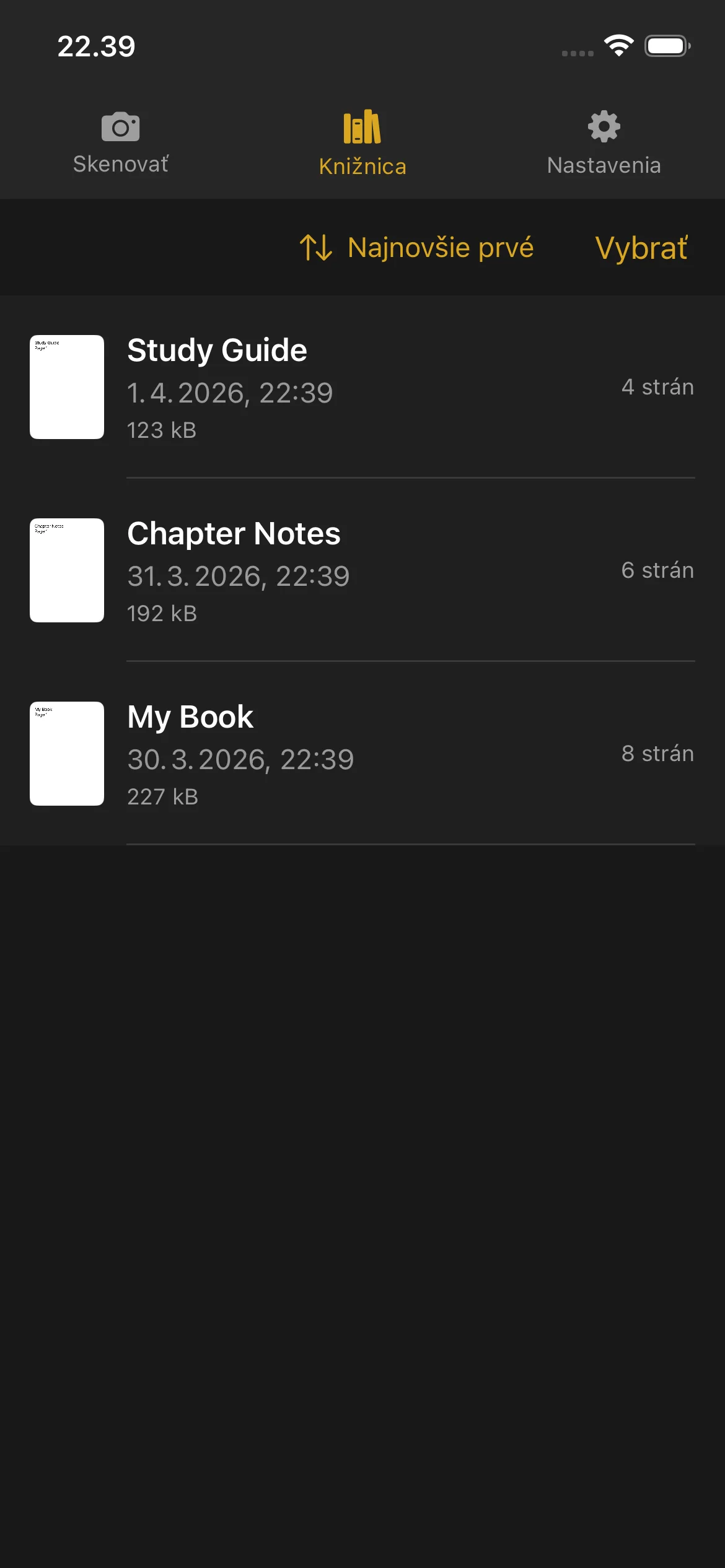
Knižnica je miesto, kde sú uložené všetky vaše naskenované knihy a PDF. Otvoríte ju ťuknutím na Knižnica v spodnom navigačnom paneli alebo v bočnom paneli.
Knižnica
Zobrazenie vašich kníh
- Náhľad miniatúry prvej strany
- Názov knihy
- Dátum a čas vytvorenia
- Počet strán
- Veľkosť súboru (pri dokončených PDF)
Knihy, ktoré sa ešte skenujú, zobrazujú odznak Skenovanie a tlačidlo Pokračovať. Ťuknutím na Pokračovať sa vrátite do zobrazenia Skenovanie a pridáte ďalšie strany.
Dokončené knihy zobrazujú počet strán a veľkosť súboru. Ťuknutím na dokončenú knihu otvoríte náhľad PDF.
Náhľad PDF
- Posúvajte sa cez všetky strany
- Stiahnutím dvoch prstov priblížite detaily
- Potiahnutím doľava a doprava prechádzajte medzi stranami
- Použite lištu prechádzania strán naspodku na rýchly skok na ľubovoľnú stranu
Premenovanie knihy
- Potiahnite doľava na knihe, ktorú chcete premenovať.
- Ťuknite na možnosť Premenovať.
- Zadajte nový názov a potvrďte ho.
Knihy sa pri vytvorení automaticky pomenujú (podľa dátumu a času). Kedykoľvek ich môžete premenovať na výstižnejší názov.
Odstránenie knihy
- Potiahnite doľava na knihe, ktorú chcete odstrániť.
- Ťuknite na Odstrániť.
- Potvrďte odstránenie.
Odstránené knihy nie je možné obnoviť. Pred odstránením sa uistite, že ste PDF exportovali alebo zdieľali.
Odstránenie knihy nevynuluje počítadlo strán skúšobnej verzie. Naskenované strany sa stále započítavajú do vášho skúšobného limitu.
Zdieľanie a export
Jedna kniha:
- Potiahnite na knihe doľava.
- Ťuknite na Zdieľať.
- Vyberte, kam chcete PDF odoslať: AirDrop, e-mail, Súbory alebo akákoľvek iná aplikácia, ktorá prijíma PDF.
Viacero kníh:
- Ťuknite na Vybrať v pravom hornom rohu Knižnice.
- Ťuknite na každú knihu, ktorú chcete zdieľať.
- Ťuknite na zobrazené tlačidlo Zdieľať.
- Vyberte cieľ exportu.
Triedenie
- Dátum (najnovšie) — Najskôr naposledy vytvorené knihy
- Dátum (najstaršie) — Najskôr najstaršie knihy
- Názov (A-Z) — Abecedné poradie
- Názov (Z-A) — Obrátené abecedné poradie
- Veľkosť (najväčšie) — Najskôr najväčšia veľkosť súboru
- Veľkosť (najmenšie) — Najskôr najmenšia veľkosť súboru
Vaše nastavenie triedenia sa uloží a použije pri každom otvorení Knižnice.
Indikátor miesta na disku
Keď vášmu zariadeniu dochádza úložný priestor, v hornej časti Knižnice sa zobrazí varovný banner. Pripomenie vám, aby ste uvoľnili miesto pred skenovaním ďalších strán. Miesto môžete uvoľniť odstránením starých kníh alebo ich exportom na iné miesto.
Nastavenia
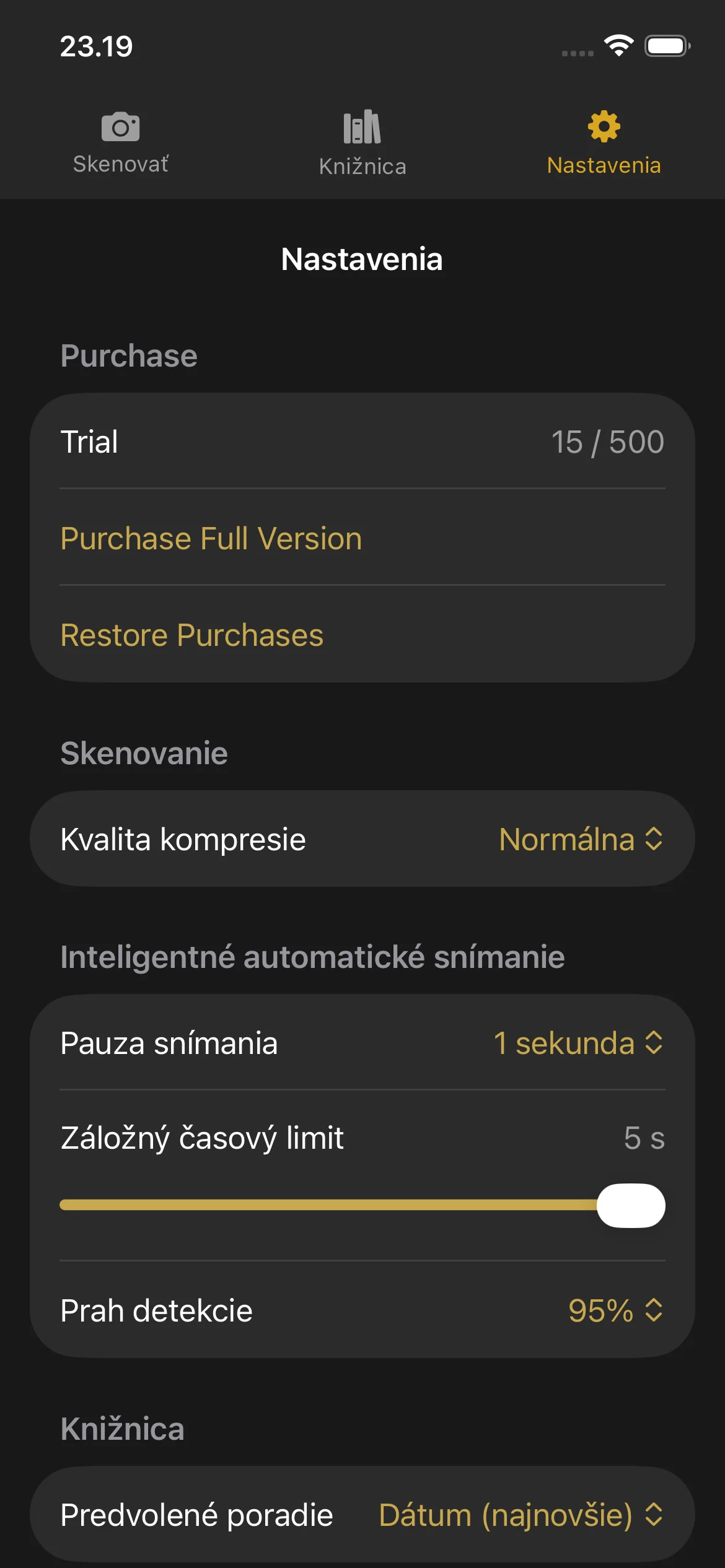
Otvorte Nastavenia ťuknutím na ikonu ozubeného kolieska v navigačnom paneli alebo bočnom paneli.
Nastavenia
Sekcia nákupu
- Trial: Shows your current page count and the trial limit.
- Purchase Full Version: Opens the purchase screen.
- Restore Purchases: Restores your purchase if you bought Knut on another device or after reinstalling.
Kvalita kompresie
Vyberte kvalitu obrázka pre naskenované strany. Zmena tohto nastavenia tu aktualizuje aj výber kvality v zobrazení Skenovanie.
Inteligentné automatické snímanie
| Nastavenie | Popis |
|---|---|
| Pauza medzi snímaniami | Pauza medzi snímaniami |
| Záložný časový limit | Záložný časový limit |
| Prahová hodnota detekcie | Prahová hodnota detekcie |
When to adjust these settings:
- Capture Pause: Increase if you need more time to turn pages. Decrease for faster scanning.
- Fallback Timeout: Lower this if you want the app to capture more aggressively. Raise it if the app captures at the wrong time.
- Detection Threshold: Lower this if Smart Auto-Capture is not triggering. Raise it if the app captures before you finish turning the page.
Predvolené poradie triedenia
Vyberte, ako sa majú knihy v Knižnici predvolene triediť. Možnosti sú rovnaké ako tie, ktoré sú opísané vyššie v sekcii Knižnica.
Skúšobná verzia a nákup
Skúšobná verzia a nákup
Bezplatná skúšobná verzia
Knut obsahuje bezplatnú skúšobnú verziu na 500 strán. Predtým, než sa rozhodnete pre nákup, môžete naskenovať až 500 strán v ľubovoľnom počte kníh.
- Počítadlo strán sa zobrazuje v Nastaveniach aj v bočnom paneli zobrazenia Skenovanie.
- Každé zachytenie pridá do počítadla 2 strany (jednu ľavú a jednu pravú stranu).
- Počítadlo sleduje celkový počet naskenovaných strán vo všetkých reláciách. Odstránenie knihy počítadlo nezníži.
Čo sa stane po skončení skúšobnej verzie
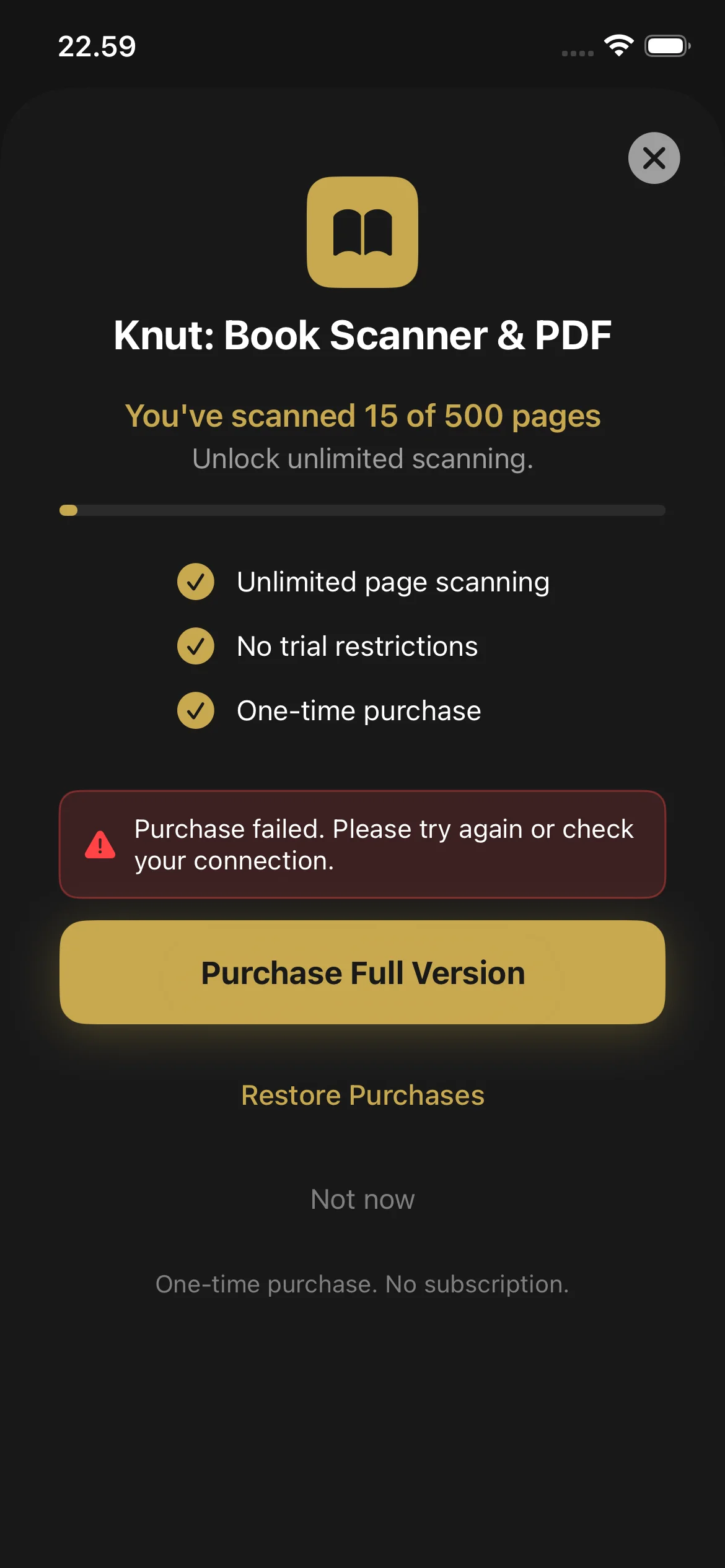
Keď dosiahnete 500 strán, aplikácia zobrazí obrazovku nákupu. Nové strany nebudete môcť skenovať, kým si nekúpite plnú verziu. Stále však môžete:
- Prezrieť a čítať všetky existujúce PDF v Knižnici
- Zdieľať a exportovať existujúce PDF
- Premenovávať a odstraňovať knihy
Ako nakúpiť
- Po dosiahnutí limitu skúšobnej verzie sa obrazovka nákupu zobrazí automaticky. Môžete ju otvoriť aj cez Nastavenia > Kúpiť plnú verziu.
- Ťuknite na Kúpiť plnú verziu (2,99 $, jednorazový nákup).
- Potvrďte pomocou Face ID, Touch ID alebo hesla Apple ID.
- Po zakúpení je skenovanie strán neobmedzené. Neexistuje žiadne predplatné ani opakované poplatky.
Obnoviť nákupy
- Prejdite do Nastavení.
- Ťuknite na Obnoviť nákupy.
- Váš nákup sa overí v App Store a skenovanie sa odomkne.
Riešenie problémov
Stále potrebujete pomoc?
If you have a question not answered in this guide, review the Troubleshooting section above for common issues.