Podpora in uporabniški vodič
Vse, kar potrebujete za skeniranje knjig, ustvarjanje PDF-jev in upravljanje svoje digitalne knjižnice.
Začetek
Nastavitev stojala za skeniranje
Knut najbolje deluje s fizičnim stojalom za skeniranje. Stojalo drži vaš iPhone nad knjigo, da kamera lahko vidi obe strani hkrati.

Nastavitev stojala za skeniranje
- Postavite stojalo za skeniranje na ravno, stabilno površino, kot je miza ali pisalna miza.
- Vstavite svoj iPhone v nosilec stojala tako, da je kamera obrnjena navzdol.
- Odprite knjigo in jo položite ravno pod stojalo. Hrbet knjige naj bo približno na sredini pod kamero.
- Odprite aplikacijo Knut. Predogled kamere prikazuje, kaj vidi kamera.
Nasveti za najboljšo postavitev:
- Uporabite dobro osvetljen prostor. Enakomerna, razpršena osvetlitev zmanjša sence na straneh.
- Izogibajte se neposrednim zgornjim lučem, ki ustvarjajo bleščanje na sijajnih straneh.
- Knjiga naj bo čim bolj ravna. Če se strani vihajo navzgor, jih nežno pritisnite.
- Postavite knjigo tako, da sta obe strani v celoti vidni v predogledu kamere.
Vaše prvo skeniranje
- Odprite aplikacijo. Začnete v pogledu Skeniranje.
- Postavite knjigo pod stojalo za skeniranje.
- Prilagodite pravokotnik obreza tako, da pokriva obe strani.
- Tapnite zlati gumb Skeniraj za zajem. Aplikacija samodejno razdeli sliko na dve ločeni strani.
- Obrnite stran in ponovite.
- Ko končate, tapnite Nova knjiga v stranski vrstici. Vaš PDF se samodejno ustvari in shrani v Knjižnico.
Pogled Skeniranje
Pogled Skeniranje je glavni zaslon aplikacije. Prikazuje predogled knjige v živo iz kamere in ponuja vse kontrolnike za skeniranje.

Pogled Skeniranje
Razporeditev zaslona
- Left side: Zoom controls, quality selector, torch button, zoom level indicator
- Right side (sidebar): Settings, Auto-Capture toggle, page counter, New Book, Library, Scan button
- Center: Camera preview with crop rectangle overlay and center spine line
Gumb za zajem
Velik zlati gumb z oznako Skeniraj spodaj desno zajame trenutni pogled. Vsak zajem fotografira obe vidni strani in ju samodejno razdeli na dve ločeni sliki strani.
Po vsakem zajemu kratka animacija bliska potrdi, da je bila fotografija posneta. Števec strani v stranski vrstici se posodobi in prikaže novo skupno število.
Pametno samodejno zajemanje
Pametno samodejno zajemanje vam omogoča skeniranje prostoročno. Namesto da za vsako stran tapnete gumb Skeniraj, aplikacija zazna, kdaj ste obrnili na novo stran, in zajame samodejno.
- Tapnite Samodejno v desni stranski vrstici, da vklopite pametno samodejno zajemanje.
- Aplikacija uporablja zaznavanje robov za spremljanje predogleda kamere.
- Ko zazna, da se je stran spremenila in je knjiga stabilna, samodejno zajame sliko.
- Po vsakem zajemu počaka nastavljeni čas premora, preden začne iskati naslednjo spremembo strani.
| Nastavitev | Opis |
|---|---|
| Premor zajemanja | Premor zajemanja |
| Nadomestna časovna omejitev | Nadomestna časovna omejitev |
| Prag zaznavanja | Prag zaznavanja |
- Po obračanju strani držite roke zunaj pogleda kamere. Aplikacija čaka na stabilno sliko.
- Če aplikacija zajame prezgodaj, povečajte premor zajemanja.
- Če aplikacija sploh ne zajame, poskusite znižati prag zaznavanja na 90 %.
- Dobra osvetlitev pomaga, da zaznavanje robov deluje zanesljivo.
Ročno zajemanje
Če imate raje popoln nadzor, pustite pametno samodejno zajemanje izklopljeno in za vsak zajem tapnite gumb Skeniraj. To je uporabno za knjige z nenavadnimi postavitvami ali kadar želite izbirati, katere strani boste skenirali.
Zaznavanje robov in pravokotnik obreza
Zlat črtkan pravokotnik v predogledu kamere prikazuje območje, ki bo zajeto in razdeljeno na dve strani. Navpična sredinska črta označuje, kje se ločita leva in desna stran.
- Povlecite katerega koli od štirih zlatih kotnih ročajev, da spremenite velikost pravokotnika.
- Pravokotnik obreza uporablja zrcalno simetrijo: ko premaknete en kot, se nasprotni kot premakne simetrično. To zagotavlja, da imata obe strani enake mere.
- Postavite pravokotnik tako, da tesno uokviri obe strani. Za najčistejše rezultate izključite režo pri hrbtu knjige in območja zunaj robov strani.
- Položaj pravokotnika obreza se ohrani med sejami.
Sredinska črta
Navpična črta na sredini pravokotnika obreza označuje točko razdelitve. Območje levo od črte postane ena stran, območje desno pa druga. Poravnajte to črto s hrbtom knjige.
Kontrolniki povečave
- + and - buttons: Tap to zoom in or out in steps.
- Zoom slider: Drag the vertical slider to adjust zoom smoothly.
- Zoom level indicator: Shows the current zoom level (for example, 0.7x, 1.0x, 1.8x).
Prilagodite povečavo tako, da obe strani čim bolj zapolnita pravokotnik obreza. Večja povečava pomeni več podrobnosti, vendar pazite, da celotno območje strani ostane znotraj pravokotnika.
Svetilka
Gumb za svetilko (ikona žarnice) na levi strani vklopi ali izklopi bliskavico vašega iPhona. Svetilko uporabite pri skeniranju v slabo osvetljenih prostorih.
Tapnite ikono žarnice, da vklopite ali izklopite svetilko. Stanje in svetlost svetilke se shranita med sejami.
Svetilka lahko povzroči bleščanje na sijajnih ali premazanih straneh. Če v predogledu vidite svetle lise, poskusite prilagoditi položaj knjige ali uporabite ambientalno osvetlitev.
Izbirnik kakovosti
Izbirnik kakovosti je na levi strani in je prikazan kot trije majhni gumbi z oznakami H, N in C. Izbrana kakovost velja za vse strani, zajete v trenutni seji. Spremenite jo lahko kadar koli.
| Možnost | Opis |
|---|---|
| H (Visoka) | Polna ločljivost kamere, 95 % kakovost JPEG. Najboljše za arhivsko kakovost, podrobne diagrame in droben tisk. |
| N (Običajna) | Krajša stran omejena na 2048 px, 80 % kakovost JPEG. Dobro ravnovesje med kakovostjo in velikostjo datoteke za vsakodnevno skeniranje. |
| C (Kompaktna) | Krajša stran omejena na 1024 px, 65 % kakovost JPEG. Najboljše za hitre referenčne skene in varčevanje s prostorom za shranjevanje. |
- Za učbenike in študijsko gradivo je Normal dobra izbira.
- Za umetniške knjige, zemljevide ali dokumente z drobnim besedilom uporabite High.
- Če vam primanjkuje prostora za shranjevanje ali potrebujete le hitre zapiske, uporabite Compact.
Predogled zajema
Po vsakem zajemu zaslon za kratek čas belo utripne kot potrditev, da je bila fotografija posneta. Števec strani v stranski vrstici se takoj posodobi.
Števec strani
Števec strani v desni stranski vrstici prikazuje dve številki: koliko strani ste skenirali v trenutni knjigi in vašo omejitev preizkusa (na primer »140 / 500 strani«). To vam pomaga spremljati napredek med sejo skeniranja.
Knjižnica
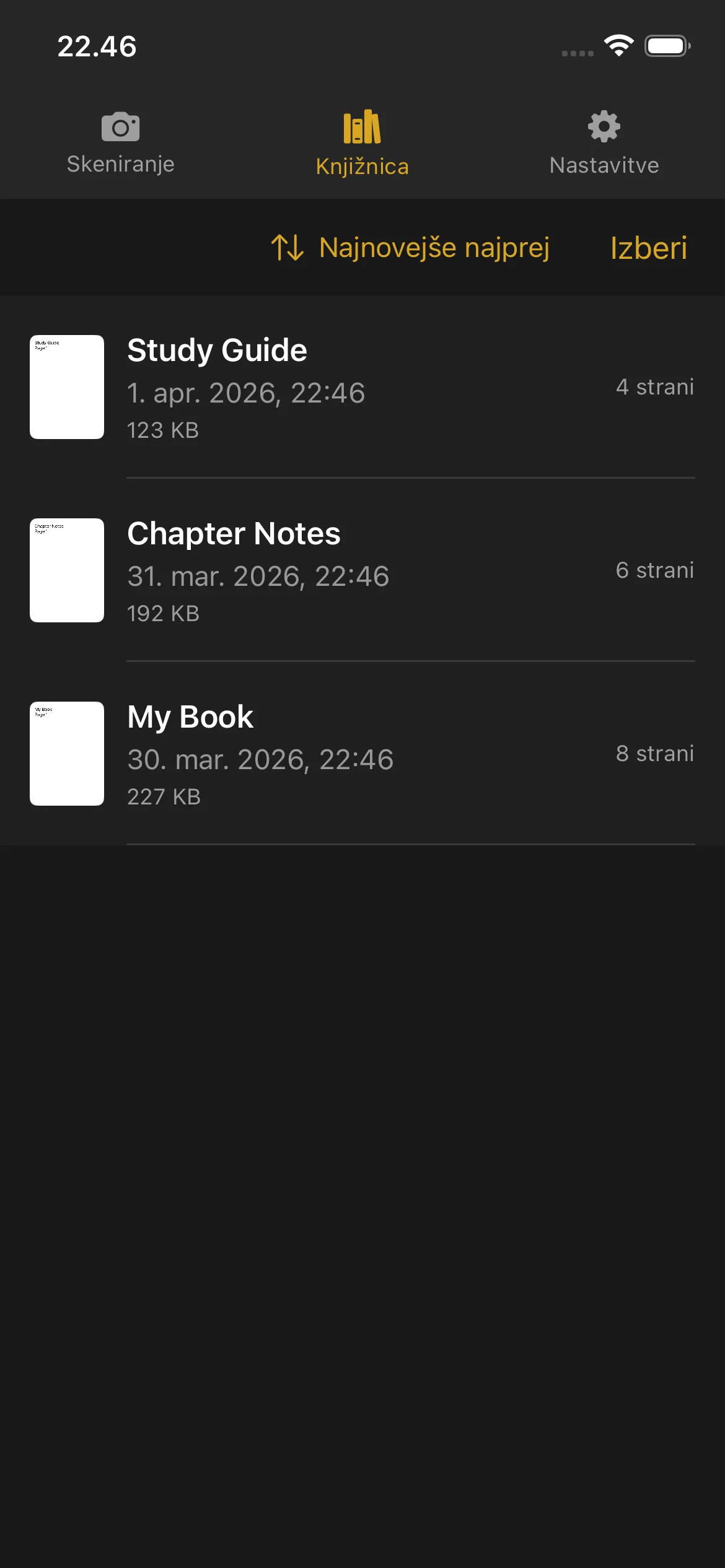
Knjižnica je mesto, kjer so shranjene vse vaše skenirane knjige in PDF-ji. Tapnite Knjižnica v spodnji navigacijski vrstici ali stranski vrstici, da jo odprete.
Knjižnica
Ogled vaših knjig
- Predogledna sličica prve strani
- Naslov knjige
- Datum in čas ustvarjanja
- Število strani
- Velikost datoteke (za dokončane PDF-je)
Knjige, ki se še vedno skenirajo, prikazujejo oznako Skeniranje in gumb Nadaljuj. Tapnite Nadaljuj, da se vrnete v pogled Skeniranje in dodate več strani.
Dokončane knjige prikazujejo število strani in velikost datoteke. Tapnite dokončano knjigo, da odprete predogled PDF-ja.
Predogled PDF-ja
- Pomikajte se skozi vse strani
- Stisnite za povečavo podrobnosti
- Podrsajte levo in desno za premikanje med stranmi
- Uporabite drsnik strani na dnu za hiter skok na katero koli stran
Preimenovanje knjige
- Podrsajte levo po knjigi, ki jo želite preimenovati.
- Tapnite možnost Preimenuj.
- Vnesite novo ime in potrdite.
Knjige se ob ustvarjanju poimenujejo samodejno (na podlagi datuma in časa). Kadar koli jih lahko preimenujete v kaj bolj opisnega.
Brisanje knjige
- Podrsajte levo po knjigi, ki jo želite izbrisati.
- Tapnite Izbriši.
- Potrdite brisanje.
Izbrisanih knjig ni mogoče obnoviti. Pred brisanjem se prepričajte, da ste PDF izvozili ali delili.
Brisanje knjige ne ponastavi števca strani v preizkusu. Že skenirane strani se še vedno štejejo v skupni seštevek preizkusa.
Deljenje in izvoz
Ena knjiga:
- Podrsajte levo po knjigi.
- Tapnite Deli.
- Izberite, kam želite poslati PDF: AirDrop, e-pošta, Datoteke ali katera koli druga aplikacija, ki podpira PDF-je.
Več knjig:
- Tapnite Izberi v zgornjem desnem kotu Knjižnice.
- Tapnite vsako knjigo, ki jo želite deliti.
- Tapnite gumb Deli, ki se prikaže.
- Izberite cilj izvoza.
Razvrščanje
- Datum (najnovejši) — najprej nazadnje ustvarjene knjige
- Datum (najstarejši) — najprej najstarejše knjige
- Ime (A–Ž) — abecedni vrstni red
- Ime (Ž–A) — obratni abecedni vrstni red
- Velikost (največje) — najprej največje datoteke
- Velikost (najmanjše) — najprej najmanjše datoteke
Vaša izbira razvrščanja se shrani in uporabi vsakič, ko odprete Knjižnico.
Kazalnik prostora na disku
Ko vaši napravi zmanjkuje prostora za shranjevanje, se na vrhu Knjižnice prikaže opozorilni pas. To vas opomni, da sprostite prostor, preden skenirate več strani. Prostor lahko sprostite tako, da izbrišete stare knjige ali jih izvozite na drugo mesto.
Nastavitve
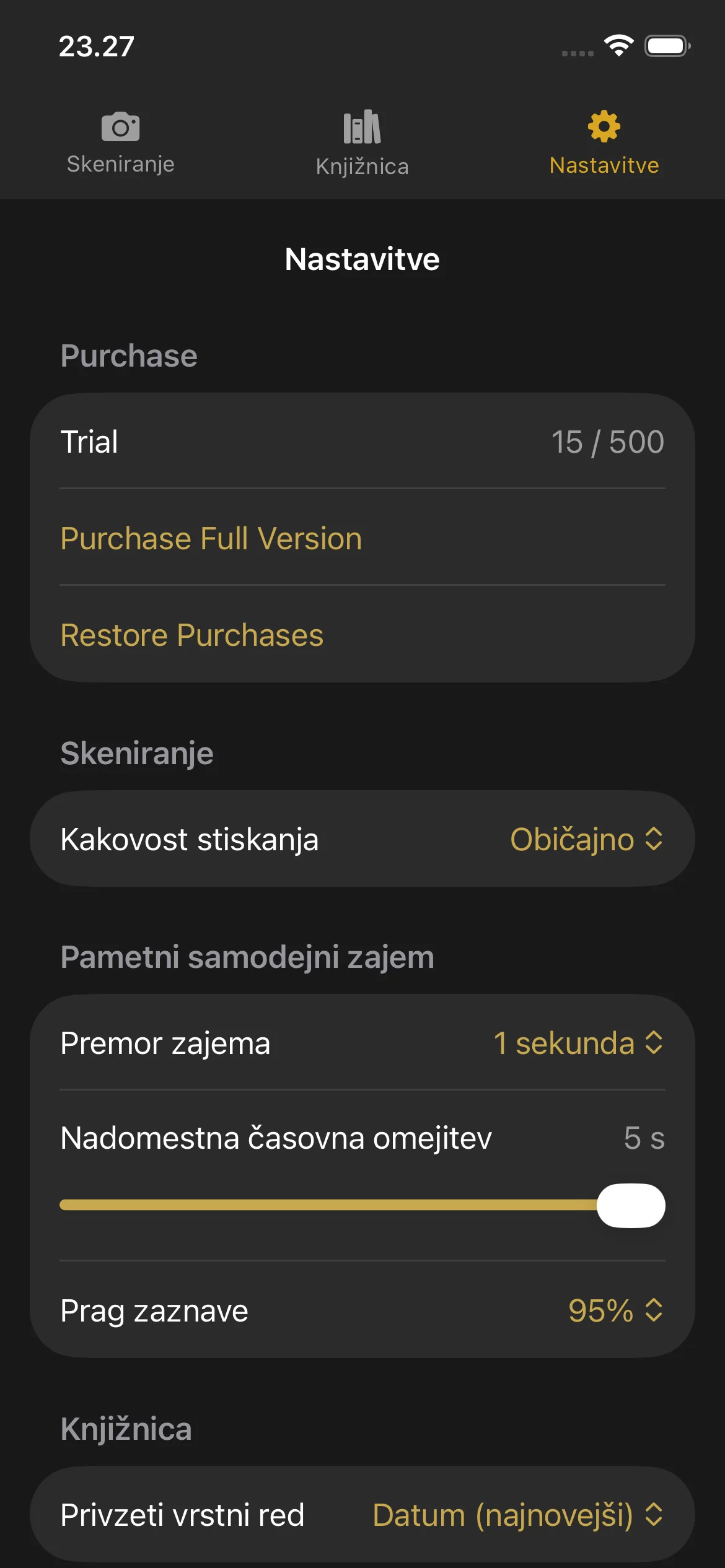
Nastavitve odprete tako, da tapnete ikono zobnika v navigacijski vrstici ali stranski vrstici.
Nastavitve
Razdelek za nakup
- Trial: Shows your current page count and the trial limit.
- Purchase Full Version: Opens the purchase screen.
- Restore Purchases: Restores your purchase if you bought Knut on another device or after reinstalling.
Kakovost stiskanja
Izberite kakovost slike za skenirane strani. Sprememba te nastavitve tukaj posodobi tudi izbirnik kakovosti v pogledu Skeniranje.
Pametno samodejno zajemanje
| Nastavitev | Opis |
|---|---|
| Premor zajemanja | Premor zajemanja |
| Nadomestna časovna omejitev | Nadomestna časovna omejitev |
| Prag zaznavanja | Prag zaznavanja |
When to adjust these settings:
- Capture Pause: Increase if you need more time to turn pages. Decrease for faster scanning.
- Fallback Timeout: Lower this if you want the app to capture more aggressively. Raise it if the app captures at the wrong time.
- Detection Threshold: Lower this if Smart Auto-Capture is not triggering. Raise it if the app captures before you finish turning the page.
Privzeti vrstni red razvrščanja
Izberite, kako so knjige v Knjižnici privzeto razvrščene. Možnosti so enake tistim, opisanim zgoraj v razdelku Knjižnica.
Preizkus in nakup
Preizkus in nakup
Brezplačni preizkus
Knut vključuje brezplačni preizkus do 500 strani. Preden se odločite za nakup, lahko skenirate do 500 strani v poljubnem številu knjig.
- Števec strani je prikazan v pogledu Nastavitve in v stranski vrstici pogleda Skeniranje.
- Vsak zajem števec poveča za 2 strani (ena leva stran, ena desna stran).
- Števec spremlja skupno število skeniranih strani skozi vse seje. Brisanje knjige ne zmanjša števca.
Kaj se zgodi, ko se preizkus konča
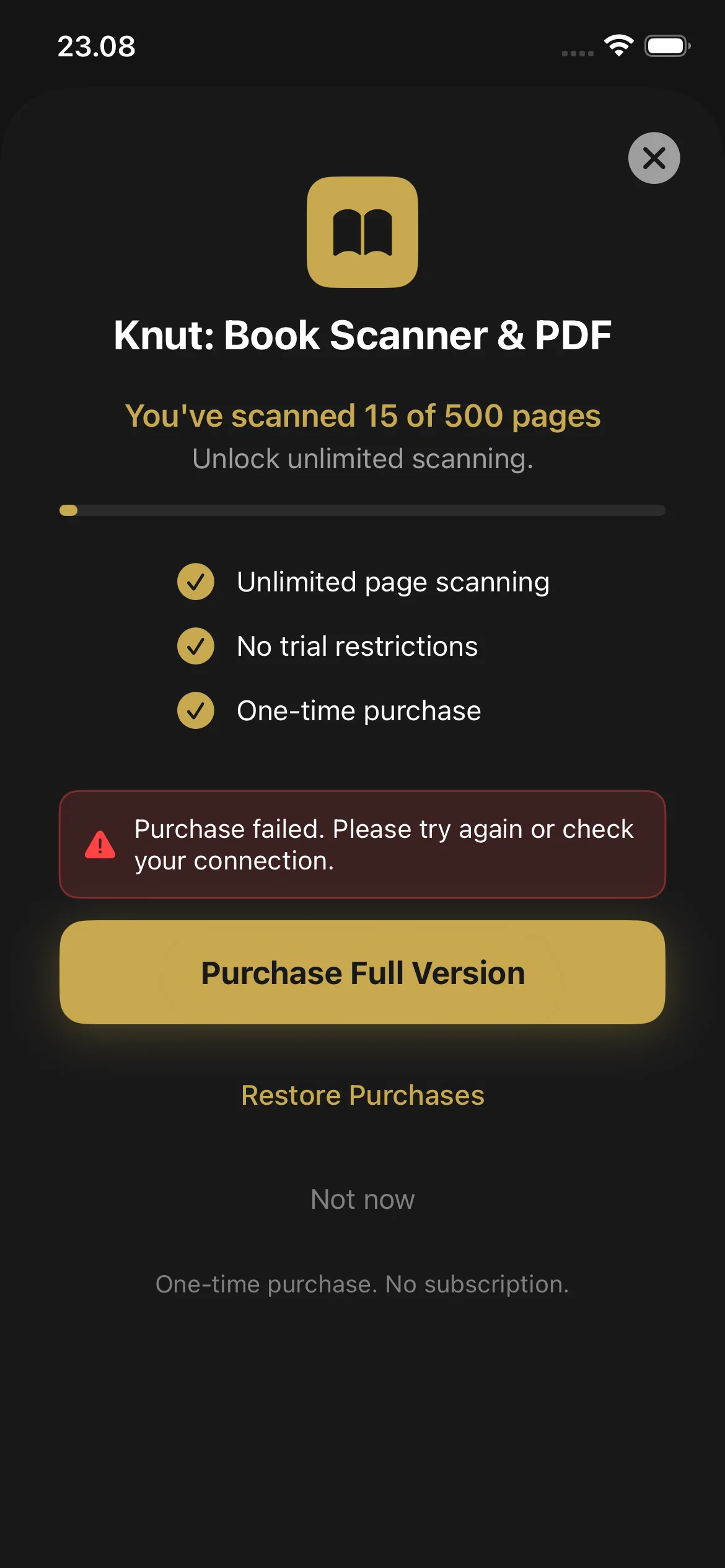
Ko dosežete 500 strani, aplikacija prikaže zaslon za nakup. Novih strani ne morete več skenirati, dokler ne kupite polne različice. Še vedno pa lahko:
- Ogledujete in berete vse svoje obstoječe PDF-je v Knjižnici
- Delite in izvažate svoje obstoječe PDF-je
- Preimenujete in izbrišete knjige
Kako kupiti
- Ko je dosežena omejitev preizkusa, se zaslon za nakup prikaže samodejno. Odprete ga lahko tudi v Nastavitve > Nakup polne različice.
- Tapnite Nakup polne različice (2,99 $, enkratni nakup).
- Potrdite z Face ID, Touch ID ali geslom za Apple ID.
- Po nakupu je skeniranje strani neomejeno. Ni naročnine in ni ponavljajočih se stroškov.
Obnovitev nakupov
- Pojdite v Nastavitve.
- Tapnite Obnovi nakupe.
- Vaš nakup se preveri v trgovini App Store in skeniranje se odklene.
Odpravljanje težav
Še vedno potrebujete pomoč?
If you have a question not answered in this guide, review the Troubleshooting section above for common issues.