Mbështetje & Udhëzues Përdorimi
Gjithçka që ju nevojitet për të skanuar libra, krijuar PDF dhe menaxhuar bibliotekën tuaj digjitale.
Hapat e parë
Vendosja e mbajtëses suaj të skanimit
Knut funksionon më së miri me një mbajtëse fizike skanimi. Mbajtësja e mban iPhone-in tuaj mbi librin në mënyrë që kamera të mund të shohë të dyja faqet njëherësh.

Vendosja e mbajtëses suaj të skanimit
- Vendoseni mbajtësen e skanimit mbi një sipërfaqe të sheshtë dhe të qëndrueshme, si p.sh. një tavolinë pune ose tavolinë.
- Vendoseni iPhone-in tuaj në mbajtësen e telefonit të suportit, me kamerën të drejtuar poshtë.
- Hapeni librin dhe vendoseni shtrirë nën mbajtëse. Kurrizi i librit duhet të jetë afërsisht i përqendruar nën kamerë.
- Hapni aplikacionin Knut. Pamja paraprake e kamerës tregon atë që sheh kamera.
Këshilla për vendosjen më të mirë:
- Përdorni një dhomë të ndriçuar mirë. Ndriçimi i njëtrajtshëm dhe i shpërndarë redukton hijet mbi faqet.
- Shmangni dritat direkte nga lart që krijojnë shkëlqim mbi faqet me sipërfaqe të lustruar.
- Mbajeni librin sa më të sheshtë të jetë e mundur. Shtypni lehtë faqet nëse ato përkulen lart.
- Pozicionojeni librin në mënyrë që të dyja faqet të jenë plotësisht të dukshme në pamjen paraprake të kamerës.
Skanimi juaj i parë
- Hapeni aplikacionin. Filloni në pamjen e Skanimit.
- Poziciononi librin tuaj nën mbajtësen e skanimit.
- Rregulloni drejtkëndëshin e prerjes që të mbulojë të dyja faqet.
- Prekni butonin e artë Scan për të kapur. Aplikacioni e ndan automatikisht imazhin në dy faqe të veçanta.
- Ktheni faqen dhe përsëriteni.
- Kur të keni mbaruar, prekni Libër i Ri në panelin anësor. PDF-ja juaj gjenerohet automatikisht dhe ruhet në Bibliotekë.
Pamja e skanimit
Pamja e skanimit është ekrani kryesor i aplikacionit. Ajo tregon një pamje të drejtpërdrejtë të kamerës së librit tuaj dhe ofron të gjitha kontrollet e skanimit.

Pamja e skanimit
Struktura e ekranit
- Left side: Zoom controls, quality selector, torch button, zoom level indicator
- Right side (sidebar): Settings, Auto-Capture toggle, page counter, New Book, Library, Scan button
- Center: Camera preview with crop rectangle overlay and center spine line
Butoni i kapjes
Butoni i madh i artë me etiketën Scan në këndin e poshtëm djathtas kap pamjen aktuale. Çdo kapje bën një foto të të dyja faqeve të dukshme dhe i ndan automatikisht në dy imazhe të veçanta faqesh.
Pas çdo kapjeje, një animacion i shkurtër ndriçimi konfirmon se fotografia është bërë. Numëruesi i faqeve në panelin anësor përditësohet për të treguar totalin e ri.
Kapje automatike inteligjente
Kapja automatike inteligjente ju lejon të skanoni pa përdorur duart. Në vend që të prekni butonin Scan për çdo faqe, aplikacioni zbulon kur keni kaluar në një faqe të re dhe kap automatikisht.
- Prekni Auto në panelin anësor djathtas për të aktivizuar Kapjen Automatike Inteligjente.
- Aplikacioni përdor zbulimin e skajeve për të monitoruar pamjen paraprake të kamerës.
- Kur zbulon se faqja ka ndryshuar dhe libri është i qëndrueshëm, ai kap automatikisht.
- Pas çdo kapjeje, ai pret kohëzgjatjen e pauzës së konfiguruar përpara se të kërkojë ndryshimin tjetër të faqes.
| Cilësimi | Përshkrimi |
|---|---|
| Pauza e kapjes | Pauza e kapjes |
| Kohëskadimi rezervë | Kohëskadimi rezervë |
| Pragu i zbulimit | Pragu i zbulimit |
- Mbajini duart jashtë pamjes së kamerës pasi të ktheni faqen. Aplikacioni pret për një imazh të qëndrueshëm.
- Nëse aplikacioni kap shumë herët, rrisni Pauzën e kapjes.
- Nëse aplikacioni nuk kap fare, provoni të ulni Pragun e zbulimit në 90%.
- Ndriçimi i mirë ndihmon që zbulimi i skajeve të funksionojë në mënyrë të besueshme.
Kapje manuale
Nëse preferoni kontroll të plotë, lëreni Kapjen Automatike Inteligjente të çaktivizuar dhe prekni butonin Scan për çdo kapje. Kjo është e dobishme për libra me paraqitje të pazakonta ose kur doni të jeni përzgjedhës për faqet që skanoni.
Zbulimi i skajeve & Drejtkëndëshi i prerjes
Drejtkëndëshi i artë me vijë të ndërprerë në pamjen paraprake të kamerës tregon se cila zonë do të kapet dhe do të ndahet në dy faqe. Një vijë vertikale qendrore shënon vendin ku ndahen faqja e majtë dhe ajo e djathtë.
- Tërhiqni cilëndo nga katër dorezat e arta të qosheve për të ndryshuar madhësinë e drejtkëndëshit.
- Drejtkëndëshi i prerjes përdor simetri pasqyre: kur lëvizni një qoshe, qosheja e kundërt lëviz në mënyrë simetrike. Kjo siguron që të dyja faqet të kenë të njëjtat përmasa.
- Pozicionojeni drejtkëndëshin në mënyrë që të kornizojë ngushtë të dyja faqet. Përjashtoni hapësirën e kurrizit të librit dhe çdo zonë jashtë skajeve të faqeve për rezultatet më të pastra.
- Pozicioni i drejtkëndëshit të prerjes ruhet midis sesioneve.
Vija qendrore
Vija vertikale në mes të drejtkëndëshit të prerjes shënon pikën e ndarjes. Zona në të majtë bëhet një faqe dhe zona në të djathtë bëhet një tjetër. Përshtateni këtë vijë me kurrizin e librit.
Kontrollet e zmadhimit
- + and - buttons: Tap to zoom in or out in steps.
- Zoom slider: Drag the vertical slider to adjust zoom smoothly.
- Zoom level indicator: Shows the current zoom level (for example, 0.7x, 1.0x, 1.8x).
Rregulloni zmadhimin në mënyrë që të dyja faqet ta mbushin sa më shumë të jetë e mundur drejtkëndëshin e prerjes. Më shumë zmadhim do të thotë më shumë detaje, por sigurohuni që e gjithë zona e faqes të mbetet brenda drejtkëndëshit.
Drita (flashlight)
Butoni i dritës (ikona e llambës) në anën e majtë ndez ose fik elektrikun e iPhone-it tuaj. Përdoreni dritën kur skanoni në mjedise me ndriçim të ulët.
Prekni ikonën e llambës për ta ndezur ose fikur dritën. Gjendja dhe ndriçimi i dritës ruhen midis sesioneve.
Drita mund të krijojë shkëlqim në faqet me sipërfaqe të lustruar ose të veshur. Nëse shihni pika të ndritshme në pamjen paraprake, provoni të rregulloni pozicionin e librit ose përdorni ndriçim ambiental.
Zgjedhësi i cilësisë
Zgjedhësi i cilësisë është në anën e majtë dhe shfaqet si tre butona të vegjël të etiketuar H, N dhe C. Cilësia e zgjedhur zbatohet për të gjitha faqet e kapura në sesionin aktual. Mund ta ndryshoni në çdo kohë.
| Opsioni | Përshkrimi |
|---|---|
| H (Lartë) | Rezolucion i plotë i kamerës, cilësi JPEG 95%. Më e mira për cilësi arkivimi, diagrame të detajuara dhe shkronja të imta. |
| N (Normal) | Ana e shkurtër kufizohet në 2048px, cilësi JPEG 80%. Ekuilibër i mirë midis cilësisë dhe madhësisë së skedarit për skanim të përditshëm. |
| C (Compact) | Ana e shkurtër kufizohet në 1024px, cilësi JPEG 65%. Më e mira për skanime referimi të shpejtë dhe kursim hapësire ruajtjeje. |
- Për tekste shkollore dhe materiale studimi, Normal funksionon mirë.
- Për libra arti, harta ose dokumente me tekst të vogël, përdorni High.
- Nëse keni pak hapësirë ruajtjeje ose ju duhen vetëm shënime të shpejta, përdorni Compact.
Pamja paraprake e kapjes
Pas çdo kapjeje, ekrani ndizet shkurtimisht me të bardhë për të konfirmuar se fotografia është bërë. Numëruesi i faqeve në panelin anësor përditësohet menjëherë.
Numëruesi i faqeve
Numëruesi i faqeve në panelin anësor të djathtë tregon dy numra: sa faqe keni skanuar në librin aktual dhe kufirin e provës suaj (për shembull, "140 / 500 faqe"). Kjo ju ndihmon të ndiqni përparimin gjatë një sesioni skanimi.
Biblioteka
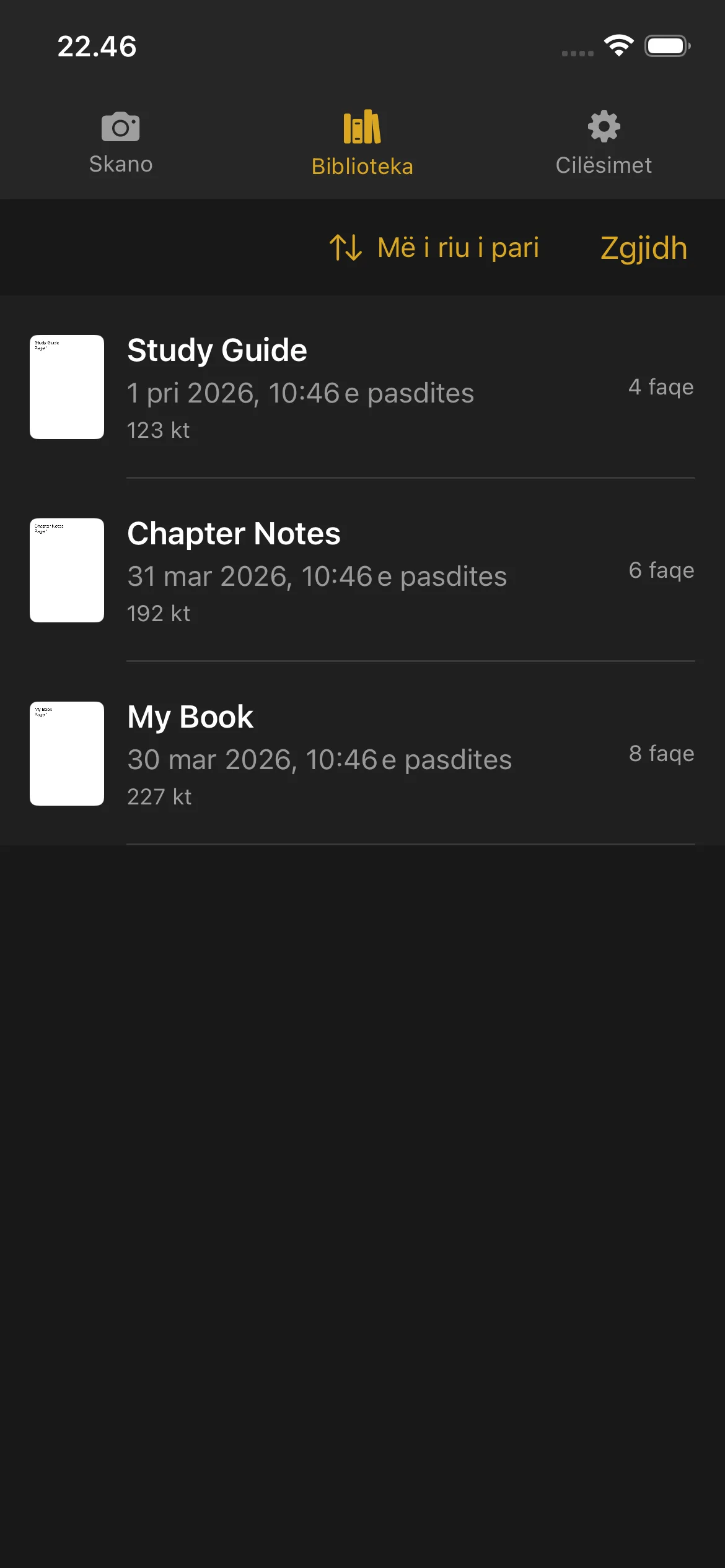
Biblioteka është vendi ku ruhen të gjithë librat dhe PDF-të tuaja të skanuara. Prekni Biblioteka në shiritin e poshtëm të navigimit ose në panelin anësor për ta hapur.
Biblioteka
Shikimi i librave tuaj
- Pamje miniaturë e faqes së parë
- Titulli i librit
- Data dhe ora e krijimit
- Numri i faqeve
- Madhësia e skedarit (për PDF-të e përfunduara)
Librat që ende po skanohen shfaqin një shenjë Skanim dhe një buton Vazhdo. Prekni Vazhdo për t’u kthyer te pamja e Skanimit dhe për të shtuar më shumë faqe.
Librat e përfunduar tregojnë numrin e faqeve dhe madhësinë e skedarit. Prekni një libër të përfunduar për të hapur pamjen paraprake të PDF-së.
Pamja paraprake e PDF-së
- Lëvizni nëpër të gjitha faqet
- Përdorni pinch për të zmadhuar detajet
- Rrëshqitni majtas dhe djathtas për të lëvizur mes faqeve
- Përdorni shiritin e lëvizjes së faqeve në fund për të kaluar shpejt në çdo faqe
Riemërtimi i një libri
- Rrëshqitni majtas mbi librin që dëshironi të riemërtoni.
- Prekni opsionin Riemërto.
- Shkruani emrin e ri dhe konfirmoni.
Librat emërtohen automatikisht kur krijohen (duke përdorur datën dhe orën). Mund t’i riemërtoni me diçka më përshkruese në çdo kohë.
Fshirja e një libri
- Rrëshqitni majtas mbi librin që dëshironi të fshini.
- Prekni Fshi.
- Konfirmoni fshirjen.
Librat e fshirë nuk mund të rikuperohen. Sigurohuni që e keni eksportuar ose ndarë PDF-në para se ta fshini.
Fshirja e një libri nuk e rivendos numëruesin e faqeve të provës. Faqet që janë skanuar llogariten ende në totalin e provës suaj.
Ndarja dhe eksportimi
Libër i vetëm:
- Rrëshqitni majtas mbi librin.
- Prekni Ndaj.
- Zgjidhni ku ta dërgoni PDF-në: AirDrop, email, Files ose çdo aplikacion tjetër që pranon PDF.
Shumë libra:
- Prekni Zgjidh në këndin e sipërm djathtas të Bibliotekës.
- Prekni secilin libër që dëshironi të ndani.
- Prekni butonin Ndaj që shfaqet.
- Zgjidhni destinacionin e eksportimit.
Renditja
- Data (Më të rejat) — Librat e krijuar më së fundmi të parët
- Data (Më të vjetrat) — Librat më të vjetër të parët
- Emri (A-Z) — Rend alfabetik
- Emri (Z-A) — Rend alfabetik i kundërt
- Madhësia (Më e madhja) — Madhësia më e madhe e skedarit e para
- Madhësia (Më e vogla) — Madhësia më e vogël e skedarit e para
Preferenca juaj e renditjes ruhet dhe përdoret sa herë që hapni Bibliotekën.
Treguesi i hapësirës në disk
Kur pajisja juaj ka pak hapësirë ruajtjeje, një banderolë paralajmëruese shfaqet në krye të Bibliotekës. Kjo ju kujton të lironi hapësirë para se të skanoni më shumë faqe. Mund të fshini libra të vjetër ose t’i eksportoni në një vend tjetër për të liruar hapësirë.
Cilësimet
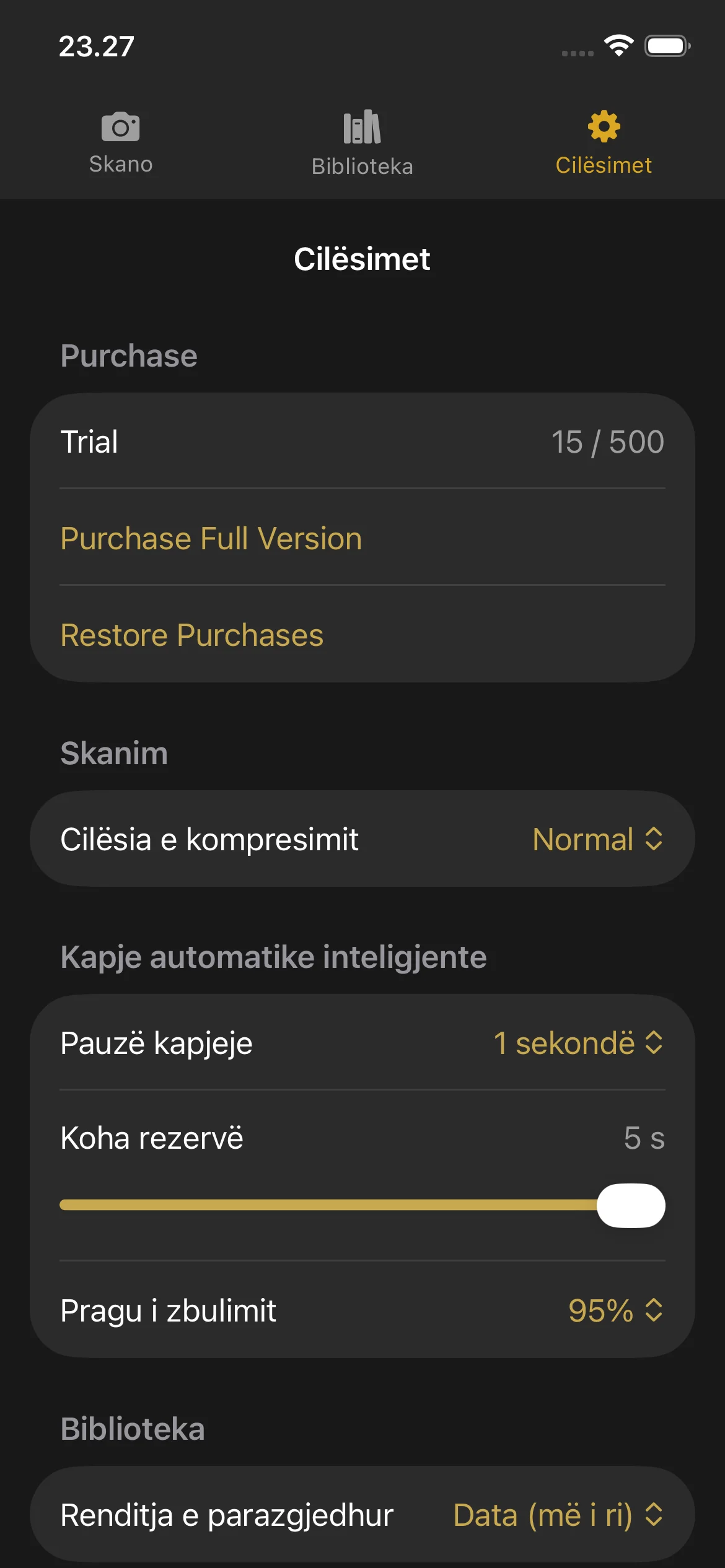
Hapni Cilësimet duke prekur ikonën e ingranazhit në shiritin e navigimit ose në panelin anësor.
Cilësimet
Seksioni i blerjes
- Trial: Shows your current page count and the trial limit.
- Purchase Full Version: Opens the purchase screen.
- Restore Purchases: Restores your purchase if you bought Knut on another device or after reinstalling.
Cilësia e kompresimit
Zgjidhni cilësinë e imazhit për faqet e skanuara. Ndryshimi i këtij cilësimi këtu përditëson gjithashtu zgjedhësin e cilësisë në pamjen e Skanimit.
Kapje automatike inteligjente
| Cilësimi | Përshkrimi |
|---|---|
| Pauza e kapjes | Pauza e kapjes |
| Kohëskadimi rezervë | Kohëskadimi rezervë |
| Pragu i zbulimit | Pragu i zbulimit |
When to adjust these settings:
- Capture Pause: Increase if you need more time to turn pages. Decrease for faster scanning.
- Fallback Timeout: Lower this if you want the app to capture more aggressively. Raise it if the app captures at the wrong time.
- Detection Threshold: Lower this if Smart Auto-Capture is not triggering. Raise it if the app captures before you finish turning the page.
Rendi i parazgjedhur
Zgjidhni si renditen librat në Bibliotekë si parazgjedhje. Opsionet janë të njëjta siç përshkruhen më sipër në seksionin Biblioteka.
Prova & Blerja
Prova & Blerja
Provë falas
Knut vjen me një provë falas prej 500 faqesh. Mund të skanoni deri në 500 faqe në çfarëdo numri librash përpara se të vendosni të blini.
- Numëruesi i faqeve shfaqet në pamjen e Cilësimeve dhe në panelin anësor të pamjes së Skanimit.
- Çdo kapje shton 2 faqe në numërues (një faqe majtas, një faqe djathtas).
- Numëruesi ndjek totalin e faqeve të skanuara në të gjitha sesionet. Fshirja e një libri nuk e ul numëruesin.
Çfarë ndodh kur përfundon prova
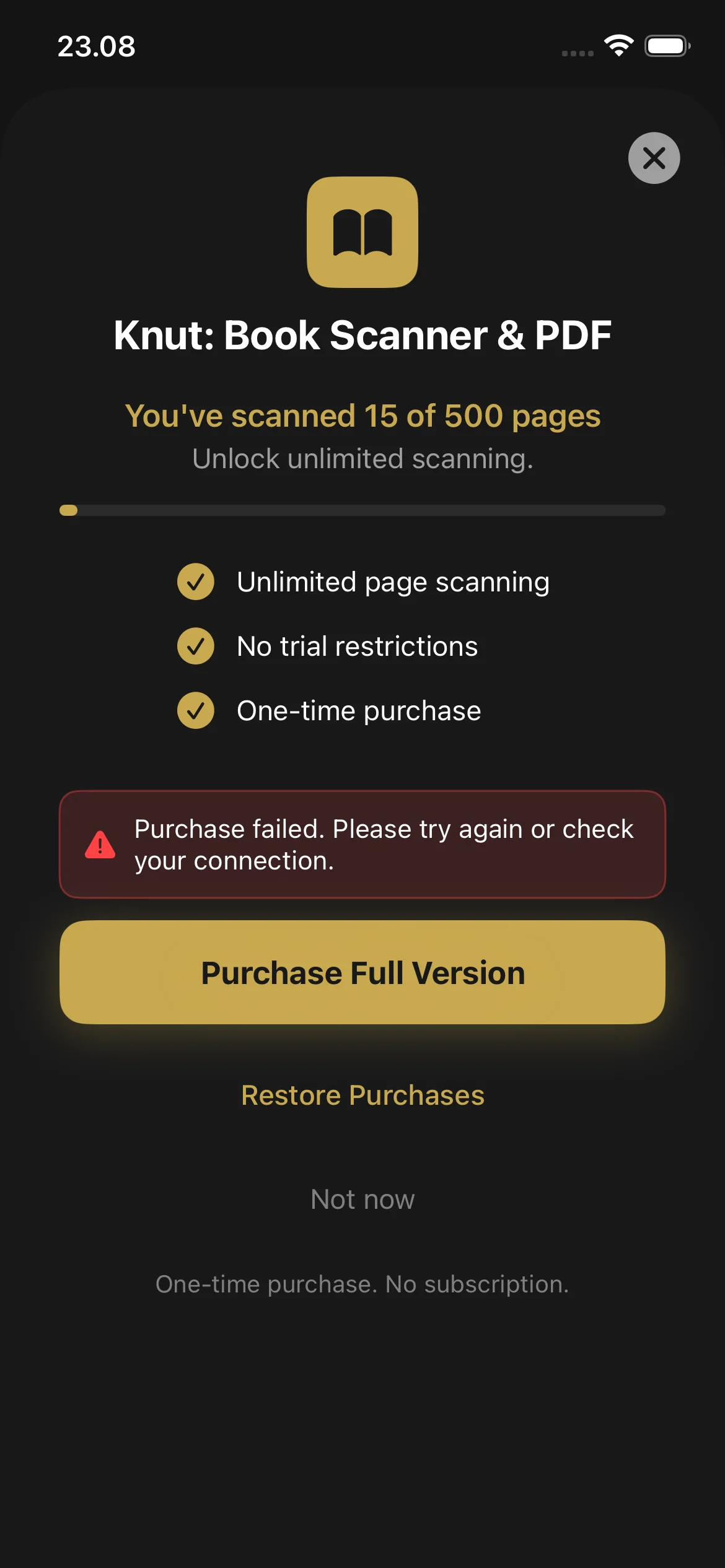
Kur arrini 500 faqe, aplikacioni shfaq një ekran blerjeje. Nuk mund të skanoni faqe të reja derisa të blini versionin e plotë. Ju ende mund të:
- Shikoni dhe lexoni të gjitha PDF-të tuaja ekzistuese në Bibliotekë
- Ndani dhe eksportoni PDF-të tuaja ekzistuese
- Riemërtoni dhe fshini libra
Si të blini
- Kur arrihet kufiri i provës, ekrani i blerjes shfaqet automatikisht. Mund ta hapni gjithashtu nga Cilësimet > Bli versionin e plotë.
- Prekni Bli versionin e plotë ($2.99, blerje njëherëshe).
- Konfirmoni me Face ID, Touch ID ose fjalëkalimin e Apple ID-së tuaj.
- Pasi blihet, skanimi i faqeve është i pakufizuar. Nuk ka abonim dhe nuk ka tarifa periodike.
Rikthimi i blerjeve
- Shkoni te Cilësimet.
- Prekni Rikthe blerjet.
- Blerja juaj verifikohet me App Store dhe skanimi zhbllokohet.
Zgjidhja e problemeve
Ende keni nevojë për ndihmë?
If you have a question not answered in this guide, review the Troubleshooting section above for common issues.