Podrška i korisničko uputstvo
Sve što vam je potrebno za skeniranje knjiga, pravljenje PDF-ova i upravljanje vašom digitalnom bibliotekom.
Početak
Postavljanje stalka za skeniranje
Knut najbolje radi sa fizičkim stalkom za skeniranje. Stalak drži vaš iPhone iznad knjige tako da kamera može da vidi obe stranice odjednom.

Postavljanje stalka za skeniranje
- Postavite stalak za skeniranje na ravnu, stabilnu površinu kao što je radni sto ili sto.
- Stavite iPhone u držač na stalku tako da kamera bude okrenuta nadole.
- Otvorite knjigu i položite je ravno ispod stalka. Hrbat knjige treba da bude približno centriran ispod kamere.
- Otvorite aplikaciju Knut. Pregled kamere prikazuje ono što kamera vidi.
Saveti za najbolje postavljanje:
- Koristite dobro osvetljenu prostoriju. Ravnomerno, difuzno osvetljenje smanjuje senke na stranicama.
- Izbegavajte direktna plafonska svetla koja stvaraju odsjaj na sjajnim stranicama.
- Držite knjigu što ravnijom. Nežno pritisnite stranice ako se podižu.
- Postavite knjigu tako da obe stranice budu potpuno vidljive u pregledu kamere.
Vaše prvo skeniranje
- Otvorite aplikaciju. Počinjete u prikazu Skeniranje.
- Postavite knjigu ispod stalka za skeniranje.
- Podesite pravougaonik za isecanje tako da obuhvata obe stranice.
- Dodirnite zlatno dugme Skeniraj da biste snimili. Aplikacija automatski deli sliku na dve odvojene stranice.
- Okrenite stranicu i ponovite.
- Kada završite, dodirnite Nova knjiga u bočnoj traci. Vaš PDF se automatski generiše i čuva u Biblioteci.
Prikaz skeniranja
Prikaz skeniranja je glavni ekran aplikacije. On prikazuje pregled knjige uživo preko kamere i pruža sve kontrole za skeniranje.

Prikaz skeniranja
Raspored ekrana
- Left side: Zoom controls, quality selector, torch button, zoom level indicator
- Right side (sidebar): Settings, Auto-Capture toggle, page counter, New Book, Library, Scan button
- Center: Camera preview with crop rectangle overlay and center spine line
Dugme za snimanje
Veliko zlatno dugme sa oznakom Skeniraj u donjem desnom uglu snima trenutni prikaz. Svako snimanje fotografiše obe vidljive stranice i automatski ih deli na dve zasebne slike stranica.
Posle svakog snimanja, kratka animacija blica potvrđuje da je fotografija napravljena. Brojač stranica u bočnoj traci se ažurira da prikaže novi ukupan broj.
Pametno automatsko snimanje
Pametno automatsko snimanje vam omogućava skeniranje bez ruku. Umesto da dodirujete dugme Skeniraj za svaku stranicu, aplikacija prepoznaje kada ste prešli na novu stranicu i snima automatski.
- Dodirnite Auto u desnoj bočnoj traci da biste uključili pametno automatsko snimanje.
- Aplikacija koristi detekciju ivica za praćenje pregleda kamere.
- Kada otkrije da se stranica promenila i da je knjiga stabilna, automatski snima.
- Posle svakog snimanja čeka podešeno trajanje pauze pre nego što potraži sledeću promenu stranice.
| Podešavanje | Opis |
|---|---|
| Pauza snimanja | Pauza snimanja |
| Rezervno vremensko ograničenje | Rezervno vremensko ograničenje |
| Prag detekcije | Prag detekcije |
- Držite ruke van kadra kamere nakon okretanja stranice. Aplikacija čeka stabilnu sliku.
- Ako aplikacija snima prerano, povećajte Pauzu snimanja.
- Ako aplikacija uopšte ne snima, pokušajte da smanjite Prag detekcije na 90%.
- Dobro osvetljenje pomaže da detekcija ivica radi pouzdano.
Ručno snimanje
Ako više volite potpunu kontrolu, ostavite pametno automatsko snimanje isključenim i dodirnite dugme Skeniraj za svako snimanje. To je korisno za knjige sa neuobičajenim rasporedom ili kada želite pažljivo da birate koje stranice ćete skenirati.
Detekcija ivica i pravougaonik za isecanje
Zlatni isprekidani pravougaonik u pregledu kamere pokazuje koja oblast će biti snimljena i podeljena na dve stranice. Vertikalna centralna linija označava gde se dele leva i desna stranica.
- Prevucite bilo koju od četiri zlatne ručke u uglovima da promenite veličinu pravougaonika.
- Pravougaonik za isecanje koristi ogledalnu simetriju: kada pomerite jedan ugao, suprotni ugao se pomera simetrično. To obezbeđuje da obe stranice imaju iste dimenzije.
- Postavite pravougaonik tako da čvrsto uokviri obe stranice. Izostavite razmak na hrptu knjige i svaku oblast izvan ivica stranica za najčistije rezultate.
- Položaj pravougaonika za isecanje pamti se između sesija.
Centralna linija
Vertikalna linija u sredini pravougaonika za isecanje označava tačku podele. Oblast levo od nje postaje jedna stranica, a oblast desno druga. Poravnajte ovu liniju sa hrptom knjige.
Kontrole zumiranja
- + and - buttons: Tap to zoom in or out in steps.
- Zoom slider: Drag the vertical slider to adjust zoom smoothly.
- Zoom level indicator: Shows the current zoom level (for example, 0.7x, 1.0x, 1.8x).
Podesite zum tako da obe stranice što više popune pravougaonik za isecanje. Veći zum znači više detalja, ali vodite računa da cela oblast stranice ostane unutar pravougaonika.
Lampa
Dugme lampe (ikona sijalice) na levoj strani uključuje ili isključuje lampu vašeg iPhone-a. Koristite lampu kada skenirate u slabo osvetljenim uslovima.
Dodirnite ikonu sijalice da biste uključili ili isključili lampu. Stanje lampe i osvetljenost čuvaju se između sesija.
Lampa može stvoriti odsjaj na sjajnim ili premazanim stranicama. Ako vidite svetle tačke u pregledu, pokušajte da prilagodite položaj knjige ili umesto toga koristite ambijentalno osvetljenje.
Birač kvaliteta
Birač kvaliteta nalazi se na levoj strani i prikazan je kao tri mala dugmeta sa oznakama H, N i C. Izabrani kvalitet važi za sve stranice snimljene u trenutnoj sesiji. Možete ga promeniti u bilo kom trenutku.
| Opcija | Opis |
|---|---|
| H (Visok) | Puna rezolucija kamere, 95% JPEG kvalitet. Najbolje za arhivski kvalitet, detaljne dijagrame i sitan tekst. |
| N (Normalan) | Kraća strana ograničena na 2048 px, 80% JPEG kvalitet. Dobar balans kvaliteta i veličine datoteke za svakodnevno skeniranje. |
| C (Kompaktan) | Kraća strana ograničena na 1024 px, 65% JPEG kvalitet. Najbolje za brze referentne skenove i uštedu prostora za skladištenje. |
- Za udžbenike i materijale za učenje, Normal radi dobro.
- Za umetničke knjige, mape ili dokumenta sa sitnim tekstom, koristite High.
- Ako vam nedostaje prostora za skladištenje ili su vam potrebne samo brze beleške, koristite Compact.
Pregled snimka
Posle svakog snimanja, ekran kratko bljesne belo kao potvrda da je fotografija napravljena. Brojač stranica u bočnoj traci se odmah ažurira.
Brojač stranica
Brojač stranica u desnoj bočnoj traci prikazuje dva broja: koliko ste stranica skenirali u trenutnoj knjizi i vaše probno ograničenje (na primer, „140 / 500 stranica”). To vam pomaže da pratite napredak tokom sesije skeniranja.
Biblioteka
Biblioteka je mesto gde se čuvaju sve vaše skenirane knjige i PDF-ovi. Dodirnite Biblioteka u donjoj navigacionoj traci ili bočnoj traci da biste je otvorili.
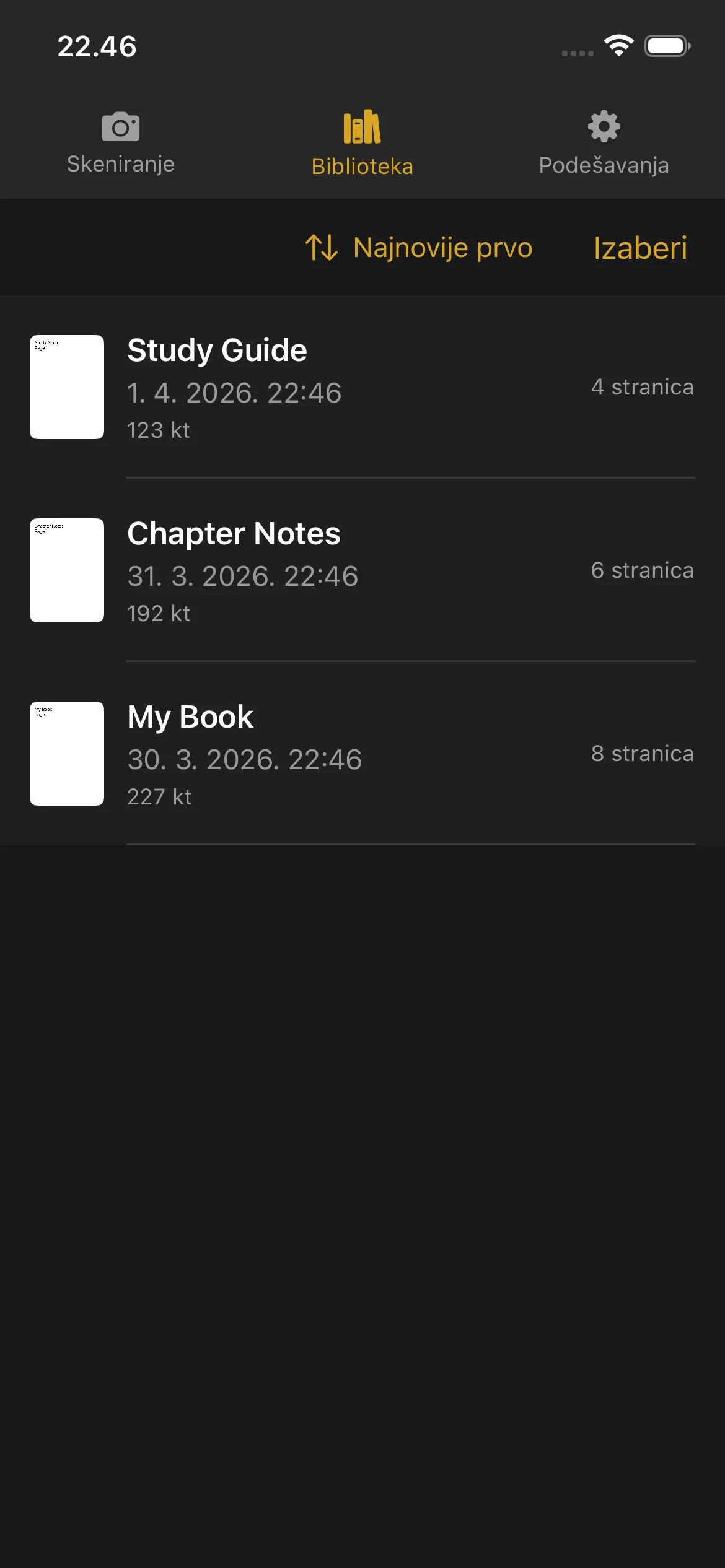
Biblioteka
Pregled vaših knjiga
- Umanjeni pregled prve stranice
- Naslov knjige
- Datum i vreme kreiranja
- Broj stranica
- Veličina datoteke (za završene PDF-ove)
Knjige koje se još skeniraju prikazuju oznaku Skeniranje i dugme Nastavi. Dodirnite Nastavi da biste se vratili u prikaz Skeniranje i dodali još stranica.
Završene knjige prikazuju broj stranica i veličinu datoteke. Dodirnite završenu knjigu da biste otvorili pregled PDF-a.
Pregled PDF-a
- Pomerajte se kroz sve stranice
- Uštipnite za uvećanje detalja
- Prevucite levo i desno za kretanje između stranica
- Koristite traku za brzo kretanje kroz stranice pri dnu da brzo pređete na bilo koju stranicu
Preimenovanje knjige
- Prevucite ulevo preko knjige koju želite da preimenujete.
- Dodirnite opciju Preimenuj.
- Unesite novo ime i potvrdite.
Knjige se automatski imenuju pri kreiranju (na osnovu datuma i vremena). Možete ih preimenovati u nešto opisnije u bilo kom trenutku.
Brisanje knjige
- Prevucite ulevo preko knjige koju želite da obrišete.
- Dodirnite Obriši.
- Potvrdite brisanje.
Obrisane knjige nije moguće povratiti. Uverite se da ste izvezli ili podelili PDF pre brisanja.
Brisanje knjige ne resetuje brojač stranica probne verzije. Stranice koje su skenirane i dalje se računaju u vaš probni ukupan broj.
Deljenje i izvoz
Jedna knjiga:
- Prevucite ulevo preko knjige.
- Dodirnite Podeli.
- Izaberite gde da pošaljete PDF: AirDrop, e-pošta, Files ili bilo koja druga aplikacija koja prihvata PDF-ove.
Više knjiga:
- Dodirnite Izaberi u gornjem desnom uglu Biblioteke.
- Dodirnite svaku knjigu koju želite da podelite.
- Dodirnite dugme Podeli koje se pojavi.
- Izaberite odredište izvoza.
Sortiranje
- Datum (najnovije) — Prvo najskorije kreirane knjige
- Datum (najstarije) — Prvo najstarije knjige
- Naziv (A-Š) — Abecedni redosled
- Naziv (Š-A) — Obrnuti abecedni redosled
- Veličina (najveće) — Prvo najveća veličina datoteke
- Veličina (najmanje) — Prvo najmanja veličina datoteke
Vaša postavka sortiranja se čuva i koristi svaki put kada otvorite Biblioteku.
Indikator prostora na disku
Kada vašem uređaju ponestaje prostora za skladištenje, na vrhu Biblioteke pojavljuje se upozoravajući baner. To vas podseća da oslobodite prostor pre skeniranja novih stranica. Možete obrisati stare knjige ili ih izvesti na drugo mesto da biste oslobodili prostor.
Podešavanja
Otvorite Podešavanja dodirom na ikonu zupčanika u navigacionoj traci ili bočnoj traci.
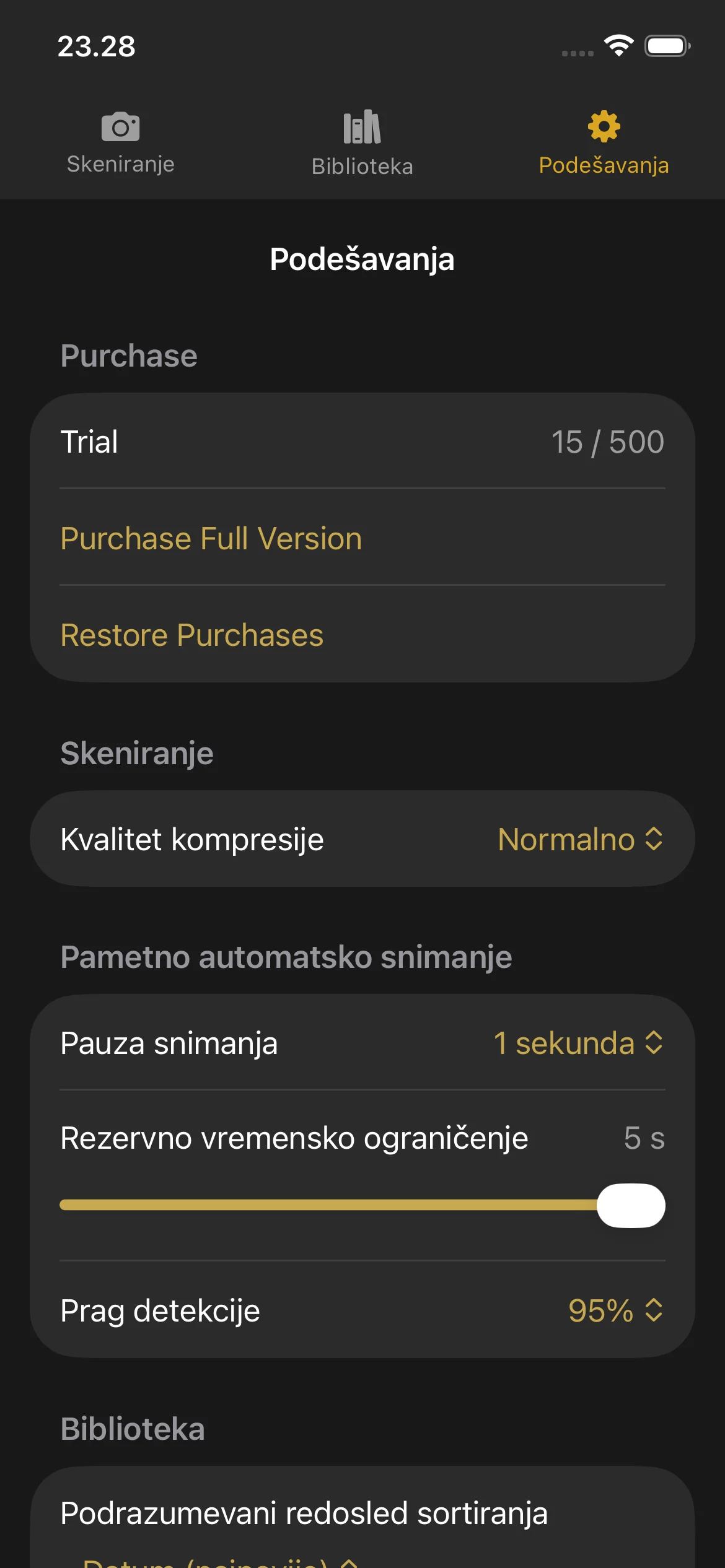
Podešavanja
Odeljak kupovine
- Trial: Shows your current page count and the trial limit.
- Purchase Full Version: Opens the purchase screen.
- Restore Purchases: Restores your purchase if you bought Knut on another device or after reinstalling.
Kvalitet kompresije
Izaberite kvalitet slike za skenirane stranice. Promena ovog podešavanja ovde takođe ažurira birač kvaliteta u prikazu Skeniranje.
Pametno automatsko snimanje
| Podešavanje | Opis |
|---|---|
| Pauza snimanja | Pauza snimanja |
| Rezervno vremensko ograničenje | Rezervno vremensko ograničenje |
| Prag detekcije | Prag detekcije |
When to adjust these settings:
- Capture Pause: Increase if you need more time to turn pages. Decrease for faster scanning.
- Fallback Timeout: Lower this if you want the app to capture more aggressively. Raise it if the app captures at the wrong time.
- Detection Threshold: Lower this if Smart Auto-Capture is not triggering. Raise it if the app captures before you finish turning the page.
Podrazumevani redosled sortiranja
Izaberite kako se knjige podrazumevano sortiraju u Biblioteci. Opcije su iste kao što je opisano u odeljku Biblioteka iznad.
Probna verzija i kupovina
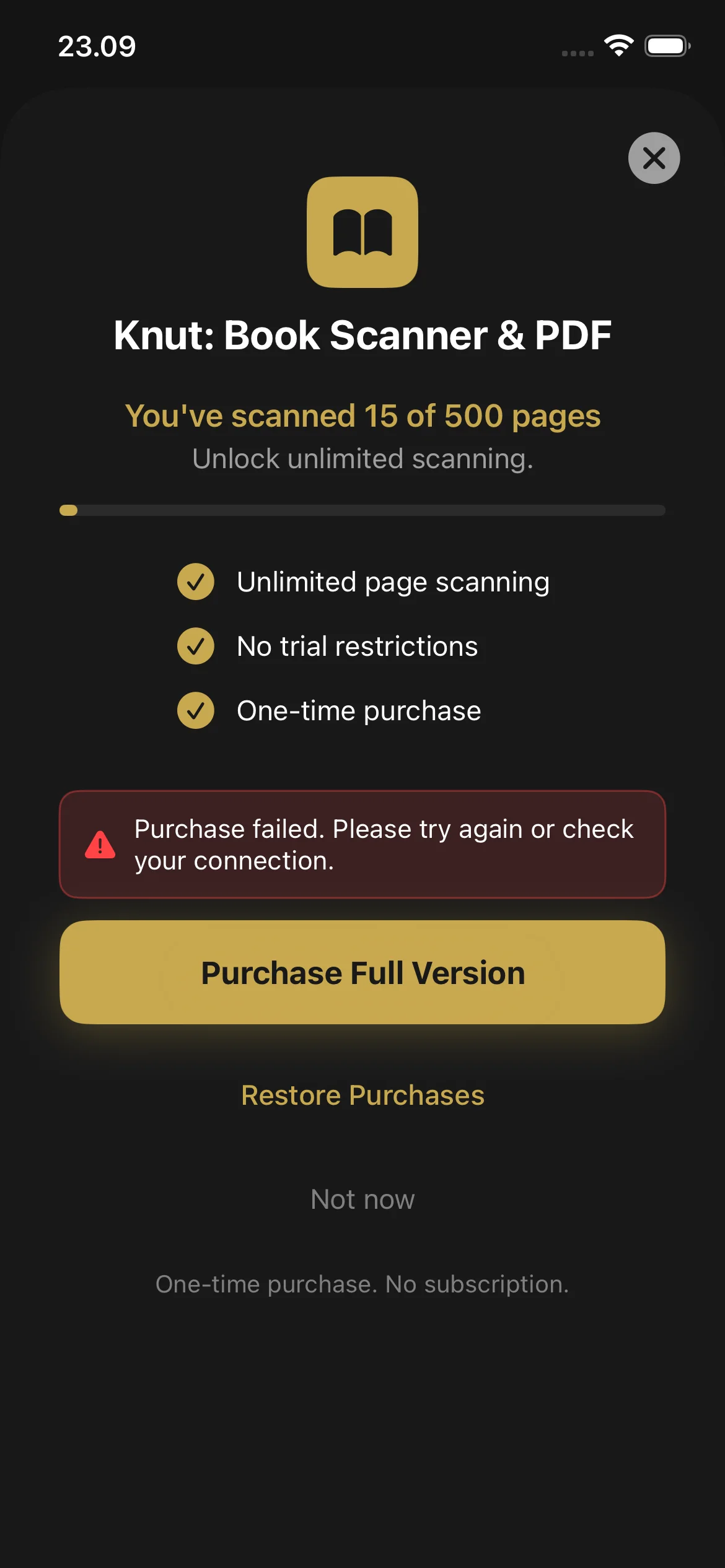
Probna verzija i kupovina
Besplatna probna verzija
Knut dolazi sa besplatnom probnom verzijom od 500 stranica. Možete skenirati do 500 stranica u bilo kom broju knjiga pre nego što odlučite da kupite aplikaciju.
- Brojač stranica prikazan je u prikazu Podešavanja i u bočnoj traci prikaza Skeniranje.
- Svako snimanje dodaje 2 stranice brojaču (jednu levu stranicu i jednu desnu stranicu).
- Brojač prati ukupan broj skeniranih stranica kroz sve sesije. Brisanje knjige ne smanjuje brojač.
Šta se dešava kada probna verzija istekne
Kada dostignete 500 stranica, aplikacija prikazuje ekran za kupovinu. Ne možete skenirati nove stranice dok ne kupite punu verziju. I dalje možete:
- Pregledati i čitati sve postojeće PDF-ove u Biblioteci
- Deliti i izvoziti postojeće PDF-ove
- Preimenovati i brisati knjige
Kako kupiti
- Kada se dostigne ograničenje probne verzije, ekran za kupovinu se pojavljuje automatski. Možete ga otvoriti i iz Podešavanja > Kupite punu verziju.
- Dodirnite Kupite punu verziju ($2.99, jednokratna kupovina).
- Potvrdite pomoću Face ID-ja, Touch ID-ja ili lozinke za Apple ID.
- Kada kupite, skeniranje stranica je neograničeno. Nema pretplate niti periodičnih troškova.
Obnovi kupovine
- Idite na Podešavanja.
- Dodirnite Obnovi kupovine.
- Vaša kupovina se potvrđuje preko App Store-a i skeniranje se otključava.
Rešavanje problema
I dalje vam treba pomoć?
If you have a question not answered in this guide, review the Troubleshooting section above for common issues.