Support och användarguide
Allt du behöver för att skanna böcker, skapa PDF-filer och hantera ditt digitala bibliotek.
Komma igång
Ställa in ditt skanningsställ
Knut fungerar bäst med ett fysiskt skanningsställ. Stället håller din iPhone ovanför boken så att kameran kan se båda sidorna samtidigt.

Ställa in ditt skanningsställ
- Placera skanningsstället på en plan och stabil yta, till exempel ett skrivbord eller bord.
- Sätt din iPhone i ställets telefonhållare med kameran riktad nedåt.
- Öppna boken och lägg den plant under stället. Bokens rygg bör vara ungefär centrerad under kameran.
- Öppna Knut-appen. Kameraförhandsvisningen visar vad kameran ser.
Tips för bästa uppställning:
- Använd ett väl upplyst rum. Jämn, diffus belysning minskar skuggor på sidorna.
- Undvik direkt takbelysning som skapar blänk på glansiga sidor.
- Håll boken så platt som möjligt. Tryck försiktigt på sidorna om de böjer sig uppåt.
- Placera boken så att båda sidorna är fullt synliga i kameraförhandsvisningen.
Din första skanning
- Öppna appen. Du börjar i skanningsvyn.
- Placera din bok under skanningsstället.
- Justera beskärningsrutan så att den täcker båda sidorna.
- Tryck på den gyllene knappen Skanna för att ta bilden. Appen delar automatiskt bilden i två separata sidor.
- Vänd sida och upprepa.
- När du är klar trycker du på Ny bok i sidofältet. Din PDF-fil skapas automatiskt och sparas i biblioteket.
Skanningsvy
Skanningsvyn är appens huvudskärm. Den visar en liveförhandsvisning från kameran av din bok och ger tillgång till alla skanningsreglage.

Skanningsvy
Skärmlayout
- Left side: Zoom controls, quality selector, torch button, zoom level indicator
- Right side (sidebar): Settings, Auto-Capture toggle, page counter, New Book, Library, Scan button
- Center: Camera preview with crop rectangle overlay and center spine line
Fångstknapp
Den stora gyllene knappen märkt Skanna nere till höger fångar den aktuella vyn. Varje tagning tar en bild av båda synliga sidorna och delar dem automatiskt i två separata sidbilder.
Efter varje tagning bekräftar en kort flashanimation att bilden togs. Sidräknaren i sidofältet uppdateras för att visa det nya totalantalet.
Smart automatisk tagning
Smart automatisk tagning låter dig skanna handsfree. I stället för att trycka på Skanna-knappen för varje sida känner appen av när du har vänt till en ny sida och tar bilden automatiskt.
- Tryck på Auto i det högra sidofältet för att aktivera Smart automatisk tagning.
- Appen använder kantdetektering för att övervaka kameraförhandsvisningen.
- När den upptäcker att sidan har ändrats och boken är stabil tar den bilden automatiskt.
- Efter varje tagning väntar den den konfigurerade paustiden innan den letar efter nästa sidändring.
| Inställning | Beskrivning |
|---|---|
| Taggningspaus | Taggningspaus |
| Reservtidsgräns | Reservtidsgräns |
| Detektionströskel | Detektionströskel |
- Håll händerna borta från kamerabilden efter att du vänt sidan. Appen väntar på en stabil bild.
- Om appen tar bilden för tidigt, öka taggningspausen.
- Om appen inte tar någon bild alls, prova att sänka detektionströskeln till 90 %.
- Bra belysning hjälper kantdetekteringen att fungera tillförlitligt.
Manuell tagning
Om du föredrar full kontroll, lämna Smart automatisk tagning avstängd och tryck på Skanna-knappen för varje tagning. Detta är användbart för böcker med ovanliga layouter eller när du vill vara selektiv med vilka sidor som ska skannas.
Kantdetektering och beskärningsruta
Den gyllene streckade rektangeln i kameraförhandsvisningen visar vilket område som kommer att fångas och delas i två sidor. En lodrät mittlinje markerar var vänster och höger sida delas.
- Dra i något av de fyra gyllene hörnhandtagen för att ändra storlek på rektangeln.
- Beskärningsrutan använder spegelsymmetri: när du flyttar ett hörn flyttas det motsatta hörnet symmetriskt. Detta säkerställer att båda sidorna får samma mått.
- Placera rektangeln så att den ramar in båda sidorna tätt. Uteslut glappet vid bokryggen och områden utanför sidkanterna för renast resultat.
- Beskärningsrutans position sparas mellan sessioner.
Mittlinje
Den lodräta linjen i mitten av beskärningsrutan markerar delningspunkten. Området till vänster blir en sida och området till höger blir en annan. Rikta in denna linje mot bokryggen.
Zoomreglage
- + and - buttons: Tap to zoom in or out in steps.
- Zoom slider: Drag the vertical slider to adjust zoom smoothly.
- Zoom level indicator: Shows the current zoom level (for example, 0.7x, 1.0x, 1.8x).
Justera zoomen så att båda sidorna fyller beskärningsrutan så mycket som möjligt. Mer zoom innebär mer detaljrikedom, men se till att hela sidytan ryms inom rutan.
Ficklampa
Ficklampsknappen (glödlampesymbolen) på vänster sida slår på eller av din iPhones ficklampa. Använd ficklampan när du skannar i svagt ljus.
Tryck på glödlampesymbolen för att slå på eller av ficklampan. Ficklampans läge och ljusstyrka sparas mellan sessioner.
Ficklampan kan skapa blänk på glansiga eller bestrukna sidor. Om du ser ljusa fläckar i förhandsvisningen, prova att justera bokens position eller använd omgivningsljus i stället.
Kvalitetsväljare
Kvalitetsväljaren finns på vänster sida och visas som tre små knappar märkta H, N och C. Den valda kvaliteten gäller alla sidor som fångas under den aktuella sessionen. Du kan ändra den när som helst.
| Alternativ | Beskrivning |
|---|---|
| H (Hög) | Full kameraupplösning, 95 % JPEG-kvalitet. Bäst för arkivkvalitet, detaljerade diagram och liten text. |
| N (Normal) | Kortsidan begränsad till 2048 px, 80 % JPEG-kvalitet. Bra balans mellan kvalitet och filstorlek för vardaglig skanning. |
| C (Kompakt) | Kortsidan begränsad till 1024 px, 65 % JPEG-kvalitet. Bäst för snabba referensskanningar och för att spara lagringsutrymme. |
- För läroböcker och studiematerial fungerar Normal bra.
- För konstböcker, kartor eller dokument med liten text, använd Hög.
- Om du har ont om lagringsutrymme eller bara behöver snabba anteckningar, använd Kompakt.
Förhandsvisning av tagning
Efter varje tagning blinkar skärmen kort vitt för att bekräfta att bilden togs. Sidräknaren i sidofältet uppdateras omedelbart.
Sidräknare
Sidräknaren i det högra sidofältet visar två siffror: hur många sidor du har skannat i den aktuella boken, och din provgräns (till exempel "140 / 500 sidor"). Detta hjälper dig att följa framstegen under en skanningssession.
Bibliotek
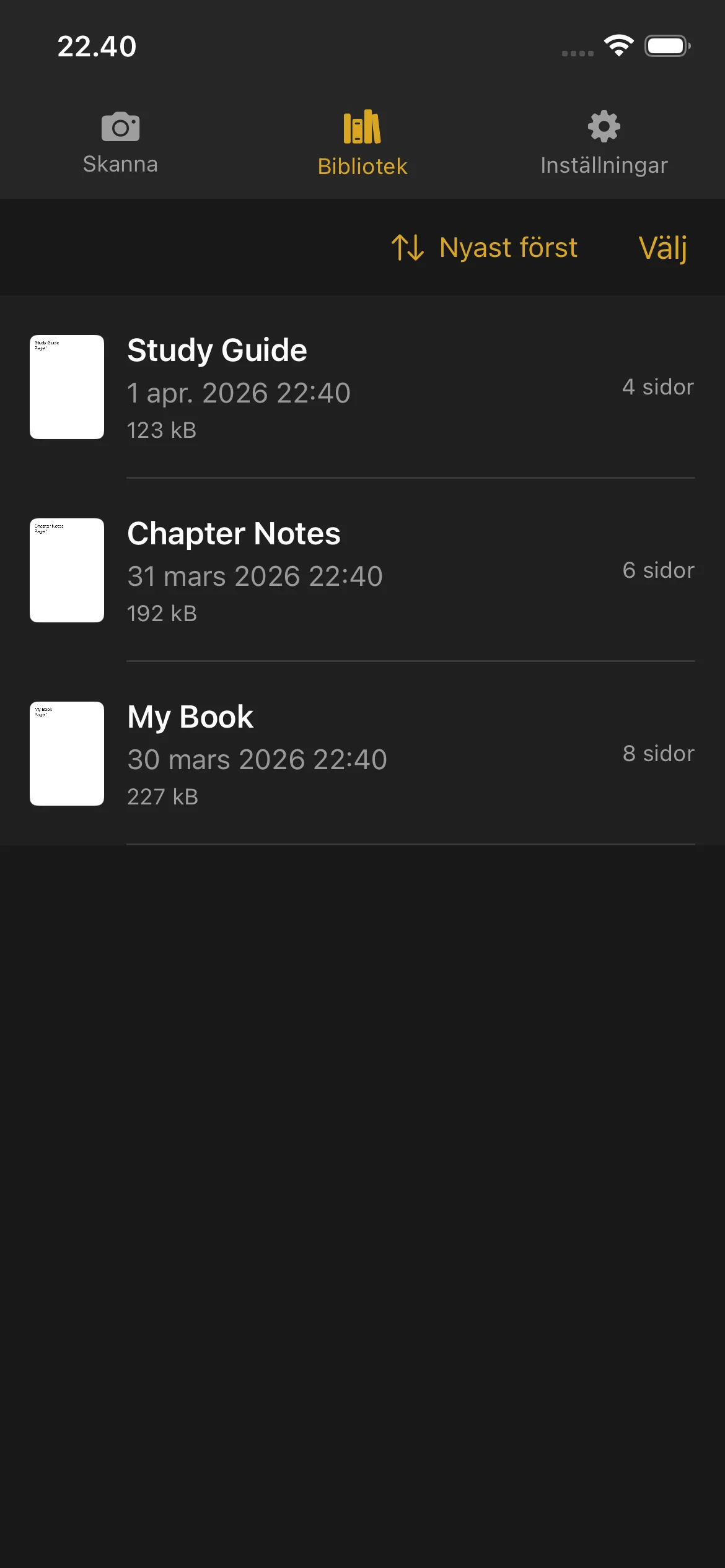
Biblioteket är där alla dina skannade böcker och PDF-filer lagras. Tryck på Bibliotek i den nedre navigeringsfältet eller sidofältet för att öppna det.
Bibliotek
Visa dina böcker
- En miniatyrförhandsvisning av första sidan
- Bokens titel
- Skapandedatum och tid
- Antal sidor
- Filstorlek (för färdiga PDF-filer)
Böcker som fortfarande skannas visar en Skannar-märkning och en Fortsätt-knapp. Tryck på Fortsätt för att återgå till skanningsvyn och lägga till fler sidor.
Färdiga böcker visar sidantal och filstorlek. Tryck på en färdig bok för att öppna PDF-förhandsvisningen.
PDF-förhandsvisning
- Bläddra genom alla sidor
- Nyp för att zooma in på detaljer
- Svep åt vänster och höger för att navigera mellan sidor
- Använd sidreglaget längst ned för att snabbt hoppa till valfri sida
Byta namn på en bok
- Svep åt vänster på boken du vill byta namn på.
- Tryck på alternativet Byt namn.
- Skriv det nya namnet och bekräfta.
Böcker namnges automatiskt när de skapas (med datum och tid). Du kan när som helst byta till ett mer beskrivande namn.
Ta bort en bok
- Svep åt vänster på boken du vill ta bort.
- Tryck på Radera.
- Bekräfta raderingen.
Raderade böcker kan inte återställas. Se till att du har exporterat eller delat PDF-filen innan du raderar.
Att radera en bok återställer inte din provperiods sidräknare. Sidor som har skannats räknas fortfarande in i din provtotal.
Dela och exportera
En bok:
- Svep åt vänster på boken.
- Tryck på Dela.
- Välj vart du vill skicka PDF-filen: AirDrop, e-post, Filer eller någon annan app som accepterar PDF-filer.
Flera böcker:
- Tryck på Välj i det övre högra hörnet av biblioteket.
- Tryck på varje bok du vill dela.
- Tryck på knappen Dela som visas.
- Välj din exportdestination.
Sortering
- Datum (nyast) — Senast skapade böcker först
- Datum (äldst) — Äldsta böcker först
- Namn (A–Ö) — Alfabetisk ordning
- Namn (Ö–A) — Omvänd alfabetisk ordning
- Storlek (störst) — Största filstorlek först
- Storlek (minst) — Minsta filstorlek först
Din sorteringsinställning sparas och används varje gång du öppnar biblioteket.
Indikator för diskutrymme
När enheten börjar få ont om lagringsutrymme visas en varningsbanner högst upp i biblioteket. Den påminner dig om att frigöra utrymme innan du skannar fler sidor. Du kan radera gamla böcker eller exportera dem till en annan plats för att frigöra utrymme.
Inställningar
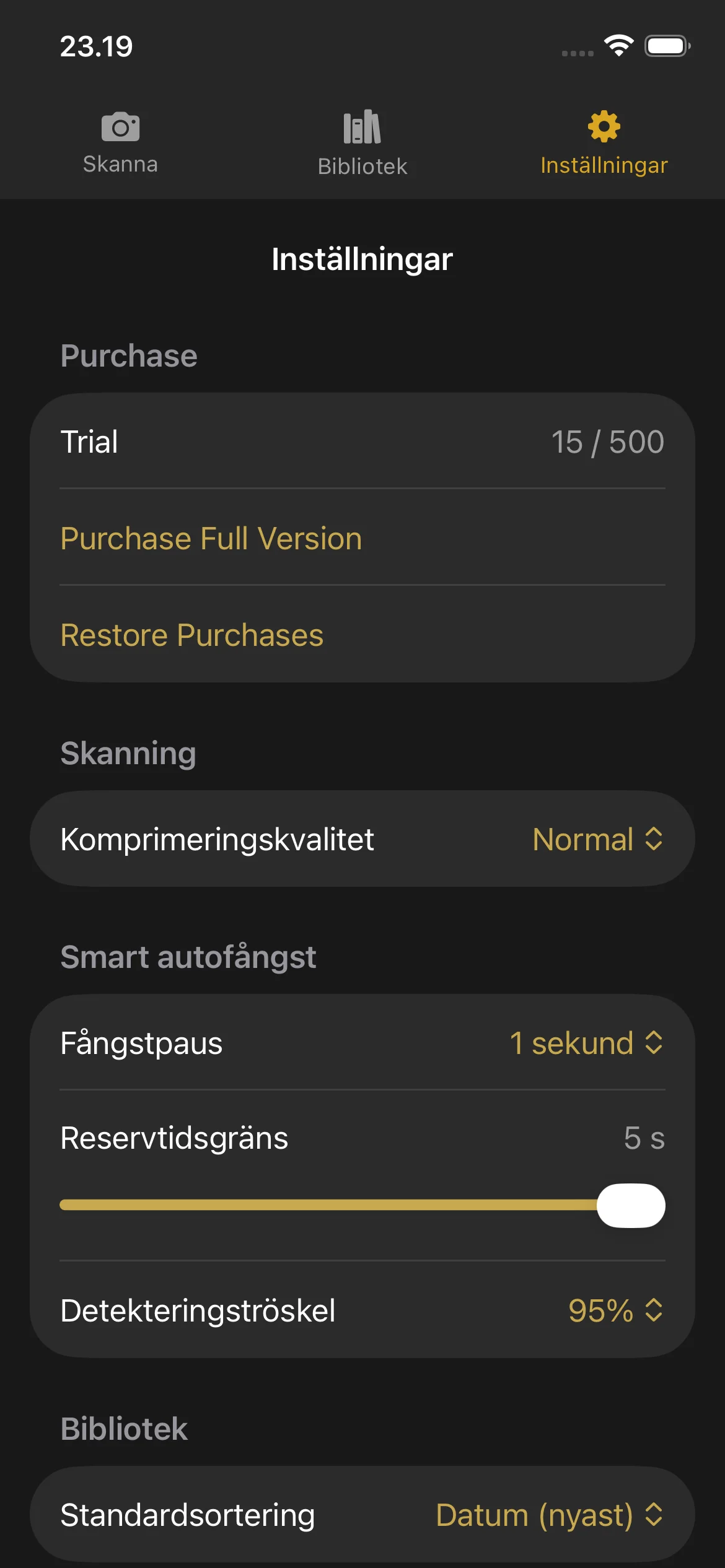
Öppna Inställningar genom att trycka på kugghjulsikonen i navigeringsfältet eller sidofältet.
Inställningar
Köpsektion
- Trial: Shows your current page count and the trial limit.
- Purchase Full Version: Opens the purchase screen.
- Restore Purchases: Restores your purchase if you bought Knut on another device or after reinstalling.
Komprimeringskvalitet
Välj bildkvaliteten för skannade sidor. Om du ändrar denna inställning här uppdateras också kvalitetsväljaren i skanningsvyn.
Smart automatisk tagning
| Inställning | Beskrivning |
|---|---|
| Taggningspaus | Taggningspaus |
| Reservtidsgräns | Reservtidsgräns |
| Detektionströskel | Detektionströskel |
When to adjust these settings:
- Capture Pause: Increase if you need more time to turn pages. Decrease for faster scanning.
- Fallback Timeout: Lower this if you want the app to capture more aggressively. Raise it if the app captures at the wrong time.
- Detection Threshold: Lower this if Smart Auto-Capture is not triggering. Raise it if the app captures before you finish turning the page.
Standardsorteringsordning
Välj hur böcker sorteras i biblioteket som standard. Alternativen är desamma som beskrivs i biblioteksdelen ovan.
Provperiod och köp
Provperiod och köp
Gratis provperiod
Knut levereras med en gratis provperiod på 500 sidor. Du kan skanna upp till 500 sidor fördelat på valfritt antal böcker innan du bestämmer dig för att köpa.
- Sidräknaren visas i inställningsvyn och i sidofältet i skanningsvyn.
- Varje tagning lägger till 2 sidor i räknaren (en vänstersida, en högersida).
- Räknaren spårar det totala antalet skannade sidor över alla sessioner. Att radera en bok minskar inte räknaren.
Vad som händer när provperioden tar slut
När du når 500 sidor visar appen en köpskärm. Du kan inte skanna nya sidor förrän du köper fullversionen. Du kan fortfarande:
- Visa och läsa alla dina befintliga PDF-filer i biblioteket
- Dela och exportera dina befintliga PDF-filer
- Byta namn på och radera böcker
Så köper du
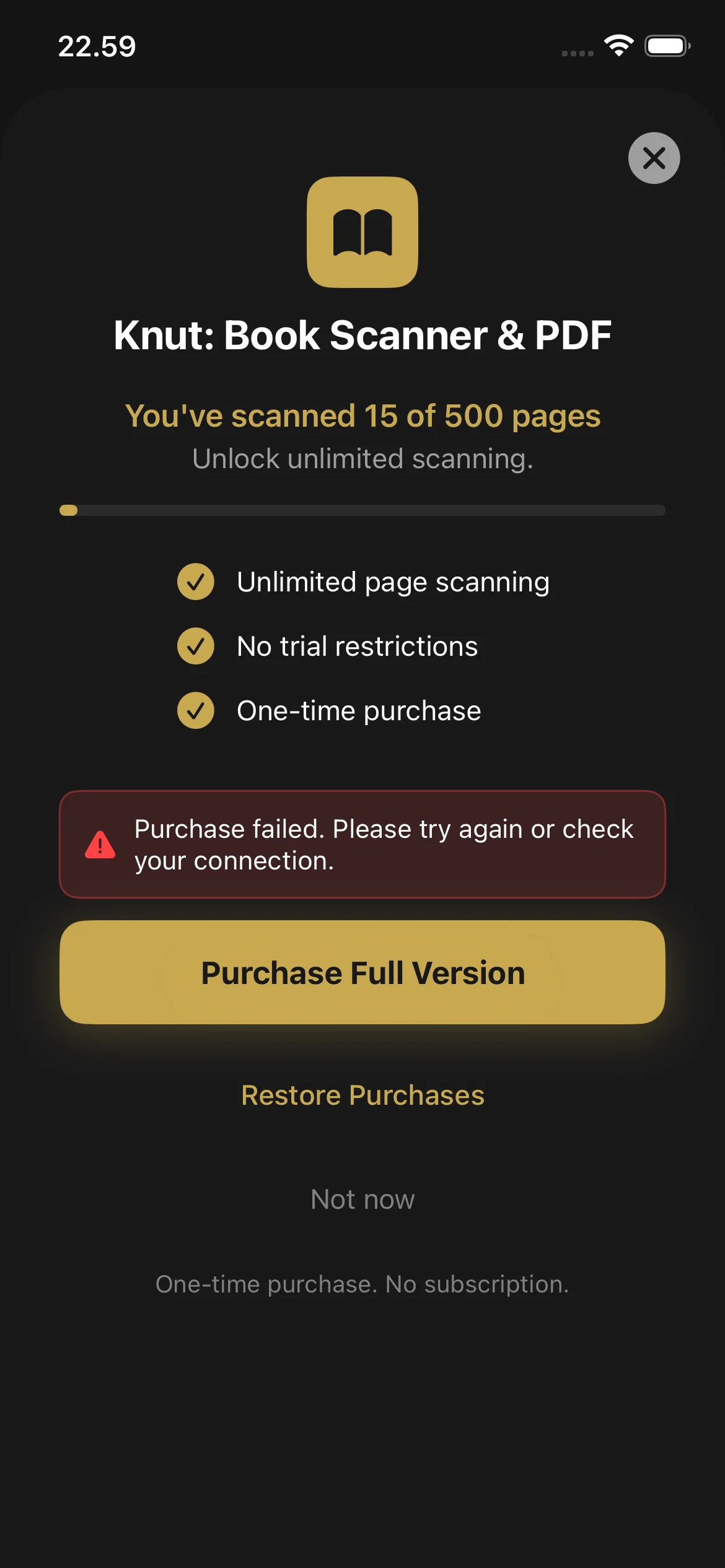
- När provgränsen nås visas köpskärmen automatiskt. Du kan också öppna den via Inställningar > Köp fullversion.
- Tryck på Köp fullversion (2,99 US$, engångsköp).
- Bekräfta med Face ID, Touch ID eller lösenordet till ditt Apple-ID.
- När köpet är genomfört är sidskanning obegränsad. Det finns ingen prenumeration och inga återkommande avgifter.
Återställ köp
- Gå till Inställningar.
- Tryck på Återställ köp.
- Ditt köp verifieras med App Store och skanning låses upp.
Felsökning
Behöver du fortfarande hjälp?
If you have a question not answered in this guide, review the Troubleshooting section above for common issues.