Usaidizi na Mwongozo wa Mtumiaji
Kila kitu unachohitaji ili kuchanganua vitabu, kutengeneza PDF, na kusimamia maktaba yako ya kidijitali.
Kuanza
Kusanidi Stendi Yako ya Kuchanganua
Knut hufanya kazi vizuri zaidi ikiwa na stendi halisi ya kuchanganua. Stendi hiyo hushikilia iPhone yako juu ya kitabu ili kamera iweze kuona kurasa zote mbili kwa mara moja.

Kusanidi Stendi Yako ya Kuchanganua
- Weka stendi ya kuchanganua juu ya uso tambarare na thabiti kama dawati au meza.
- Weka iPhone yako kwenye kishikio cha simu cha stendi huku kamera ikielekea chini.
- Fungua kitabu na ukilaze tambarare chini ya stendi. Mgongo wa kitabu unapaswa kuwa karibu katikati chini ya kamera.
- Fungua programu ya Knut. Mwonekano wa kamera unaonyesha kile ambacho kamera inaona.
Vidokezo vya usanidi bora zaidi:
- Tumia chumba chenye mwanga mzuri. Mwanga ulio sawa na uliosambazwa hupunguza vivuli kwenye kurasa.
- Epuka taa za moja kwa moja kutoka juu zinazounda mng'ao kwenye kurasa zinazomeremeta.
- Kiweke kitabu kuwa tambarare kadiri iwezekanavyo. Bonyeza kurasa kwa upole ikiwa zinajikunja juu.
- Weka kitabu ili kurasa zote mbili zionekane kikamilifu katika mwonekano wa kamera.
Uchanganuzi Wako wa Kwanza
- Fungua programu. Unaanzia kwenye mwonekano wa Changanua.
- Weka kitabu chako chini ya stendi ya kuchanganua.
- Rekebisha kisanduku cha ukataji ili kifunike kurasa zote mbili.
- Gusa kitufe cha dhahabu cha Changanua ili kunasa. Programu hugawanya picha kiotomatiki kuwa picha mbili tofauti za kurasa.
- Geuza ukurasa na urudie.
- Ukimaliza, gusa Kitabu Kipya kwenye upau wa pembeni. PDF yako hutengenezwa kiotomatiki na kuhifadhiwa kwenye Maktaba.
Mwonekano wa Kuchanganua
Mwonekano wa Kuchanganua ndiyo skrini kuu ya programu. Unaonyesha mwonekano wa moja kwa moja wa kamera wa kitabu chako na hutoa vidhibiti vyote vya uchanganuzi.

Mwonekano wa Kuchanganua
Mpangilio wa Skrini
- Left side: Zoom controls, quality selector, torch button, zoom level indicator
- Right side (sidebar): Settings, Auto-Capture toggle, page counter, New Book, Library, Scan button
- Center: Camera preview with crop rectangle overlay and center spine line
Kitufe cha Kunasa
Kitufe kikubwa cha dhahabu kilichoandikwa Changanua katika kona ya chini kulia hunasa mwonekano wa sasa. Kila unasa huchukua picha ya kurasa zote mbili zinazoonekana na kuzigawanya kiotomatiki kuwa picha mbili tofauti za kurasa.
Baada ya kila unasa, uhuishaji mfupi wa mwangaza unathibitisha kuwa picha imepigwa. Kihesabu kurasa kwenye upau wa pembeni husasishwa kuonyesha jumla mpya.
Upigaji wa Kipevu wa Kiotomatiki
Upigaji wa Kipevu wa Kiotomatiki hukuwezesha kuchanganua bila kutumia mikono. Badala ya kugusa kitufe cha Changanua kwa kila ukurasa, programu hutambua unapogeuza ukurasa mpya na kunasa kiotomatiki.
- Gusa Auto kwenye upau wa pembeni wa kulia ili kuwasha Upigaji wa Kipevu wa Kiotomatiki.
- Programu hutumia utambuzi wa kingo kufuatilia mwonekano wa kamera.
- Inapogundua kwamba ukurasa umebadilika na kitabu kiko tulivu, hunasa kiotomatiki.
- Baada ya kila unasa, husubiri muda wa kusitisha uliowekwa kabla ya kutafuta mabadiliko ya ukurasa unaofuata.
| Mpangilio | Maelezo |
|---|---|
| Mapumziko ya Unasaji | Mapumziko ya Unasaji |
| Muda wa Akiba wa Kusubiri | Muda wa Akiba wa Kusubiri |
| Kizingiti cha Utambuzi | Kizingiti cha Utambuzi |
- Weka mikono yako nje ya mwonekano wa kamera baada ya kugeuza ukurasa. Programu husubiri picha tulivu.
- Ikiwa programu inanasa mapema sana, ongeza Mapumziko ya Unasaji.
- Ikiwa programu hainasi kabisa, jaribu kupunguza Kizingiti cha Utambuzi hadi 90%.
- Mwanga mzuri husaidia utambuzi wa kingo kufanya kazi kwa kutegemewa.
Unasaji wa Mwongozo
Ikiwa unapendelea udhibiti kamili, acha Upigaji wa Kipevu wa Kiotomatiki ukiwa umezimwa na gusa kitufe cha Changanua kwa kila unasa. Hili ni muhimu kwa vitabu vyenye miundo isiyo ya kawaida au unapochagua kwa umakini kurasa za kuchanganua.
Utambuzi wa Kingo na Kisanduku cha Ukataji
Mstatili wa dhahabu wenye mistari iliyokatika kwenye mwonekano wa kamera unaonyesha eneo litakalonaswa na kugawanywa kuwa kurasa mbili. Mstari wa wima wa katikati unaonyesha mahali ambapo ukurasa wa kushoto na wa kulia hugawanyika.
- Buruta kishikio chochote kati ya vinne vya pembe za dhahabu ili kubadilisha ukubwa wa mstatili.
- Kisanduku cha ukataji hutumia ulinganifu wa kioo: unapohamisha pembe moja, pembe iliyo kinyume huhama kwa ulinganifu. Hii huhakikisha kurasa zote mbili zina vipimo sawa.
- Weka mstatili ili ufunike kurasa zote mbili kwa ukaribu. Ondoa pengo la mgongo wa kitabu na eneo lolote nje ya kingo za kurasa kwa matokeo safi zaidi.
- Nafasi ya kisanduku chako cha ukataji hukumbukwa kati ya vipindi.
Mstari wa Katikati
Mstari wa wima katikati ya kisanduku cha ukataji unaonyesha sehemu ya mgawanyo. Eneo lililo upande wa kushoto huwa ukurasa mmoja, na eneo lililo upande wa kulia huwa ukurasa mwingine. Panga mstari huu sambamba na mgongo wa kitabu.
Vidhibiti vya Kukuza
- + and - buttons: Tap to zoom in or out in steps.
- Zoom slider: Drag the vertical slider to adjust zoom smoothly.
- Zoom level indicator: Shows the current zoom level (for example, 0.7x, 1.0x, 1.8x).
Rekebisha kukuza ili kurasa zote mbili zijaze kisanduku cha ukataji kadiri iwezekanavyo. Kukuza zaidi kunamaanisha maelezo zaidi, lakini hakikisha eneo lote la ukurasa linabaki ndani ya kisanduku.
Tochi
Kitufe cha tochi (alama ya balbu) upande wa kushoto huwasha au kuzima mwanga wa iPhone yako. Tumia tochi unapochanganua katika mazingira yenye mwanga hafifu.
Gusa alama ya balbu ili kuwasha au kuzima tochi. Hali ya tochi na mwangaza wake huhifadhiwa kati ya vipindi.
Tochi inaweza kusababisha mng'ao kwenye kurasa zinazomeremeta au zilizopakwa. Ukiona maeneo yenye mwanga mkali katika mwonekano wa awali, jaribu kurekebisha nafasi ya kitabu au tumia mwanga wa mazingira badala yake.
Kiteuzi cha Ubora
Kiteuzi cha ubora kiko upande wa kushoto, kikiwa kama vitufe vitatu vidogo vilivyoandikwa H, N, na C. Ubora uliochaguliwa hutumika kwa kurasa zote zilizonaswa katika kipindi cha sasa. Unaweza kuubadilisha wakati wowote.
| Chaguo | Maelezo |
|---|---|
| H (Juu) | Azimio kamili la kamera, ubora wa JPEG wa 95%. Bora zaidi kwa ubora wa uhifadhi, michoro yenye maelezo mengi, na maandishi madogo. |
| N (Kawaida) | Upande mfupi unawekewa kikomo cha 2048px, ubora wa JPEG wa 80%. Uwiano mzuri wa ubora na ukubwa wa faili kwa uchanganuzi wa kila siku. |
| C (Compact) | Upande mfupi unawekewa kikomo cha 1024px, ubora wa JPEG wa 65%. Bora zaidi kwa uchanganuzi wa marejeleo ya haraka na kuokoa nafasi ya hifadhi. |
- Kwa vitabu vya kiada na nyenzo za masomo, Normal hufanya kazi vizuri.
- Kwa vitabu vya sanaa, ramani, au nyaraka zenye maandishi madogo, tumia High.
- Ikiwa una nafasi ndogo ya hifadhi au unahitaji tu madokezo ya haraka, tumia Compact.
Mwonekano wa Baada ya Kunasa
Baada ya kila unasa, skrini huwaka kwa muda mfupi kwa rangi nyeupe kuthibitisha kwamba picha imepigwa. Kihesabu kurasa kwenye upau wa pembeni husasishwa mara moja.
Kihesabu Kurasa
Kihesabu kurasa kwenye upau wa pembeni wa kulia huonyesha nambari mbili: ni kurasa ngapi umechanganua katika kitabu cha sasa, na kikomo chako cha jaribio (kwa mfano, "140 / 500 kurasa"). Hii hukusaidia kufuatilia maendeleo wakati wa kipindi cha uchanganuzi.
Maktaba
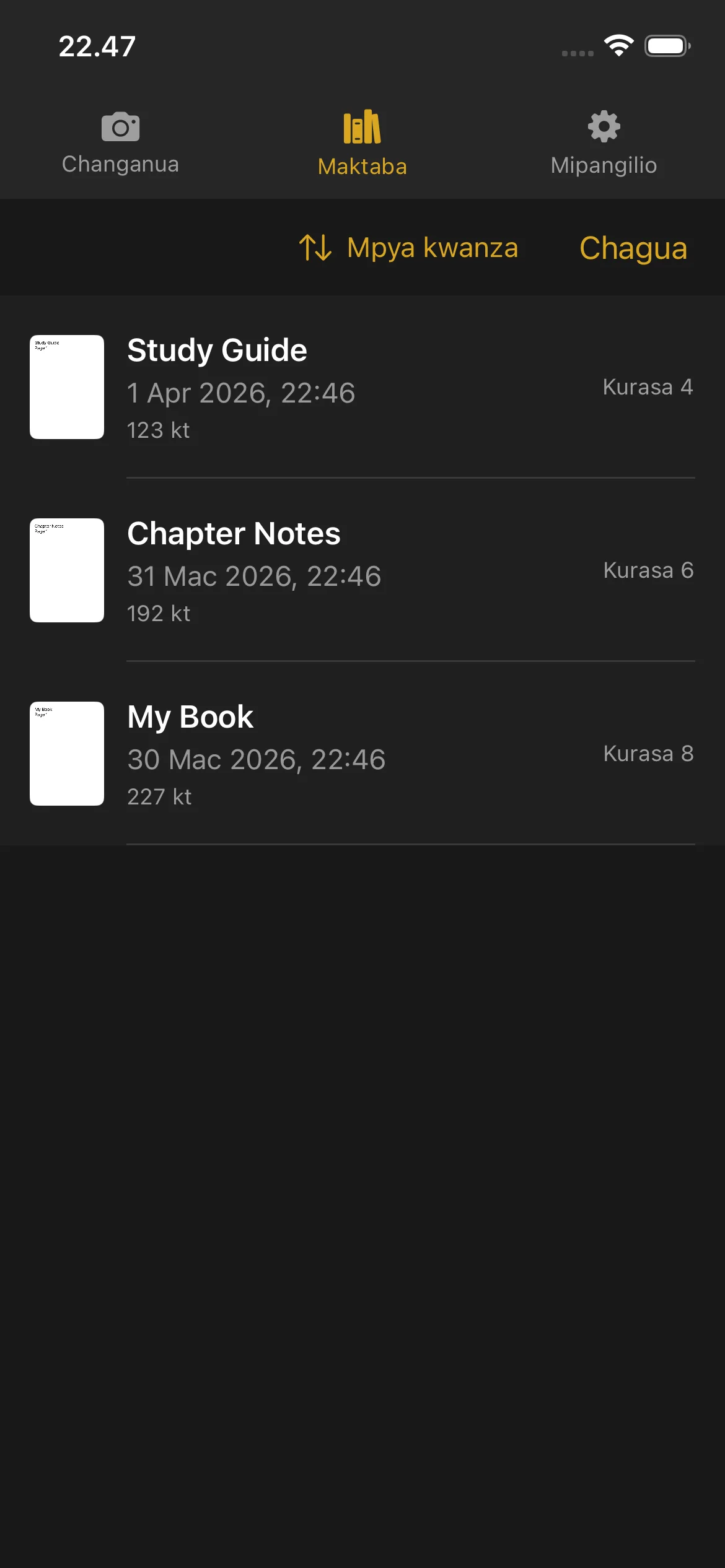
Maktaba ndiyo mahali ambapo vitabu vyako vyote vilivyochanganuliwa na PDF huhifadhiwa. Gusa Maktaba kwenye upau wa urambazaji wa chini au upau wa pembeni ili kuifungua.
Maktaba
Kuangalia Vitabu Vyako
- Mwonekano mdogo wa ukurasa wa kwanza
- Kichwa cha kitabu
- Tarehe na muda wa kuundwa
- Idadi ya kurasa
- Ukubwa wa faili (kwa PDF zilizokamilika)
Vitabu ambavyo bado vinachanganuliwa huonyesha beji ya Kuchanganua na kitufe cha Endelea. Gusa Endelea ili kurudi kwenye mwonekano wa Changanua na kuongeza kurasa zaidi.
Vitabu vilivyokamilika huonyesha hesabu ya kurasa na ukubwa wa faili. Gusa kitabu kilichokamilika ili kufungua mwonekano wa PDF.
Mwonekano wa PDF
- Pitia kurasa zote
- Bana ili kukuza maelezo
- Telezesha kushoto na kulia kuhamia kati ya kurasa
- Tumia mwambaa wa kusogeza kurasa chini ili kurukia ukurasa wowote haraka
Kubadilisha Jina la Kitabu
- Telezesha kushoto kwenye kitabu unachotaka kubadilisha jina.
- Gusa chaguo la Badilisha Jina.
- Andika jina jipya na uthibitishe.
Vitabu hupewa majina kiotomatiki vinapoundwa (kwa kutumia tarehe na muda). Unaweza kuvipa jina linaloelezea zaidi wakati wowote.
Kufuta Kitabu
- Telezesha kushoto kwenye kitabu unachotaka kufuta.
- Gusa Futa.
- Thibitisha kufuta.
Vitabu vilivyofutwa haviwezi kurejeshwa. Hakikisha umehamisha au kushiriki PDF kabla ya kufuta.
Kufuta kitabu hakuanzishi upya kihesabu chako cha kurasa za jaribio. Kurasa zilizochanganuliwa bado huhesabiwa katika jumla ya jaribio lako.
Kushiriki na Kuhamisha
Kitabu kimoja:
- Telezesha kushoto kwenye kitabu.
- Gusa Shiriki.
- Chagua mahali pa kutuma PDF: AirDrop, barua pepe, Files, au programu nyingine yoyote inayokubali PDF.
Vitabu vingi:
- Gusa Chagua kwenye kona ya juu kulia ya Maktaba.
- Gusa kila kitabu unachotaka kushiriki.
- Gusa kitufe cha Shiriki kinachoonekana.
- Chagua mahali pa kuhamishia.
Upangaji
- Tarehe (Mpya Zaidi) — Vitabu vilivyoundwa hivi karibuni kwanza
- Tarehe (Zamani Zaidi) — Vitabu vya zamani kwanza
- Jina (A-Z) — Mpangilio wa alfabeti
- Jina (Z-A) — Mpangilio wa alfabeti wa kinyume
- Ukubwa (Kikubwa Zaidi) — Faili kubwa zaidi kwanza
- Ukubwa (Kidogo Zaidi) — Faili ndogo zaidi kwanza
Mapendeleo yako ya upangaji huhifadhiwa na hutumika kila unapofungua Maktaba.
Kiashirio cha Nafasi ya Diski
Kifaa chako kinapokuwa na nafasi ndogo ya hifadhi, bango la onyo huonekana juu ya Maktaba. Hili hukukumbusha kuachilia nafasi kabla ya kuchanganua kurasa zaidi. Unaweza kufuta vitabu vya zamani au kuvihamisha mahali pengine ili kuachilia nafasi.
Mipangilio
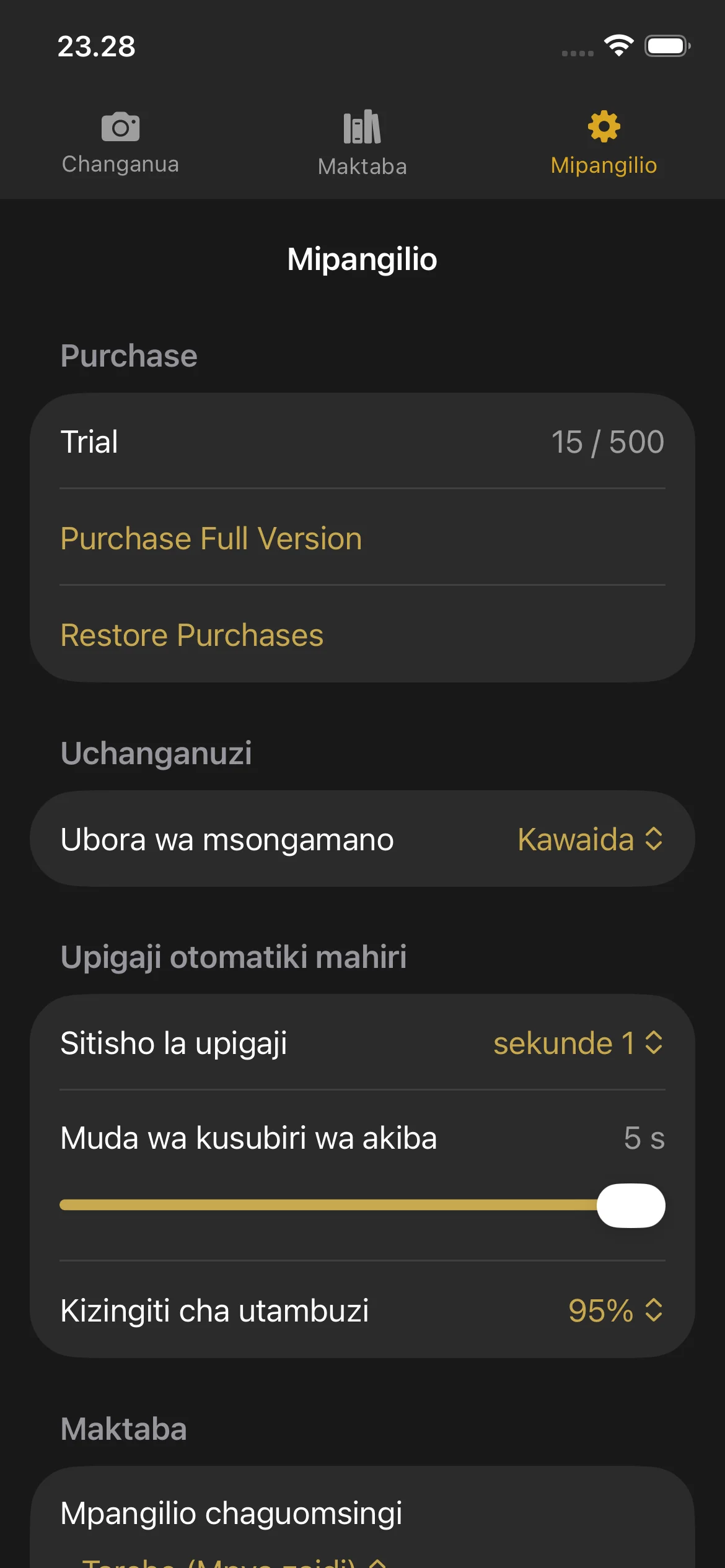
Fungua Mipangilio kwa kugusa alama ya gia kwenye upau wa urambazaji au upau wa pembeni.
Mipangilio
Sehemu ya Ununuzi
- Trial: Shows your current page count and the trial limit.
- Purchase Full Version: Opens the purchase screen.
- Restore Purchases: Restores your purchase if you bought Knut on another device or after reinstalling.
Ubora wa Ukandamizaji
Chagua ubora wa picha kwa kurasa zilizochanganuliwa. Kubadilisha mpangilio huu hapa pia husasisha kiteuzi cha ubora katika mwonekano wa Changanua.
Upigaji wa Kipevu wa Kiotomatiki
| Mpangilio | Maelezo |
|---|---|
| Mapumziko ya Unasaji | Mapumziko ya Unasaji |
| Muda wa Akiba wa Kusubiri | Muda wa Akiba wa Kusubiri |
| Kizingiti cha Utambuzi | Kizingiti cha Utambuzi |
When to adjust these settings:
- Capture Pause: Increase if you need more time to turn pages. Decrease for faster scanning.
- Fallback Timeout: Lower this if you want the app to capture more aggressively. Raise it if the app captures at the wrong time.
- Detection Threshold: Lower this if Smart Auto-Capture is not triggering. Raise it if the app captures before you finish turning the page.
Mpangilio Chaguo-msingi wa Upangaji
Chagua jinsi vitabu vinavyopangwa katika Maktaba kwa chaguo-msingi. Chaguo ni yale yale yaliyoelezwa katika sehemu ya Maktaba hapo juu.
Jaribio na Ununuzi
Jaribio na Ununuzi
Jaribio la Bila Malipo
Knut huja na jaribio la bila malipo la kurasa 500. Unaweza kuchanganua hadi kurasa 500 katika idadi yoyote ya vitabu kabla ya kuamua kununua.
- Kihesabu kurasa huonyeshwa katika mwonekano wa Mipangilio na kwenye upau wa pembeni wa mwonekano wa Changanua.
- Kila unasa huongeza kurasa 2 kwenye kihesabu (ukurasa mmoja wa kushoto, ukurasa mmoja wa kulia).
- Kihesabu hufuatilia jumla ya kurasa zilizochanganuliwa katika vipindi vyote. Kufuta kitabu hakupunguzi kihesabu.
Nini Hutokea Jaribio Linapoisha
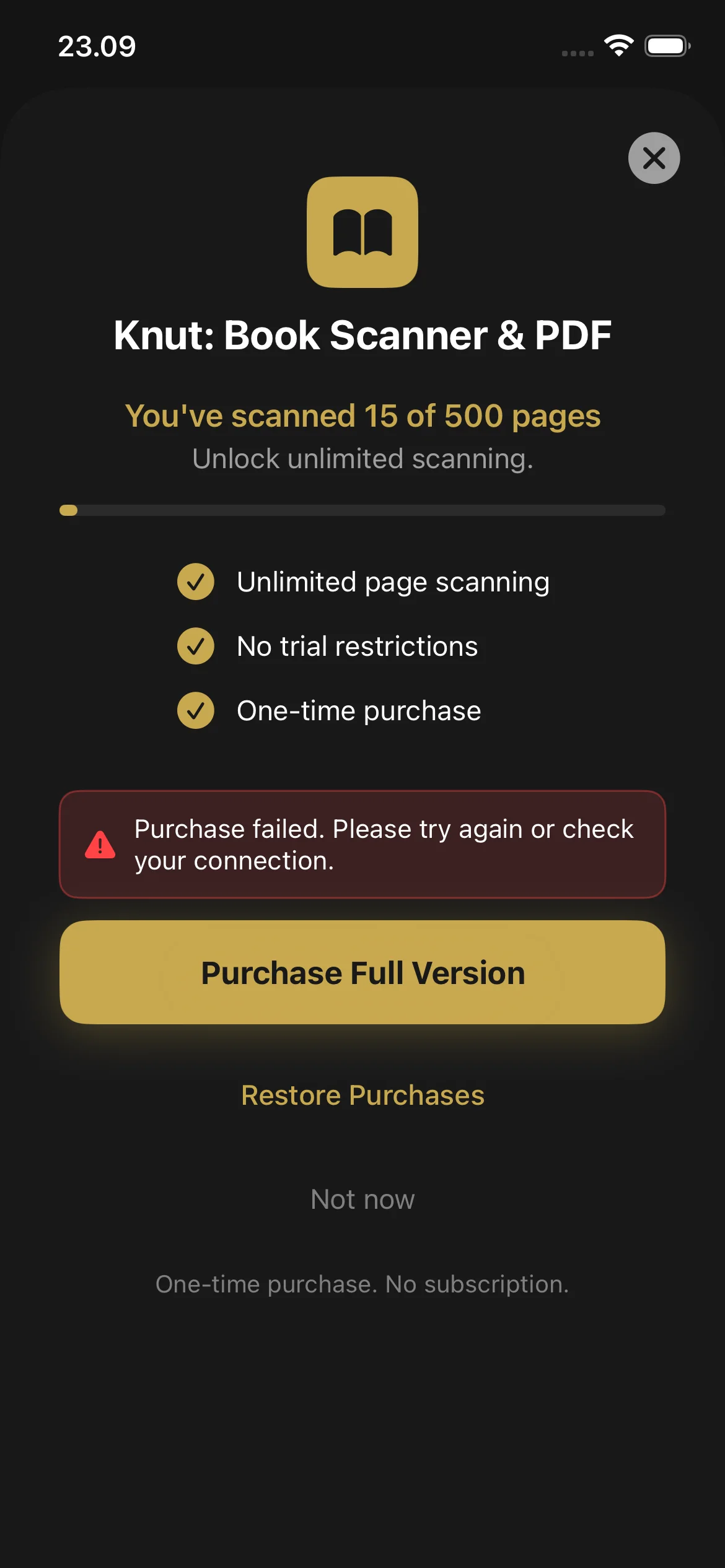
Unapofikia kurasa 500, programu huonyesha skrini ya ununuzi. Huwezi kuchanganua kurasa mpya hadi ununue toleo kamili. Bado unaweza:
- Kuangalia na kusoma PDF zako zote zilizopo katika Maktaba
- Kushiriki na kuhamisha PDF zako zilizopo
- Kubadilisha majina na kufuta vitabu
Jinsi ya Kununua
- Kikomo cha jaribio kinapofikiwa, skrini ya ununuzi huonekana kiotomatiki. Unaweza pia kuifungua kutoka Mipangilio > Nunua Toleo Kamili.
- Gusa Nunua Toleo Kamili ($2.99, ununuzi wa mara moja).
- Thibitisha kwa Face ID, Touch ID, au nenosiri lako la Apple ID.
- Baada ya kununua, uchanganuzi wa kurasa hauna kikomo. Hakuna usajili na hakuna malipo ya kujirudia.
Rejesha Ununuzi
- Nenda kwenye Mipangilio.
- Gusa Rejesha Ununuzi.
- Ununuzi wako unathibitishwa na App Store na uchanganuzi unafunguliwa.
Utatuzi wa Matatizo
Bado Unahitaji Usaidizi?
If you have a question not answered in this guide, review the Troubleshooting section above for common issues.