ஆதரவு & பயனர் வழிகாட்டி
புத்தகங்களை ஸ்கேன் செய்ய, PDF-களை உருவாக்க, மற்றும் உங்கள் டிஜிட்டல் நூலகத்தை நிர்வகிக்க தேவையான அனைத்தும்.
தொடங்குதல்
உங்கள் ஸ்கேனிங் ஸ்டாண்டை அமைத்தல்
Knut ஒரு உடற்கூறான ஸ்கேனிங் ஸ்டாண்டுடன் சிறப்பாக செயல்படும். ஸ்டாண்ட் உங்கள் iPhone-ஐ புத்தகத்தின் மேல் வைத்திருப்பதால், கேமரா இரு பக்கங்களையும் ஒரே நேரத்தில் பார்க்க முடியும்.

உங்கள் ஸ்கேனிங் ஸ்டாண்டை அமைத்தல்
- மேசை போன்ற சமமான, நிலையான மேற்பரப்பில் ஸ்கேனிங் ஸ்டாண்டை வையுங்கள்.
- கேமரா கீழ்நோக்கி இருக்கும்படி உங்கள் iPhone-ஐ ஸ்டாண்டின் தொலைபேசி பிடிப்பில் வையுங்கள்.
- புத்தகத்தைத் திறந்து ஸ்டாண்டின் கீழ் சமமாக வையுங்கள். புத்தகத்தின் முதுகுத்தண்டு கேமராவின் கீழ் ஏறக்குறைய மையத்தில் இருக்க வேண்டும்.
- Knut பயன்பாட்டைத் திறக்கவும். கேமரா முன்காட்சி, கேமரா பார்க்கும் காட்சியை காட்டுகிறது.
சிறந்த அமைப்புக்கான குறிப்புகள்:
- நன்றாக வெளிச்சமுள்ள அறையைப் பயன்படுத்துங்கள். சமமான, சிதறிய வெளிச்சம் பக்கங்களில் நிழல்களைக் குறைக்கும்.
- ஒளிரும் பக்கங்களில் பிரதிபலிப்பை ஏற்படுத்தும் நேரடி மேலொளிகளைத் தவிர்க்கவும்.
- புத்தகத்தை முடிந்தவரை சமமாக வைத்திருங்கள். பக்கங்கள் மேலே வளைந்தால் அவற்றை மெதுவாக அழுத்துங்கள்.
- கேமரா முன்காட்சியில் இரு பக்கங்களும் முழுமையாகத் தெரிவதற்காக புத்தகத்தை நிலைநிறுத்துங்கள்.
உங்கள் முதல் ஸ்கேன்
- பயன்பாட்டைத் திறக்கவும். நீங்கள் Scan காட்சியிலிருந்து தொடங்குவீர்கள்.
- உங்கள் புத்தகத்தை ஸ்கேனிங் ஸ்டாண்டின் கீழ் நிலைநிறுத்துங்கள்.
- வெட்டல் செவ்வகம் இரு பக்கங்களையும் மூடுமாறு சரிசெய்யுங்கள்.
- கீழ் வலப்புறத்தில் உள்ள தங்க நிற Scan பொத்தானைத் தட்டிப் பதிவு செய்யுங்கள். பயன்பாடு படத்தை தானாகவே இரண்டு தனித்தனி பக்கங்களாகப் பிரிக்கும்.
- பக்கத்தைத் திருப்பி மீண்டும் செய்யுங்கள்.
- முடிந்ததும், பக்கப்பட்டியில் New Book என்பதைக் தட்டுங்கள். உங்கள் PDF தானாக உருவாக்கப்பட்டு நூலகத்தில் சேமிக்கப்படும்.
ஸ்கேன் காட்சி
ஸ்கேன் காட்சி பயன்பாட்டின் முதன்மைத் திரையாகும். இது உங்கள் புத்தகத்தின் நேரடி கேமரா முன்காட்சியை காட்டி, அனைத்து ஸ்கேனிங் கட்டுப்பாடுகளையும் வழங்குகிறது.

ஸ்கேன் காட்சி
திரை அமைப்பு
- Left side: Zoom controls, quality selector, torch button, zoom level indicator
- Right side (sidebar): Settings, Auto-Capture toggle, page counter, New Book, Library, Scan button
- Center: Camera preview with crop rectangle overlay and center spine line
பதிவு பொத்தான்
கீழ்-வலப்புறத்தில் உள்ள Scan எனப் பெயரிடப்பட்ட பெரிய தங்க நிறப் பொத்தான் தற்போதைய காட்சியைப் பதிவு செய்கிறது. ஒவ்வொரு பதிவும் காணப்படும் இரு பக்கங்களின் புகைப்படத்தை எடுத்து, அவற்றை தானாகவே இரண்டு தனித்தனி பக்கப் படங்களாகப் பிரிக்கிறது.
ஒவ்வொரு பதிவிற்குப் பிறகும், புகைப்படம் எடுக்கப்பட்டது என்பதை உறுதிப்படுத்த சுருக்கமான ஒளித்திரை அசைவூட்டம் காட்டப்படும். பக்கப்பட்டியில் உள்ள பக்க எண்ணி புதிய மொத்தத்தை காட்ட புதுப்பிக்கப்படும்.
ஸ்மார்ட் தானியங்கி பதிவு
ஸ்மார்ட் தானியங்கி பதிவு, கைகளைப் பயன்படுத்தாமல் ஸ்கேன் செய்ய அனுமதிக்கிறது. ஒவ்வொரு பக்கத்திற்கும் Scan பொத்தானைத் தட்டுவதற்குப் பதிலாக, நீங்கள் புதிய பக்கத்திற்குத் திரும்பியதை பயன்பாடு கண்டறிந்து தானாகப் பதிவு செய்யும்.
- வலப்புற பக்கப்பட்டியில் உள்ள Auto என்பதைக் தட்டி ஸ்மார்ட் தானியங்கி பதிவை இயக்குங்கள்.
- பயன்பாடு கேமரா முன்காட்சியை கண்காணிக்க விளிம்பு கண்டறிதலைப் பயன்படுத்துகிறது.
- பக்கம் மாறிவிட்டதையும் புத்தகம் நிலையாக இருப்பதையும் அது கண்டறிந்தவுடன், தானாகப் பதிவு செய்கிறது.
- ஒவ்வொரு பதிவிற்குப் பிறகும், அடுத்த பக்க மாற்றத்தைத் தேடுவதற்கு முன், கட்டமைக்கப்பட்ட இடைநிறுத்த நேரம் வரை காத்திருக்கும்.
| அமைப்பு | விளக்கம் |
|---|---|
| பதிவு இடைநிறுத்தம் | பதிவு இடைநிறுத்தம் |
| மாற்று காலாவதி | மாற்று காலாவதி |
| கண்டறிதல் எல்லை | கண்டறிதல் எல்லை |
- பக்கத்தை மாற்றிய பிறகு உங்கள் கைகளை கேமரா காட்சியிலிருந்து வெளியே வையுங்கள். பயன்பாடு நிலையான படத்திற்காக காத்திருக்கும்.
- பயன்பாடு மிக விரைவாகப் பதிவு செய்தால், பதிவு இடைநிறுத்தத்தை அதிகரிக்கவும்.
- பயன்பாடு பதிவு செய்யவே இல்லையெனில், கண்டறிதல் எல்லையை 90% ஆகக் குறைத்து முயற்சிக்கவும்.
- நல்ல வெளிச்சம், விளிம்பு கண்டறிதல் நம்பகமாகச் செயல்பட உதவும்.
கைமுறை பதிவு
முழு கட்டுப்பாட்டை விரும்பினால், ஸ்மார்ட் தானியங்கி பதிவை அணைத்துவிட்டு, ஒவ்வொரு பதிவுக்கும் Scan பொத்தானைத் தட்டுங்கள். அசாதாரண அமைப்புள்ள புத்தகங்களுக்கு, அல்லது எந்த பக்கங்களை ஸ்கேன் செய்ய வேண்டும் என்பதைத் தேர்வு செய்ய விரும்பும் போது இது பயனுள்ளதாக இருக்கும்.
விளிம்பு கண்டறிதல் & வெட்டல் செவ்வகம்
கேமரா முன்காட்சியில் உள்ள தங்க நிற முறிவு கோடு கொண்ட செவ்வகம், எந்த பகுதி பதிவு செய்யப்பட்டு இரண்டு பக்கங்களாகப் பிரிக்கப்படும் என்பதைக் காட்டுகிறது. செங்குத்தான மைய கோடு, இடது மற்றும் வலது பக்கங்கள் பிரியும் இடத்தைக் குறிக்கிறது.
- செவ்வகத்தின் அளவை மாற்ற நான்கு தங்க நிற மூலைப் பிடிகளில் ஏதேனும் ஒன்றை இழுக்கவும்.
- வெட்டல் செவ்வகம் கண்ணாடிச் சமச்சீரைப் பயன்படுத்துகிறது: நீங்கள் ஒரு மூலையை நகர்த்தும் போது, எதிர் மூலை சமச்சீராக நகரும். இதனால் இரு பக்கங்களும் ஒரே பரிமாணங்களைக் கொண்டிருக்கும்.
- செவ்வகம் இரு பக்கங்களையும் இறுக்கமாகச் சுற்றுமாறு அமைக்கவும். மிகத் தூய்மையான முடிவுகளுக்காக புத்தக முதுகுத்தண்டு இடைவெளியையும் பக்க விளிம்புகளுக்கு வெளியேயுள்ள பகுதியையும் விலக்குங்கள்.
- அமர்வுகளுக்கிடையில் உங்கள் வெட்டல் செவ்வக நிலை நினைவில் வைக்கப்படும்.
மைய கோடு
வெட்டல் செவ்வகத்தின் நடுவில் உள்ள செங்குத்து கோடு பிரிப்பு புள்ளியைக் குறிக்கிறது. இடப்புற பகுதி ஒரு பக்கமாகவும், வலப்புற பகுதி மற்றொரு பக்கமாகவும் மாறும். இந்தக் கோட்டை புத்தக முதுகுத்தண்டுடன் ஒழுங்குபடுத்துங்கள்.
பெரிதாக்க கட்டுப்பாடுகள்
- + and - buttons: Tap to zoom in or out in steps.
- Zoom slider: Drag the vertical slider to adjust zoom smoothly.
- Zoom level indicator: Shows the current zoom level (for example, 0.7x, 1.0x, 1.8x).
முடிந்தவரை இரு பக்கங்களும் வெட்டல் செவ்வகத்தை நிரப்பும் வகையில் பெரிதாக்கத்தைச் சரிசெய்யுங்கள். அதிக பெரிதாக்கம் அதிக விவரத்தைக் கொடுக்கும்; ஆனால் முழுப் பக்கப் பகுதியும் செவ்வகத்துக்குள் இருக்கும்படி உறுதிசெய்யவும்.
ஒளிவிளக்கு (Flashlight)
இடப்புறத்தில் உள்ள ஒளிவிளக்கு பொத்தான் (மின்விளக்கு ஐகான்) உங்கள் iPhone-இன் ஒளிவிளக்கை இயக்கவோ அணைக்கவோ செய்கிறது. மங்கலான சூழலில் ஸ்கேன் செய்யும்போது இதைப் பயன்படுத்துங்கள்.
ஒளிவிளக்கை இயக்கவோ அணைக்கவோ மின்விளக்கு ஐகானைத் தட்டுங்கள். ஒளிவிளக்கின் நிலையும் பிரகாசமும் அமர்வுகளுக்கிடையில் சேமிக்கப்படும்.
ஒளிவிளக்கு ஒளிரும் அல்லது பூசப்பட்ட பக்கங்களில் பிரதிபலிப்பை ஏற்படுத்தலாம். முன்காட்சியில் பிரகாசமான புள்ளிகள் தெரிந்தால், புத்தகத்தின் நிலையை மாற்றி முயற்சிக்கவும் அல்லது சுற்றுப்புற வெளிச்சத்தைப் பயன்படுத்தவும்.
தரத் தேர்வி
தரத் தேர்வி இடப்பக்கத்தில் H, N, மற்றும் C என்று குறியிடப்பட்ட மூன்று சிறிய பொத்தான்களாகக் காணப்படும். தேர்ந்தெடுக்கப்பட்ட தரம் தற்போதைய அமர்வில் பதிவு செய்யப்பட்ட அனைத்து பக்கங்களுக்கும் பொருந்தும். அதை எப்போது வேண்டுமானாலும் மாற்றலாம்.
| விருப்பம் | விளக்கம் |
|---|---|
| H (உயர்) | முழு கேமரா தீர்மானம், 95% JPEG தரம். காப்பகத் தரம், விரிவான வரைபடங்கள், சிறிய எழுத்துருக்கள் ஆகியவற்றிற்கு சிறந்தது. |
| N (சாதாரணம்) | குறுகிய பக்கம் 2048px ஆக வரையறுக்கப்படும், 80% JPEG தரம். அன்றாட ஸ்கேனிங்கிற்குத் தரமும் கோப்பு அளவும் சமநிலையுடன் இருக்கும். |
| C (சுருக்கமானது) | குறுகிய பக்கம் 1024px ஆக வரையறுக்கப்படும், 65% JPEG தரம். விரைவான குறிப்பு ஸ்கேன்களுக்கும் சேமிப்பிடத்தை மிச்சப்படுத்தவும் சிறந்தது. |
- பாடநூல்கள் மற்றும் படிப்புப் பொருட்களுக்கு Normal சிறப்பாகச் செயல்படும்.
- கலைப் புத்தகங்கள், வரைபடங்கள் அல்லது சிறிய உரையுள்ள ஆவணங்களுக்கு High-ஐப் பயன்படுத்தவும்.
- உங்களிடம் சேமிப்பிடம் குறைவாக இருந்தால் அல்லது விரைவான குறிப்புகள் மட்டுமே தேவைப்பட்டால், Compact-ஐப் பயன்படுத்தவும்.
பதிவு முன்காட்சி
ஒவ்வொரு பதிவிற்குப் பிறகும், புகைப்படம் எடுக்கப்பட்டது என்பதை உறுதிப்படுத்த திரை சுருக்கமாக வெள்ளையாக மினுங்கும். பக்கப்பட்டியிலுள்ள பக்க எண்ணி உடனடியாக புதுப்பிக்கப்படும்.
பக்க எண்ணி
வலப்புற பக்கப்பட்டியில் உள்ள பக்க எண்ணி இரண்டு எண்களைக் காட்டுகிறது: தற்போதைய புத்தகத்தில் நீங்கள் எத்தனை பக்கங்களை ஸ்கேன் செய்துள்ளீர்கள், மேலும் உங்கள் சோதனை வரம்பு என்ன (எடுத்துக்காட்டாக, "140 / 500 பக்கங்கள்"). இது ஸ்கேனிங் அமர்வின் போது உங்கள் முன்னேற்றத்தைக் கண்காணிக்க உதவும்.
நூலகம்
அனைத்து ஸ்கேன் செய்யப்பட்ட புத்தகங்களும் PDF-களும் சேமிக்கப்படும் இடமே நூலகம். அதைத் திறக்க கீழேயுள்ள வழிசெலுத்தல் பட்டியில் அல்லது பக்கப்பட்டியில் உள்ள Library-ஐத் தட்டுங்கள்.
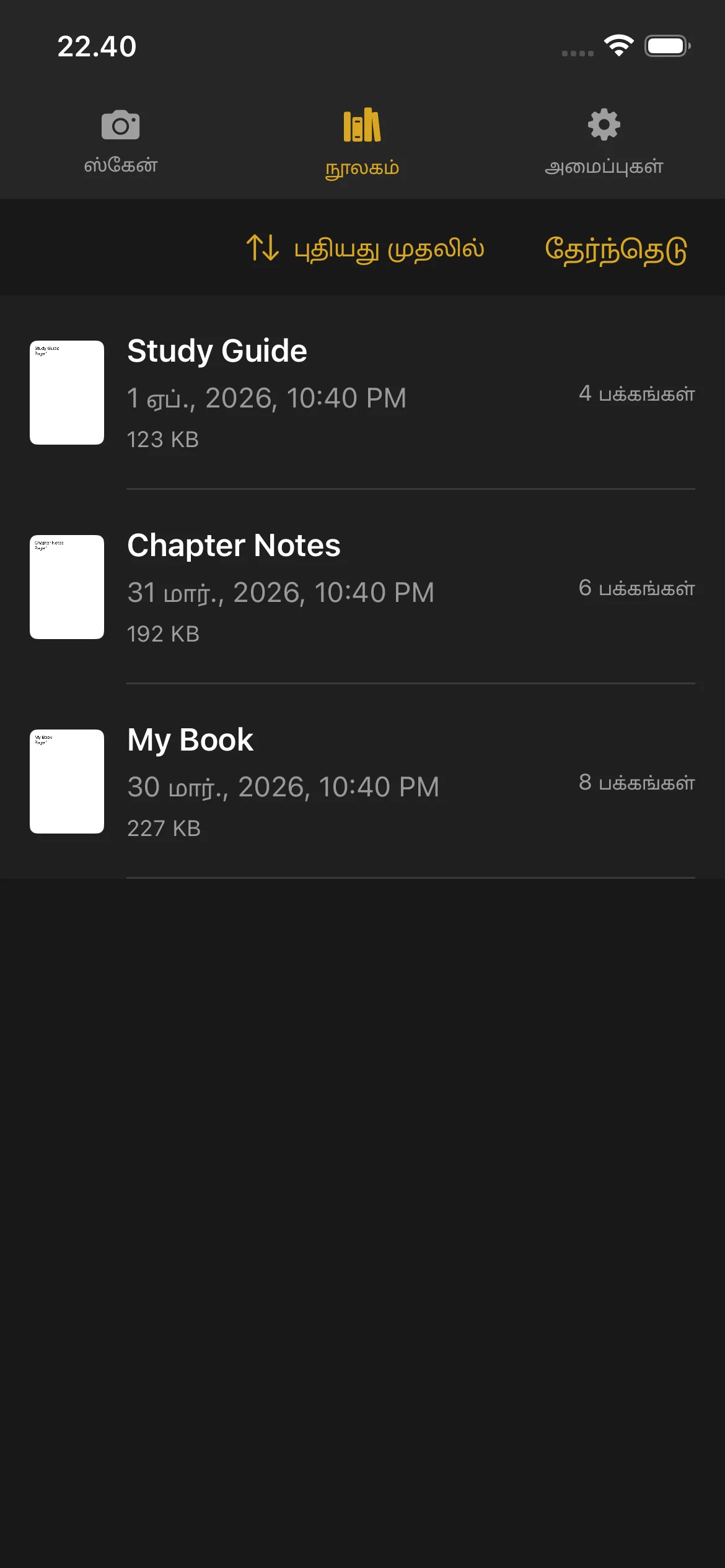
நூலகம்
உங்கள் புத்தகங்களைப் பார்ப்பது
- முதல் பக்கத்தின் சிறுபட முன்காட்சி
- புத்தகத் தலைப்பு
- உருவாக்கப்பட்ட தேதி மற்றும் நேரம்
- பக்கங்களின் எண்ணிக்கை
- கோப்பு அளவு (முடிக்கப்பட்ட PDF-களுக்கு)
இன்னும் ஸ்கேன் செய்யப்பட்டுக்கொண்டிருக்கும் புத்தகங்களில் Scanning குறியீடும் Continue பொத்தானும் காணப்படும். Scan காட்சிக்குத் திரும்பி மேலும் பக்கங்களைச் சேர்க்க Continue-ஐத் தட்டுங்கள்.
முடிக்கப்பட்ட புத்தகங்களில் பக்க எண்ணிக்கையும் கோப்பு அளவும் காணப்படும். PDF முன்காட்சியைத் திறக்க முடிக்கப்பட்ட புத்தகத்தைத் தட்டுங்கள்.
PDF முன்காட்சி
- அனைத்து பக்கங்களிலும் உருட்டிச் செல்லுங்கள்
- விவரங்களைப் பெரிதாக்க பிஞ்ச் செய்யவும்
- பக்கங்களுக்கு இடையில் நகர இடது மற்றும் வலமாக ஸ்வைப் செய்யவும்
- எந்தப் பக்கத்திற்கும் விரைவாகத் தாவ கீழேயுள்ள பக்க ஸ்க்ரப்பர் பட்டியைப் பயன்படுத்தவும்
புத்தகத்தின் பெயரை மாற்றுதல்
- பெயரை மாற்ற விரும்பும் புத்தகத்தின் மேல் இடப்புறமாக ஸ்வைப் செய்யுங்கள்.
- Rename விருப்பத்தைத் தட்டுங்கள்.
- புதிய பெயரைத் தட்டச்சு செய்து உறுதிப்படுத்துங்கள்.
புத்தகங்கள் உருவாக்கப்படும் போது தானாகவே பெயரிடப்படுகின்றன (தேதி மற்றும் நேரத்தைப் பயன்படுத்தி). எப்போது வேண்டுமானாலும் அவற்றை மேலும் விளக்கமான பெயராக மாற்றலாம்.
புத்தகத்தை நீக்குதல்
- நீக்க விரும்பும் புத்தகத்தின் மேல் இடப்புறமாக ஸ்வைப் செய்யுங்கள்.
- Delete என்பதைக் தட்டுங்கள்.
- நீக்கத்தை உறுதிப்படுத்துங்கள்.
நீக்கப்பட்ட புத்தகங்களை மீட்டெடுக்க முடியாது. நீக்கும் முன் PDF-ஐ ஏற்றுமதி செய்தோ பகிர்ந்தோ இருப்பதை உறுதிப்படுத்துங்கள்.
ஒரு புத்தகத்தை நீக்குவது உங்கள் சோதனை பக்க எண்ணிக்கையை மீட்டமைக்காது. ஸ்கேன் செய்யப்பட்ட பக்கங்கள் இன்னும் உங்கள் சோதனை மொத்தத்தில் கணக்கிடப்படும்.
பகிர்வு மற்றும் ஏற்றுமதி
ஒற்றை புத்தகம்:
- புத்தகத்தின் மேல் இடப்புறமாக ஸ்வைப் செய்யுங்கள்.
- Share என்பதைக் தட்டுங்கள்.
- PDF-ஐ எங்கு அனுப்ப வேண்டும் என்பதைத் தேர்வு செய்யுங்கள்: AirDrop, மின்னஞ்சல், Files, அல்லது PDF-களை ஏற்றுக்கொள்ளும் பிற பயன்பாடுகள்.
பல புத்தகங்கள்:
- நூலகத்தின் மேல்-வலப்புற மூலையில் உள்ள Select என்பதைக் தட்டுங்கள்.
- நீங்கள் பகிர விரும்பும் ஒவ்வொரு புத்தகத்தையும் தட்டுங்கள்.
- தோன்றும் Share பொத்தானைத் தட்டுங்கள்.
- உங்கள் ஏற்றுமதி இலக்கைத் தேர்வு செய்யுங்கள்.
வரிசைப்படுத்தல்
- தேதி (புதியது) — சமீபத்தில் உருவாக்கப்பட்ட புத்தகங்கள் முதலில்
- தேதி (பழையது) — பழைய புத்தகங்கள் முதலில்
- பெயர் (A-Z) — அகரவரிசை
- பெயர் (Z-A) — தலைகீழ் அகரவரிசை
- அளவு (பெரியது) — மிகப்பெரிய கோப்பு அளவு முதலில்
- அளவு (சிறியது) — மிகச்சிறிய கோப்பு அளவு முதலில்
உங்கள் வரிசைப்படுத்தல் விருப்பம் சேமிக்கப்படும்; மேலும் நீங்கள் நூலகத்தைத் திறக்கும் ஒவ்வொரு முறையும் அது பயன்படுத்தப்படும்.
வட்டு இடக் குறியீடு
உங்கள் சாதனத்தில் சேமிப்பிடம் குறைந்து வரும்போது, நூலகத்தின் மேற்பகுதியில் ஒரு எச்சரிக்கை பட்டை தோன்றும். மேலும் பக்கங்களை ஸ்கேன் செய்வதற்கு முன் இடத்தை காலி செய்ய இது நினைவூட்டுகிறது. இடத்தை காலி செய்ய நீங்கள் பழைய புத்தகங்களை நீக்கவோ அல்லது அவற்றை வேறு இடத்துக்கு ஏற்றுமதி செய்யவோ முடியும்.
அமைப்புகள்
வழிசெலுத்தல் பட்டி அல்லது பக்கப்பட்டியில் உள்ள gear ஐகானைத் தட்டி Settings-ஐத் திறக்கவும்.
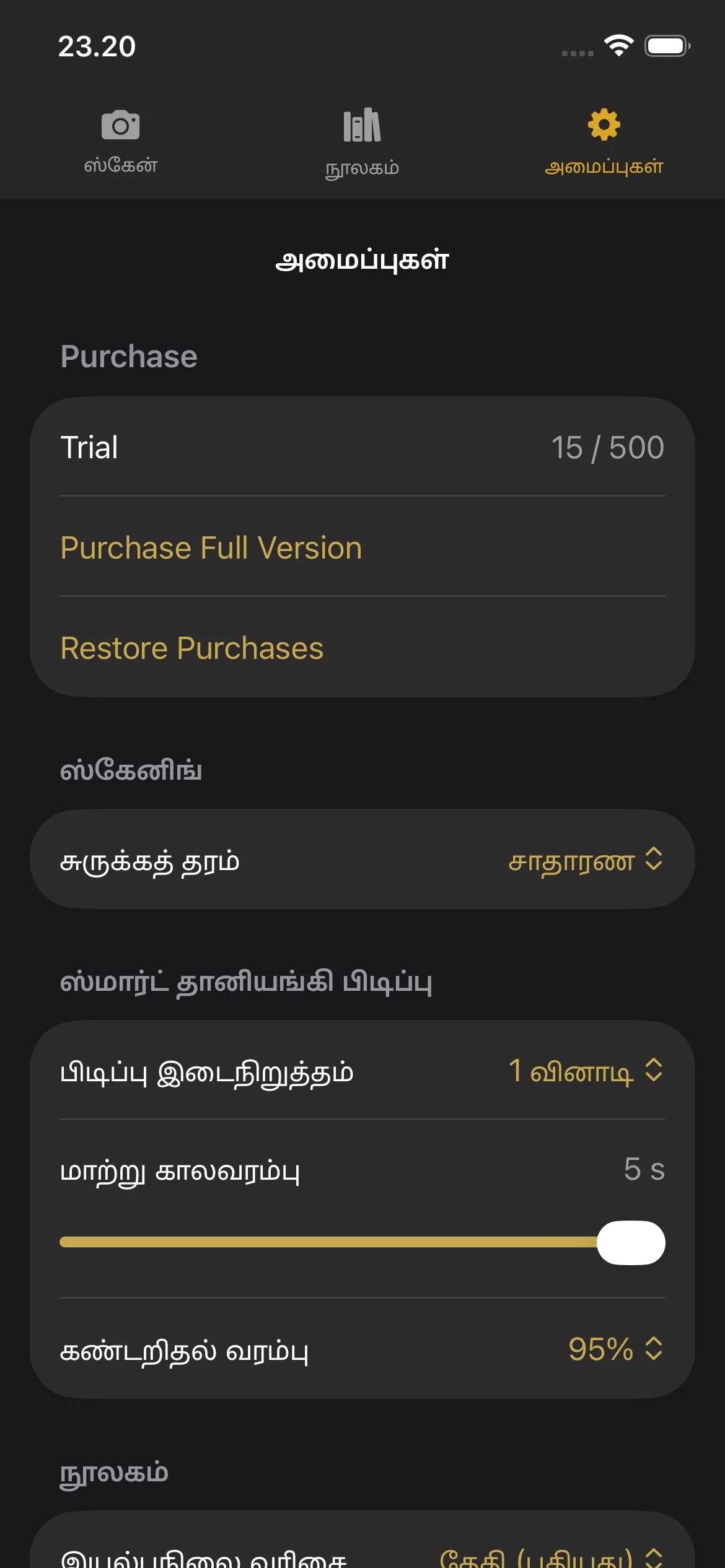
அமைப்புகள்
வாங்குதல் பகுதி
- Trial: Shows your current page count and the trial limit.
- Purchase Full Version: Opens the purchase screen.
- Restore Purchases: Restores your purchase if you bought Knut on another device or after reinstalling.
சுருக்கத் தரம்
ஸ்கேன் செய்யப்பட்ட பக்கங்களுக்கான படத் தரத்தைத் தேர்வு செய்யுங்கள். இந்த அமைப்பை இங்கே மாற்றுவது Scan காட்சியில் உள்ள தரத் தேர்வியையும் புதுப்பிக்கும்.
ஸ்மார்ட் தானியங்கி பதிவு
| அமைப்பு | விளக்கம் |
|---|---|
| பதிவு இடைநிறுத்தம் | பதிவு இடைநிறுத்தம் |
| மாற்று காலாவதி | மாற்று காலாவதி |
| கண்டறிதல் எல்லை | கண்டறிதல் எல்லை |
When to adjust these settings:
- Capture Pause: Increase if you need more time to turn pages. Decrease for faster scanning.
- Fallback Timeout: Lower this if you want the app to capture more aggressively. Raise it if the app captures at the wrong time.
- Detection Threshold: Lower this if Smart Auto-Capture is not triggering. Raise it if the app captures before you finish turning the page.
இயல்புநிலை வரிசைப்படுத்தல்
நூலகத்தில் புத்தகங்கள் இயல்பாக எவ்வாறு வரிசைப்படுத்தப்பட வேண்டும் என்பதைத் தேர்வு செய்யுங்கள். விருப்பங்கள் மேலே உள்ள Library பகுதியில் விவரிக்கப்பட்டவையே.
சோதனை & வாங்குதல்
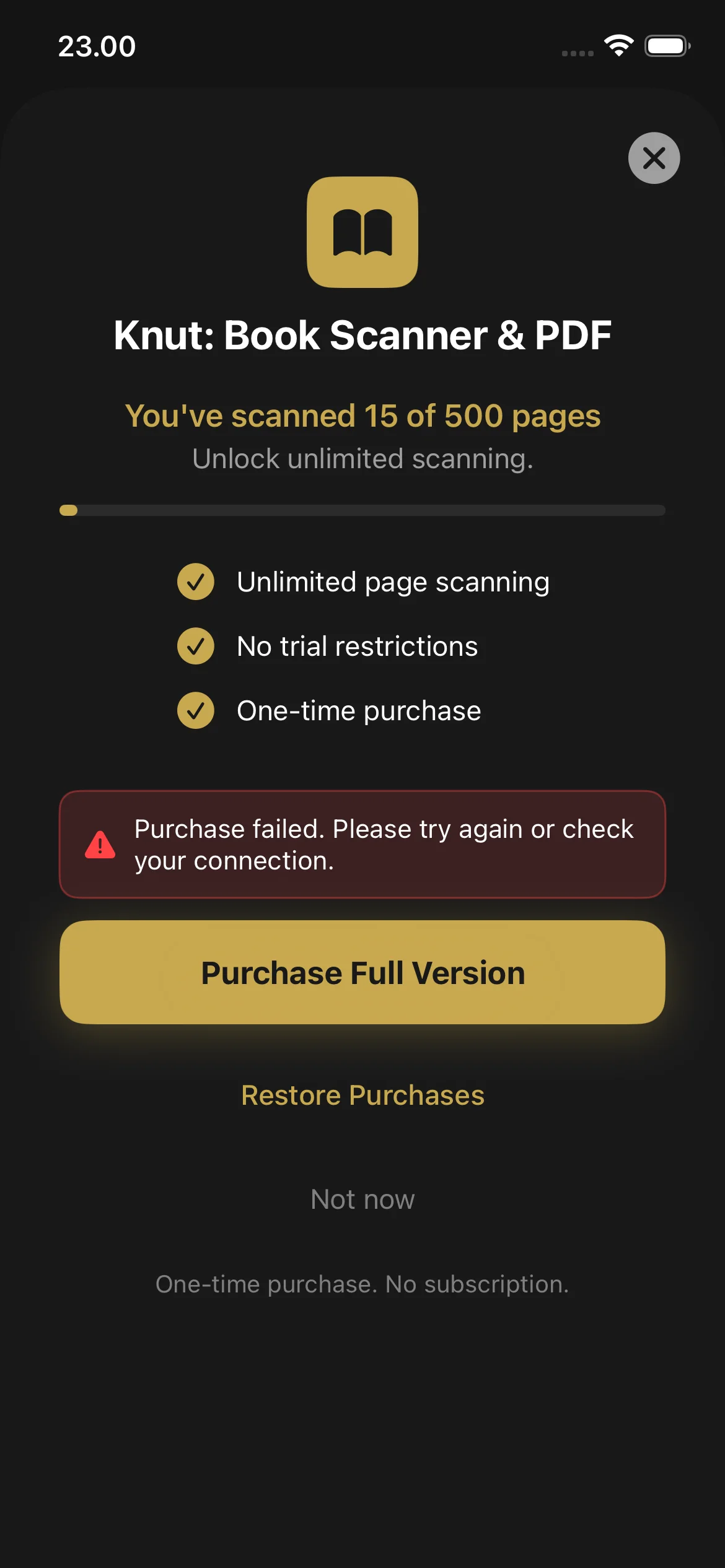
சோதனை & வாங்குதல்
இலவச சோதனை
Knut 500 பக்கங்களுக்கான இலவச சோதனையுடன் வருகிறது. வாங்க தீர்மானிப்பதற்கு முன் எத்தனை புத்தகங்களாக இருந்தாலும் மொத்தம் 500 பக்கங்கள் வரை ஸ்கேன் செய்யலாம்.
- பக்க எண்ணி Settings காட்சியிலும் Scan காட்சி பக்கப்பட்டியிலும் காட்டப்படும்.
- ஒவ்வொரு பதிவும் எண்ணியில் 2 பக்கங்களைச் சேர்க்கும் (ஒரு இடது பக்கம், ஒரு வலது பக்கம்).
- எல்லா அமர்வுகளிலும் ஸ்கேன் செய்யப்பட்ட மொத்த பக்கங்களை எண்ணி கண்காணிக்கும். புத்தகத்தை நீக்குவது எண்ணியை குறைக்காது.
சோதனை முடிவடைந்தால் என்ன நடக்கும்
நீங்கள் 500 பக்கங்களை அடைந்ததும், பயன்பாடு வாங்கும் திரையைக் காட்டும். முழு பதிப்பை வாங்கும் வரை புதிய பக்கங்களை ஸ்கேன் செய்ய முடியாது. இருப்பினும் நீங்கள் இன்னும்:
- நூலகத்தில் உள்ள உங்கள் ஏற்கனவே உள்ள PDF-களைப் பார்க்கவும் படிக்கவும் முடியும்
- உங்கள் ஏற்கனவே உள்ள PDF-களை பகிரவும் ஏற்றுமதி செய்யவும் முடியும்
- புத்தகங்களின் பெயரை மாற்றவும் நீக்கவும் முடியும்
எப்படி வாங்குவது
- சோதனை வரம்பை அடைந்தவுடன், வாங்கும் திரை தானாகவே தோன்றும். Settings > Purchase Full Version-லிருந்தும் அதைத் திறக்கலாம்.
- Purchase Full Version ($2.99, ஒருமுறை வாங்குதல்) என்பதைத் தட்டுங்கள்.
- Face ID, Touch ID, அல்லது உங்கள் Apple ID கடவுச்சொல் மூலம் உறுதிப்படுத்துங்கள்.
- வாங்கியவுடன், பக்க ஸ்கேனிங் வரம்பற்றதாகும். சந்தா இல்லை; மீளும் கட்டணங்களும் இல்லை.
வாங்குதல்களை மீட்டமைக்கவும்
- Settings-க்குச் செல்லுங்கள்.
- Restore Purchases என்பதைக் தட்டுங்கள்.
- உங்கள் வாங்குதல் App Store மூலம் சரிபார்க்கப்படும்; பின்னர் ஸ்கேனிங் திறக்கப்படும்.
சிக்கல் தீர்வு
இன்னும் உதவி தேவையா?
If you have a question not answered in this guide, review the Troubleshooting section above for common issues.