మద్దతు & వినియోగదారు మార్గదర్శిని
పుస్తకాలను స్కాన్ చేయడానికి, PDFలను సృష్టించడానికి, మరియు మీ డిజిటల్ గ్రంథాలయాన్ని నిర్వహించడానికి అవసరమైన ప్రతిదీ.
ప్రారంభం
మీ స్కానింగ్ స్టాండ్ను అమర్చడం
Knut ఒక భౌతిక స్కానింగ్ స్టాండ్తో ఉత్తమంగా పనిచేస్తుంది. స్టాండ్ మీ iPhoneను పుస్తకానికి పైగా ఉంచుతుంది, తద్వారా కెమెరా ఒకేసారి రెండు పేజీలను చూడగలదు.

మీ స్కానింగ్ స్టాండ్ను అమర్చడం
- స్కానింగ్ స్టాండ్ను డెస్క్ లేదా టేబుల్ వంటి సమతల, స్థిర ఉపరితలంపై ఉంచండి.
- మీ iPhoneను స్టాండ్ ఫోన్ హోల్డర్లో కెమెరా కిందికి చూసేలా ఉంచండి.
- పుస్తకాన్ని తెరిచి స్టాండ్ కింద సమతలంగా ఉంచండి. పుస్తకపు వెన్నెముక కెమెరా కింద దాదాపు మధ్యలో ఉండాలి.
- Knut యాప్ను తెరవండి. కెమెరా ప్రివ్యూ కెమెరా ఏమి చూస్తుందో చూపిస్తుంది.
ఉత్తమ అమరిక కోసం సూచనలు:
- బాగా వెలుతురు ఉన్న గదిని ఉపయోగించండి. సమానంగా వ్యాపించిన వెలుతురు పేజీలపై నీడలను తగ్గిస్తుంది.
- మెరుగు పేజీలపై గ్లేర్ సృష్టించే నేరుగా పై నుంచి వచ్చే లైట్లను నివారించండి.
- పుస్తకాన్ని సాధ్యమైనంత సమతలంగా ఉంచండి. పేజీలు పైకి వంగితే స్వల్పంగా నొక్కండి.
- కెమెరా ప్రివ్యూలో రెండు పేజీలు పూర్తిగా కనిపించేలా పుస్తకాన్ని ఉంచండి.
మీ మొదటి స్కాన్
- యాప్ను తెరవండి. మీరు స్కాన్ వీక్షణలో ప్రారంభిస్తారు.
- మీ పుస్తకాన్ని స్కానింగ్ స్టాండ్ కింద ఉంచండి.
- క్రాప్ చతురస్రాన్ని రెండు పేజీలను కప్పేలా సర్దుబాటు చేయండి.
- కుడి దిగువన ఉన్న బంగారు Scan బటన్పై తట్టండి. యాప్ చిత్రంను స్వయంచాలకంగా రెండు వేరు పేజీలుగా విభజిస్తుంది.
- పేజీని తిప్పి మళ్లీ చేయండి.
- మీరు పూర్తి చేసినప్పుడు, సైడ్బార్లో New Bookపై తట్టండి. మీ PDF స్వయంచాలకంగా సృష్టించబడి లైబ్రరీలో సేవ్ చేయబడుతుంది.
స్కాన్ వీక్షణ
స్కాన్ వీక్షణ యాప్ యొక్క ప్రధాన స్క్రీన్. ఇది మీ పుస్తకానికి ప్రత్యక్ష కెమెరా ప్రివ్యూను చూపించి అన్ని స్కానింగ్ నియంత్రణలను అందిస్తుంది.

స్కాన్ వీక్షణ
స్క్రీన్ అమరిక
- Left side: Zoom controls, quality selector, torch button, zoom level indicator
- Right side (sidebar): Settings, Auto-Capture toggle, page counter, New Book, Library, Scan button
- Center: Camera preview with crop rectangle overlay and center spine line
క్యాప్చర్ బటన్
కుడి దిగువన ఉన్న పెద్ద బంగారు Scan బటన్ ప్రస్తుత వీక్షణను క్యాప్చర్ చేస్తుంది. ప్రతి క్యాప్చర్ కనిపిస్తున్న రెండు పేజీల ఫోటో తీసి వాటిని స్వయంచాలకంగా రెండు వేరు పేజీ చిత్రాలుగా విభజిస్తుంది.
ప్రతి క్యాప్చర్ తర్వాత, ఫోటో తీసినట్లు నిర్ధారించడానికి చిన్న ఫ్లాష్ యానిమేషన్ కనిపిస్తుంది. సైడ్బార్లోని పేజీ కౌంటర్ కొత్త మొత్తం చూపేందుకు నవీకరించబడుతుంది.
స్మార్ట్ ఆటో-క్యాప్చర్
స్మార్ట్ ఆటో-క్యాప్చర్ చేతులు లేకుండా స్కాన్ చేయడానికి అనుమతిస్తుంది. ప్రతి పేజీకి Scan బటన్ను తట్టడం బదులుగా, మీరు కొత్త పేజీకి తిప్పినప్పుడు యాప్ గుర్తించి స్వయంచాలకంగా క్యాప్చర్ చేస్తుంది.
- స్మార్ట్ ఆటో-క్యాప్చర్ను ఆన్ చేయడానికి కుడి సైడ్బార్లో Autoపై తట్టండి.
- యాప్ కెమెరా ప్రివ్యూను పరిశీలించడానికి అంచు గుర్తింపును ఉపయోగిస్తుంది.
- పేజీ మారిందని మరియు పుస్తకం స్థిరంగా ఉందని గుర్తించినప్పుడు, అది స్వయంచాలకంగా క్యాప్చర్ చేస్తుంది.
- ప్రతి క్యాప్చర్ తర్వాత, తదుపరి పేజీ మార్పును వెతకడానికి ముందు ఇది కాన్ఫిగర్ చేసిన విరామ వ్యవధి వరకు వేచి ఉంటుంది.
| సెట్టింగ్ | వివరణ |
|---|---|
| క్యాప్చర్ విరామం | క్యాప్చర్ విరామం |
| ఫాల్బ్యాక్ టైమ్అవుట్ | ఫాల్బ్యాక్ టైమ్అవుట్ |
| గుర్తింపు పరిమితి | గుర్తింపు పరిమితి |
- పేజీ తిప్పిన తర్వాత మీ చేతులను కెమెరా వీక్షణకు బయట ఉంచండి. యాప్ స్థిరమైన చిత్రం కోసం వేచి ఉంటుంది.
- యాప్ చాలా ముందుగానే క్యాప్చర్ చేస్తే, క్యాప్చర్ విరామాన్ని పెంచండి.
- యాప్ అసలు క్యాప్చర్ చేయకపోతే, గుర్తింపు పరిమితిని 90%కు తగ్గించి చూడండి.
- మంచి వెలుతురు అంచు గుర్తింపు విశ్వసనీయంగా పనిచేయడానికి సహాయపడుతుంది.
మాన్యువల్ క్యాప్చర్
మీకు పూర్తి నియంత్రణ కావాలనుకుంటే, స్మార్ట్ ఆటో-క్యాప్చర్ను ఆఫ్లో ఉంచి ప్రతి క్యాప్చర్కు Scan బటన్ను తట్టండి. అసాధారణ లేఅవుట్లున్న పుస్తకాలకు లేదా ఏ పేజీలను స్కాన్ చేయాలో ఎంపిక చేసుకోవాలనుకున్నప్పుడు ఇది ఉపయోగకరం.
అంచు గుర్తింపు & క్రాప్ చతురస్రం
కెమెరా ప్రివ్యూలో బంగారు చుక్కల చతురస్రం క్యాప్చర్ చేసి రెండు పేజీలుగా విభజించబడే ప్రాంతాన్ని చూపిస్తుంది. ఎడమ మరియు కుడి పేజీలు ఎక్కడ విడిపోతాయో నిలువు మధ్య రేఖ సూచిస్తుంది.
- చతురస్రాన్ని పరిమాణం మార్చడానికి నాలుగు బంగారు మూల హ్యాండిల్లలో ఏదైనా లాగండి.
- క్రాప్ చతురస్రం మిర్రర్ సమమితిని ఉపయోగిస్తుంది: మీరు ఒక మూలను కదిలిస్తే, ఎదురుమూల సమమితిగా కదులుతుంది. దీనివల్ల రెండు పేజీలకు ఒకే కొలతలు ఉంటాయి.
- చతురస్రం రెండు పేజీలను దగ్గరగా ఫ్రేమ్ చేసేలా ఉంచండి. అత్యంత శుభ్రమైన ఫలితాల కోసం పుస్తక వెన్నెముక మధ్య గ్యాప్ మరియు పేజీ అంచులకు బయట ఉన్న ప్రాంతాలను మినహాయించండి.
- మీ క్రాప్ చతురస్ర స్థానం సెషన్ల మధ్య గుర్తుంచబడుతుంది.
మధ్య రేఖ
క్రాప్ చతురస్రం మధ్యలోని నిలువు రేఖ విభజన బిందువును సూచిస్తుంది. ఎడమ వైపు ఉన్న ప్రాంతం ఒక పేజీగా, కుడి వైపు ఉన్న ప్రాంతం మరో పేజీగా మారుతుంది. ఈ రేఖను పుస్తక వెన్నెముకతో సరిపోల్చండి.
జూమ్ నియంత్రణలు
- + and - buttons: Tap to zoom in or out in steps.
- Zoom slider: Drag the vertical slider to adjust zoom smoothly.
- Zoom level indicator: Shows the current zoom level (for example, 0.7x, 1.0x, 1.8x).
రెండు పేజీలు వీలైనంత వరకు క్రాప్ చతురస్రాన్ని నింపేలా జూమ్ను సర్దుబాటు చేయండి. ఎక్కువ జూమ్ అంటే ఎక్కువ వివరాలు, కానీ మొత్తం పేజీ ప్రాంతం చతురస్రం లోపలే ఉండేలా చూసుకోండి.
టార్చ్ (ఫ్లాష్లైట్)
ఎడమ వైపున ఉన్న టార్చ్ బటన్ (లైట్బల్బ్ చిహ్నం) మీ iPhone ఫ్లాష్లైట్ను ఆన్ లేదా ఆఫ్ చేస్తుంది. మసక వాతావరణంలో స్కాన్ చేస్తున్నప్పుడు టార్చ్ను ఉపయోగించండి.
టార్చ్ను ఆన్ లేదా ఆఫ్ చేయడానికి లైట్బల్బ్ చిహ్నంపై తట్టండి. టార్చ్ స్థితి మరియు ప్రకాశం సెషన్ల మధ్య సేవ్ చేయబడతాయి.
టార్చ్ మెరుగు లేదా కోటింగ్ ఉన్న పేజీలపై గ్లేర్ను సృష్టించవచ్చు. ప్రివ్యూలో ప్రకాశవంతమైన మచ్చలు కనిపిస్తే, పుస్తక స్థితిని సర్దుబాటు చేయండి లేదా దాని బదులుగా పరిసర వెలుతురును ఉపయోగించండి.
నాణ్యత ఎంపిక
నాణ్యత ఎంపిక ఎడమ వైపున ఉంటుంది, H, N, మరియు C అని గుర్తించిన మూడు చిన్న బటన్ల రూపంలో కనిపిస్తుంది. ఎంపిక చేసిన నాణ్యత ప్రస్తుత సెషన్లో క్యాప్చర్ చేసిన అన్ని పేజీలకు వర్తిస్తుంది. మీరు ఎప్పుడైనా దాన్ని మార్చవచ్చు.
| ఎంపిక | వివరణ |
|---|---|
| H (High) | పూర్తి కెమెరా రిజల్యూషన్, 95% JPEG నాణ్యత. ఆర్కైవ్ నాణ్యత, సవివర చిత్రాలు, సూక్ష్మ అక్షరాల కోసం ఉత్తమం. |
| N (Normal) | చిన్న వైపు 2048px వరకు పరిమితం, 80% JPEG నాణ్యత. రోజువారీ స్కానింగ్కు నాణ్యత మరియు ఫైల్ పరిమాణం మధ్య మంచి సమతుల్యం. |
| C (Compact) | చిన్న వైపు 1024px వరకు పరిమితం, 65% JPEG నాణ్యత. త్వరిత సూచన స్కాన్లు మరియు నిల్వ స్థలాన్ని ఆదా చేయడానికి ఉత్తమం. |
- పాఠ్యపుస్తకాలు మరియు అధ్యయన సామగ్రికి Normal బాగా పనిచేస్తుంది.
- కళా పుస్తకాలు, మ్యాప్లు, లేదా చిన్న పాఠ్యంతో ఉన్న పత్రాల కోసం High ఉపయోగించండి.
- మీకు నిల్వ స్థలం తక్కువగా ఉంటే లేదా కేవలం త్వరిత గమనికలు మాత్రమే అవసరమైతే, Compact ఉపయోగించండి.
క్యాప్చర్ ప్రివ్యూ
ప్రతి క్యాప్చర్ తర్వాత, ఫోటో తీసినట్లు నిర్ధారించడానికి స్క్రీన్ కొద్దిసేపు తెలుపుగా మెరుస్తుంది. సైడ్బార్లోని పేజీ కౌంటర్ వెంటనే నవీకరించబడుతుంది.
పేజీ కౌంటర్
కుడి సైడ్బార్లోని పేజీ కౌంటర్ రెండు సంఖ్యలను చూపిస్తుంది: ప్రస్తుత పుస్తకంలో మీరు ఎన్ని పేజీలు స్కాన్ చేశారో, మరియు మీ ట్రయల్ పరిమితి (ఉదాహరణకు, "140 / 500 పేజీలు"). ఇది స్కానింగ్ సెషన్లో మీ పురోగతిని గమనించడానికి సహాయపడుతుంది.
లైబ్రరీ
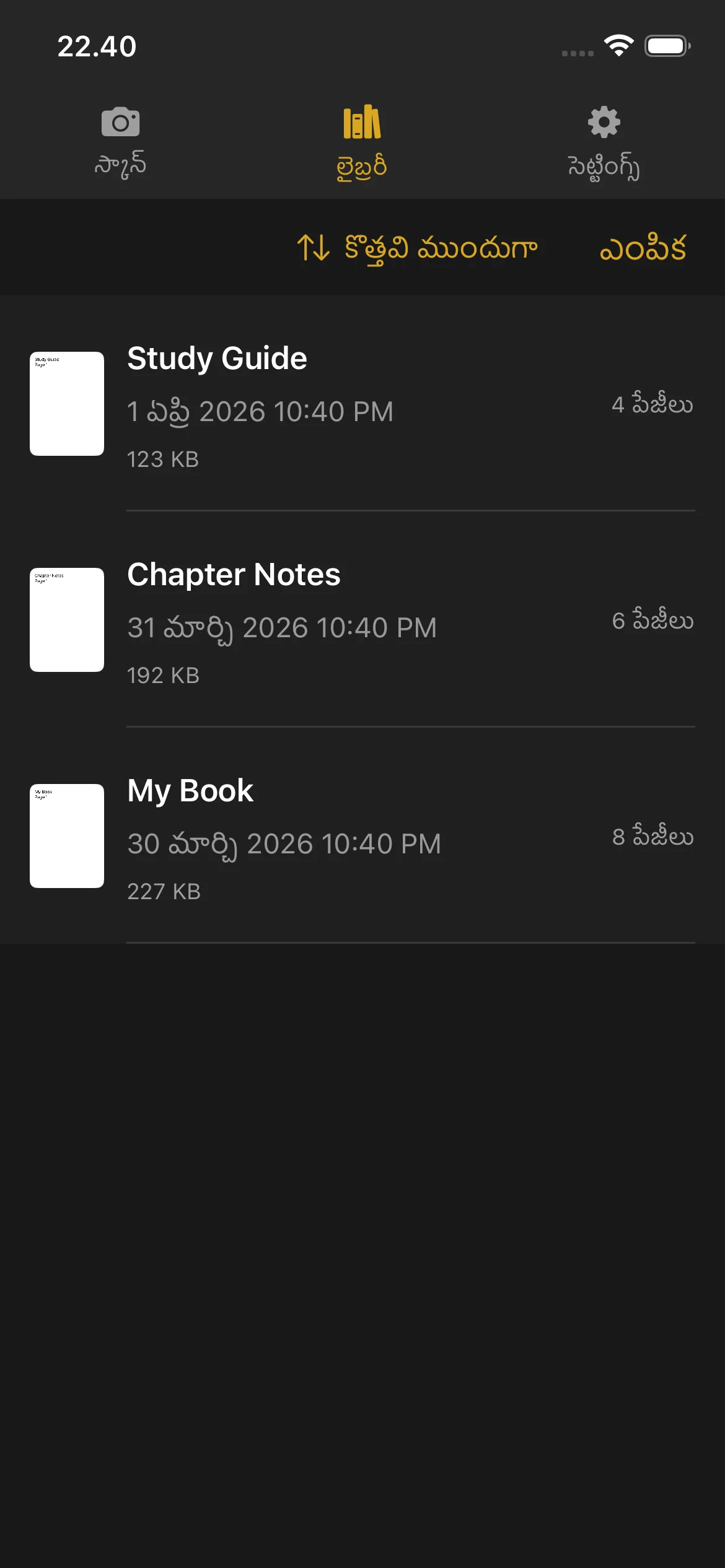
మీ స్కాన్ చేసిన అన్ని పుస్తకాలు మరియు PDFలు నిల్వ చేయబడే స్థలం లైబ్రరీ. దాన్ని తెరవడానికి దిగువ నావిగేషన్ బార్ లేదా సైడ్బార్లో Libraryపై తట్టండి.
లైబ్రరీ
మీ పుస్తకాలను చూడటం
- మొదటి పేజీ యొక్క థంబ్నెయిల్ ప్రివ్యూ
- పుస్తక శీర్షిక
- సృష్టించిన తేదీ మరియు సమయం
- పేజీల సంఖ్య
- ఫైల్ పరిమాణం (పూర్తయిన PDFల కోసం)
ఇంకా స్కాన్ అవుతున్న పుస్తకాలు Scanning బ్యాడ్జ్ మరియు Continue బటన్ను చూపిస్తాయి. మళ్లీ Scan వీక్షణకు వెళ్లి మరిన్ని పేజీలు జోడించడానికి Continueపై తట్టండి.
పూర్తయిన పుస్తకాలు పేజీ సంఖ్య మరియు ఫైల్ పరిమాణాన్ని చూపిస్తాయి. PDF ప్రివ్యూను తెరవడానికి పూర్తయిన పుస్తకంపై తట్టండి.
PDF ప్రివ్యూ
- అన్ని పేజీలలో స్క్రోల్ చేయండి
- వివరాలపై జూమ్ చేయడానికి పించ్ చేయండి
- పేజీల మధ్య నావిగేట్ చేయడానికి ఎడమ, కుడి వైపులకు స్వైప్ చేయండి
- ఏ పేజీకైనా త్వరగా వెళ్లడానికి దిగువనున్న పేజీ స్క్రబ్బర్ బార్ను ఉపయోగించండి
పుస్తకానికి పేరు మార్చడం
- పేరు మార్చాలనుకున్న పుస్తకంపై ఎడమకు స్వైప్ చేయండి.
- Rename ఎంపికపై తట్టండి.
- కొత్త పేరు టైప్ చేసి నిర్ధారించండి.
పుస్తకాలు సృష్టించినప్పుడు స్వయంచాలకంగా పేర్లు పొందుతాయి (తేదీ మరియు సమయాన్ని ఉపయోగించి). మీరు ఎప్పుడైనా వాటికి మరింత వివరణాత్మక పేరు ఇవ్వవచ్చు.
పుస్తకాన్ని తొలగించడం
- తొలగించాలనుకున్న పుస్తకంపై ఎడమకు స్వైప్ చేయండి.
- Deleteపై తట్టండి.
- తొలగింపును నిర్ధారించండి.
తొలగించిన పుస్తకాలను తిరిగి పొందలేరు. తొలగించే ముందు మీరు PDFను ఎగుమతి చేశారని లేదా పంచుకున్నారని నిర్ధారించుకోండి.
ఒక పుస్తకాన్ని తొలగించడం వల్ల మీ ట్రయల్ పేజీ కౌంటర్ రీసెట్ కాదు. ఇప్పటికే స్కాన్ చేసిన పేజీలు మీ ట్రయల్ మొత్తంలోనే లెక్కించబడతాయి.
పంచుకోవడం మరియు ఎగుమతి
ఒకే పుస్తకం:
- పుస్తకంపై ఎడమకు స్వైప్ చేయండి.
- Shareపై తట్టండి.
- PDFను ఎక్కడికి పంపాలో ఎంచుకోండి: AirDrop, ఇమెయిల్, Files, లేదా PDFలను స్వీకరించే ఏ ఇతర యాప్కైనా.
అనేక పుస్తకాలు:
- లైబ్రరీ కుడి పై మూలలో Selectపై తట్టండి.
- మీరు పంచుకోవాలనుకున్న ప్రతి పుస్తకంపై తట్టండి.
- కనిపించే Share బటన్పై తట్టండి.
- మీ ఎగుమతి గమ్యాన్ని ఎంచుకోండి.
క్రమబద్ధీకరణ
- తేదీ (కొత్తవి) — ఇటీవల సృష్టించిన పుస్తకాలు ముందుగా
- తేదీ (పాతవి) — పాత పుస్తకాలు ముందుగా
- పేరు (A-Z) — అక్షరక్రమం
- పేరు (Z-A) — ప్రత్యామ్నాయ అక్షరక్రమం
- పరిమాణం (పెద్దవి) — అతిపెద్ద ఫైల్ పరిమాణం ముందుగా
- పరిమాణం (చిన్నవి) — అతి చిన్న ఫైల్ పరిమాణం ముందుగా
మీ క్రమబద్ధీకరణ అభిరుచి సేవ్ చేయబడుతుంది మరియు మీరు లైబ్రరీ తెరిచే ప్రతిసారి ఉపయోగించబడుతుంది.
డిస్క్ స్థల సూచిక
మీ పరికరంలో నిల్వ స్థలం తగ్గినప్పుడు, లైబ్రరీ పైభాగంలో ఒక హెచ్చరిక బ్యానర్ కనిపిస్తుంది. మరిన్ని పేజీలు స్కాన్ చేయడానికి ముందు స్థలం ఖాళీ చేయాలని ఇది గుర్తు చేస్తుంది. స్థలం ఖాళీ చేసేందుకు మీరు పాత పుస్తకాలను తొలగించవచ్చు లేదా వాటిని మరొక స్థానానికి ఎగుమతి చేయవచ్చు.
సెట్టింగ్లు
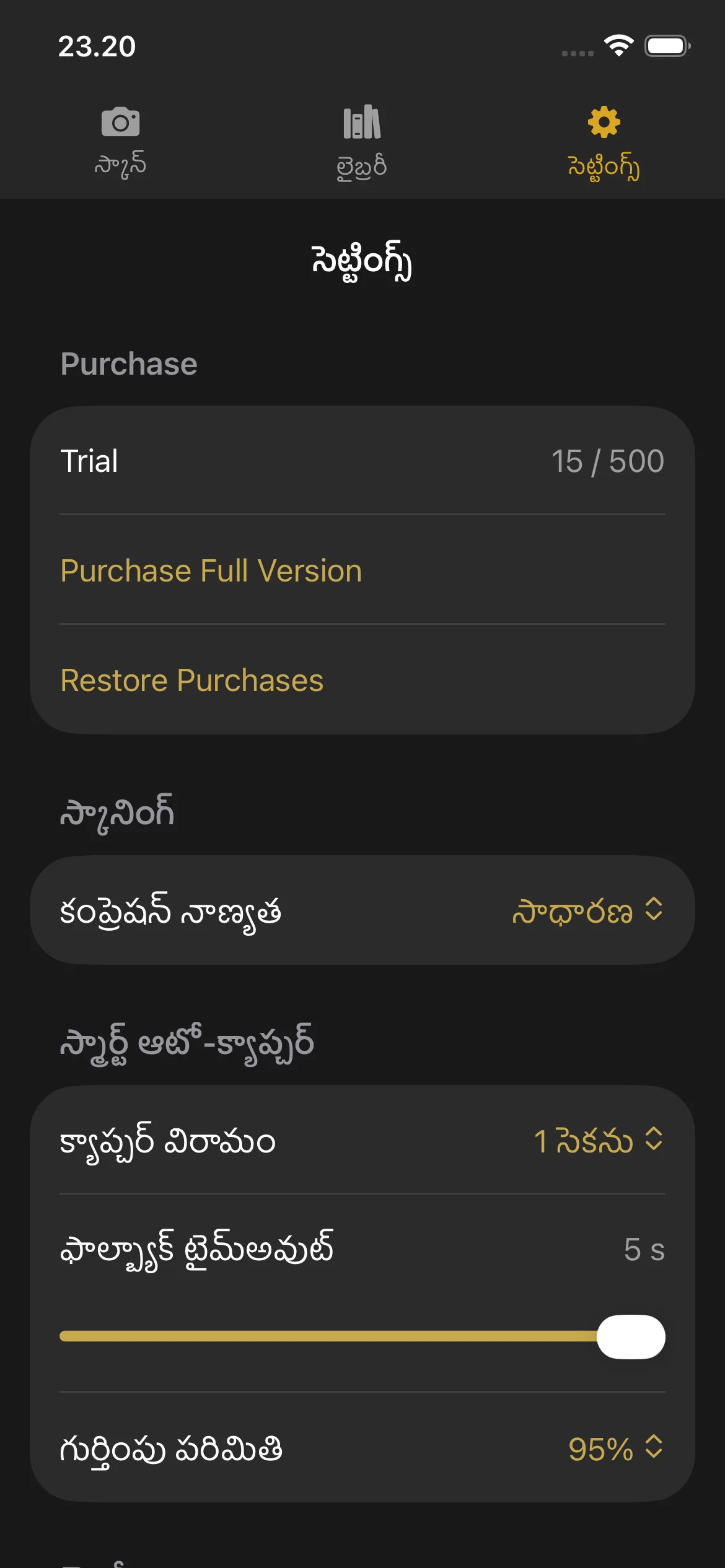
నావిగేషన్ బార్ లేదా సైడ్బార్లోని గేర్ చిహ్నంపై తట్టి సెట్టింగ్లను తెరవండి.
సెట్టింగ్లు
కొనుగోలు విభాగం
- Trial: Shows your current page count and the trial limit.
- Purchase Full Version: Opens the purchase screen.
- Restore Purchases: Restores your purchase if you bought Knut on another device or after reinstalling.
కంప్రెషన్ నాణ్యత
స్కాన్ చేసిన పేజీల కోసం చిత్ర నాణ్యతను ఎంచుకోండి. ఇక్కడ ఈ సెట్టింగ్ను మార్చితే Scan వీక్షణలోని నాణ్యత ఎంపిక కూడా నవీకరించబడుతుంది.
స్మార్ట్ ఆటో-క్యాప్చర్
| సెట్టింగ్ | వివరణ |
|---|---|
| క్యాప్చర్ విరామం | క్యాప్చర్ విరామం |
| ఫాల్బ్యాక్ టైమ్అవుట్ | ఫాల్బ్యాక్ టైమ్అవుట్ |
| గుర్తింపు పరిమితి | గుర్తింపు పరిమితి |
When to adjust these settings:
- Capture Pause: Increase if you need more time to turn pages. Decrease for faster scanning.
- Fallback Timeout: Lower this if you want the app to capture more aggressively. Raise it if the app captures at the wrong time.
- Detection Threshold: Lower this if Smart Auto-Capture is not triggering. Raise it if the app captures before you finish turning the page.
డిఫాల్ట్ క్రమబద్ధీకరణ
లైబ్రరీలో పుస్తకాలు డిఫాల్ట్గా ఎలా క్రమబద్ధీకరించబడాలో ఎంచుకోండి. ఎంపికలు పై లైబ్రరీ విభాగంలో వివరించినవే.
ట్రయల్ & కొనుగోలు
ట్రయల్ & కొనుగోలు
ఉచిత ట్రయల్
Knutలో 500 పేజీల ఉచిత ట్రయల్ ఉంది. కొనుగోలు నిర్ణయం తీసుకునే ముందు మీరు ఎన్ని పుస్తకాలైనా కలిపి గరిష్టంగా 500 పేజీలు స్కాన్ చేయవచ్చు.
- పేజీ కౌంటర్ Settings వీక్షణలో మరియు Scan వీక్షణ సైడ్బార్లో చూపబడుతుంది.
- ప్రతి క్యాప్చర్ కౌంటర్కు 2 పేజీలు జతచేస్తుంది (ఒక ఎడమ పేజీ, ఒక కుడి పేజీ).
- కౌంటర్ అన్ని సెషన్లలో స్కాన్ చేసిన మొత్తం పేజీలను ట్రాక్ చేస్తుంది. ఒక పుస్తకాన్ని తొలగించినా కౌంటర్ తగ్గదు.
ట్రయల్ ముగిసినప్పుడు ఏమవుతుంది
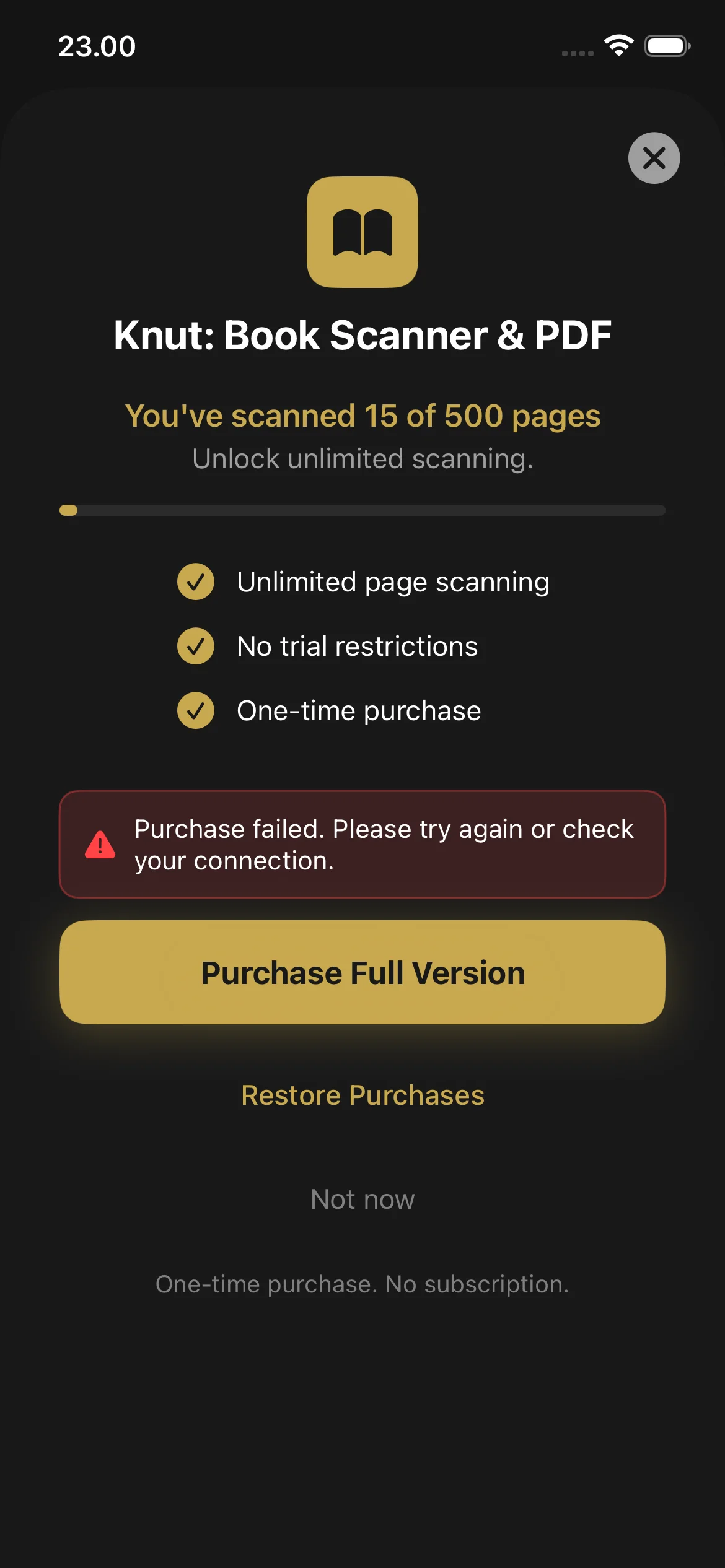
మీరు 500 పేజీలను చేరుకున్నప్పుడు, యాప్ ఒక కొనుగోలు స్క్రీన్ను చూపిస్తుంది. మీరు పూర్తి వెర్షన్ను కొనుగోలు చేసే వరకు కొత్త పేజీలను స్కాన్ చేయలేరు. అయినప్పటికీ మీరు ఇంకా ఇవి చేయవచ్చు:
- లైబ్రరీలోని మీ ప్రస్తుత PDFలన్నింటిని చూడటం మరియు చదవటం
- మీ ప్రస్తుత PDFలను పంచుకోవడం మరియు ఎగుమతి చేయడం
- పుస్తకాలకు పేరు మార్చడం మరియు తొలగించడం
ఎలా కొనుగోలు చేయాలి
- ట్రయల్ పరిమితి చేరుకున్నప్పుడు, కొనుగోలు స్క్రీన్ స్వయంచాలకంగా కనిపిస్తుంది. మీరు దాన్ని Settings > Purchase Full Version నుంచి కూడా తెరవవచ్చు.
- Purchase Full Version ($2.99, ఒకసారి కొనుగోలు)పై తట్టండి.
- Face ID, Touch ID, లేదా మీ Apple ID పాస్వర్డ్తో నిర్ధారించండి.
- ఒక్కసారి కొనుగోలు చేసిన తర్వాత, పేజీల స్కానింగ్ అపరిమితం. సభ్యత్వం లేదు మరియు పునరావృత చార్జీలు లేవు.
కొనుగోళ్లను పునరుద్ధరించండి
- Settingsకు వెళ్లండి.
- Restore Purchasesపై తట్టండి.
- మీ కొనుగోలు App Storeతో ధృవీకరించబడుతుంది మరియు స్కానింగ్ అన్లాక్ అవుతుంది.
సమస్య పరిష్కారం
ఇంకా సహాయం కావాలా?
If you have a question not answered in this guide, review the Troubleshooting section above for common issues.